用分组和排序管理任务
随着清单中的任务越来越多,如何快速找到需要关注的内容变得越来越重要。
滴答清单支持自定义「分组」和「排序」,帮助你按照不同维度整理任务,无论是规划接下来的安排,还是回顾近期新增和修改的内容,都可以更高效地管理。
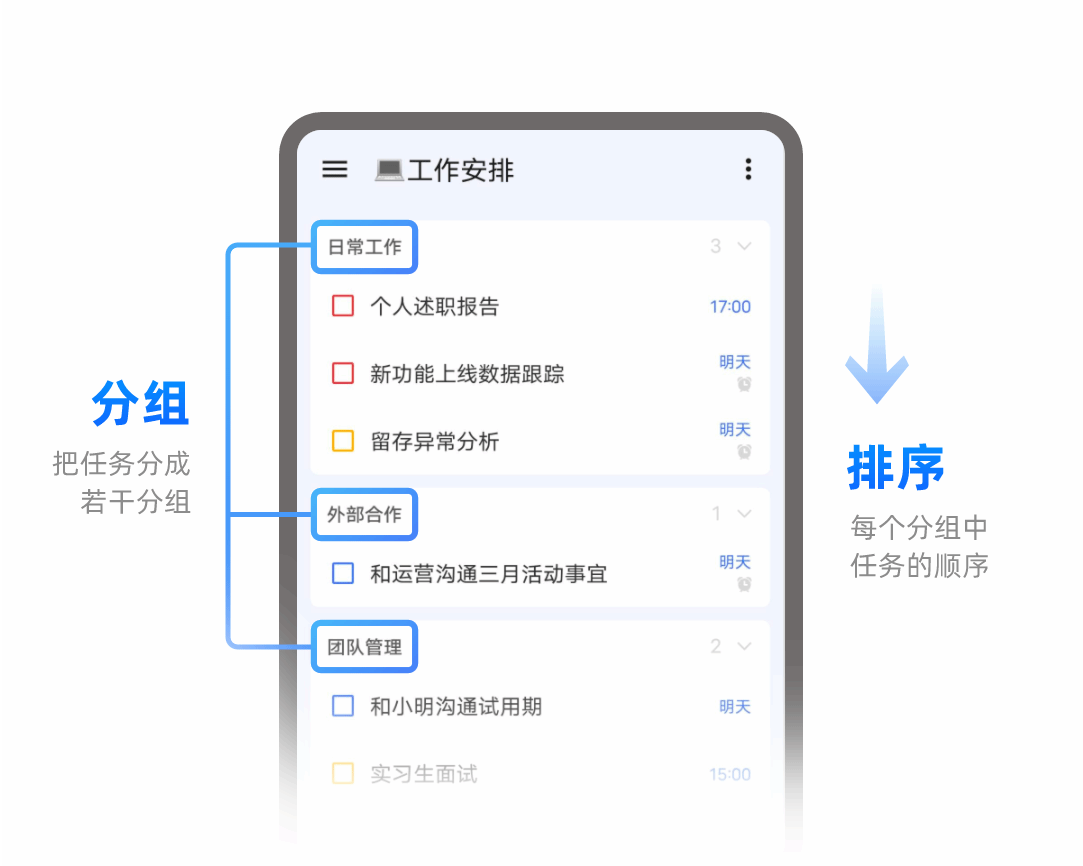
什么是分组?什么是排序?
分组可以将清单中的任务按照不同规则进行分类。
例如:
- 按时间分组,可以查看今天、明天、未来安排;
- 按优先级分组,可以快速找到重要任务;
- 按标签分组,可以整理不同类型的事项。
排序可以调整同一分组内任务的排列方式。
例如:
- 按时间排序,优先查看临近截止日期的任务;
- 按优先级排序,优先处理重要事项;
- 按创建时间排序,查看最近添加的任务;
- 按修改时间排序,回顾近期更新过的内容。
如何使用分组?
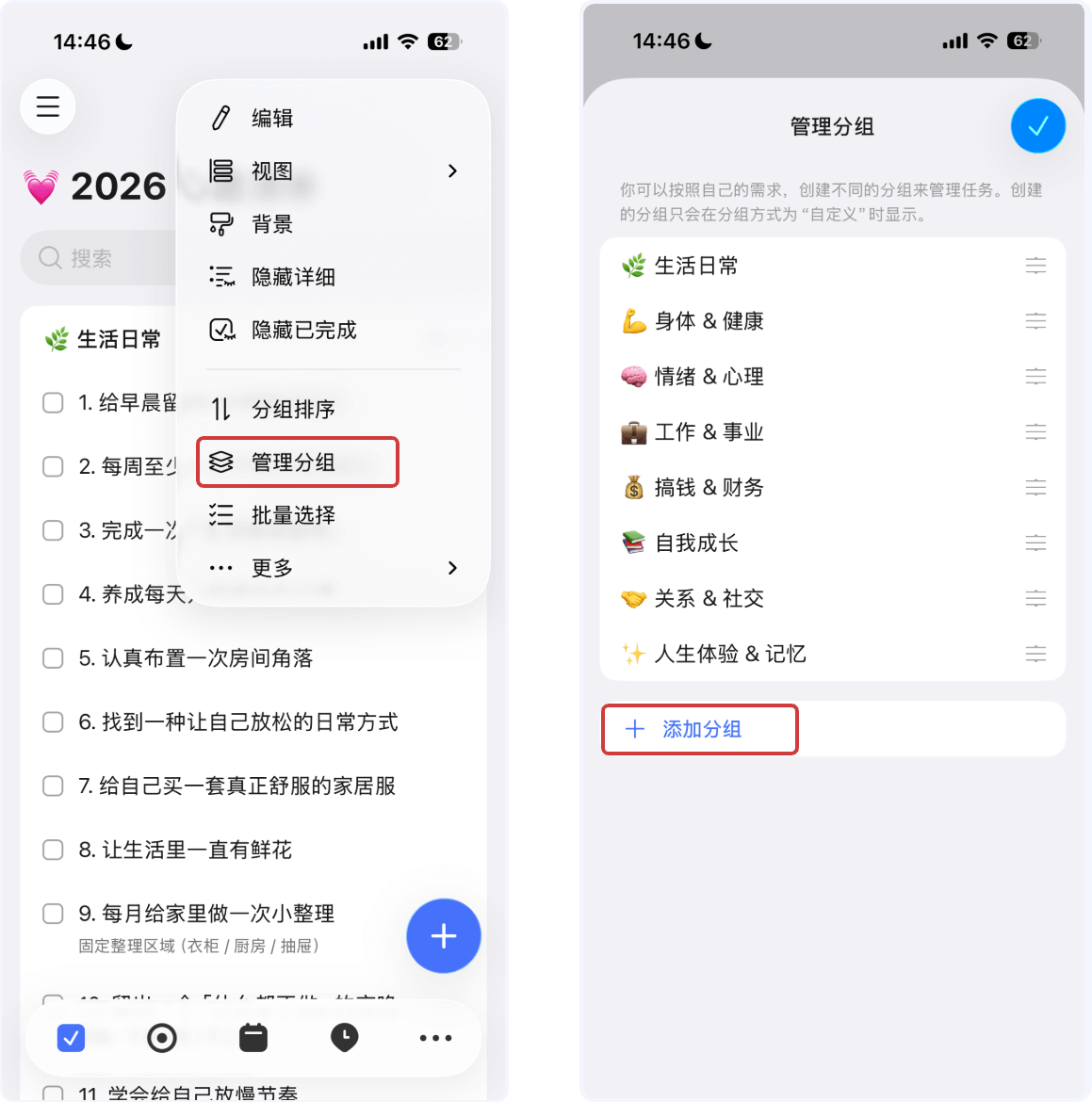
在普通清单中,你可以添加自定义分组,将任务按照自己的方式分类。
例如创建一个「阅读清单」,可以添加「小说」「历史」「职场」等分组,方便管理不同类型的书籍。
进入任务列表页,点击右上角「...」-「管理分组」-「添加分组」。
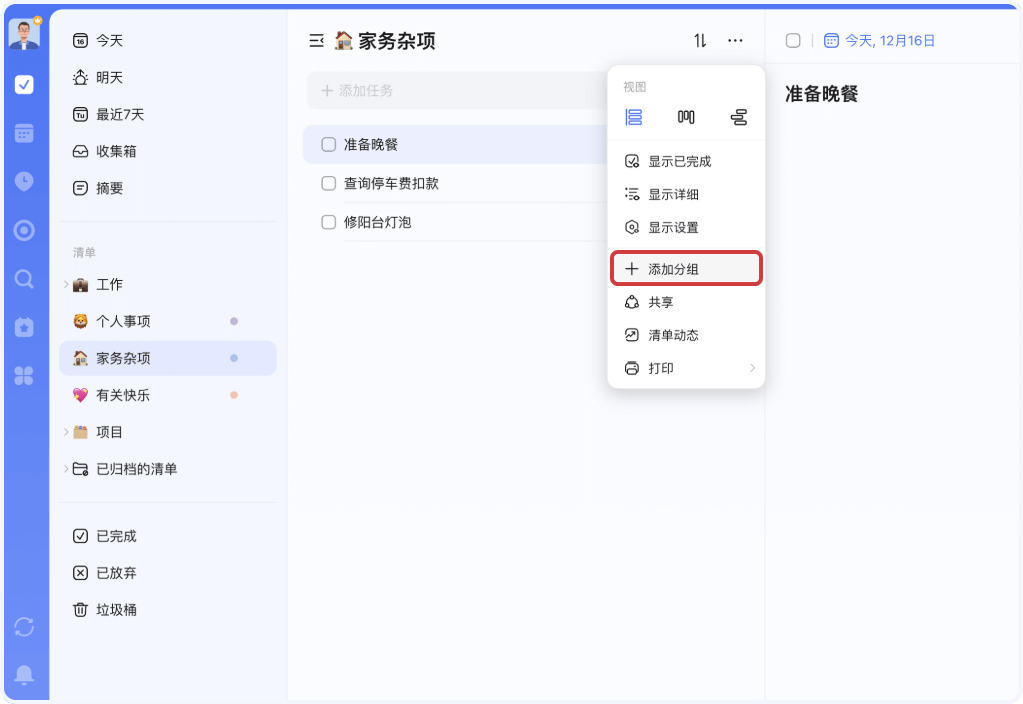
进入一个普通清单,点击清单详情区域右上角「...」-「添加分组」。
智能分组
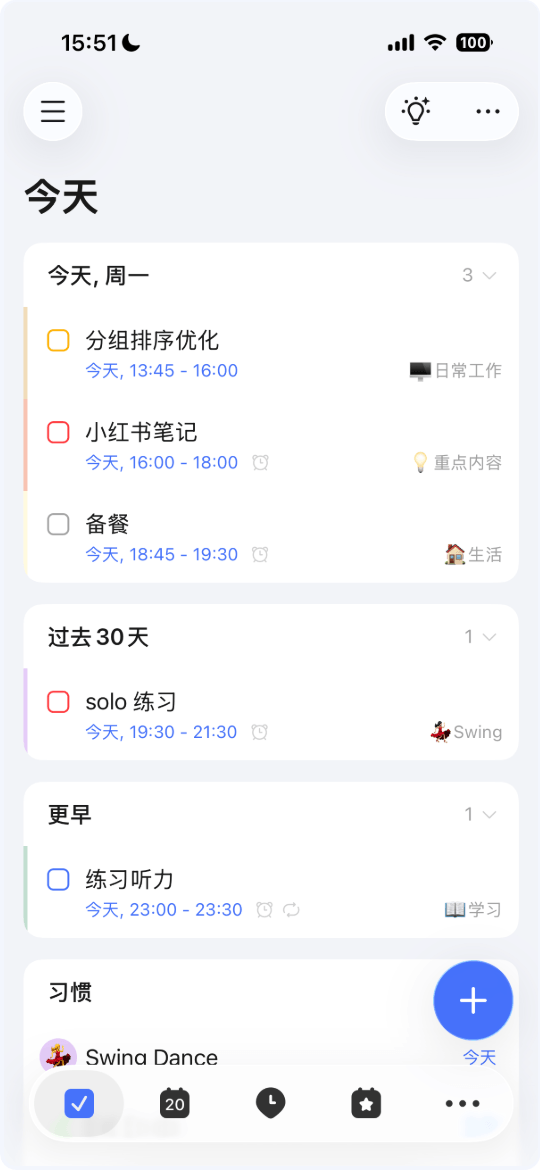
除了自定义分组外,滴答清单还提供多种智能分组方式:
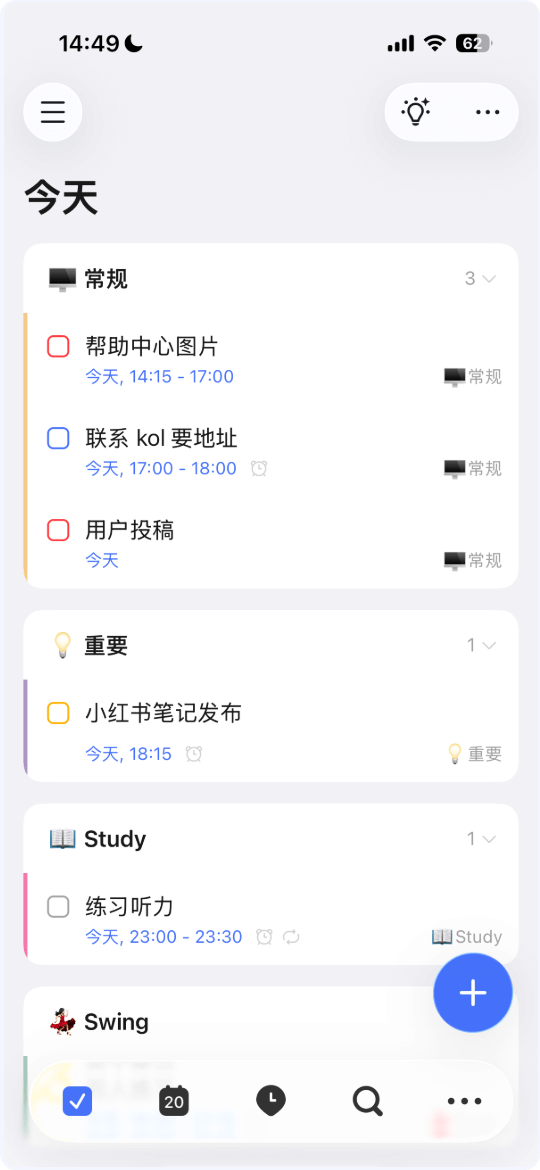
按清单分组
当你查看智能清单或文件夹时,可以选择按清单分组。
选择后,任务会按照所属清单进行分类。
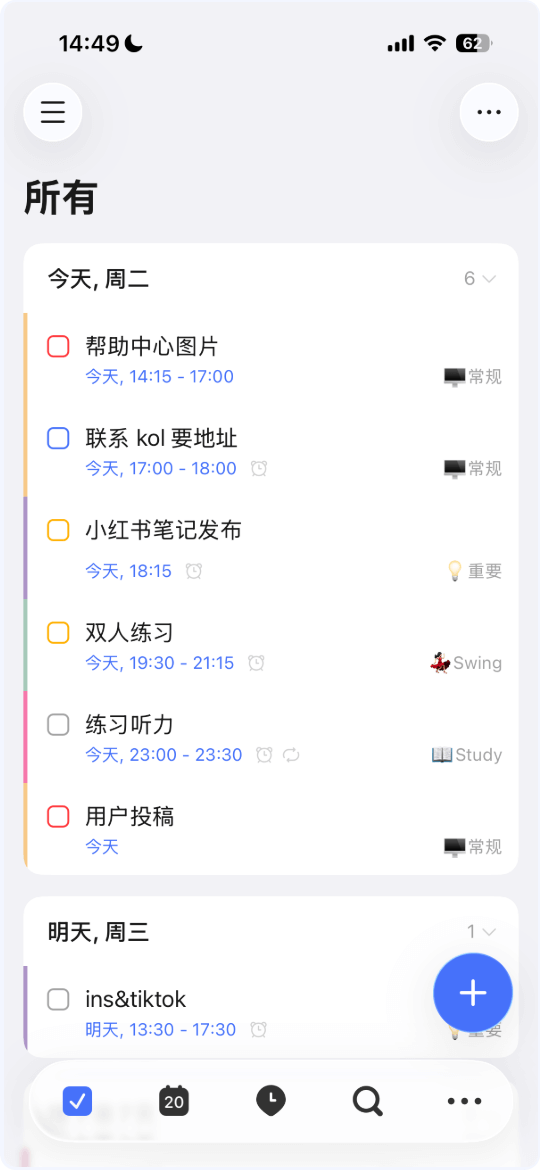
按时间分组
任务会按照时间范围进行分类:
- 今天
- 明天
- 最近 7 天
- 以后
- 已过期
适合快速查看近期安排和逾期任务。
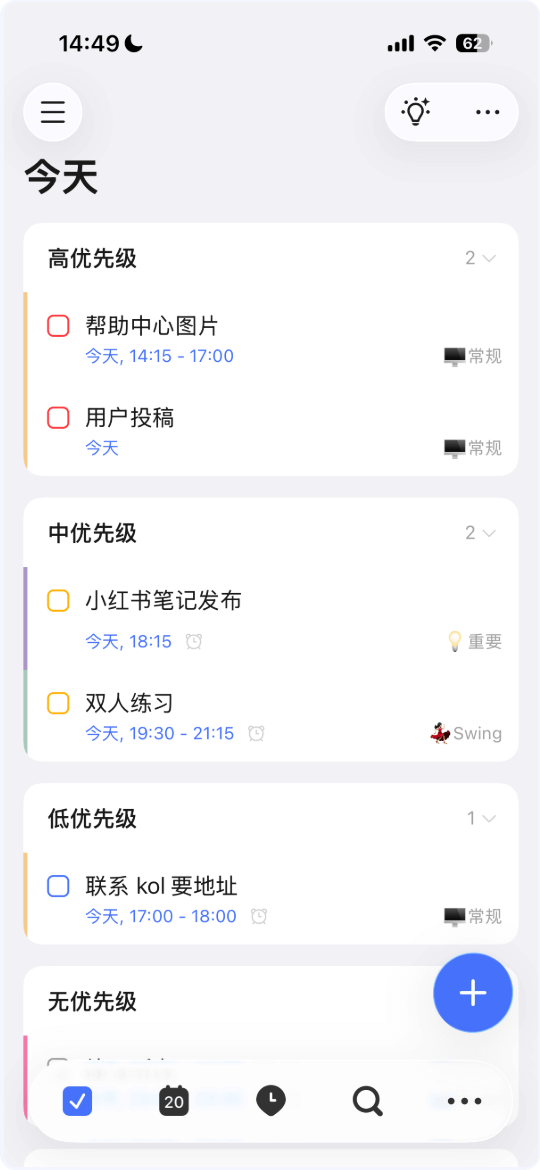
按优先级分组
任务会按照优先级进行分类:
- 高优先级
- 中优先级
- 低优先级
- 无优先级
适合快速找到需要优先处理的事项。
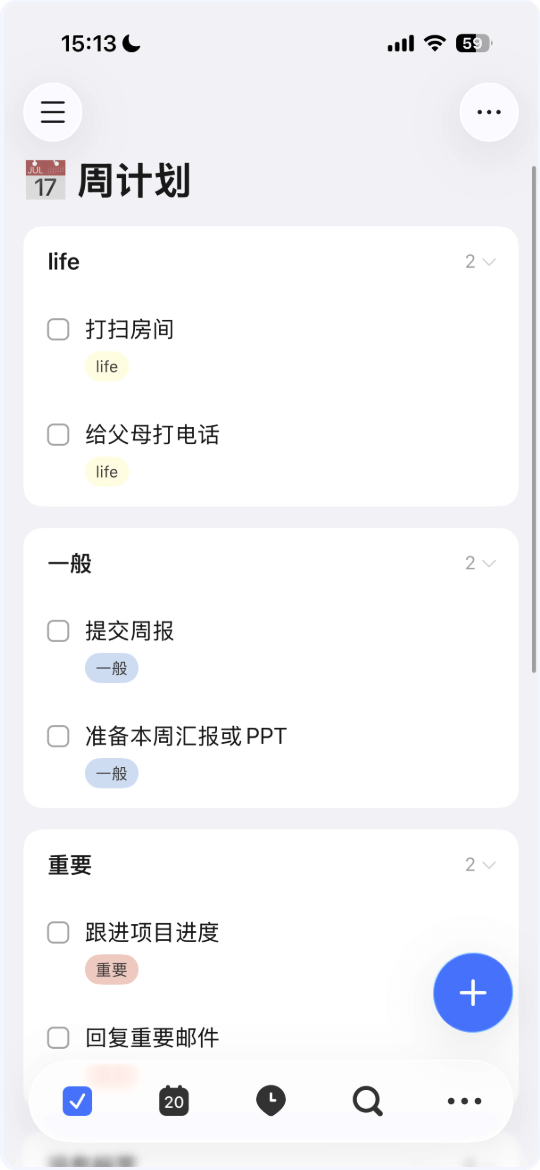
按标签分组
任务会按照添加的标签进行分类。
适合管理不同项目、场景或任务类型。
按指派人分组
在共享清单中,可以按照任务负责人进行分类。
适合团队协作时查看不同成员负责的任务。
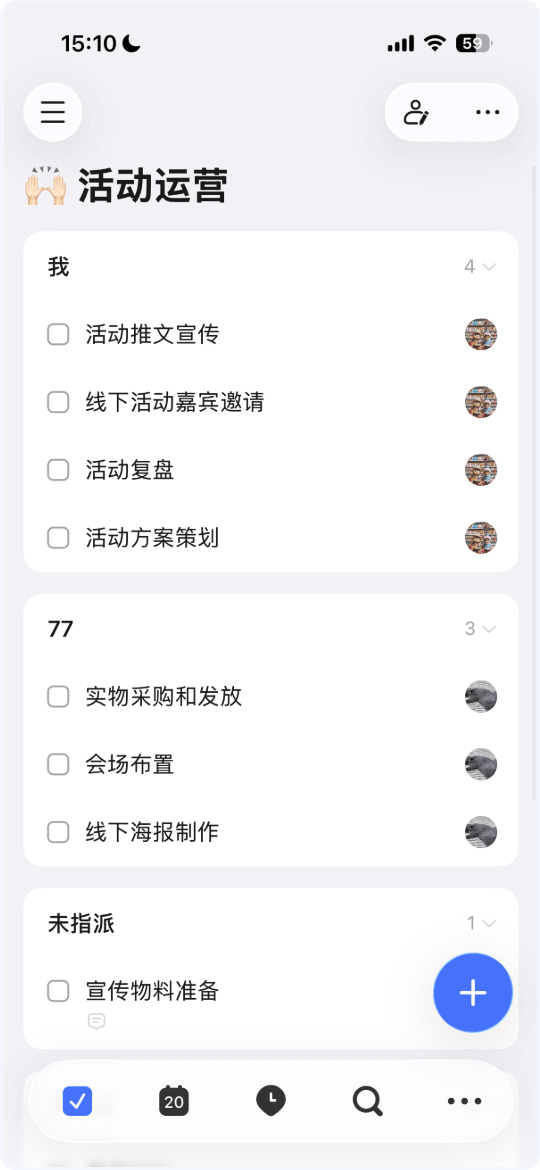
按创建时间分组(新增)
任务会按照创建时间进行分类,帮助你快速查看最近新增的内容。
适合:
- 整理刚添加到 Inbox 的任务;
- 回顾近期记录的想法和事项。
为什么我找不到管理分组?
目前只有普通清单支持自定义管理分组。
智能清单暂不支持创建自定义分组。
如何使用排序
打开清单,点击右上角「...」-「分组排序」,即可选择排序方式。
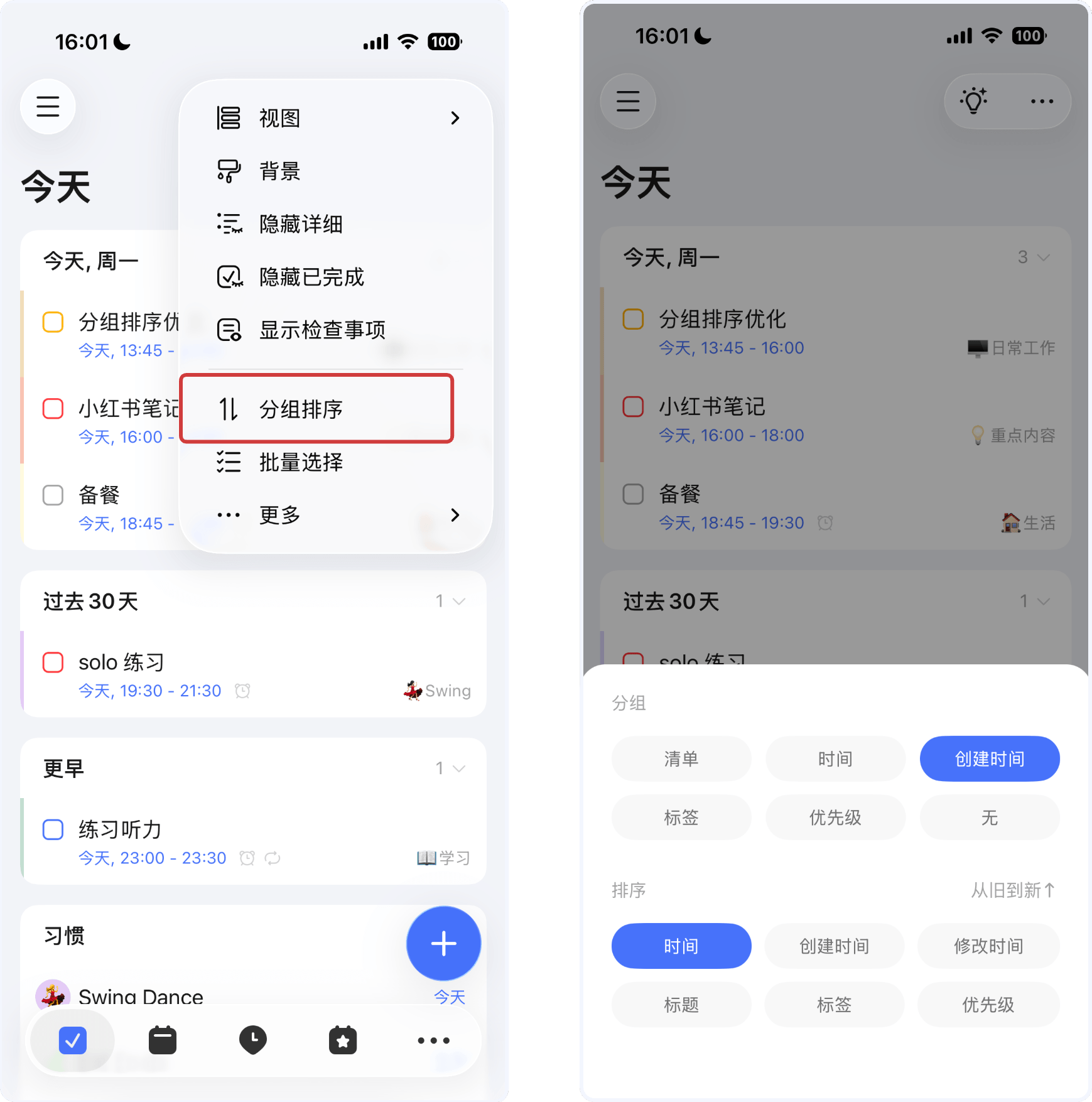
你可以根据需要选择:
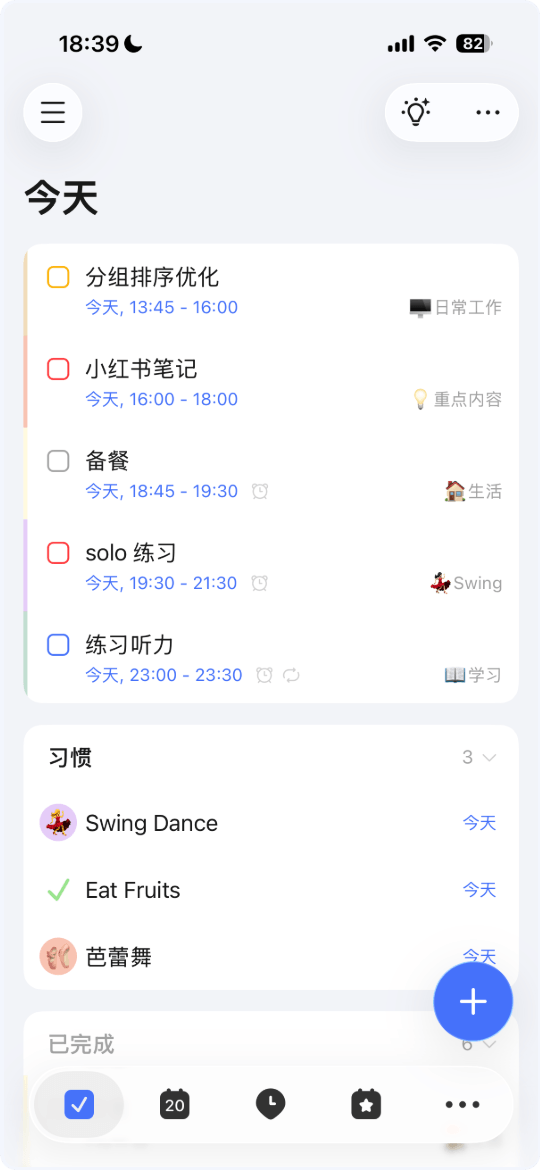
按时间排序
按照任务截止时间排列。
适合:
- 查看接下来需要完成的事项;
- 制定每日任务计划。
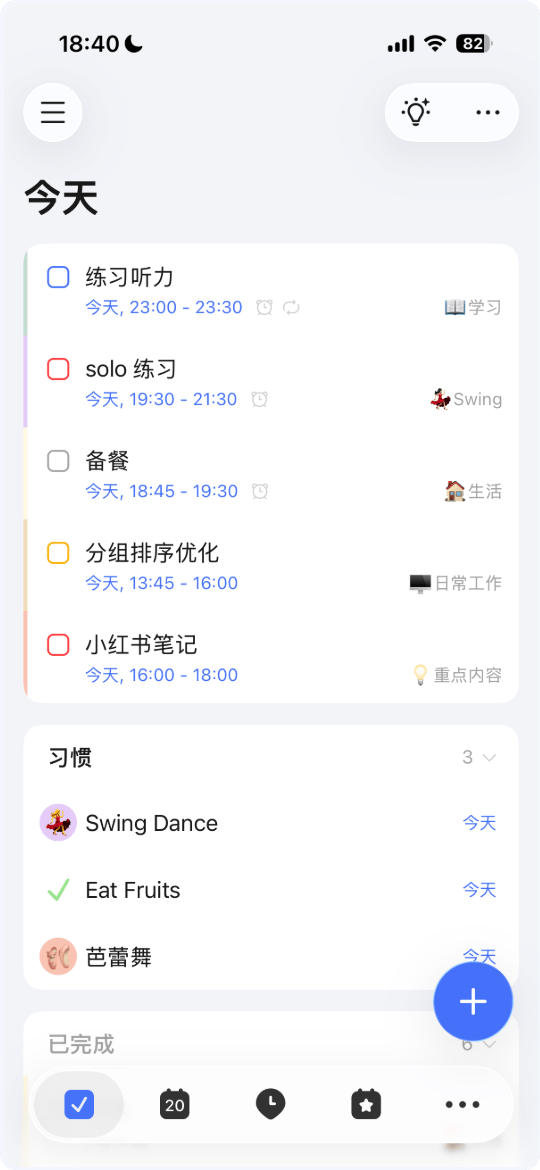
按优先级排序
按照任务重要程度排列。
适合:
- 快速处理重要任务;
- 管理工作重点。
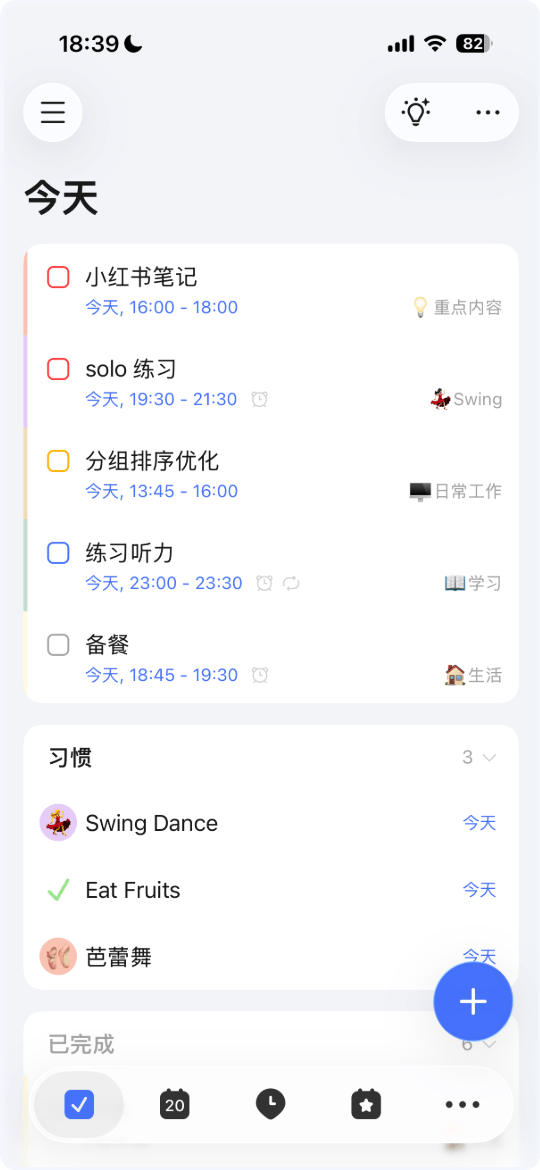
按创建时间排序(新增)
按照任务创建时间排列。
支持:
- 从旧到新;
- 从新到旧。
适合:
- 查看最近新增的任务;
- 检查刚记录的事项。
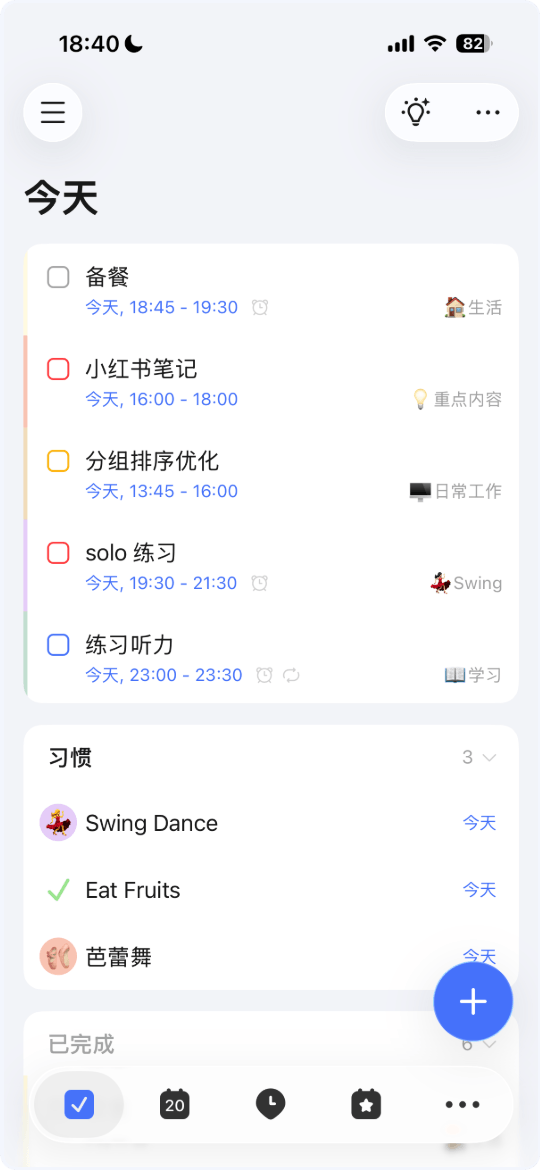
按修改时间排序(新增)
按照任务最近更新时间排列。
支持:
- 从旧到新;
- 从新到旧。
适合:
- 回顾近期调整过的任务;
- 跟踪任务状态变化。
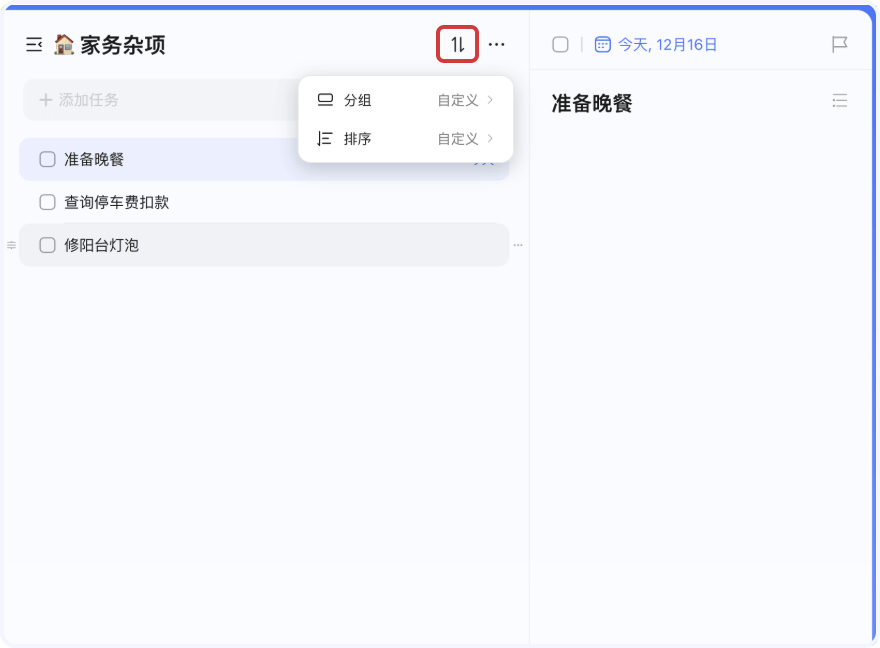
电脑端如何使用分组排序?
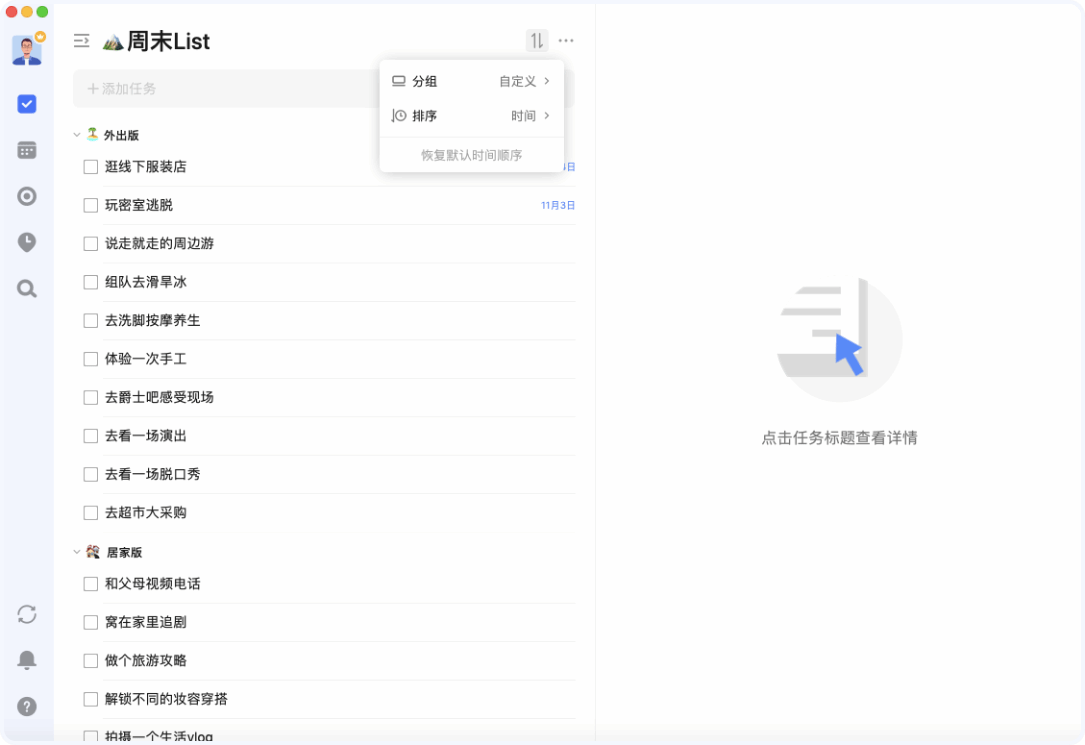
在任意清单中选择右上角「排序」图标进行设置。
常见使用场景
查看最近新增的任务
如果你刚整理了一批任务,可以选择:
分组:创建时间
排序:创建时间(从新到旧)
快速查看刚添加的内容。
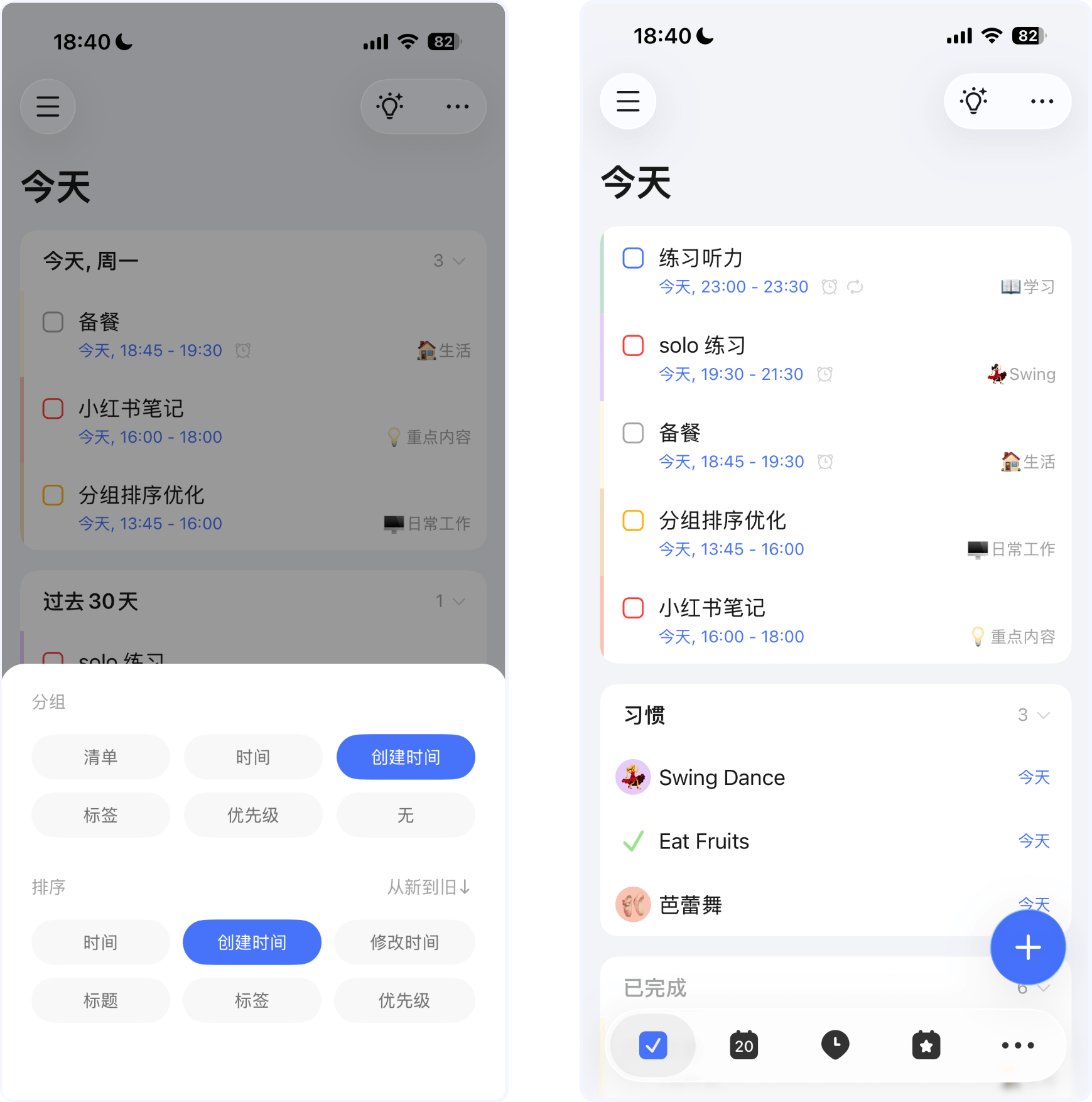
查看清单中的任务 Deadline
如果你想查看文件夹中不同清单里的任务安排:
分组:清单
排序:时间
可以快速了解每个清单接下来的截止任务。
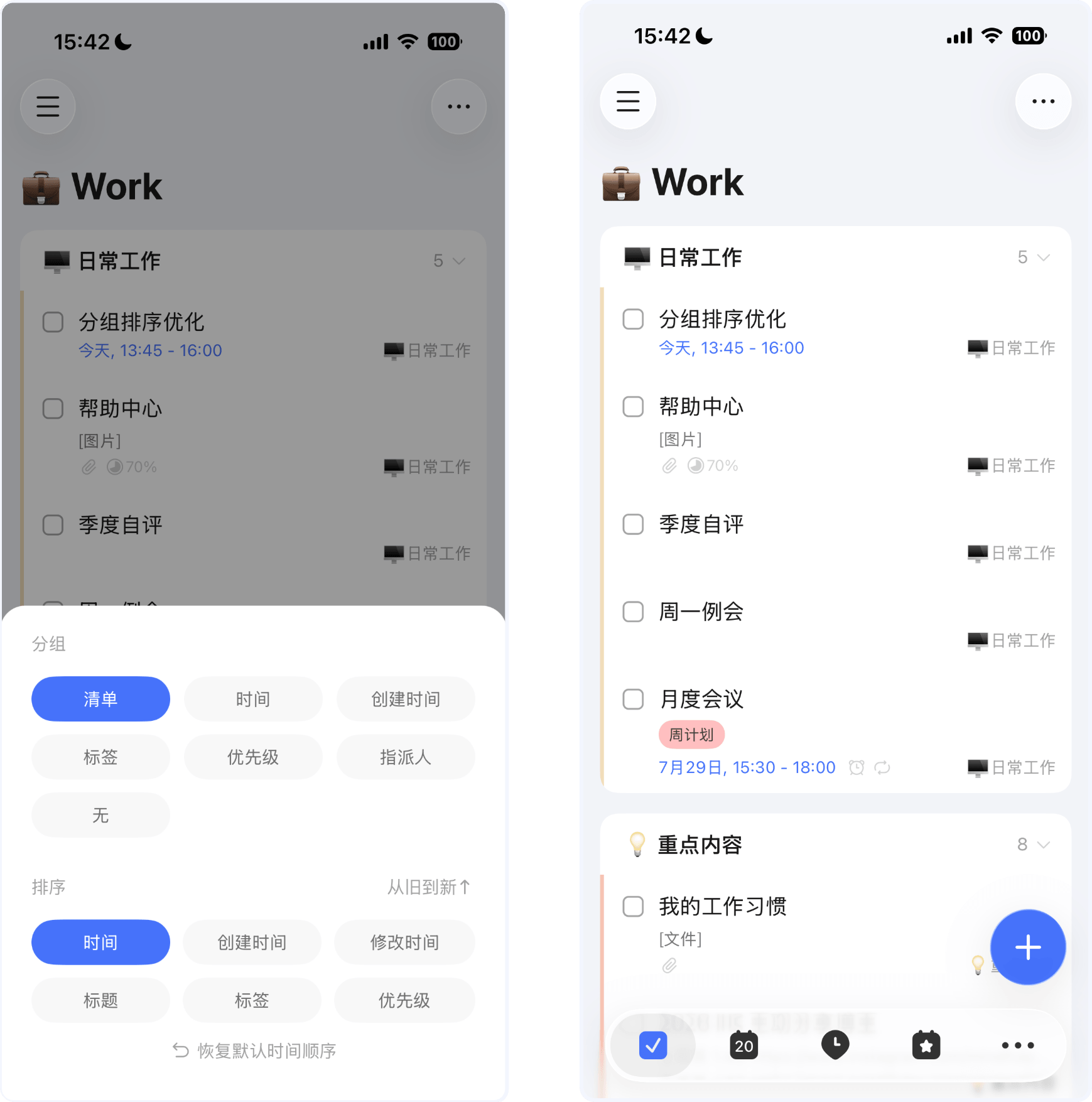
检查目标清单的完成重点
如果你想按照重要程度查看任务:
分组:自定义分组
排序:优先级
任务会按照高、中、低优先级排列,方便集中处理。
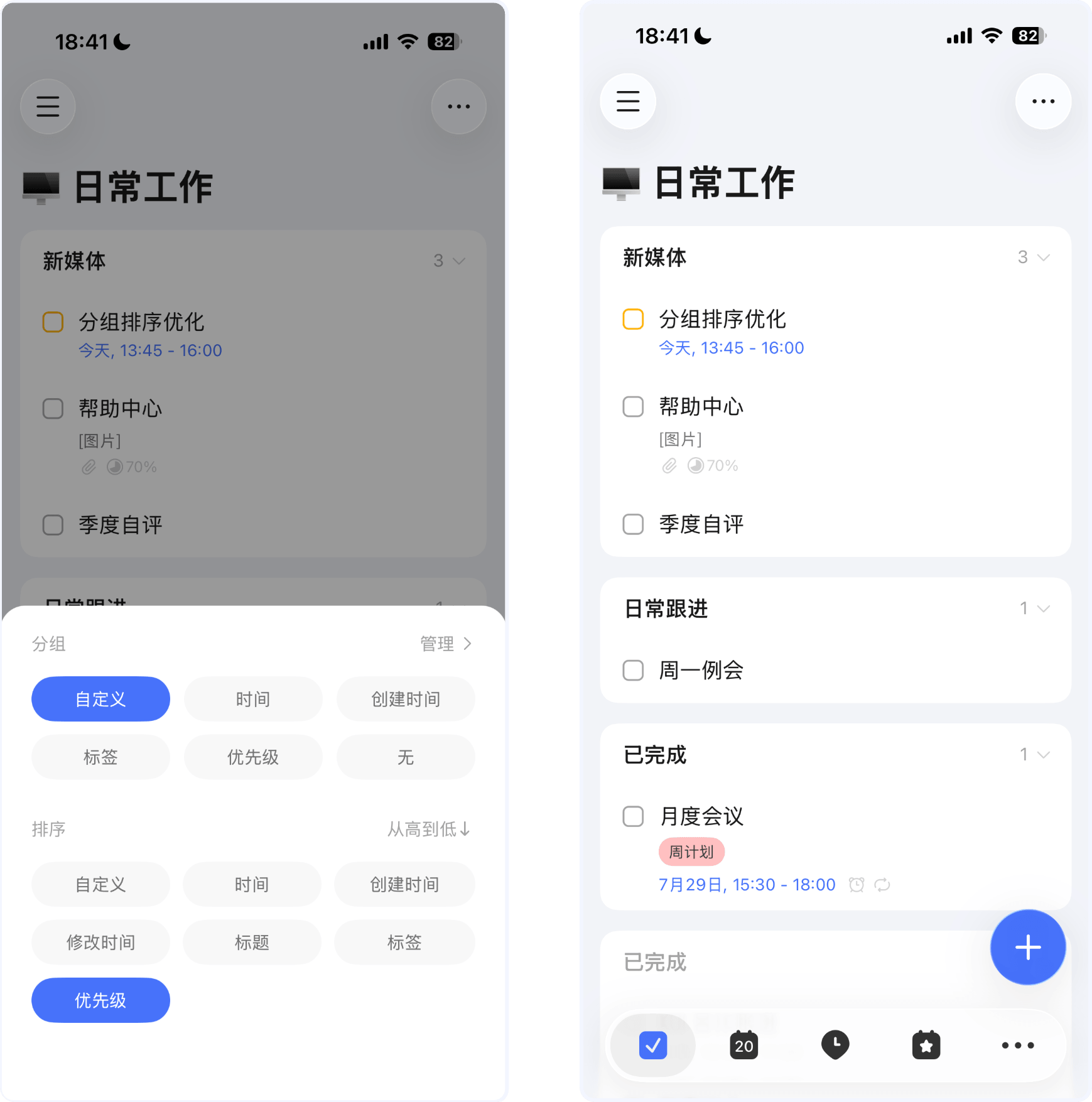
查看团队成员负责事项
在共享清单中:
分组:指派人
排序:时间
可以快速查看每个人负责的任务和截止时间。

看板视图支持分组排序
除了可以自定义分组,你也可以直接选择相应的分组就能实现不同分组的看板视图。
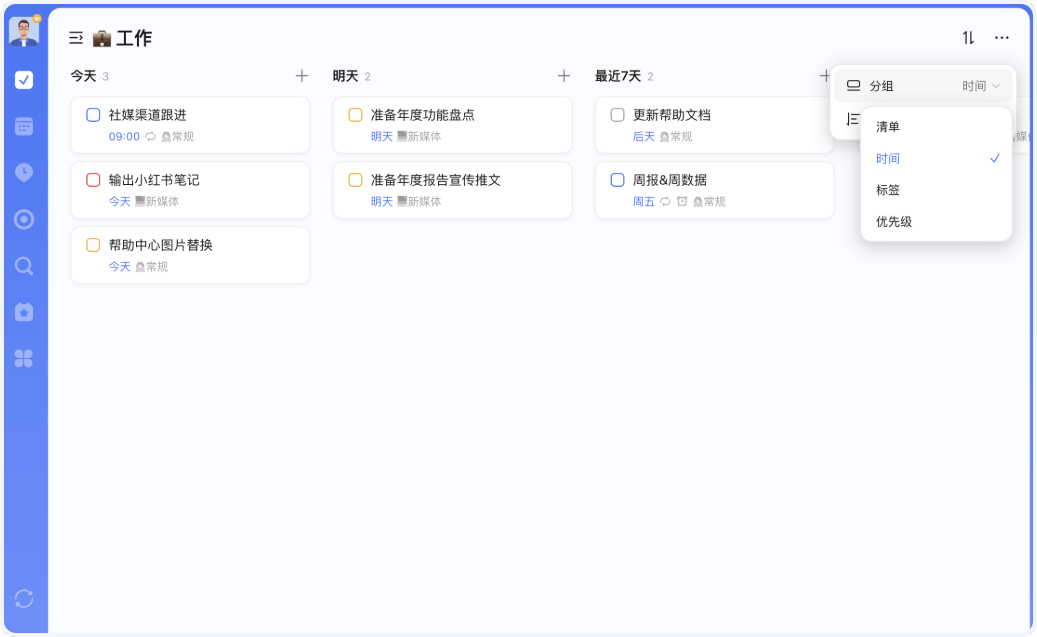
在日常工作中分组选择时间,就能够以看板的形式查看自己今天、明天、最近7天的任务显示,方便自己快速查看近期重点工作任务。
如何恢复默认时间顺序?
在排序页面中点击这个按钮恢复到默认顺序。
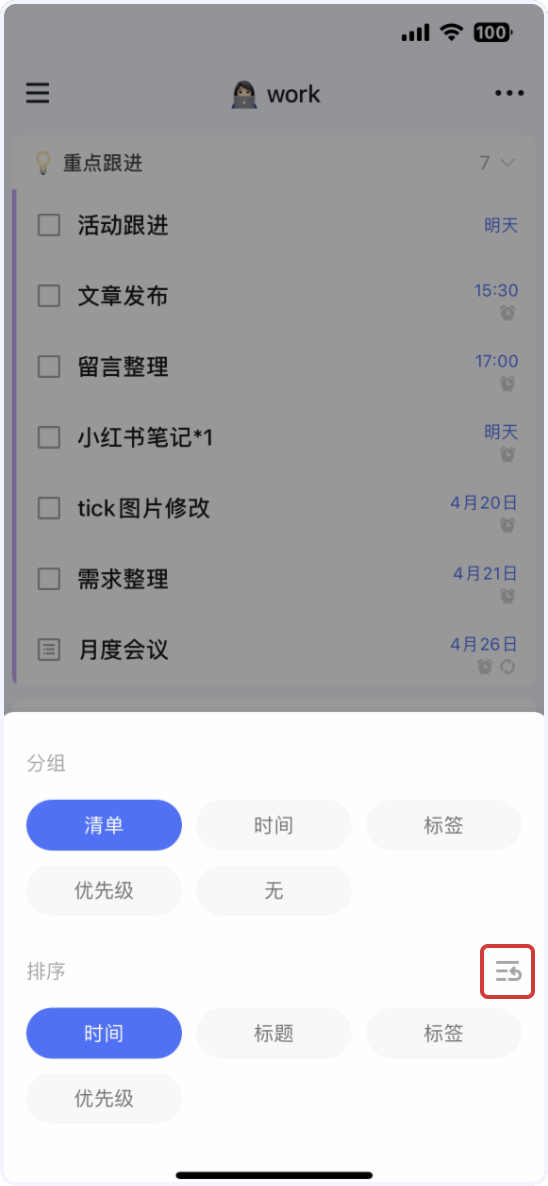
点击排序页面中-「恢复默认时间顺序」即可恢复。