过滤器:随心所欲筛选你想看的任务
用过滤器筛选任务
首先结合自己的使用场景建立任务清单,例如设置下周的学习计划或工作任务。在建立任务的时候,要尽可能的为任务添加「时间」、「标签」、「优先级」等属性,方便过滤器进行多维度筛选。
添加过滤器
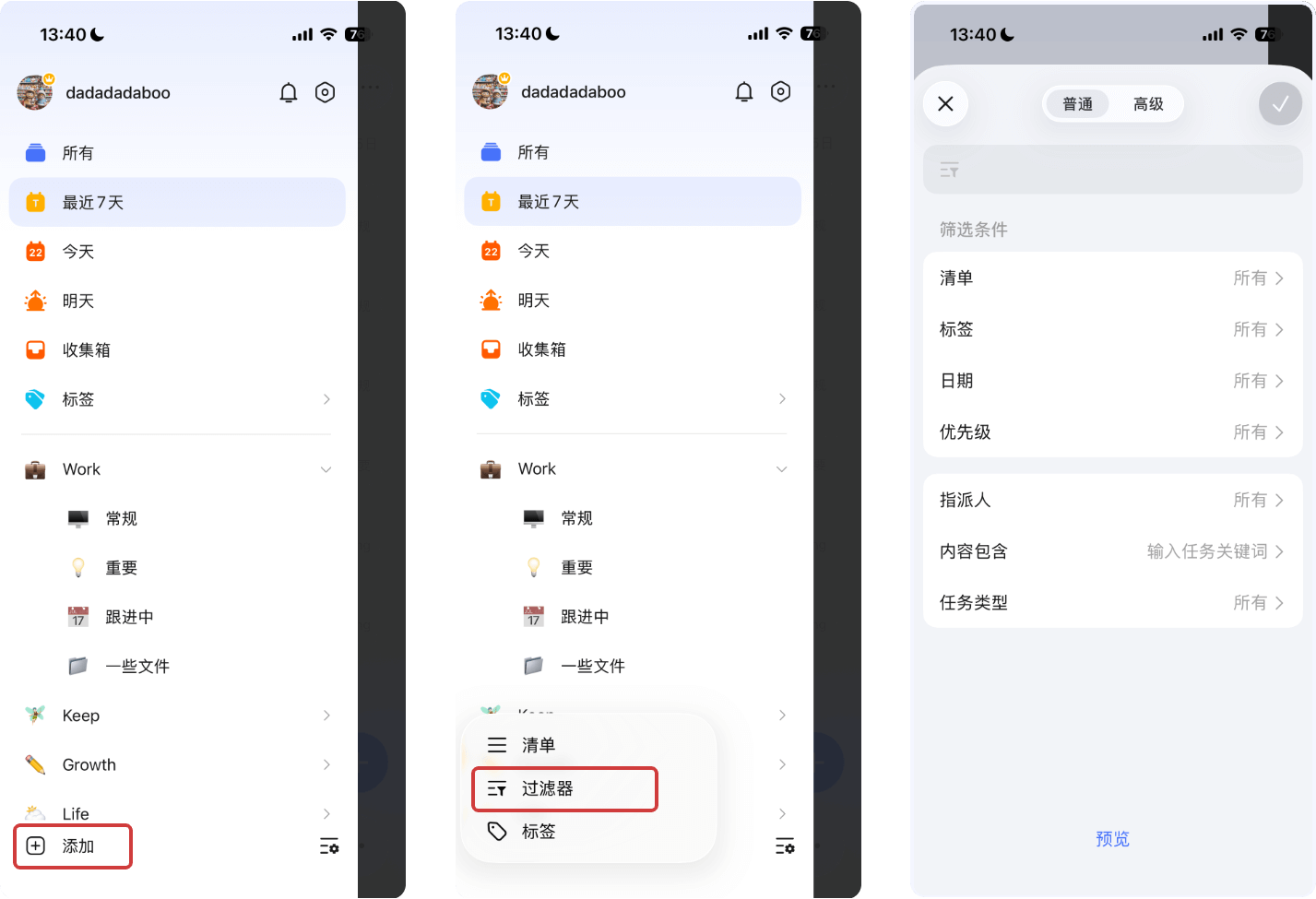
移动端桌面端在「侧边栏」点击左下角「添加」选择「过滤器」,即可添加过滤器。
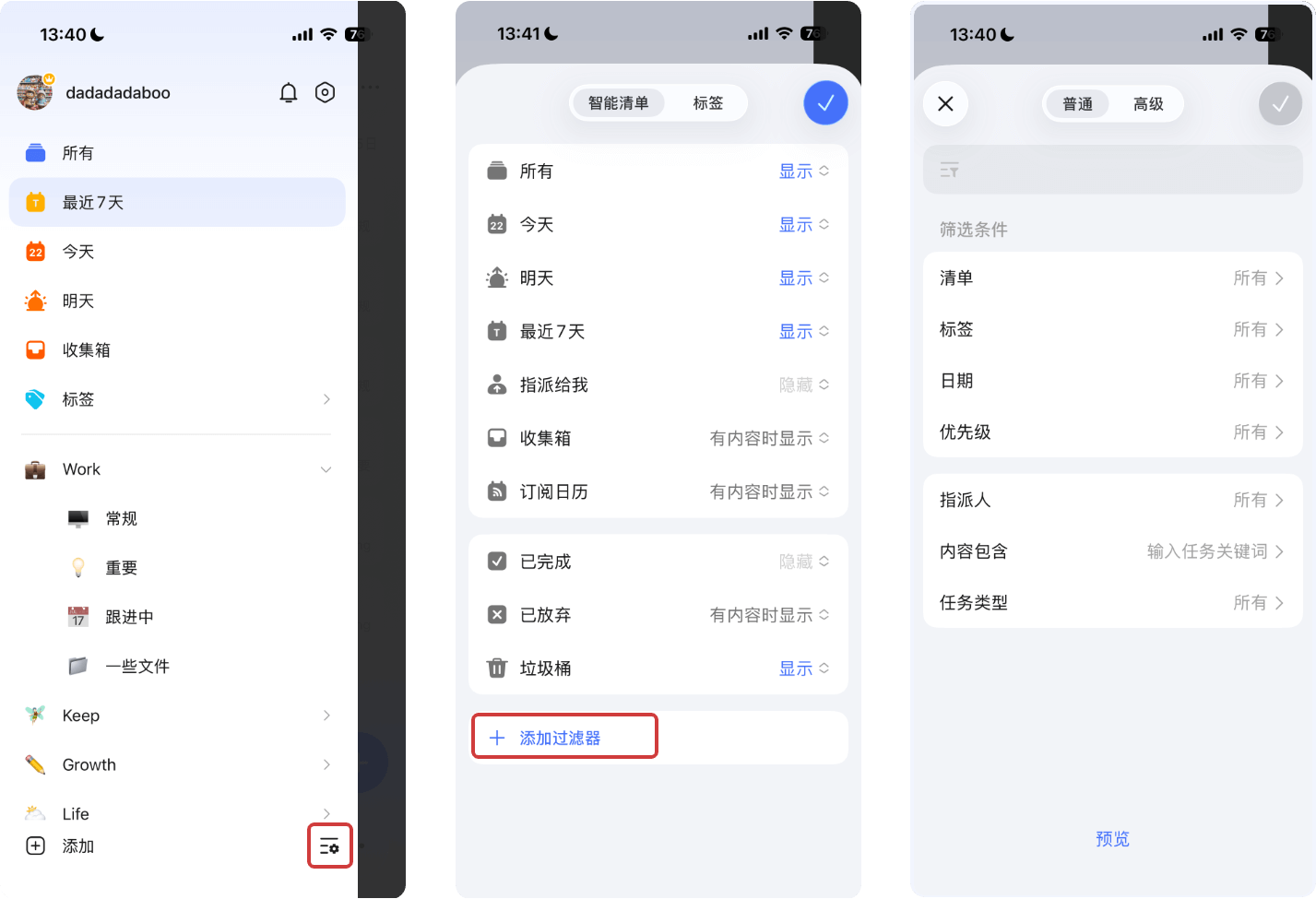
或者在「侧边栏」点击右下角「清单设置」-进入「清单管理页」,选择「添加过滤器」。
使用前,确认侧边栏中是否已经开启显示过滤器,开启后,标签将显示在清单下面。
![]()
如果过滤器未在侧边栏中显示,点击头像进入「设置」-「智能清单」,找到「过滤器」设置为「显示」即可。
![]()
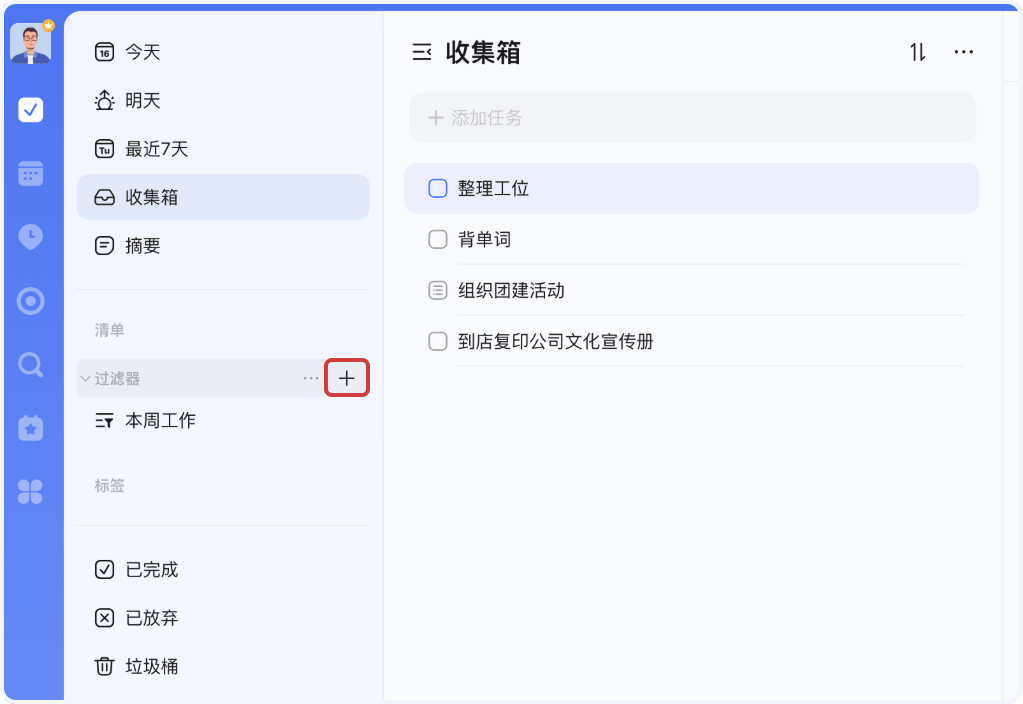
将光标覆盖在「过滤器」上,点击右侧的+号,即可新建过滤器。
![]()
移动端
桌面端
在「侧边栏」点击左下角「添加」选择「过滤器」,即可添加过滤器。
或者在「侧边栏」点击右下角「清单设置」-进入「清单管理页」,选择「添加过滤器」。
使用前,确认侧边栏中是否已经开启显示过滤器,开启后,标签将显示在清单下面。
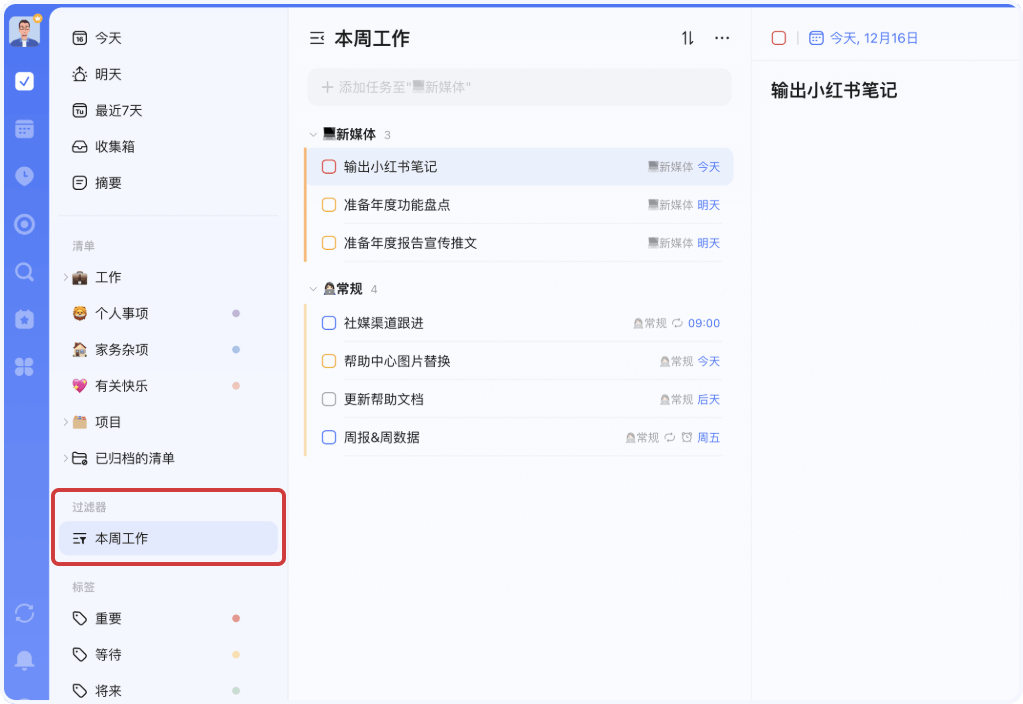
如果过滤器未在侧边栏中显示,点击头像进入「设置」-「智能清单」,找到「过滤器」设置为「显示」即可。
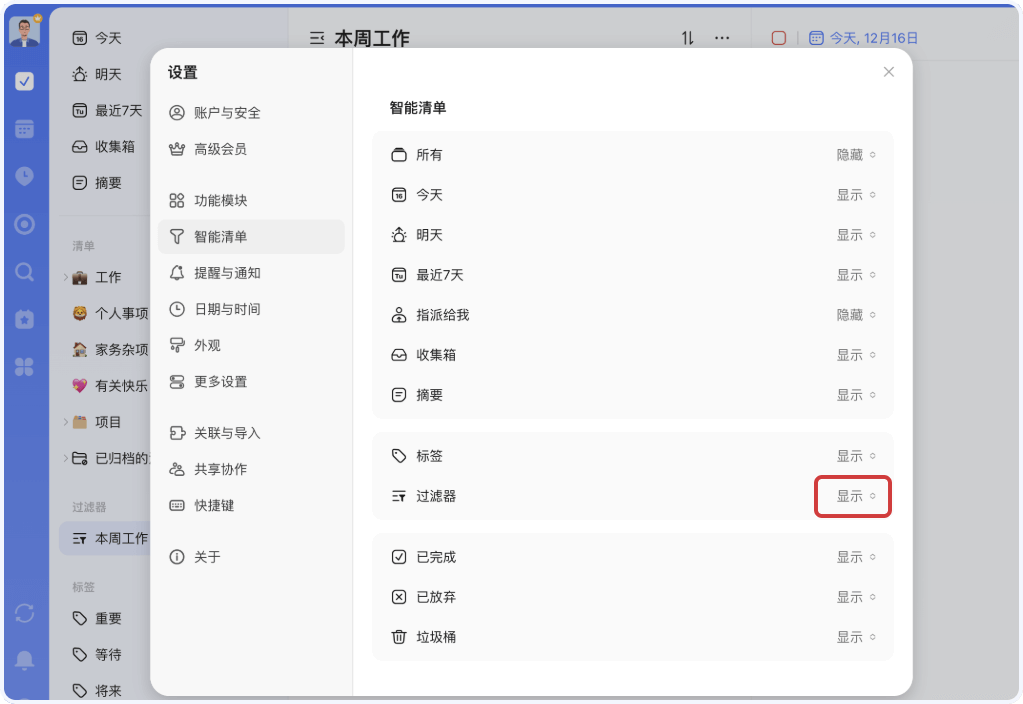
将光标覆盖在「过滤器」上,点击右侧的+号,即可新建过滤器。
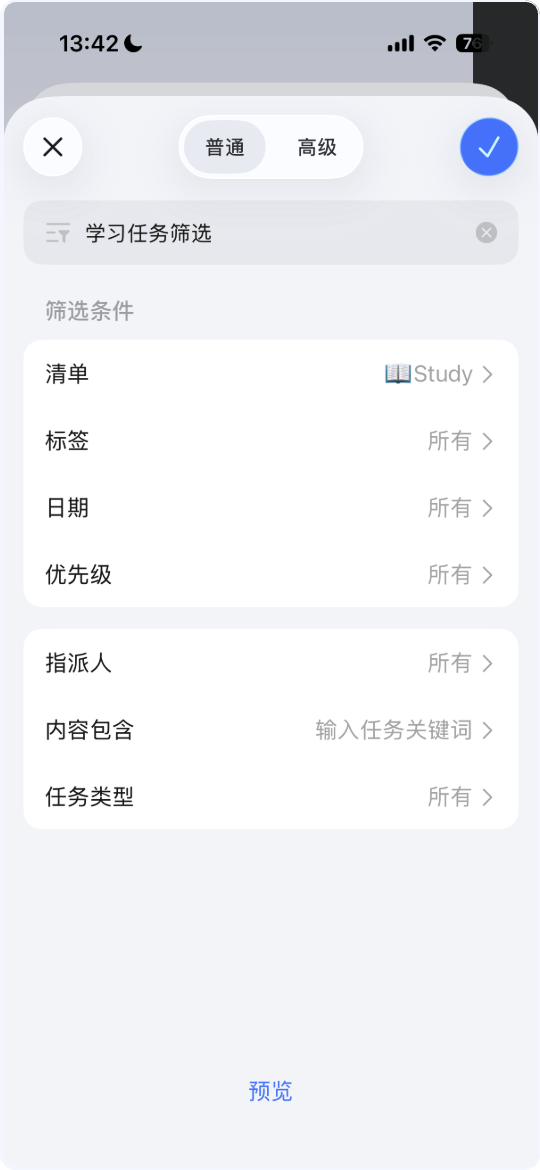
在为过滤器设置筛选条件时,有两种方法:普通筛选和高级筛选。
普通筛选
按照清单名称、标签、日期等属性进行多维度筛选,还可以按照关键词做内容筛选。
如:通过设置条件,建立一个筛选「今天英语听力学习任务」的过滤器,之后就可以通过选择过滤器快速找到对应的任务。
高级筛选
如果你想同时选择多个相同的属性,建议你使用高级筛选。
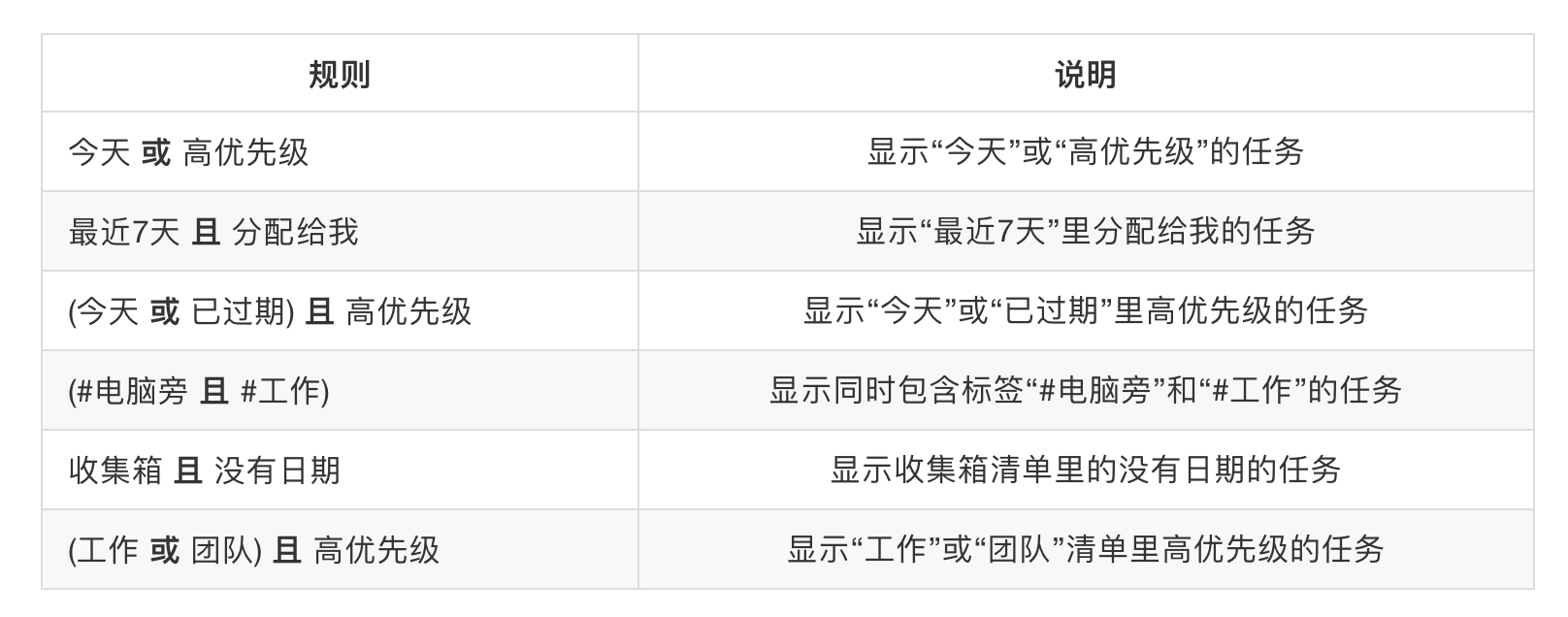
高级筛选通过逻辑词:“或”、“且”以及清单、日期、优先级、标签等筛选条件可以进行多语句查询。
-
将筛选条件设置为:明天的英语或高数学习安排,就可以通过高级筛选快速找出符合条件的任务。
-
如果不确定自己的筛选条件设置的是否合理,也可以点击「预览模式」查看显示效果哦,更方便快速进行修改。
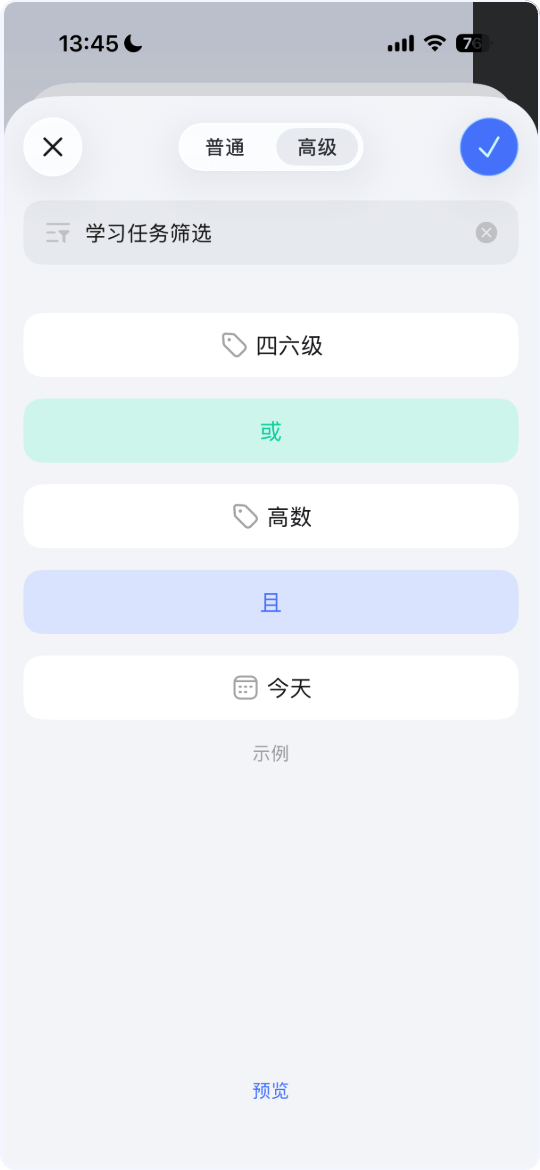
你还可以使用“且”逻辑、“或”逻辑来关联前后两个筛选条件。并且,在同一个筛选条件(仅标签支持)内,也可以选择使用“且”逻辑、“或”逻辑。