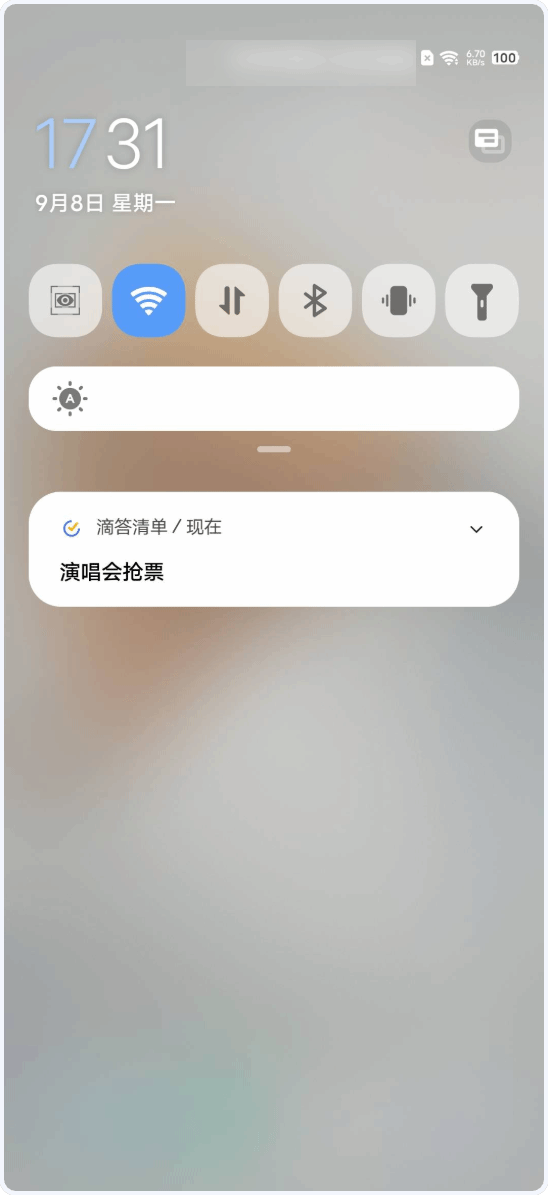
持续提醒
重要会议、考试、抢票等重要的事情,不容错过!持续提醒会一直提醒你,直到你进行处理,让你再也不用担心遗漏重要事项。
开启方式
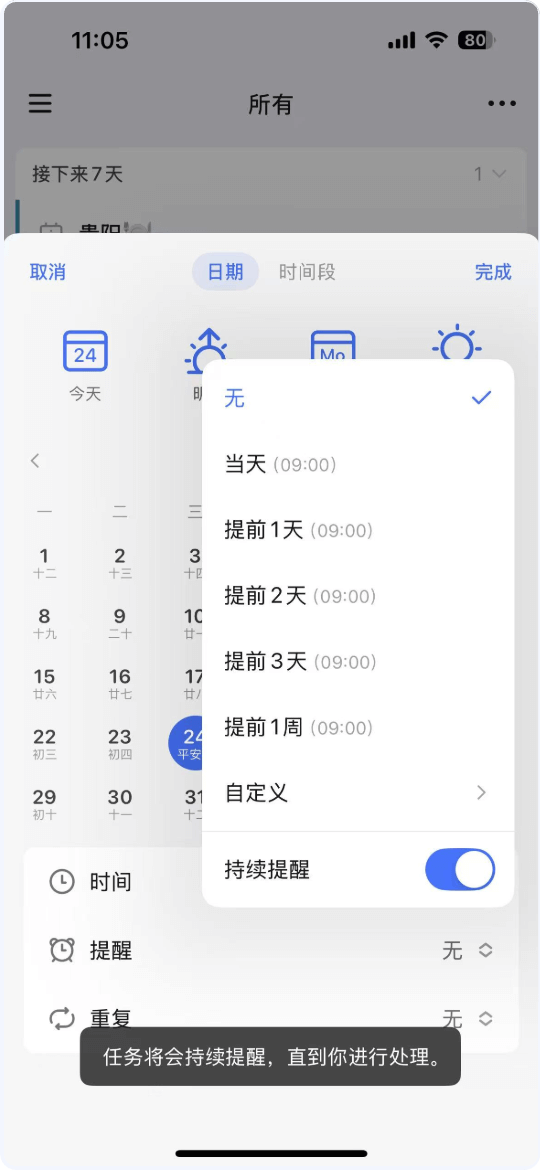
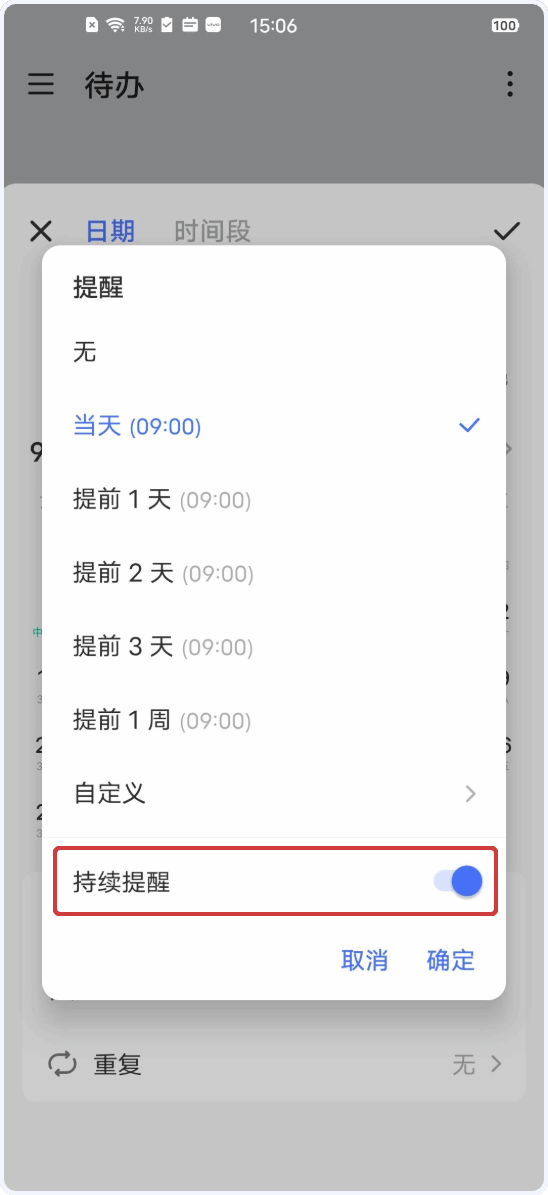
iOSAndroid为任务设置提醒时间后,开启 「持续提醒」 开关即可。
提醒方式说明(iOS 26 及以上)
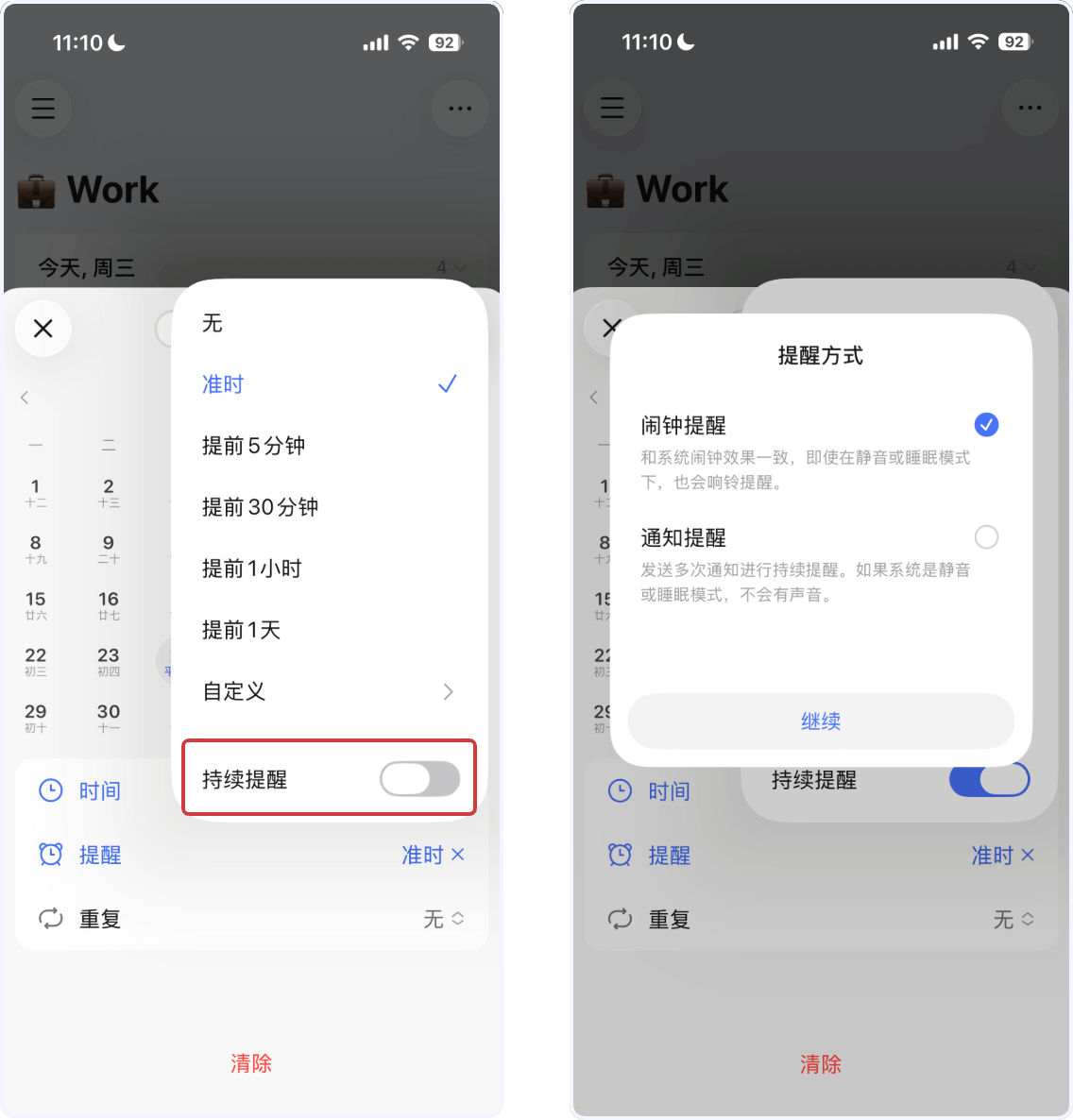
如果你已升级至 iOS 26,在开启「持续提醒」后,可以选择以下两种提醒方式之一:
-
闹钟提醒:以系统闹钟形式持续提醒
-
通知提醒:以系统通知形式持续提醒
权限说明
如选择 闹钟提醒,需要先授权滴答清单使用 系统闹钟权限,否则该提醒方式将无法启用。
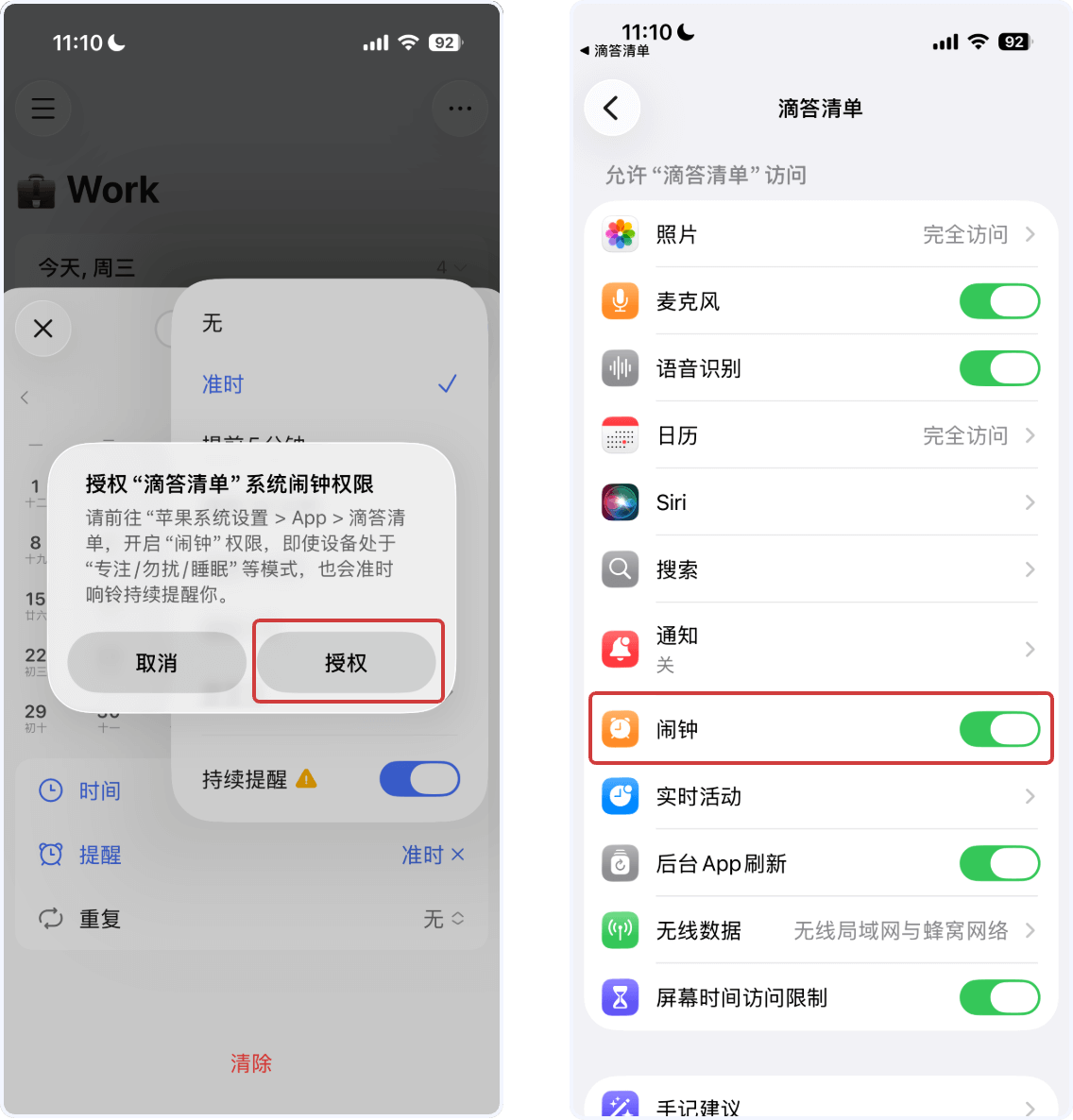
为任务设置提醒时间后,开启 「持续提醒」 开关即可。
开启效果
iOSAndroid系统闹钟提醒(iOS 26)
当到达提醒时间时,你将会收到闹钟提醒,会持续提醒直到你进行处理。
- 全屏强提醒:锁屏界面全屏显示。
- 不受勿扰/静音模式限制:即使你的设备开启了静音、勿扰模式或睡眠焦点模式,系统闹钟也会强制响铃和振动。
- 不受 App 状态限制:即使滴答清单 App 已被关闭或从后台划掉,闹钟提醒依然会准时响起。
![]()
- 点击“稍后提醒”,可前往应用设置稍后提醒时长。
- 点击“关闭”,则不再提醒。
- 按“电源键”或“音量键”,自动设置 9 分钟后再次提醒(同系统闹钟一致)。
稍后提醒
设置稍后提醒后,还可以看到稍后提醒的倒计时实时活动,倒计时结束时你将再次收到提醒。
![]()
实时活动:需 iOS 16 及以上系统版本,并授权“实时活动”权限(前往 iOS 「系统设置」>「App」>「滴答清单」>「实时活动」,允许实时活动)。
为什么没有闹钟提醒效果?
- 检查系统版本:确保你的 iPhone 已升级到 iOS 26 或更高版本。此功能是 iOS 26 的新特性。
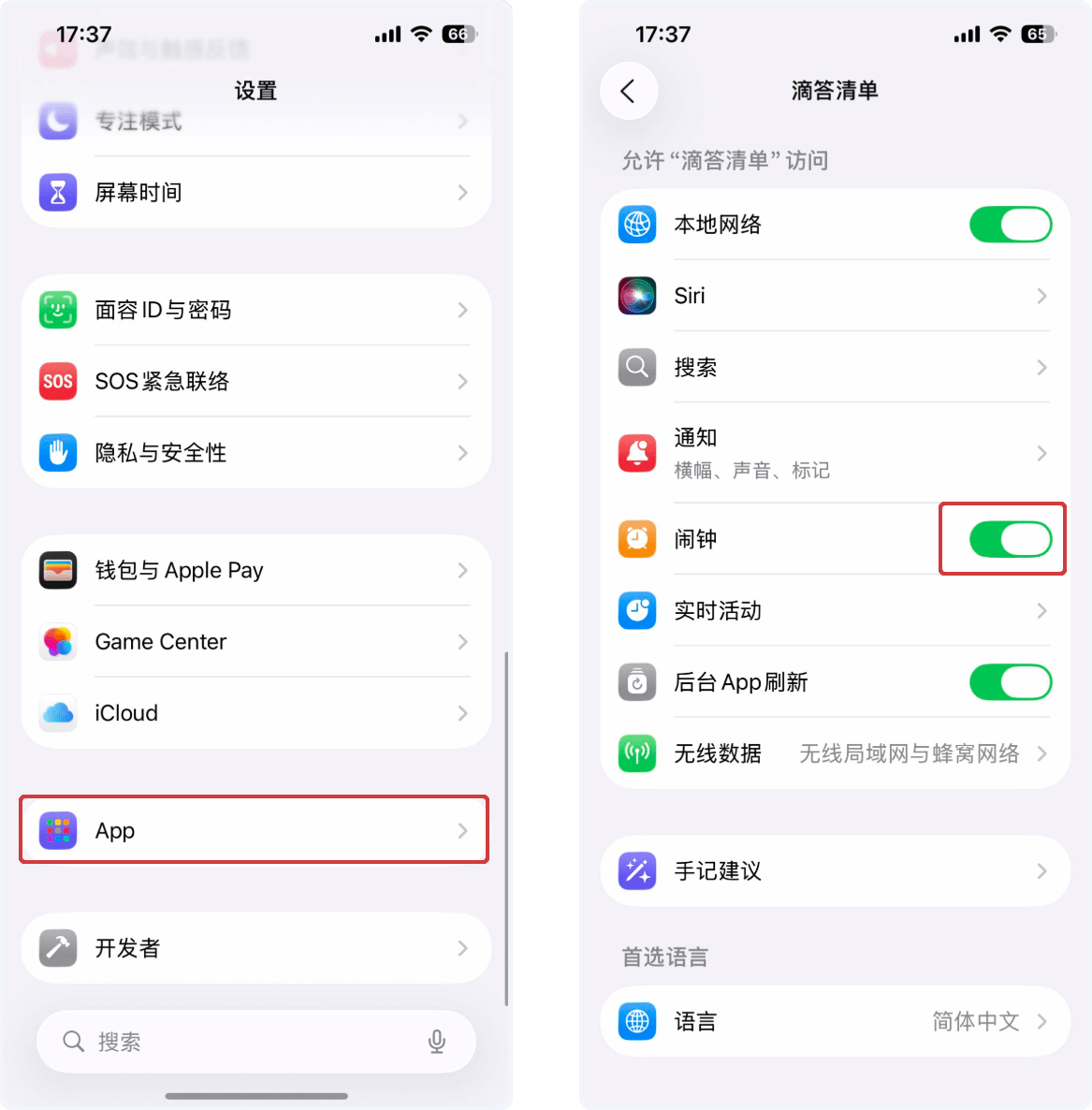
- 检查权限:请确保你已为滴答清单授予“闹钟”系统权限。可以在「系统设置」 > 「App」> 「滴答清单」中检查并开启“闹钟”权限。
![]()
授权闹钟权限后,持续提醒一定会响铃吗?
一定会响铃和振动。这是系统级闹钟的核心特性,能够突破所有静音和勿扰模式限制,提供 100% 可靠的强提醒。
如果我有多个任务同时提醒,闹钟提醒效果是什么?
受iOS系统限制,闹钟界面同一时间只全屏显示一个任务。但所有任务的应用通知都会正常发送并在通知中心显示,你不会错过任何提醒。
旧版“持续提醒”的提醒效果还有吗?
仍然保留。如果你未授权"闹钟"权限,应用将自动降级使用旧版应用通知效果进行提醒。
应用通知提醒(iOS 18 及以下)
若未授权“闹钟”权限或 iOS 26 以下系统版本,应用将自动降级使用旧版应用通知效果进行提醒。
- 1min 内 2 次提醒,直到你进行处理。
![]()
当到达提醒时间时,你将会收到应用通知提醒,提醒会以“响 30 秒、停 30 秒”的节奏循环播放,持续 5 分钟,直到你处理该提醒。
![]()
iOS
Android
为任务设置提醒时间后,开启 「持续提醒」 开关即可。
提醒方式说明(iOS 26 及以上)
如果你已升级至 iOS 26,在开启「持续提醒」后,可以选择以下两种提醒方式之一:
-
闹钟提醒:以系统闹钟形式持续提醒
-
通知提醒:以系统通知形式持续提醒
权限说明
如选择 闹钟提醒,需要先授权滴答清单使用 系统闹钟权限,否则该提醒方式将无法启用。
为任务设置提醒时间后,开启 「持续提醒」 开关即可。
iOS
Android
系统闹钟提醒(iOS 26)
当到达提醒时间时,你将会收到闹钟提醒,会持续提醒直到你进行处理。
- 全屏强提醒:锁屏界面全屏显示。
- 不受勿扰/静音模式限制:即使你的设备开启了静音、勿扰模式或睡眠焦点模式,系统闹钟也会强制响铃和振动。
- 不受 App 状态限制:即使滴答清单 App 已被关闭或从后台划掉,闹钟提醒依然会准时响起。
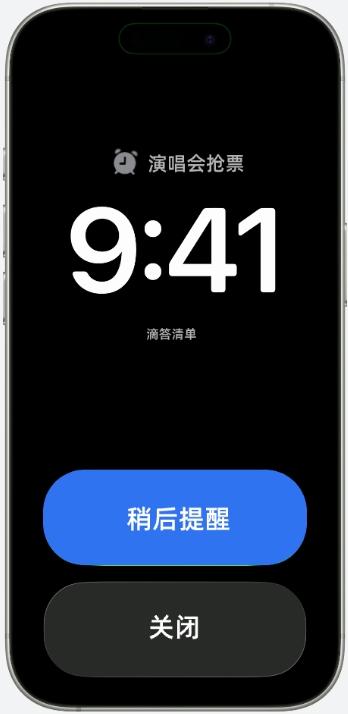
- 点击“稍后提醒”,可前往应用设置稍后提醒时长。
- 点击“关闭”,则不再提醒。
- 按“电源键”或“音量键”,自动设置 9 分钟后再次提醒(同系统闹钟一致)。
稍后提醒
设置稍后提醒后,还可以看到稍后提醒的倒计时实时活动,倒计时结束时你将再次收到提醒。
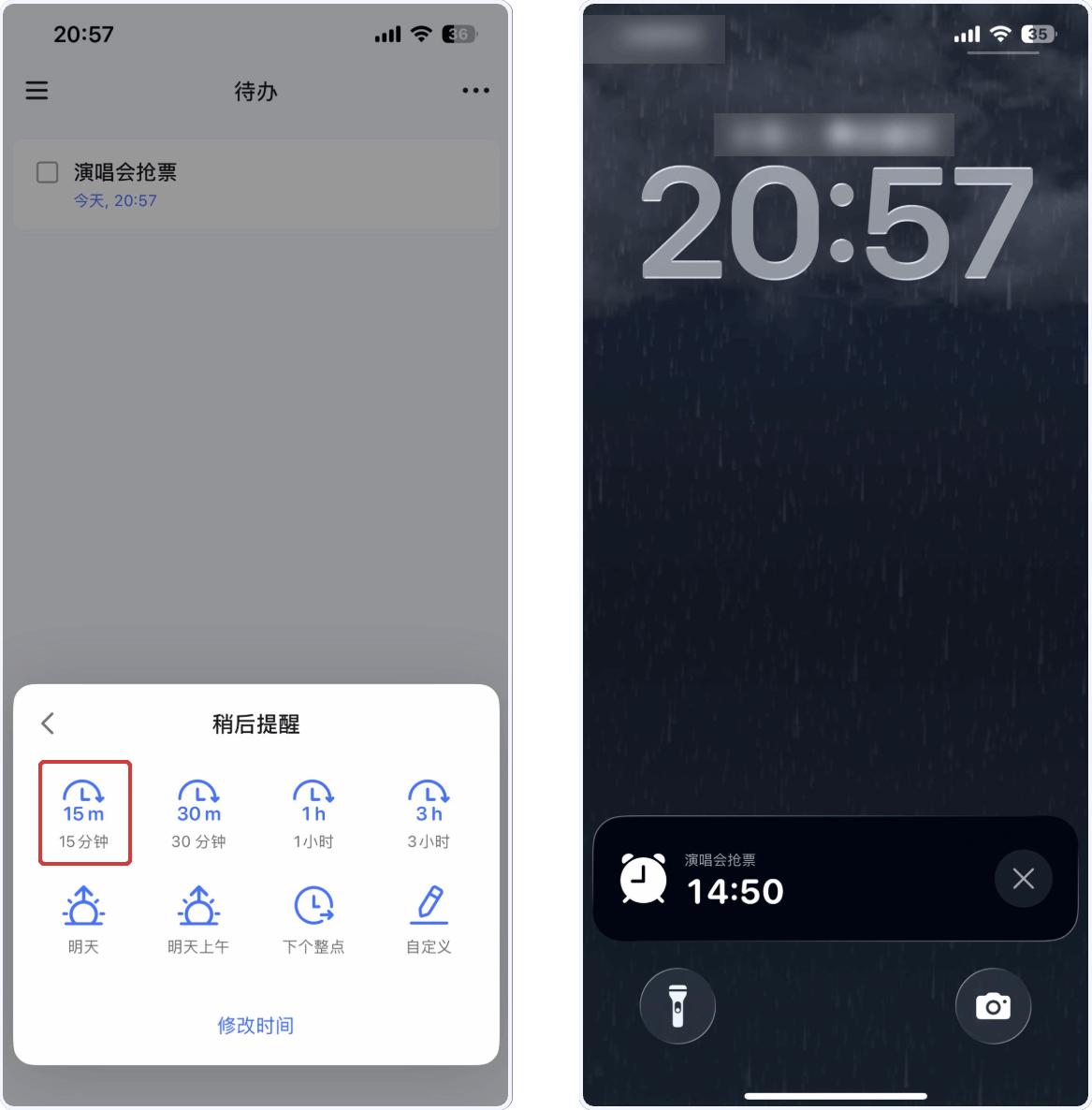
实时活动:需 iOS 16 及以上系统版本,并授权“实时活动”权限(前往 iOS 「系统设置」>「App」>「滴答清单」>「实时活动」,允许实时活动)。
为什么没有闹钟提醒效果?
- 检查系统版本:确保你的 iPhone 已升级到 iOS 26 或更高版本。此功能是 iOS 26 的新特性。
- 检查权限:请确保你已为滴答清单授予“闹钟”系统权限。可以在「系统设置」 > 「App」> 「滴答清单」中检查并开启“闹钟”权限。
授权闹钟权限后,持续提醒一定会响铃吗?
一定会响铃和振动。这是系统级闹钟的核心特性,能够突破所有静音和勿扰模式限制,提供 100% 可靠的强提醒。
如果我有多个任务同时提醒,闹钟提醒效果是什么?
受iOS系统限制,闹钟界面同一时间只全屏显示一个任务。但所有任务的应用通知都会正常发送并在通知中心显示,你不会错过任何提醒。
旧版“持续提醒”的提醒效果还有吗?
仍然保留。如果你未授权"闹钟"权限,应用将自动降级使用旧版应用通知效果进行提醒。
应用通知提醒(iOS 18 及以下)
若未授权“闹钟”权限或 iOS 26 以下系统版本,应用将自动降级使用旧版应用通知效果进行提醒。
- 1min 内 2 次提醒,直到你进行处理。
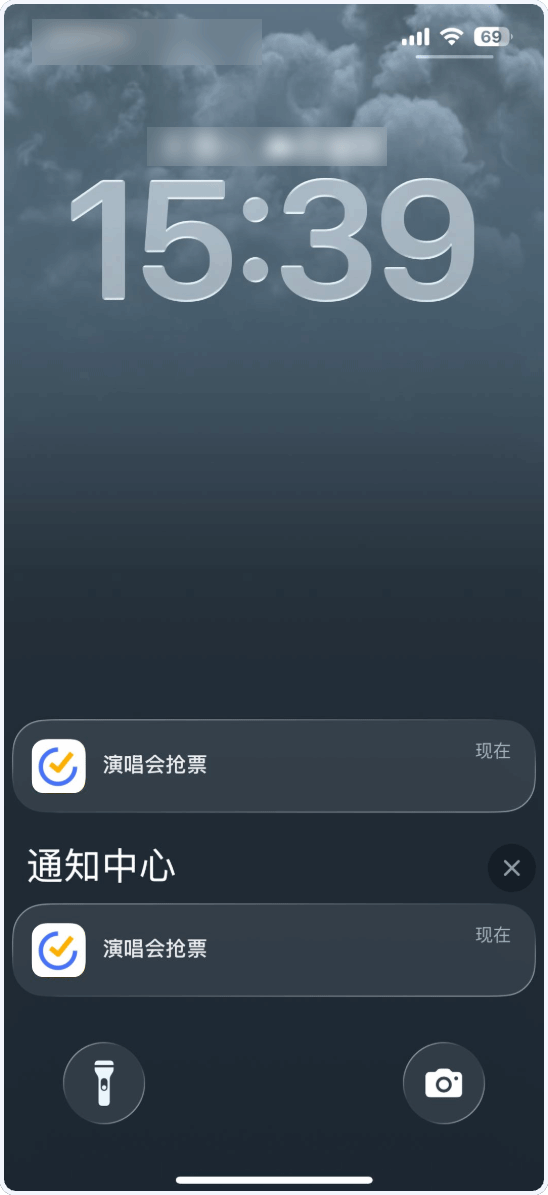
当到达提醒时间时,你将会收到应用通知提醒,提醒会以“响 30 秒、停 30 秒”的节奏循环播放,持续 5 分钟,直到你处理该提醒。