

🖱️ 桌面快捷操作
除了快捷键之外,滴答清单还支持一系列组合键操作,只需搭配鼠标使用,就能轻松完成更多高频操作,管理任务和日程更加高效。
✅ 任务模块
多选任务并批量处理
当你需要一次性修改多个任务时,不必逐个勾选,你可以:
-
按住 Ctrl ,点击选择多个任务;
-
按住 shift ,点击前后两个任务快速选中中间的一整段任务;
-
按住 Shift + ↑ / ↓,快速选中多个任务;
-
鼠标拖动框选多个任务。
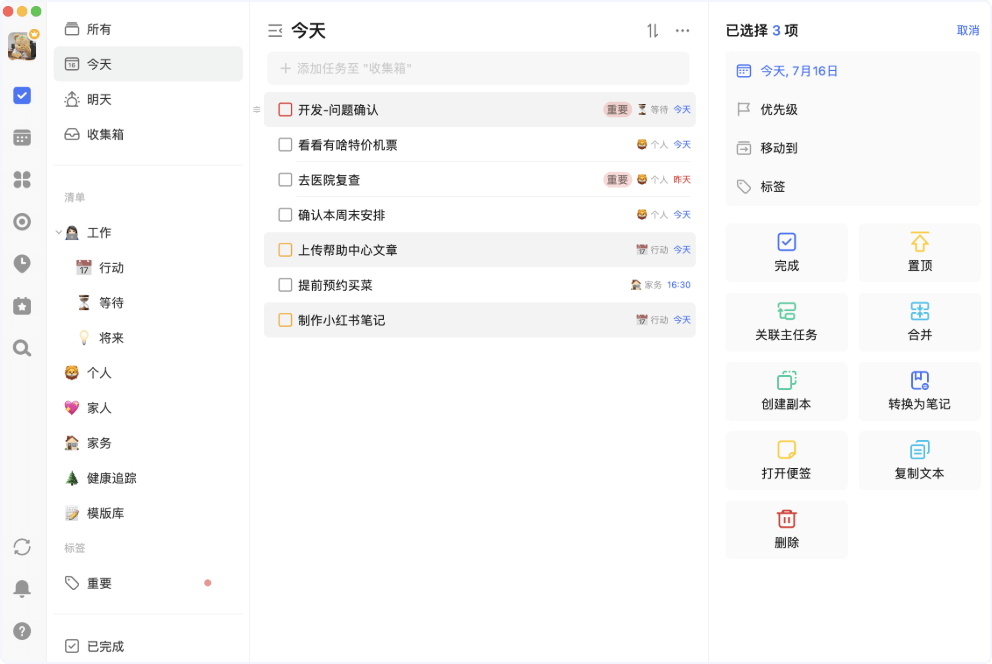
多选任务后,右侧会出现编辑菜单,你可以对它们的日期、优先级、清单、标签等进行批量设置,或者使用快捷键对任务进行批量操作,比如:Ctrl + 0 将日期设为今天。
更多快捷键可以前往桌面端应用左下角「?」-「快捷键」查看。
快速切换任务或清单
如何快速切换浏览不同的清单和任务?其实只要按方向键 ↑ 或 ↓,就能在任务间、清单间快速切换,切换浏览更加丝滑。
快速整理任务
当你想把某个任务从一个清单迁移到另一个清单,你可以将光标覆盖在任务上,按住并拖动任务前方的小图标(汉堡图标),拖动到另一清单上,任务就能瞬间移动到指定清单。
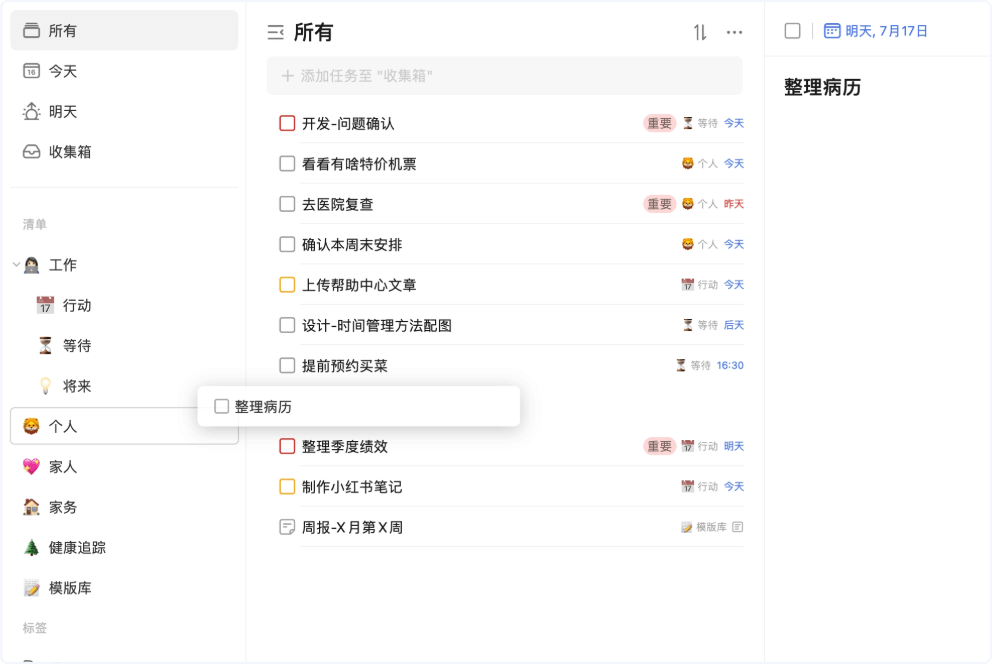
拖动到智能清单或标签同理,任务将自动打上智能清单对应的日期或者自动添加上标签,无需打开任务详情,也不必切换视图,非常高效。
选中多个任务时,也支持拖动设置清单、标签等。
快速形成主子任务关系
想要快速梳理任务等级?只需把一个任务拖到另一个任务右下方,即可快速创建主子任务等级关系。
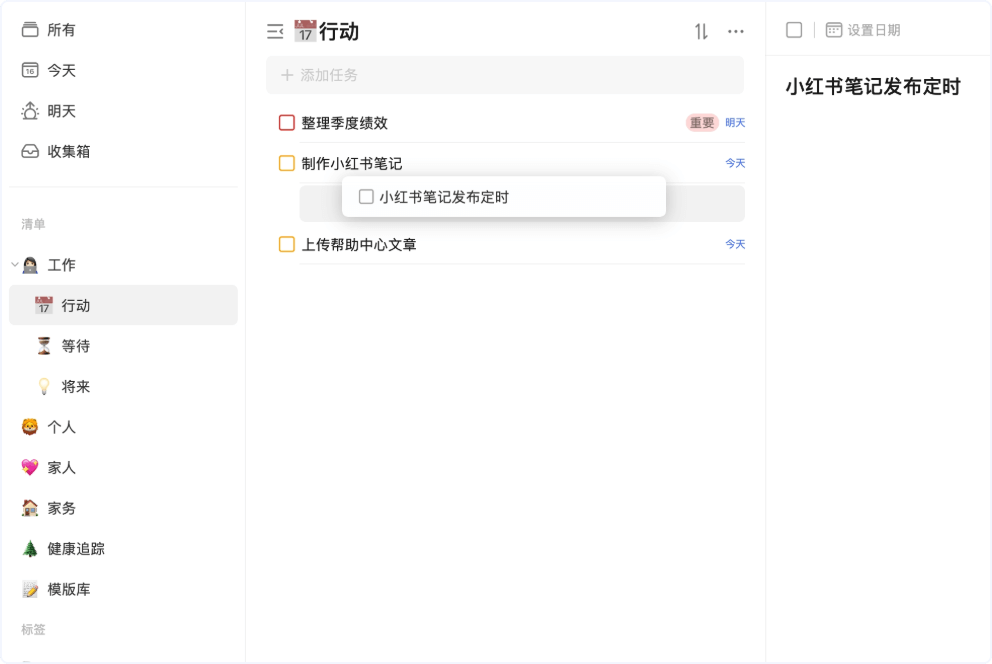
如果想取消,只需将子任务从主任务中拖出缩进层级即可,操作简单,层次清晰。
沉浸书写模式
需要专注编辑任务内容?按下 Ctrl + Alt + 0(Mac:Command + Shift + 0),即可进入沉浸书写页面,让你全屏编辑,码字更畅快。
快速插入任务链接
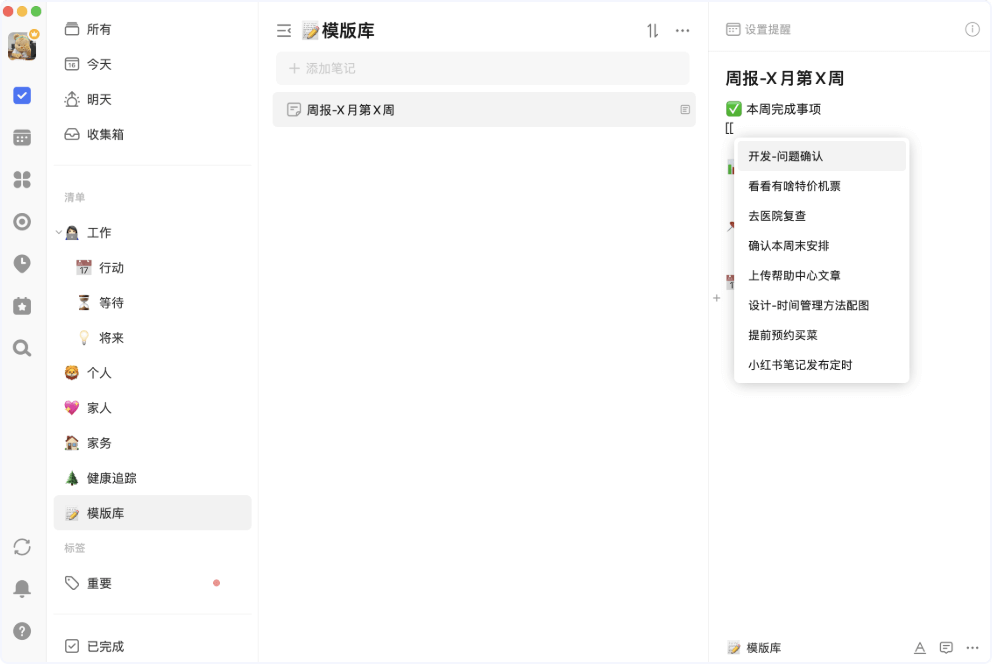
需要在任务详情中引用某个任务,但不想在一个任务中复制任务链接、再进入另一个任务粘贴链接?你也可以直接在任务详情中输入【【,即可快速插入任务链接。
快速设置段落样式
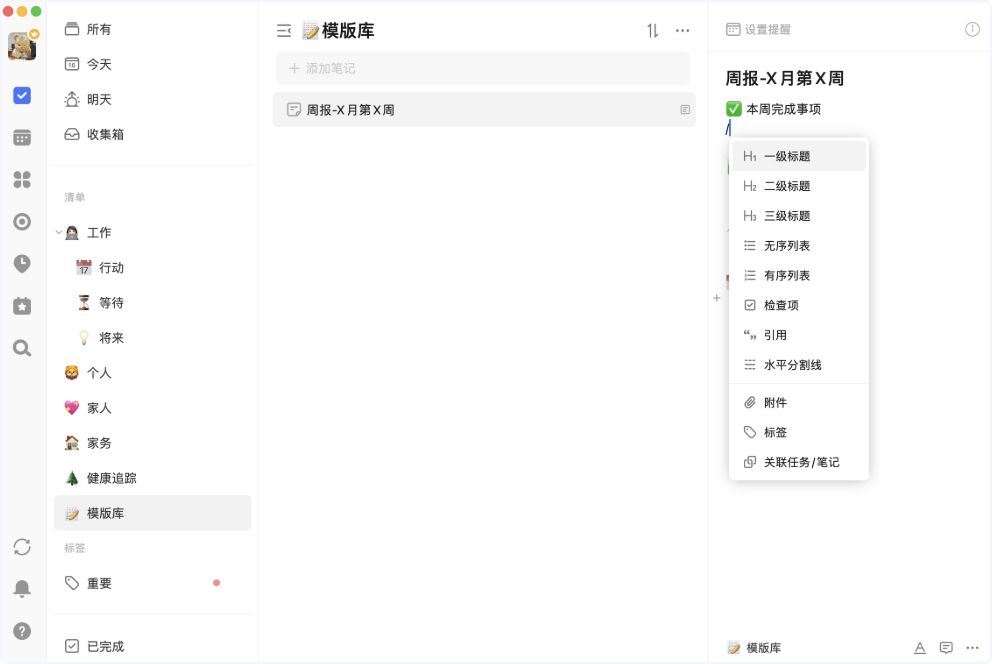
在任务详情区域,输入 / 即可唤起指令菜单,配合 ↑ / ↓ 键和 Enter 快速设置多级标题、无序列表等段落样式,让你一边输入一边设置,不必反复切换鼠标打断输入灵感。
精准选择文字
在编辑任务详情内容时,使用 Shift + ← / → 可以精准选中文字,使用 Ctrl + Shift + ← / → 还能按词快速选中,让你的编辑更高效。
📅 日历模块
快速复制任务
有时,你的任务不是规律重复的,但是又是需要多次进行的。此时,你只需按住 Ctrl(或 Mac 上的 Option),再拖动任务到目标时间,就能完成复制。无需右键、无需菜单,就像复制文件一样直观。
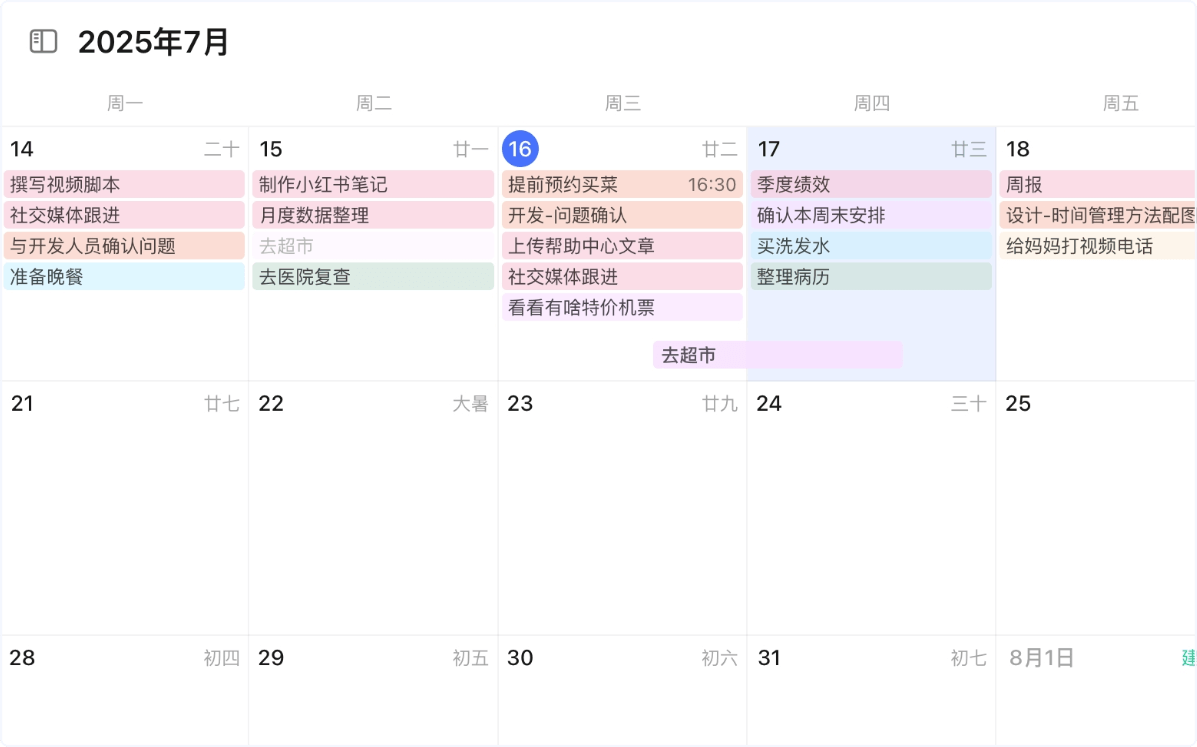
如果是在 Mac 上使用 web 端,按住 command 拖动复制任务。
批量选中并编辑
需要一次性修改多个任务?你只需要按住 Ctrl,可以点击多个任务进行多选。或者,你也可以直接在日视图、周视图和多日视图的时间轴上拖动鼠标框选多个任务,批量移动、编辑、或删除等。
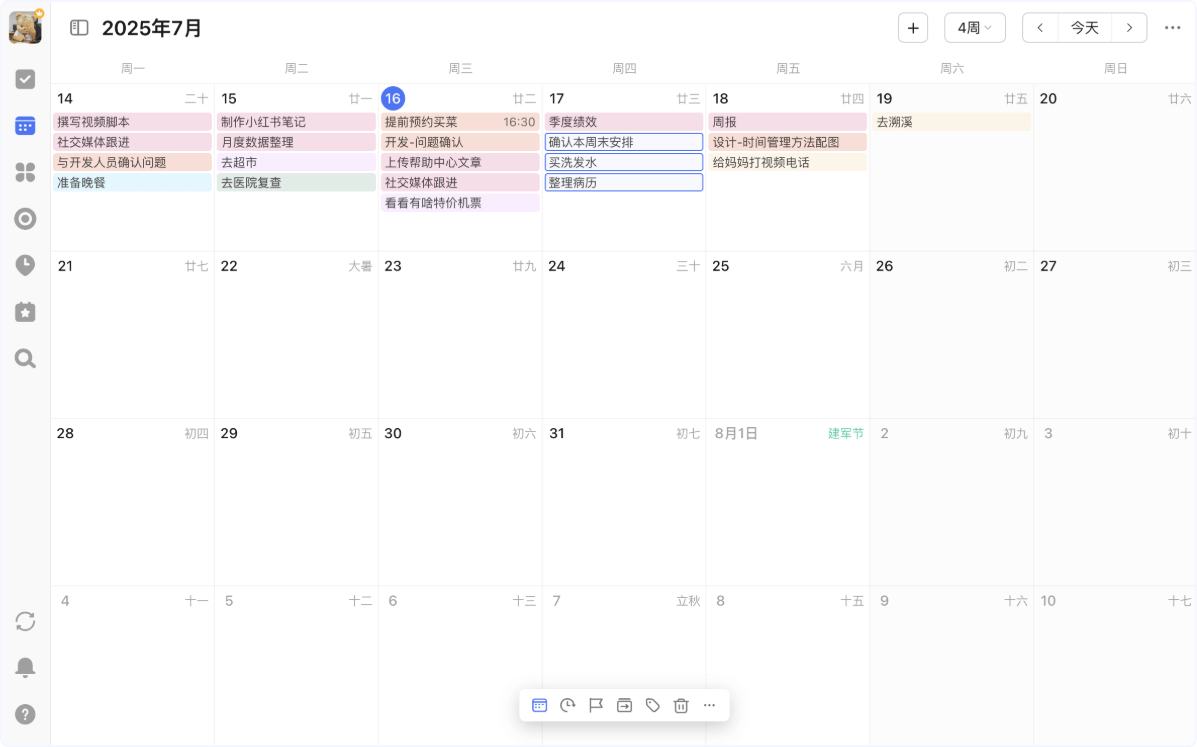
Windows 和 web 端支持,Mac 端暂不支持。
显示任务复选框
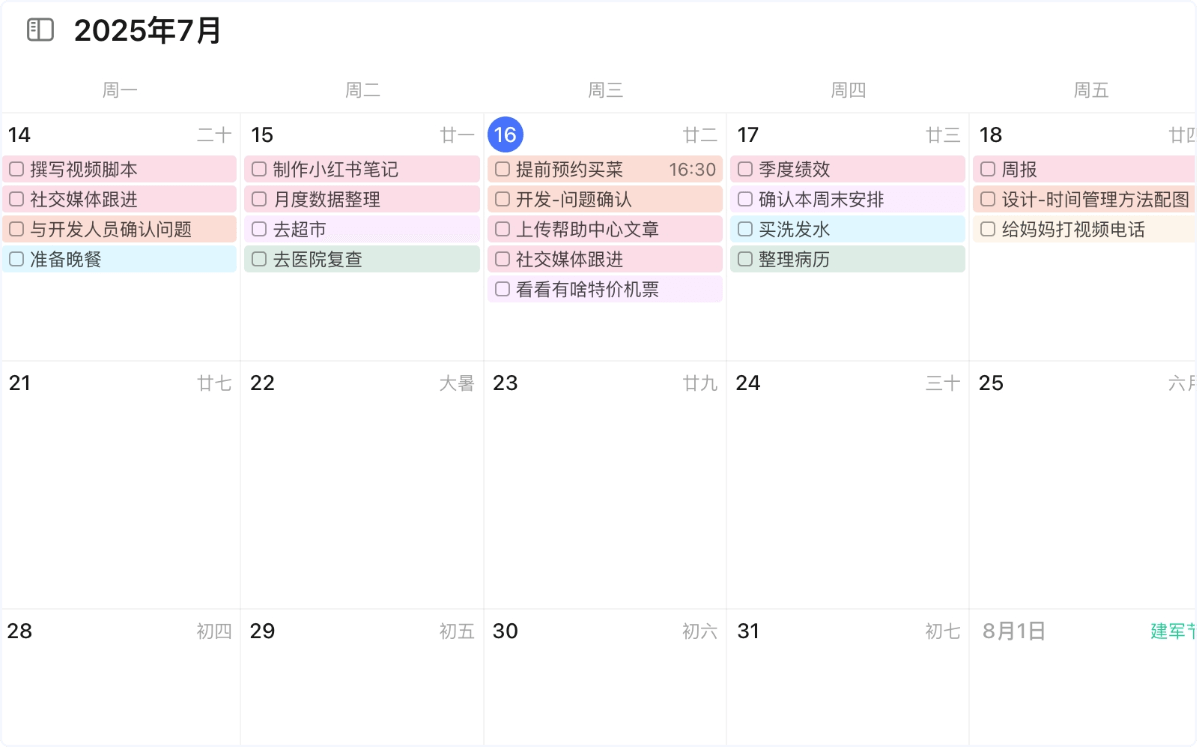
在日历中如何快速勾选完成任务?按住 Alt(Windows)或 Option(Mac),任务前方将显示复选框,配合鼠标,不必进入任务详情就能完成勾选。
快速切换日期
使用方向键 ↑ ↓ 或者 ← → ,可以快速切换日历显示的范围,无需使用鼠标点击即可轻松切换浏览范围。
快速切换日/周视图中的日期
在日视图、周视图或者多日视图中,按住 Shift 并滚动鼠标滚轮,就能快速左右切换日历显示的日期范围,像翻书一样查看前后的安排。
缩放时间轴
想让日历时间区块更密集,或更宽松?按住 Ctrl(或 Mac 上的 Command)再滚动鼠标滚轮,即可缩放日视图或周视图中的时间轴,方便查看全天任务。
调整界面字号
使用 Ctrl 加 + / -(或 Command 加 + / -)可放大 / 缩小字体,Ctrl + 0(或 Command + 0)可恢复默认字号,轻松找到适合你屏幕分辨率的字号大小。
浏览器插件
下载
在滴答清单下载中心安装插件。
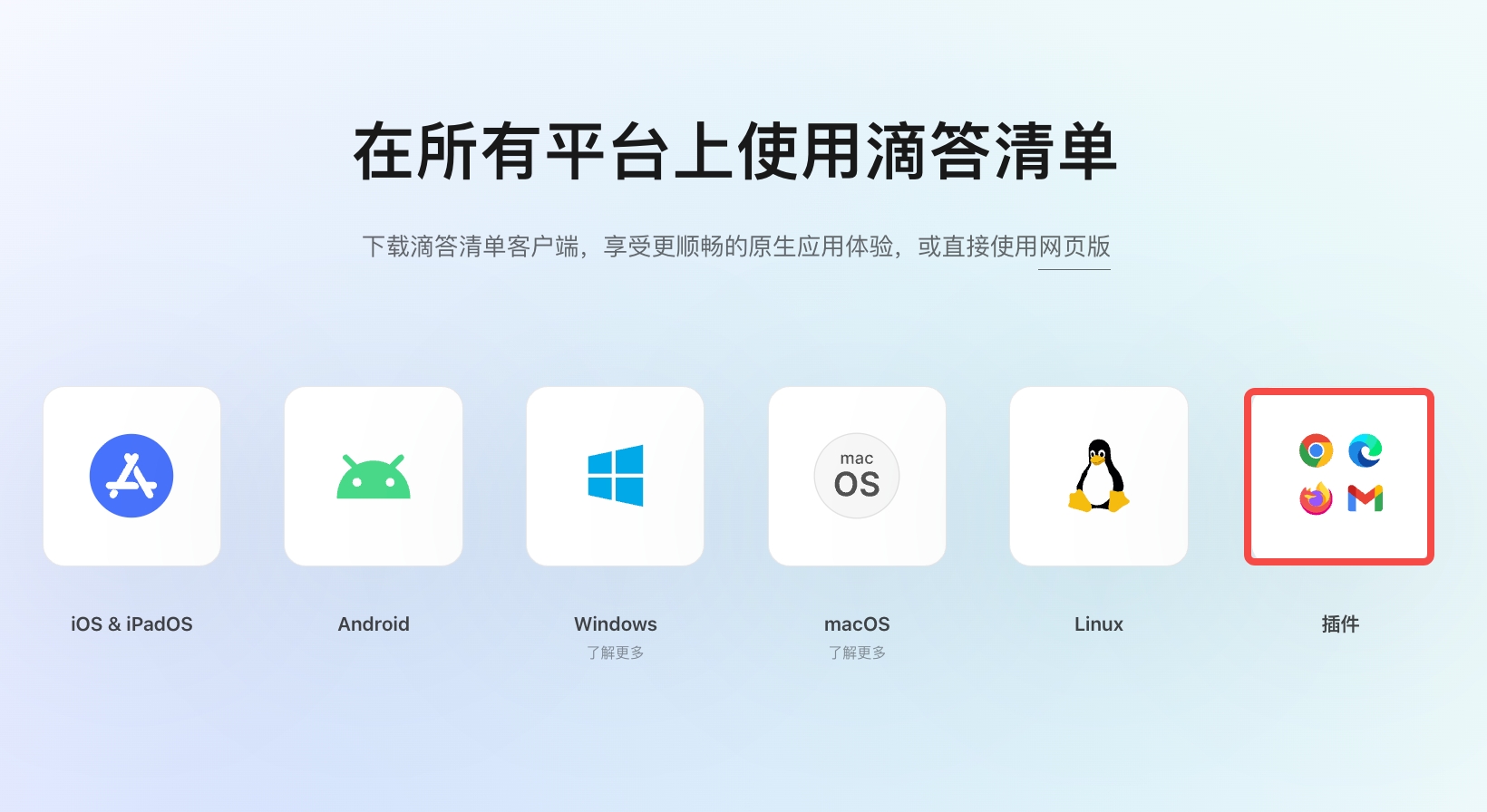
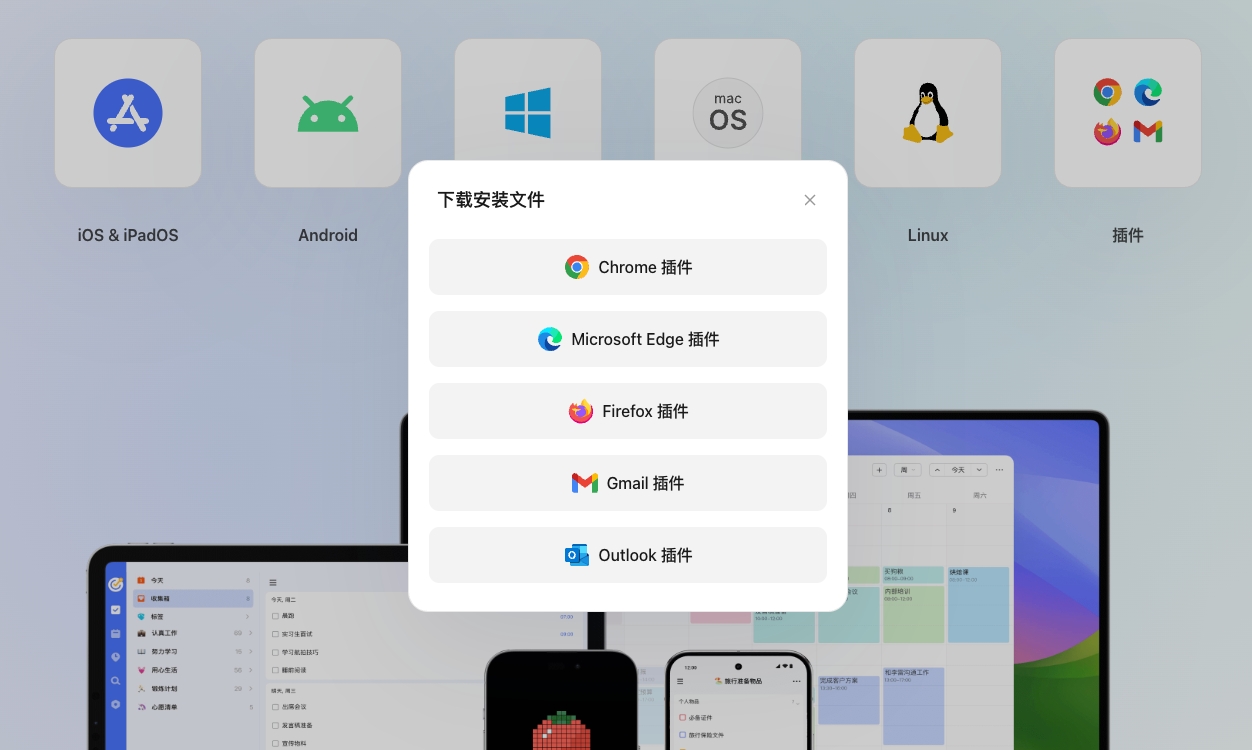
你可以在下载 Chrome、Microsoft Edge、Firefox、Gmail、Outlook 浏览器中滴答清单插件,轻松管理任务。
安装
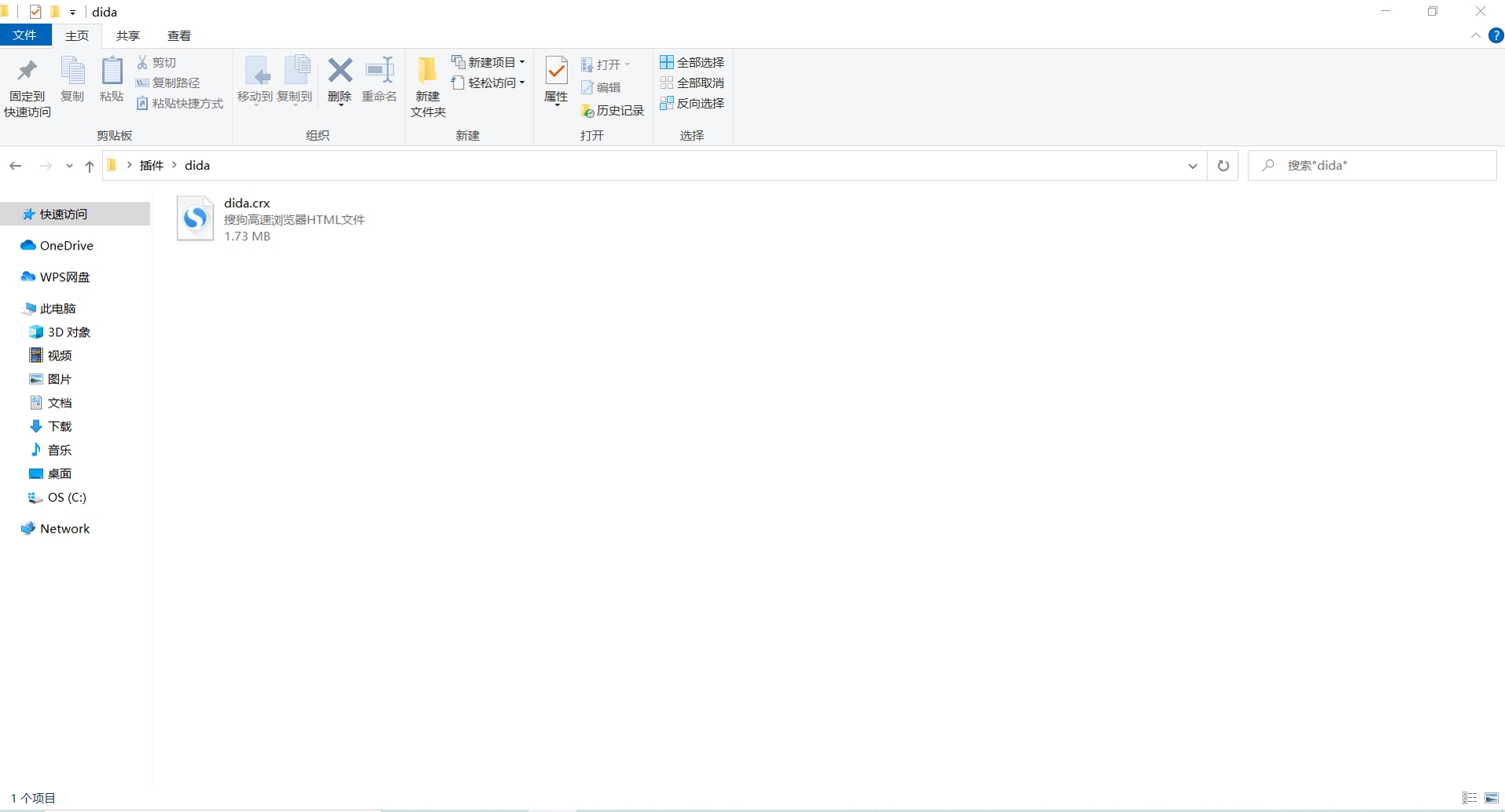
- 将下载的 dida.zip 解压可以得到一个 dida.crx
![]()
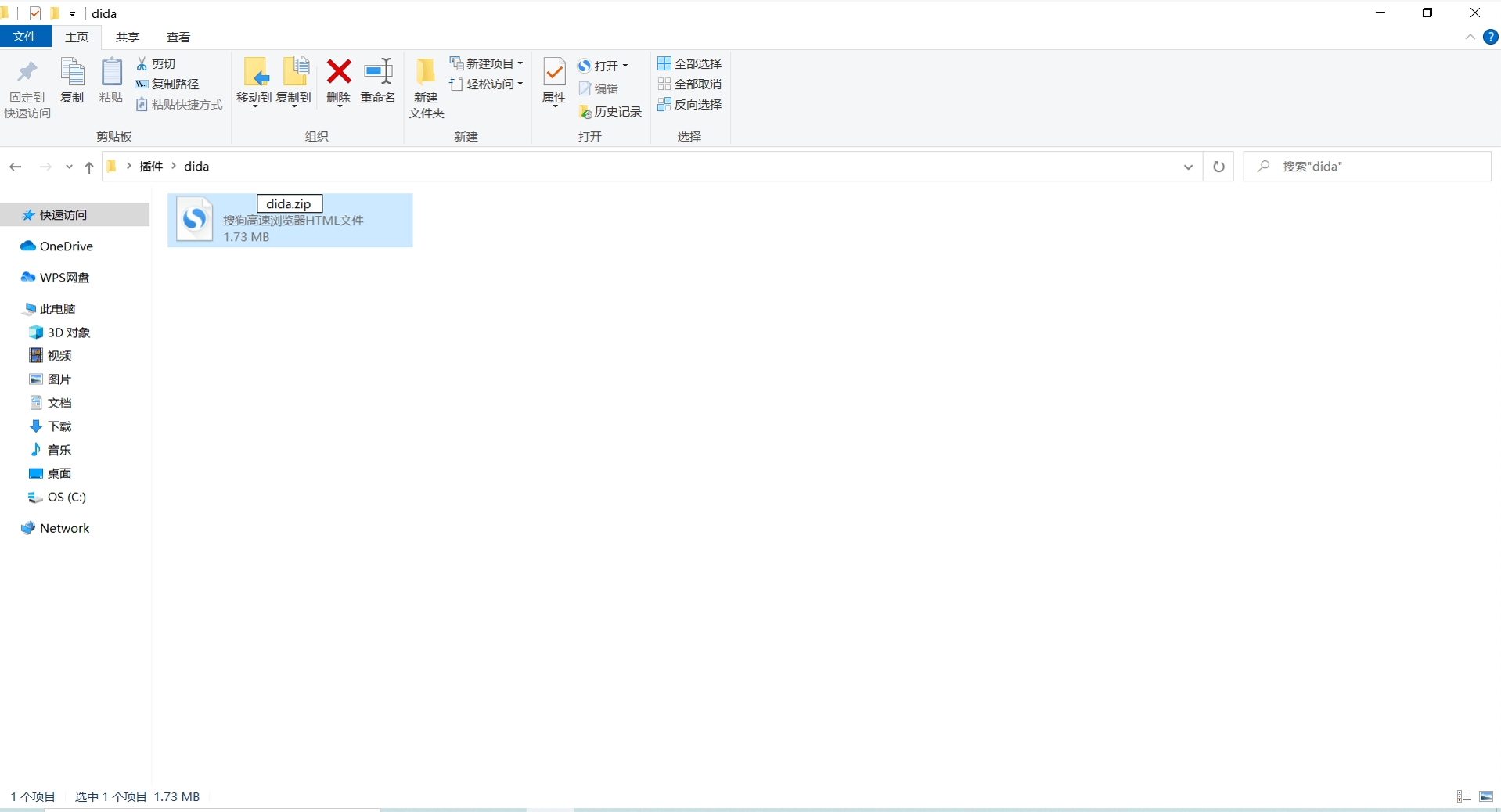
- 将 dida.crx 的后缀修改为.zip格式。
![]()
- 并再次解压,可以得到如图的文件夹
![]()
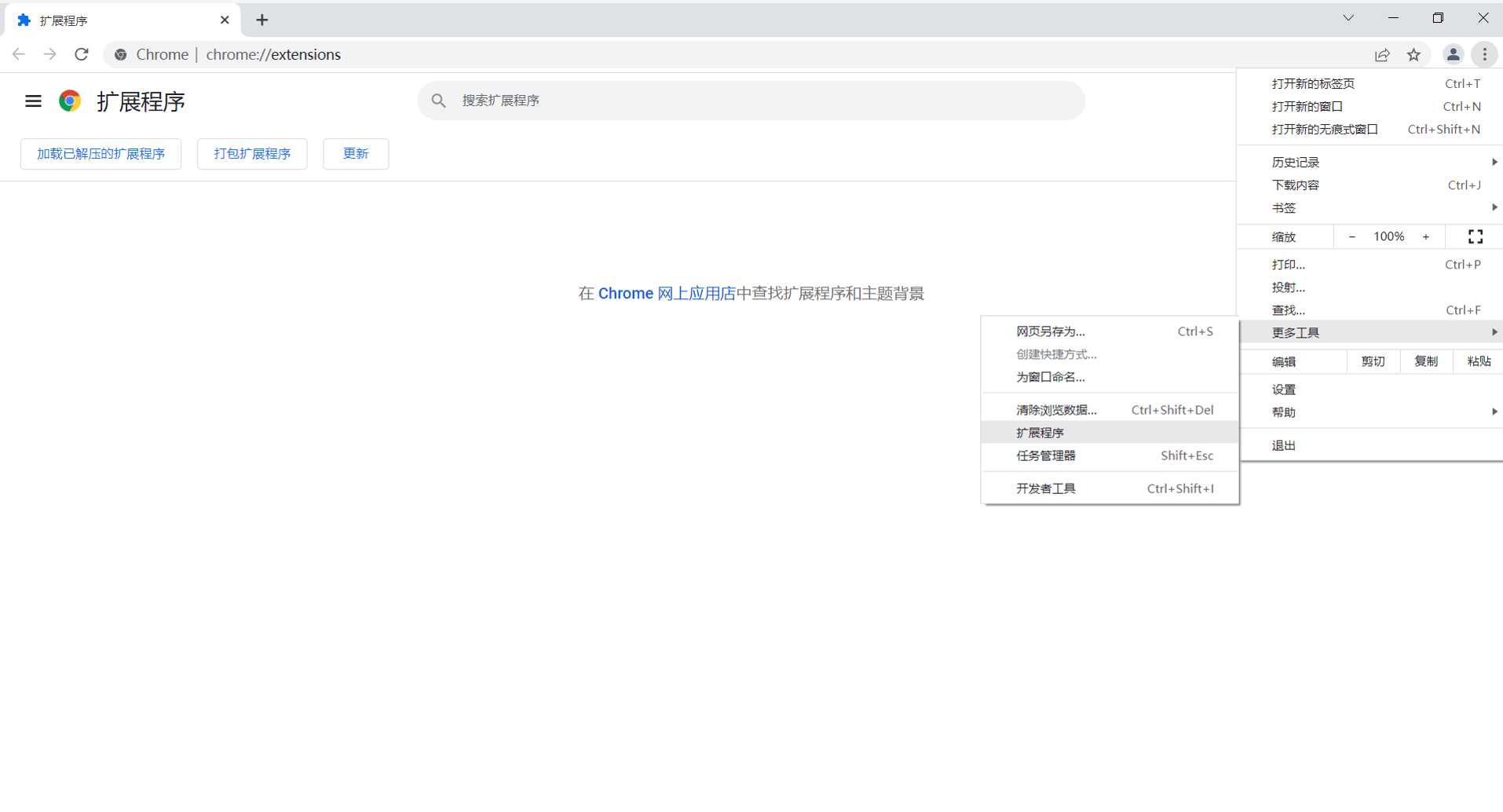
- 在浏览器右上角选择更多工具 扩展程序
![]()
- 打开开发者模式 点击「加载已解压的扩展程序」,然后选择你解压后的文件夹即可安装
![]()
![]()
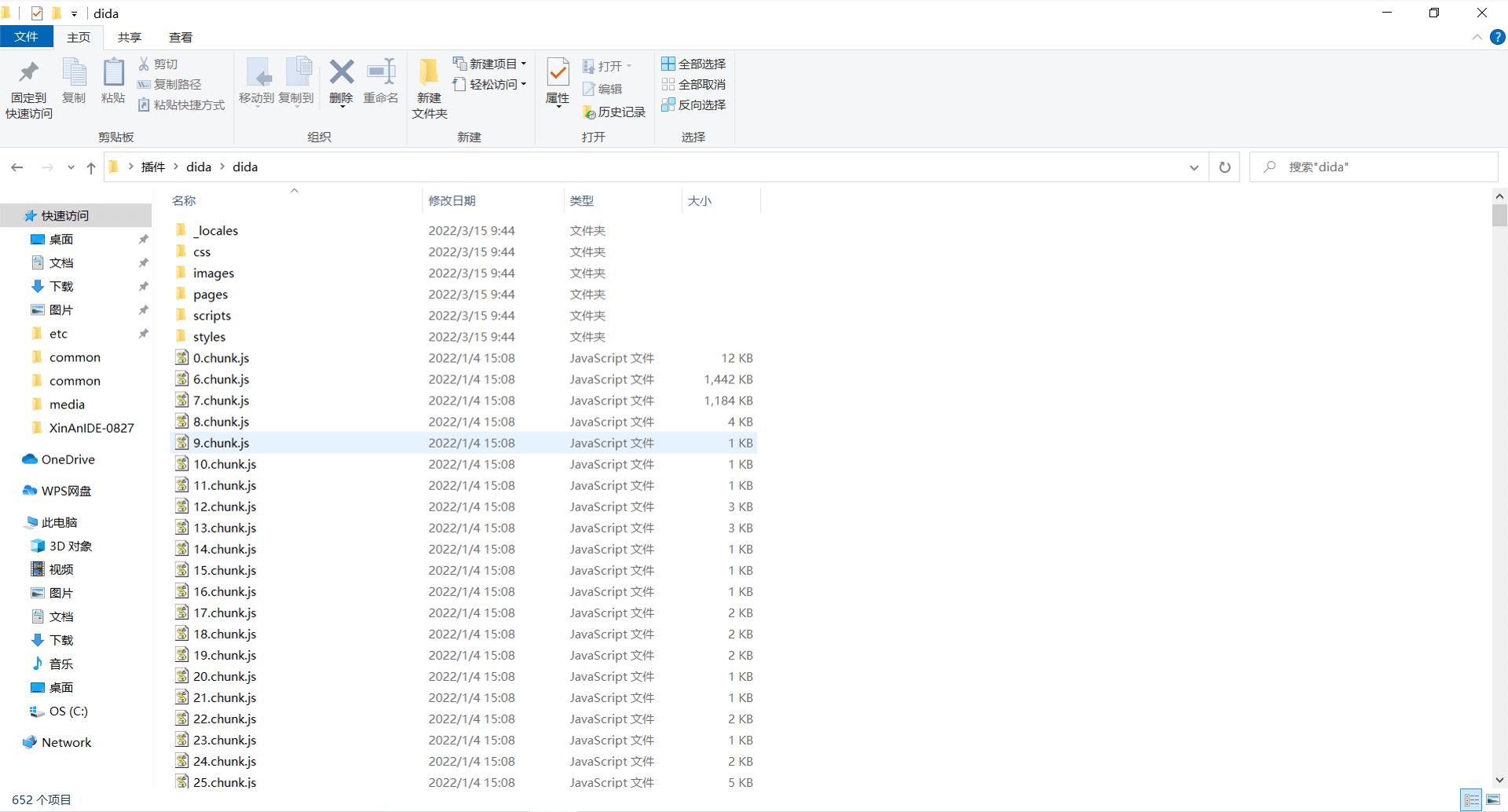
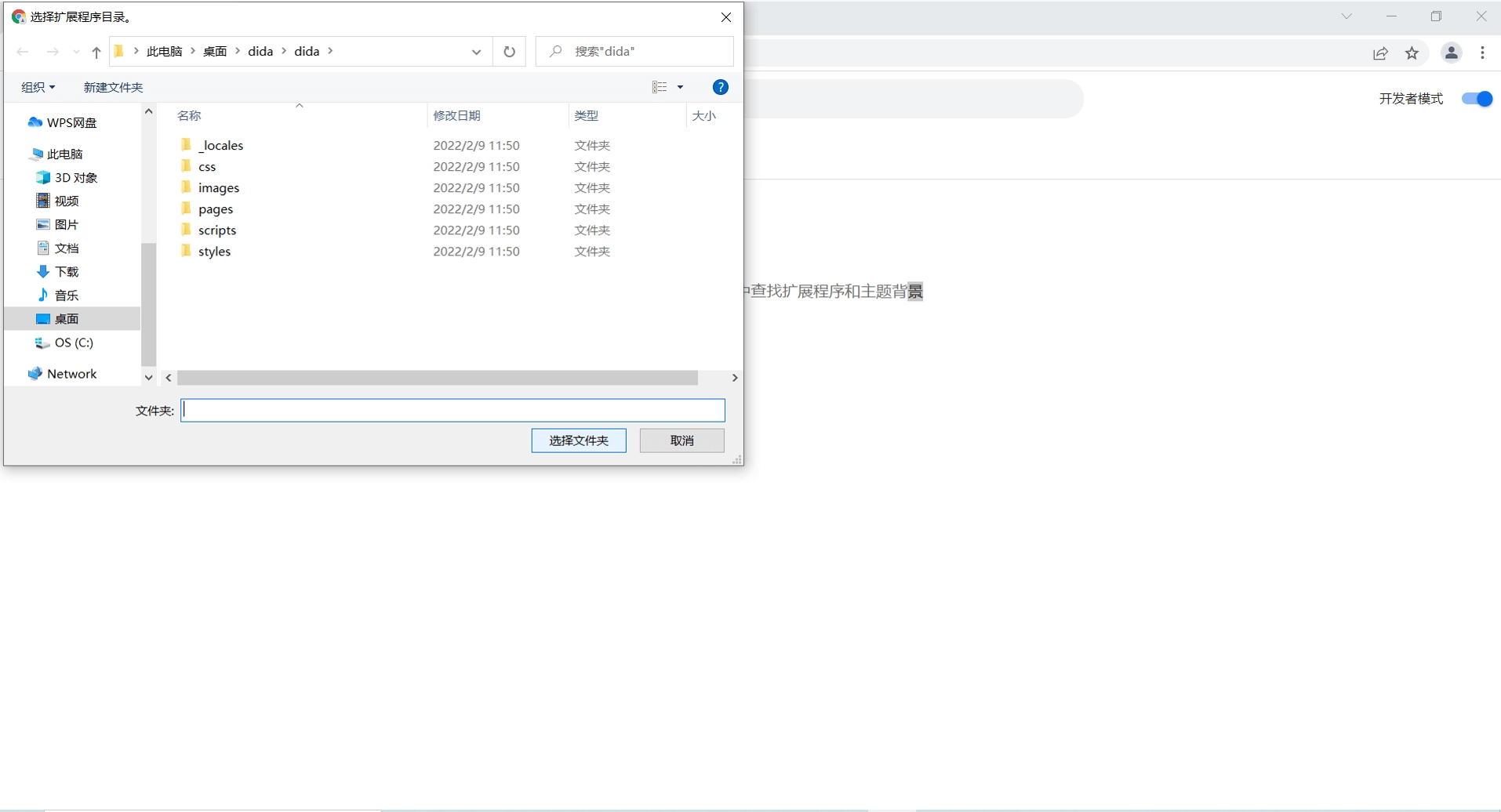
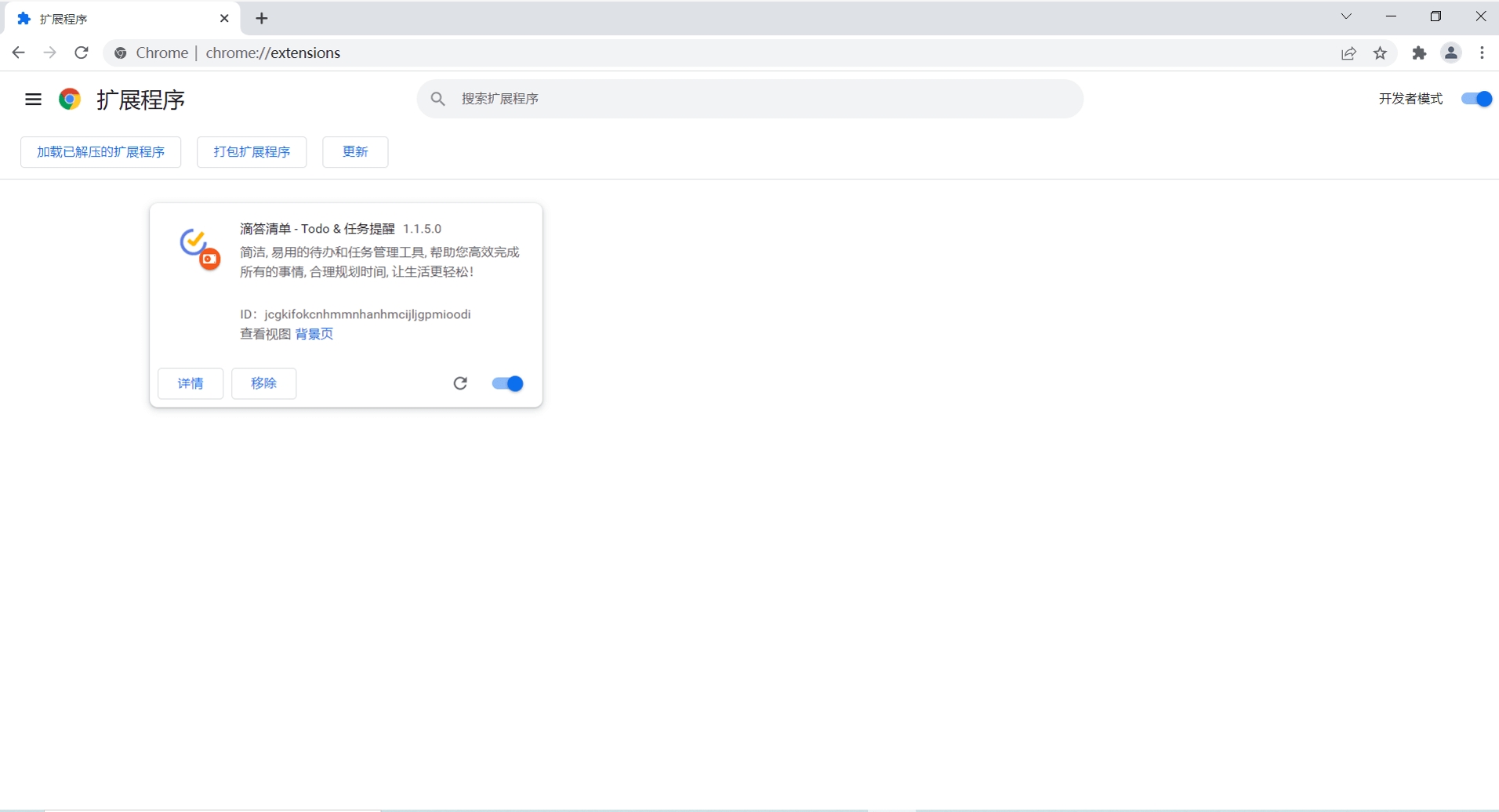
注:文件夹请不要删除,删除后不能正常使用插件。
常见问题
为什么我找不到文章里提到的快捷键?我用的是 Mac / Windows,快捷键是不是不一样?
是的,不同操作系统的快捷键名称和按键会有所不同,常见对应关系如下:
Windows 上的 Ctrl 键 = Mac 上的 Command (⌘) 键;
Windows 上的 Alt 键 = Mac 上的 Option (⌥) 键。
请根据你的系统,替换成相应的按键即可。
为什么我找不到文章里提到的快捷键?我用的是 Mac / Windows,快捷键是不是不一样?
是的,不同操作系统的快捷键名称和按键会有所不同,常见对应关系如下:
Windows 上的 Ctrl 键 = Mac 上的 Command (⌘) 键;
Windows 上的 Alt 键 = Mac 上的 Option (⌥) 键。
请根据你的系统,替换成相应的按键即可。
熟练掌握以上组合键和快捷操作后,你会发现任务管理更顺手,日历排程更灵活。