

固定时间与固定时区
滴答清单提供了「时区」功能,协助经常出国的用户们应对时区变化。
开启时区
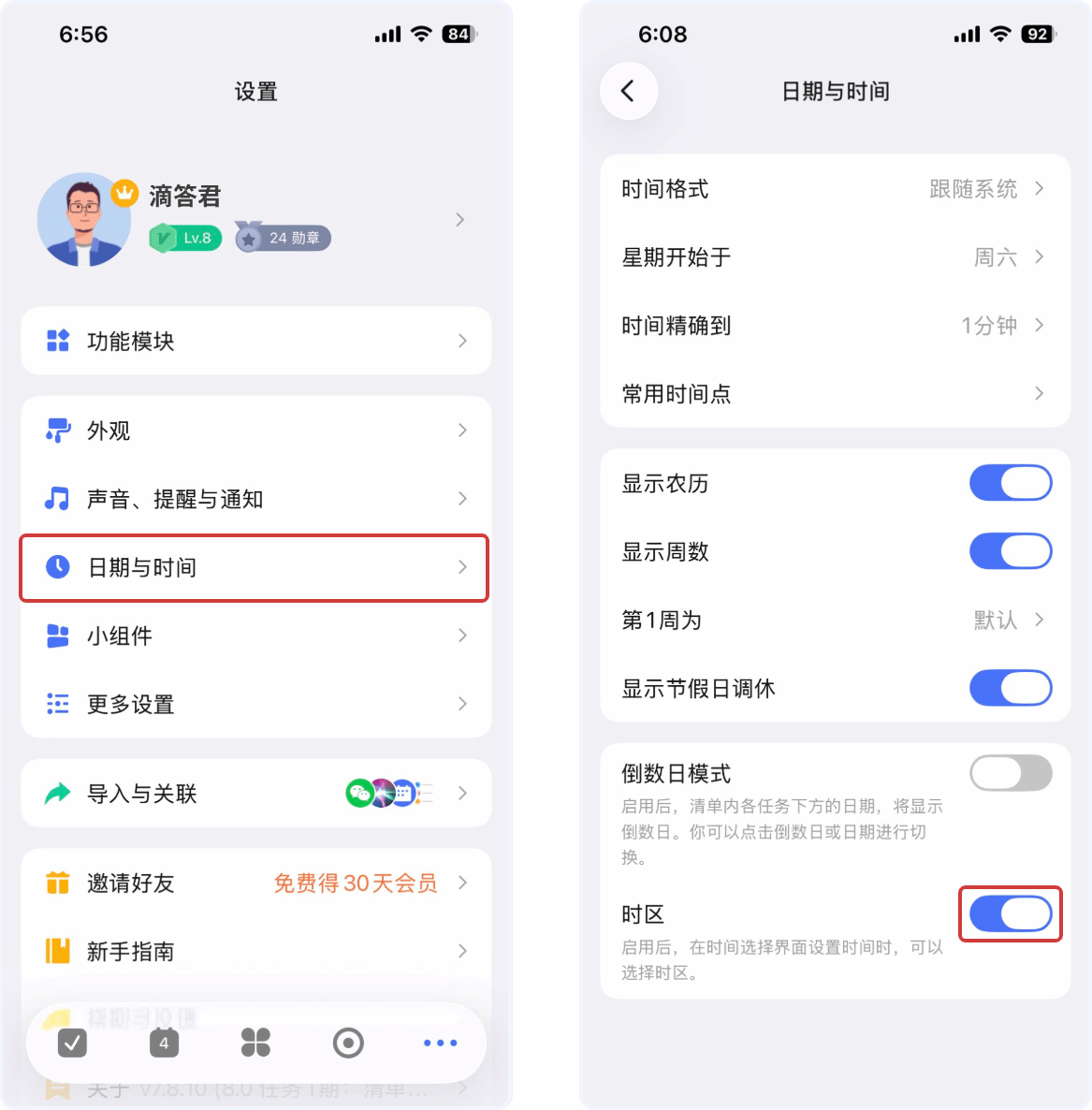
移动端桌面端点击「设置」 -「日期与时间」 - 开启「时区」开关。开启后,在为任务设置时间时,即可选择「固定时区」或「固定时间」。
![]()
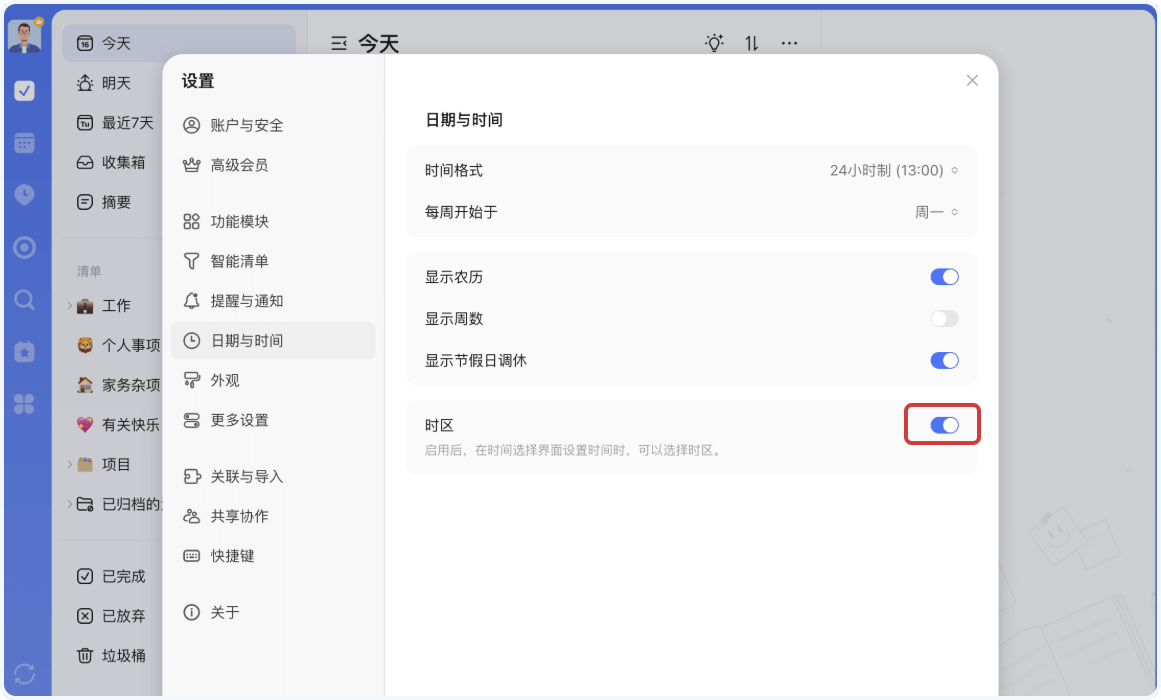
点击「头像」-「设置」 - 「日期与时间」- 开启「时区」开关。开启后,在为任务设置时间时,即可选择「固定时区」或「固定时间」。
![]()
设置时区
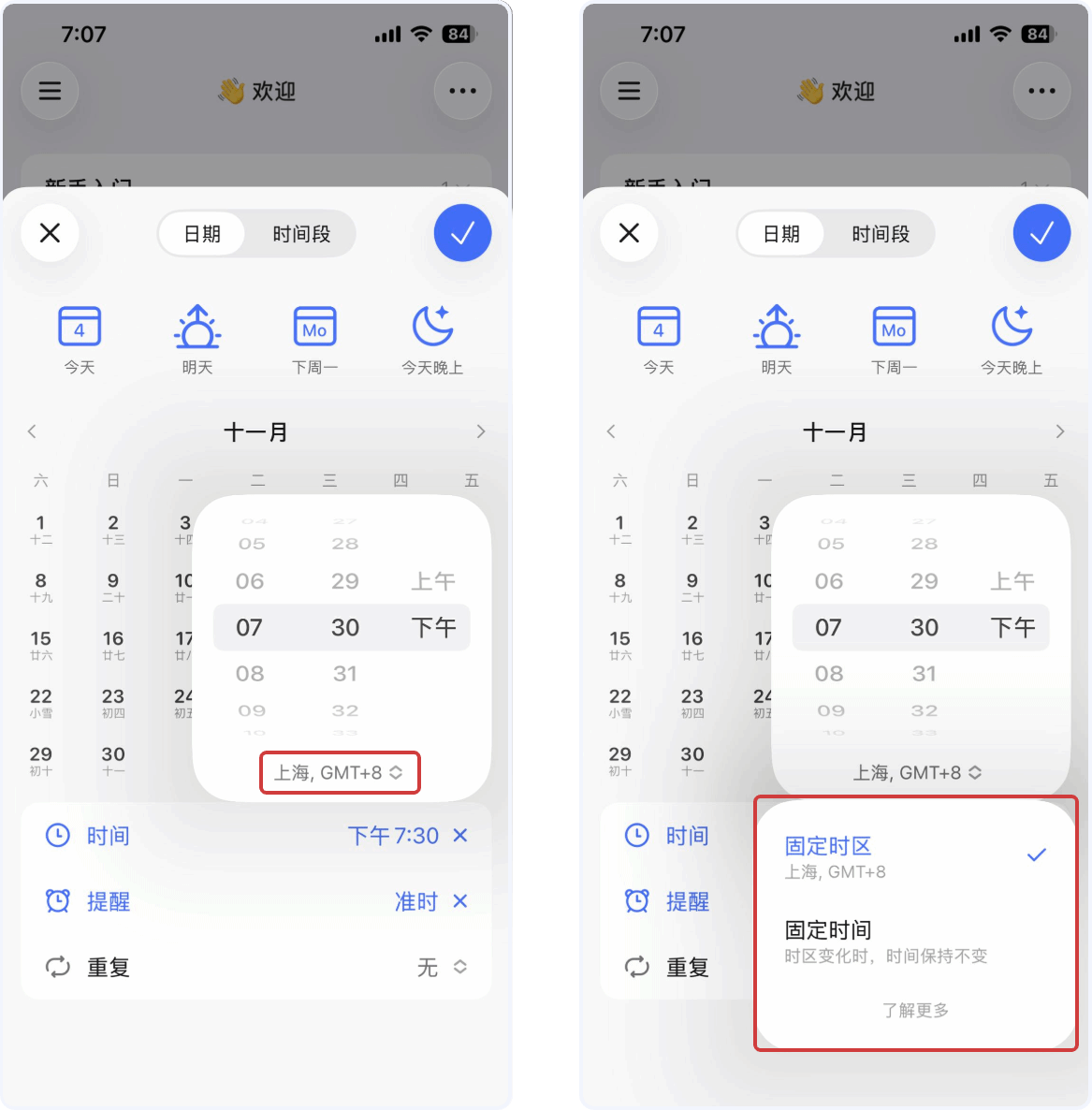
移动端桌面端可以在任务「日期弹窗」-「时间」- 选择「固定时区」或者「固定时间」。
![]()
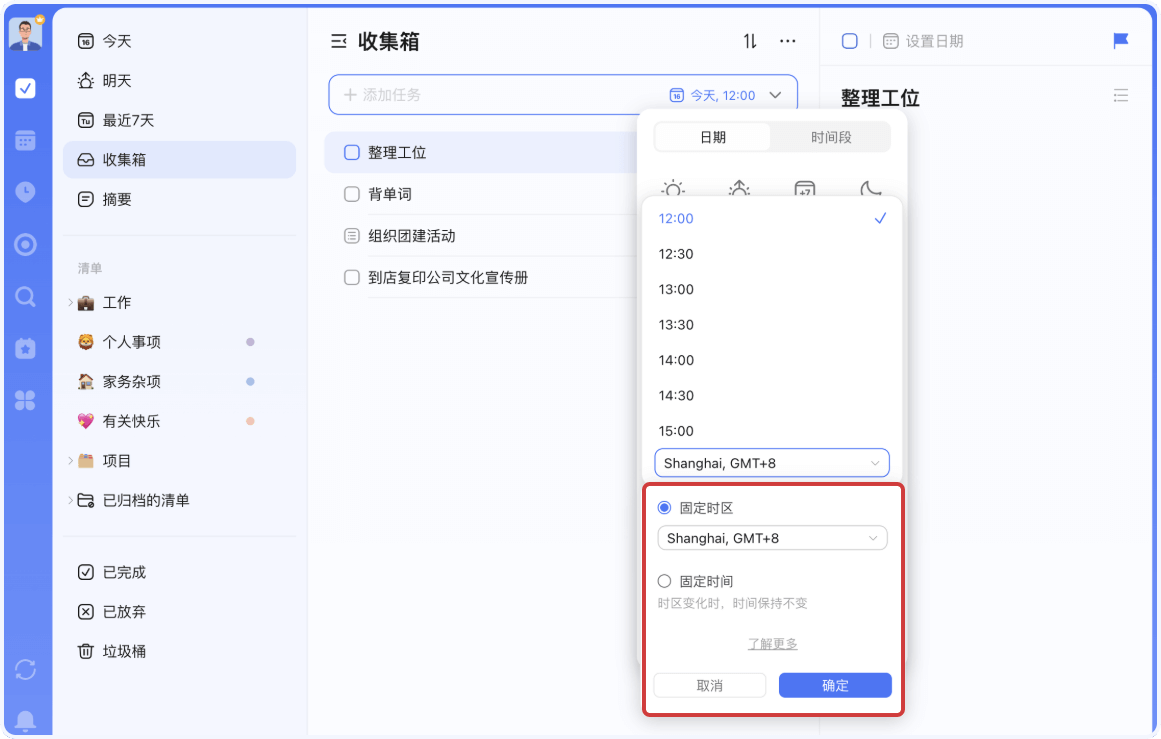
可以在任务「日期弹窗」-「时间」- 选择「固定时区」或者「固定时间」。
![]()
固定时区
移动端
桌面端
点击「设置」 -「日期与时间」 - 开启「时区」开关。开启后,在为任务设置时间时,即可选择「固定时区」或「固定时间」。
点击「头像」-「设置」 - 「日期与时间」- 开启「时区」开关。开启后,在为任务设置时间时,即可选择「固定时区」或「固定时间」。
移动端
桌面端
可以在任务「日期弹窗」-「时间」- 选择「固定时区」或者「固定时间」。
可以在任务「日期弹窗」-「时间」- 选择「固定时区」或者「固定时间」。
固定时区
选择「固定时区」,即意味着任务的时间会随着所在时区的不同而改变。
- 示例 1: 如果你从北京飞到莫斯科,那么北京时间上午 11 点的任务,将会显示为莫斯科时间上午6点。
当某件事情的时间是基于某一个时区的(比如北京时间上午 9 点抢春运火车票),那么即便你在国外,也可以使用「固定时区」来自动计算对应的当地时间。
另外,「固定时区」不仅能应对个人出国的情况,还对跨时区协作有所帮助:
- 示例 2: 在伦敦的同事通知你伦敦时间上午10点开会,你只需要在添加任务后:选择「固定时区」- 选择伦敦时间 - 将任务时间设置为上午10点。任务就会自动计算在北京时间18点提醒你进行会议了。
固定时间
选择「固定时间」,即意味着不论所处时区如何变化,任务的时间都会保持一致。
- 示例: 你习惯每天早上7点进行晨跑,只需要将任务时间设置为上午7点并选择「固定时间」。
这样一来,不论你是在洛杉矶出差,还是在巴塞罗那旅游,滴答清单都会在当地时间上午7点提醒你早起运动。