

编辑与排版
滴答清单编辑器支持 Markdown 和可视化编辑工具,你可以在任务、笔记等内容中使用不同的文本格式,帮助你更清晰地记录、整理和查看内容。
设置文本格式
使用编辑工具栏
你可以直接通过编辑工具栏设置文字格式,无需记忆 Markdown 符号。
编辑内容时,可以使用底部工具栏选择对应的文本格式。
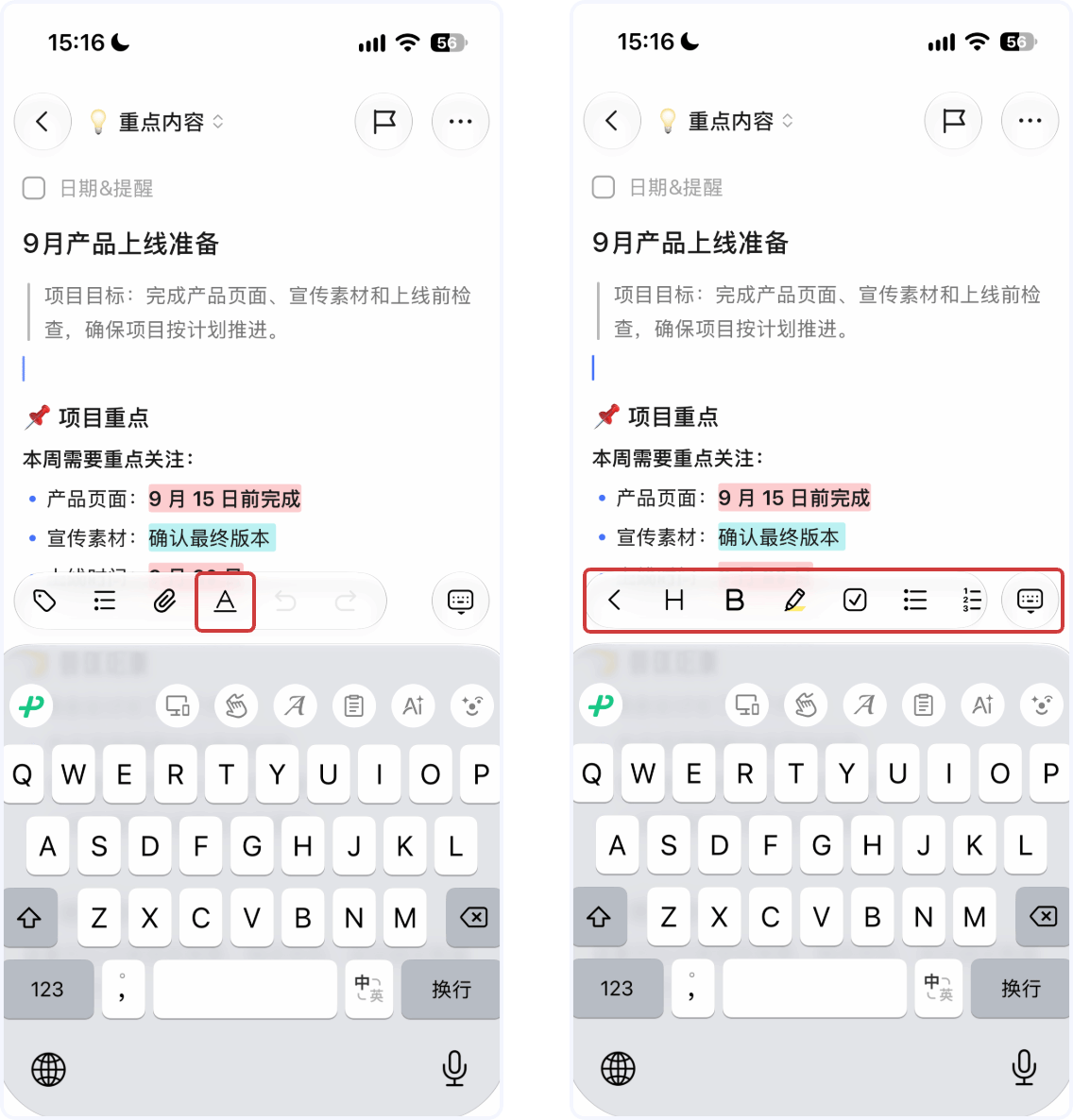
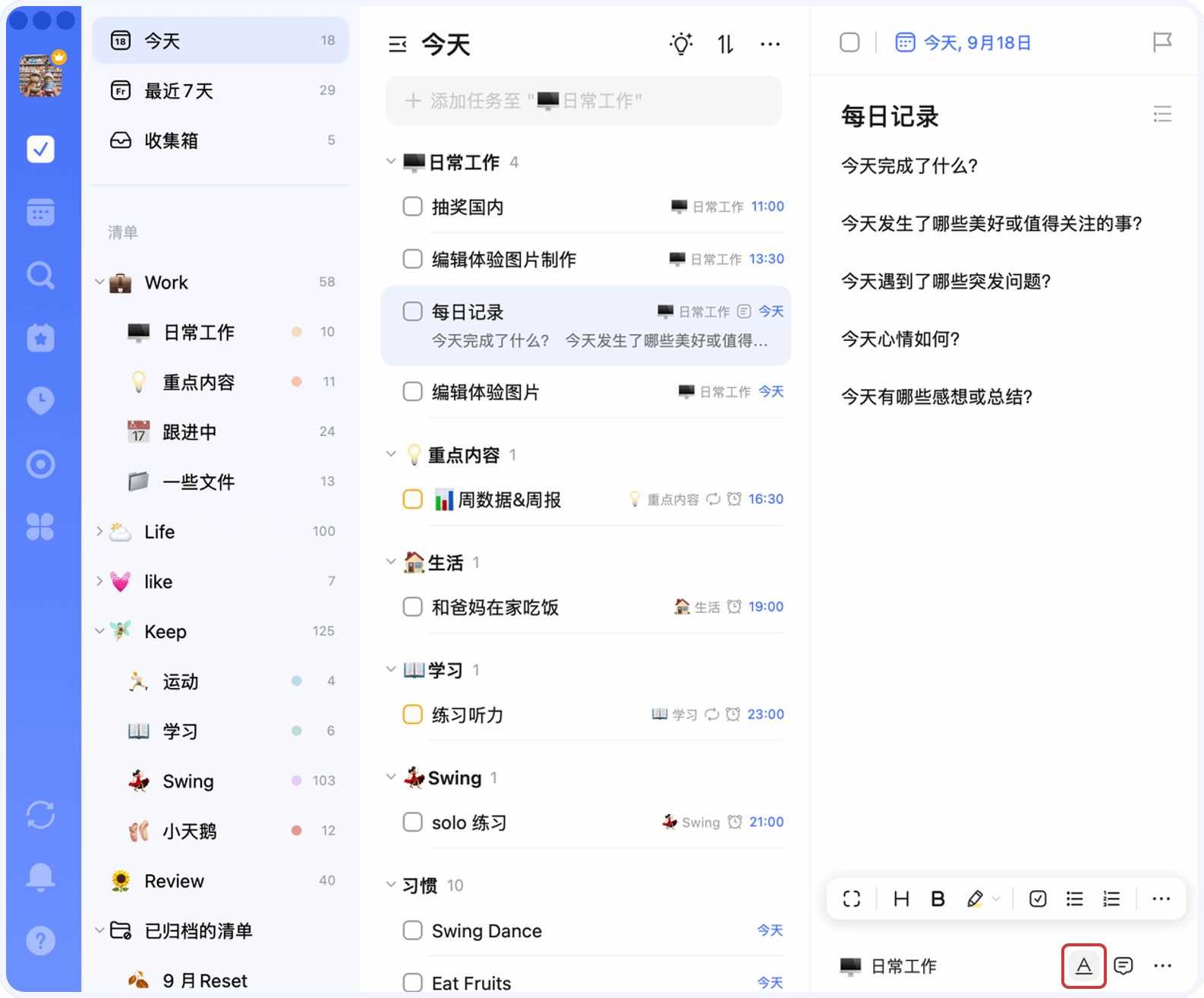
编辑内容时,可以使用底部工具栏、编辑菜单。
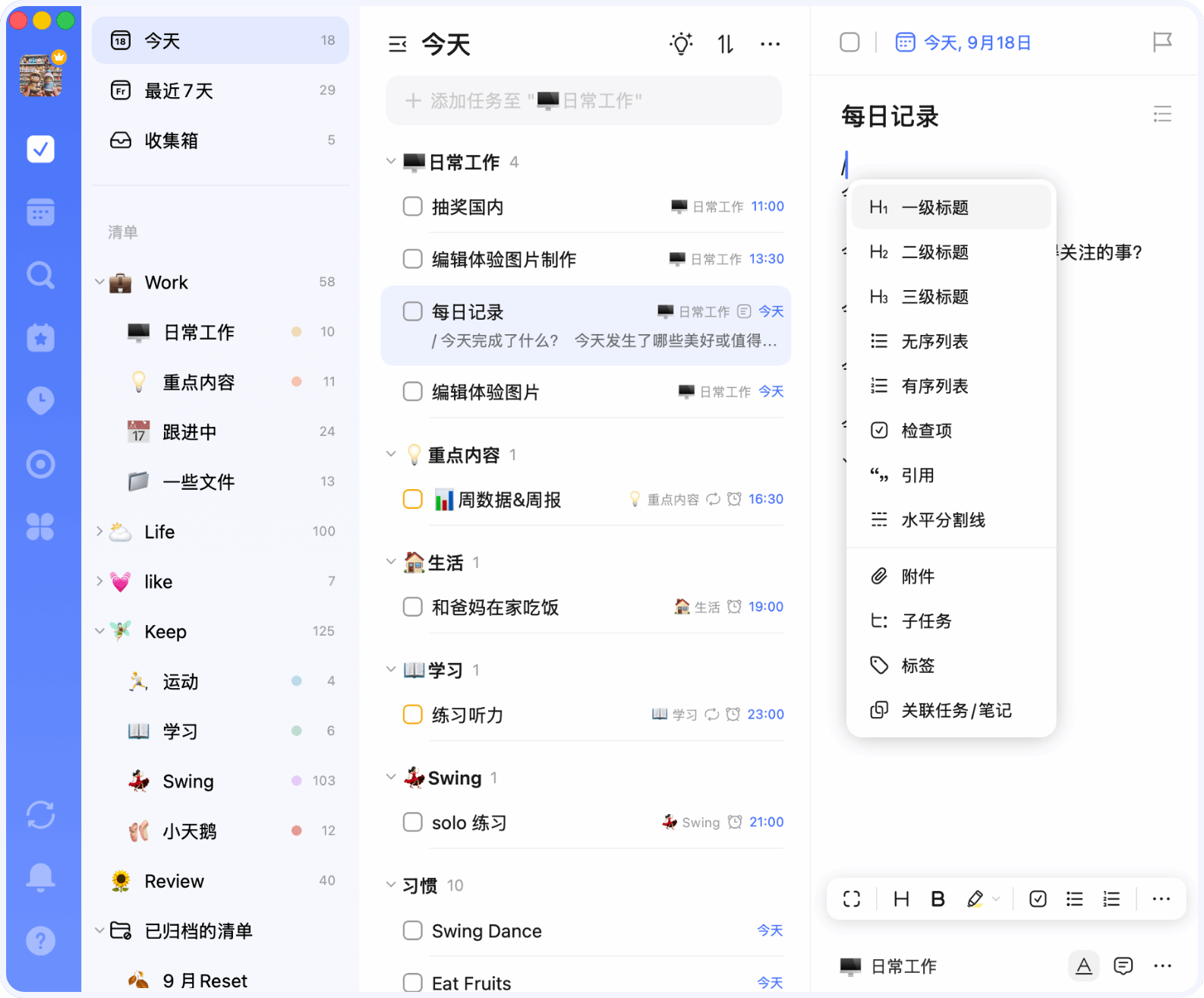
输入 / 打开快捷菜单,选择需要的格式。
使用 Markdown
如果你习惯使用 Markdown,也可以直接输入对应的 Markdown 符号,快速设置文本格式。
注意: 部分 Markdown 格式需要在符号后输入空格,才能触发对应的样式。
| 输入方式 | 效果 |
|---|---|
# + 空格 |
一级标题 |
## + 空格 |
二级标题 |
- + 空格 |
无序列表 |
1. + 空格 |
有序列表 |
- [ ] + 空格 |
待办列表 |
> + 空格 |
引用 |
| ``` + 换行 | 代码块 |
**文字** + 空格 |
加粗 |
==文字== + 空格 |
高亮 |
*文字* + 空格 |
斜体 |
~~文字~~ + 空格 |
|
--- |
水平分割线 |
修改或取消格式
在编辑内容时,你可以随时修改已有格式,也可以取消不需要的格式。不同格式还可以组合使用,让重点更加清晰。
切换已有格式
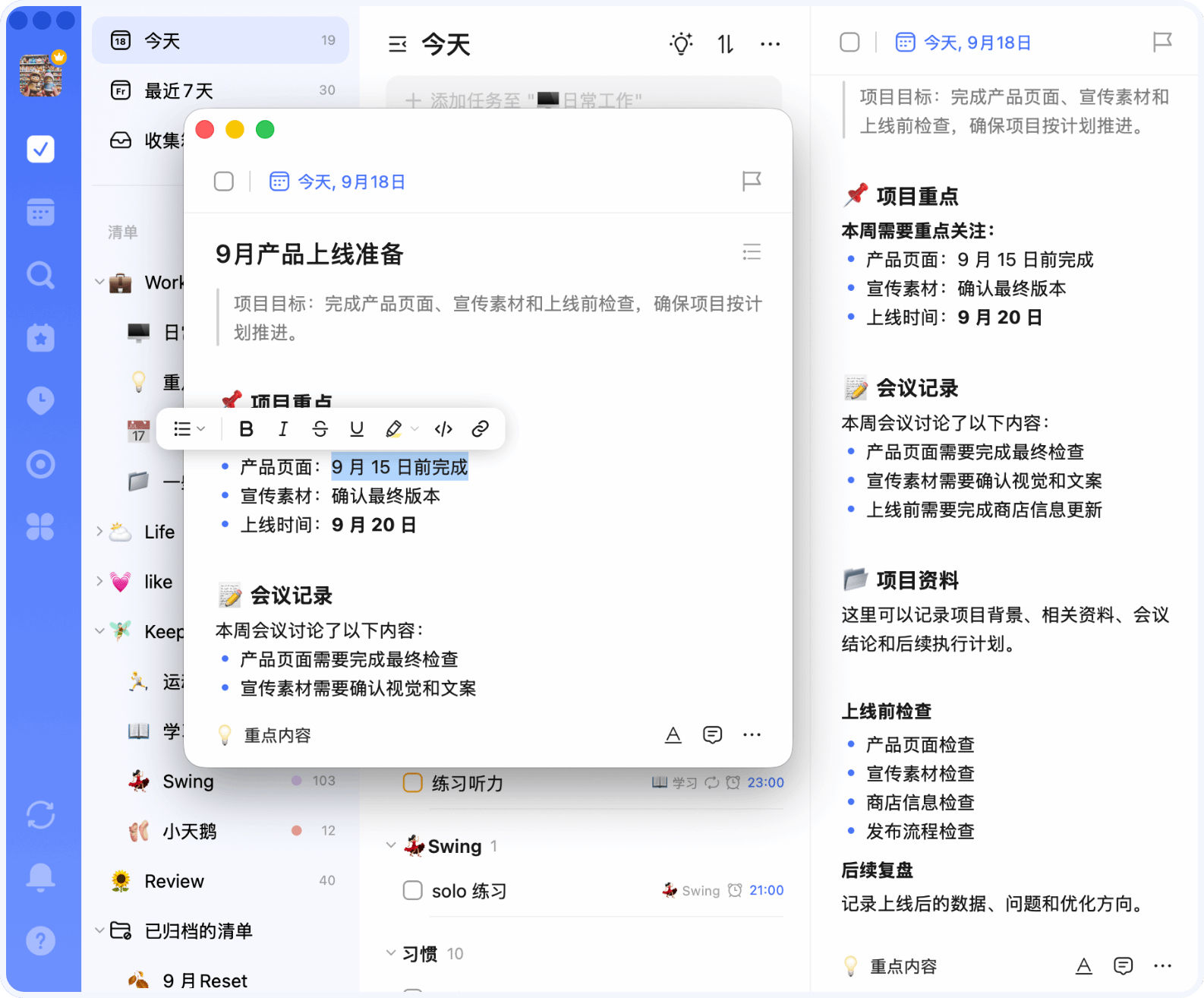
如果已经设置了某种格式,但后来想换成其他样式,可以选中文字后直接选择新的格式。
例如:将「项目截止时间」设置为加粗,后来希望它更加醒目,可以选中这段文字,将其改为高亮,也可以同时使用加粗和高亮。
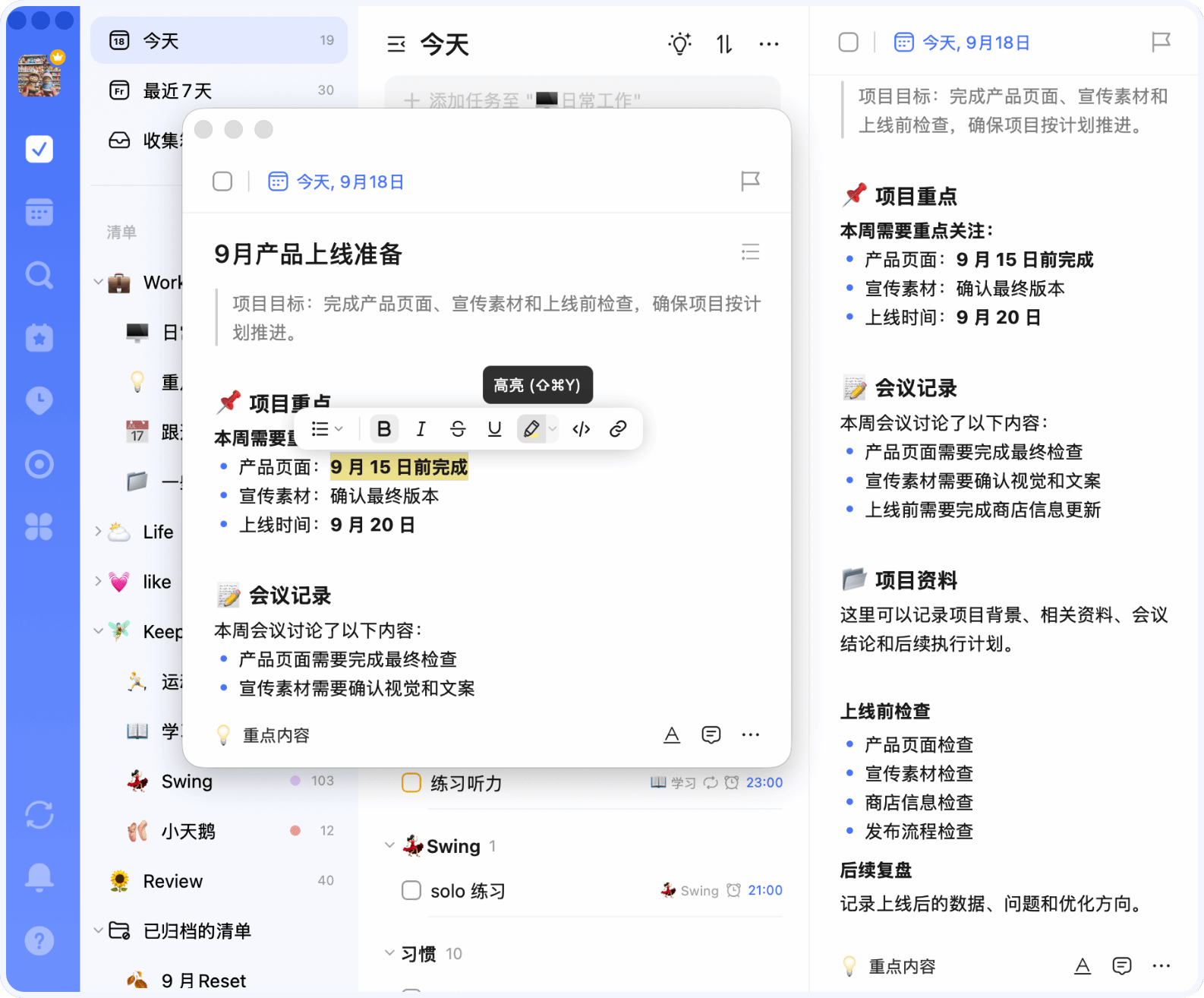
这样可以根据内容的重要程度,随时调整文字的展示方式。
取消格式
如果不再需要某种格式,可以选中文字后,通过编辑工具栏取消对应格式,让文字恢复为普通文本。
组合使用多种格式
不同格式可以组合使用,用于突出不同类型的信息。
例如:
- 加粗 + 高亮:突出重要信息
- 斜体 + 高亮:强调补充说明
- 加粗 + 删除线:突出已修改或取消的内容
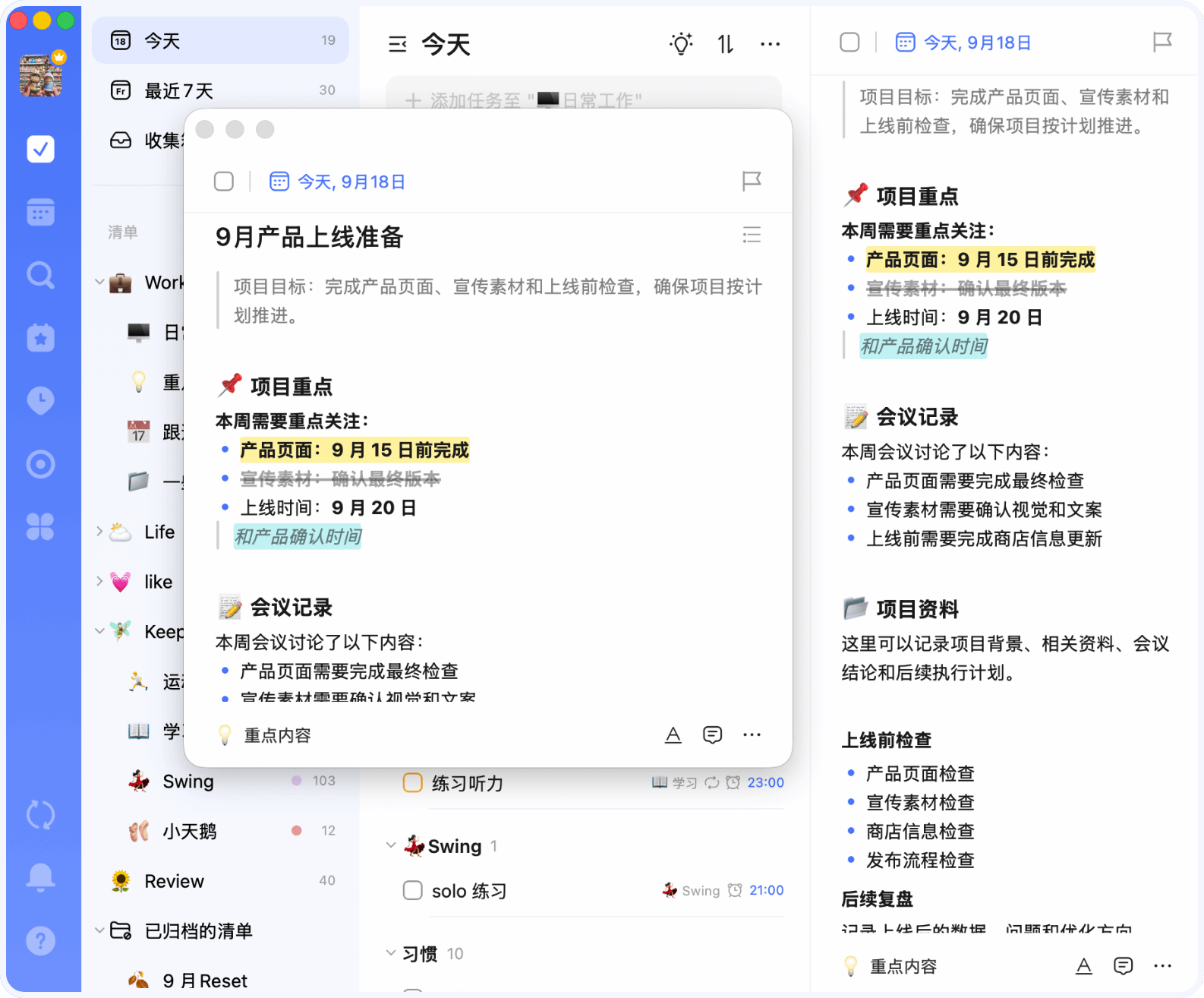
你可以根据内容需要组合使用不同的文本格式,让重点更加清晰。
组织和丰富内容
当内容比较多时,可以使用列表、图片、文件、日期、链接等内容,让信息更有层次,也方便后续查看。
使用列表整理内容
根据内容的不同,可以使用有序列表、无序列表或待办列表。
有序列表
适合整理有明确先后顺序的内容,例如操作步骤、工作流程或旅行计划。
选中内容后,在底部工具栏中选择「有序列表」。
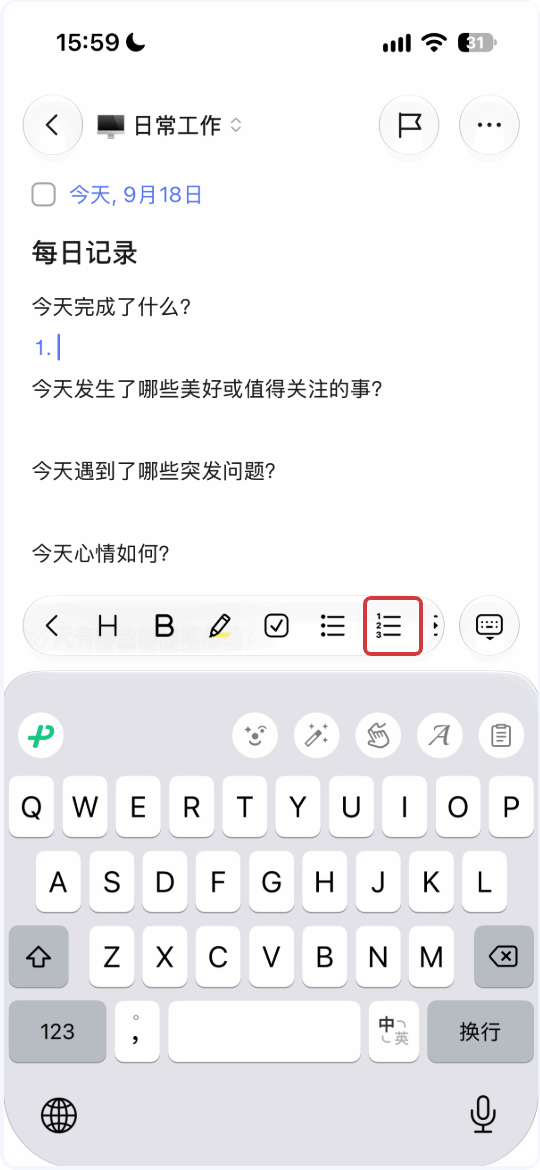
选中内容后,在底部工具栏或编辑菜单中选择「有序列表」。
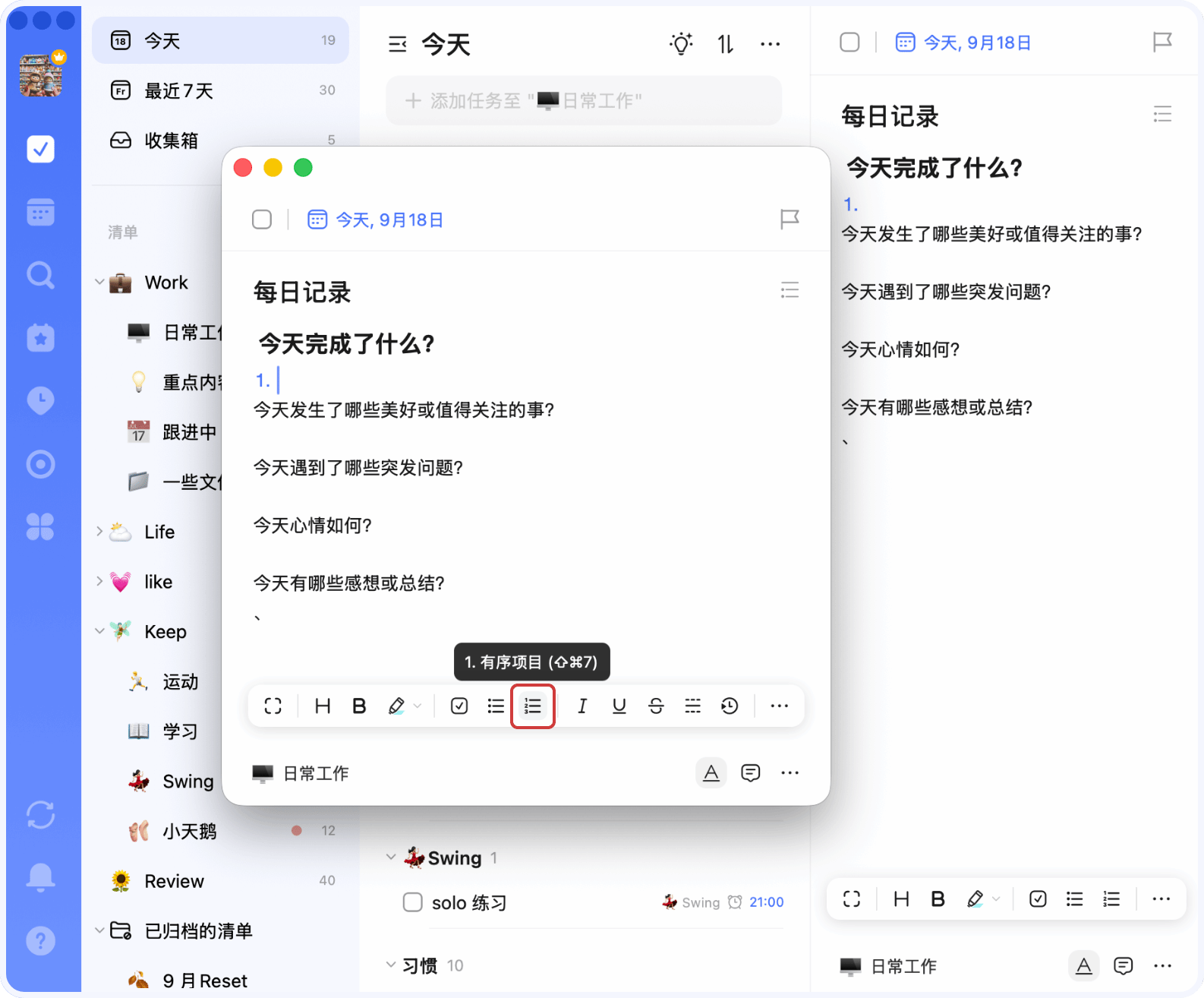
也可以使用 Markdown:输入
1. 后加空格,即可开始有序列表。
无序列表
适合整理没有固定先后顺序的并列信息或要点,例如会议记录、灵感、购物清单等。
选中内容后,在底部工具栏中选择「无序列表」。
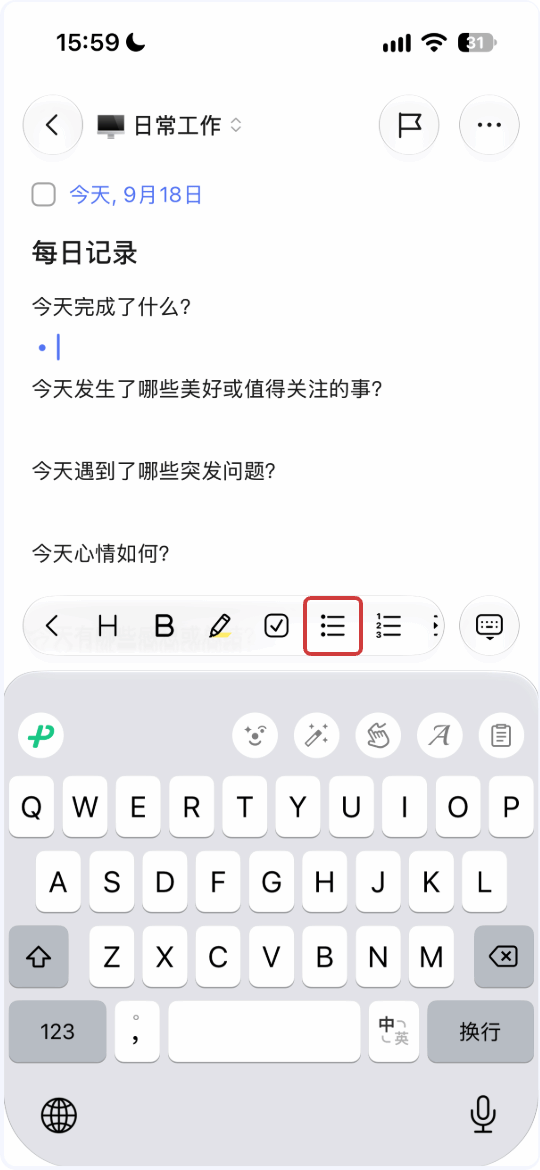
选中内容后,在底部工具栏或编辑菜单中选择「无序列表」。
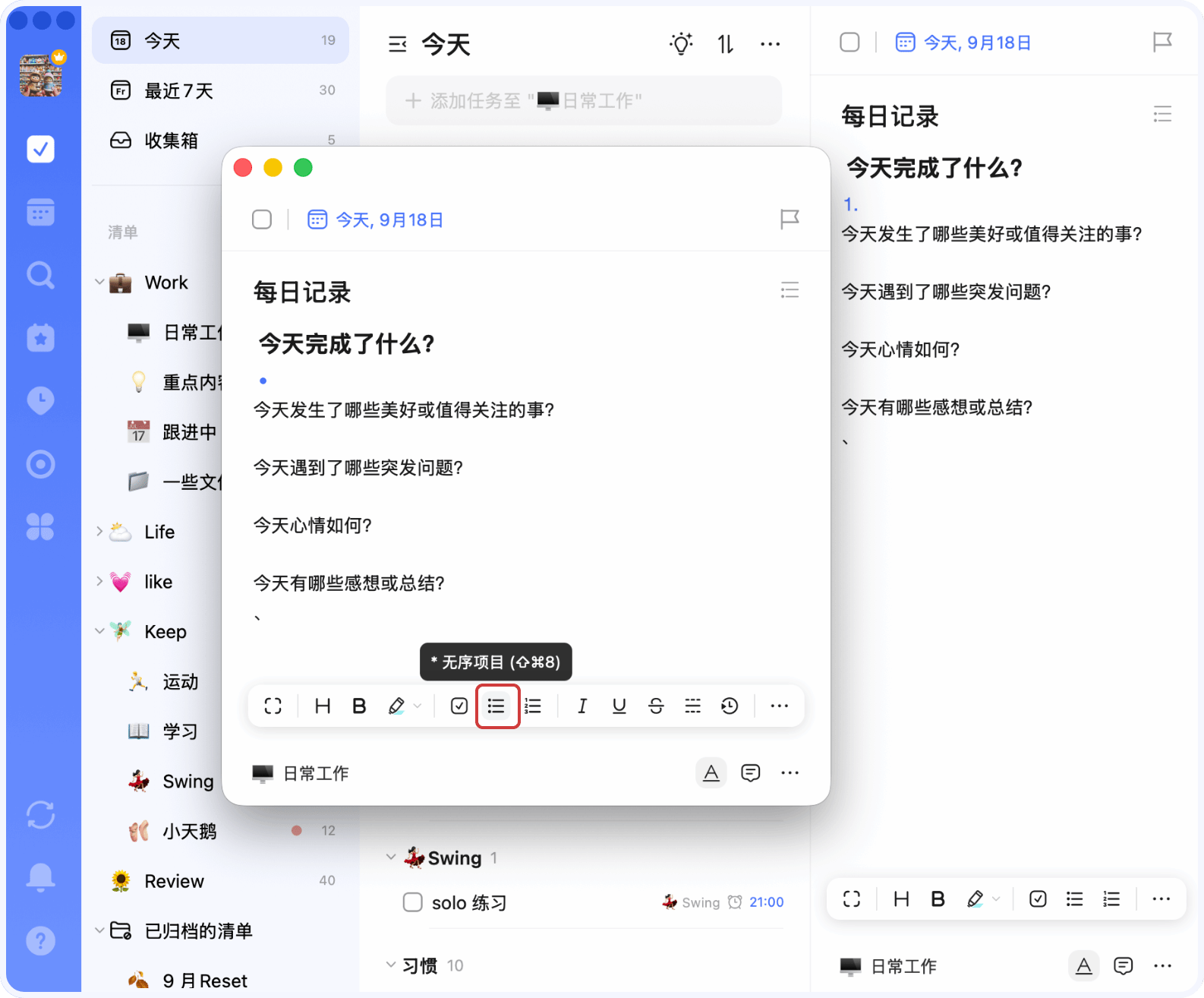
也可以使用 Markdown:输入
-后加空格,即可开始无序列表。
待办列表
适合整理需要逐项完成的事项,例如工作任务、活动准备、旅行准备等。
在底部工具栏中选择「待办列表」。
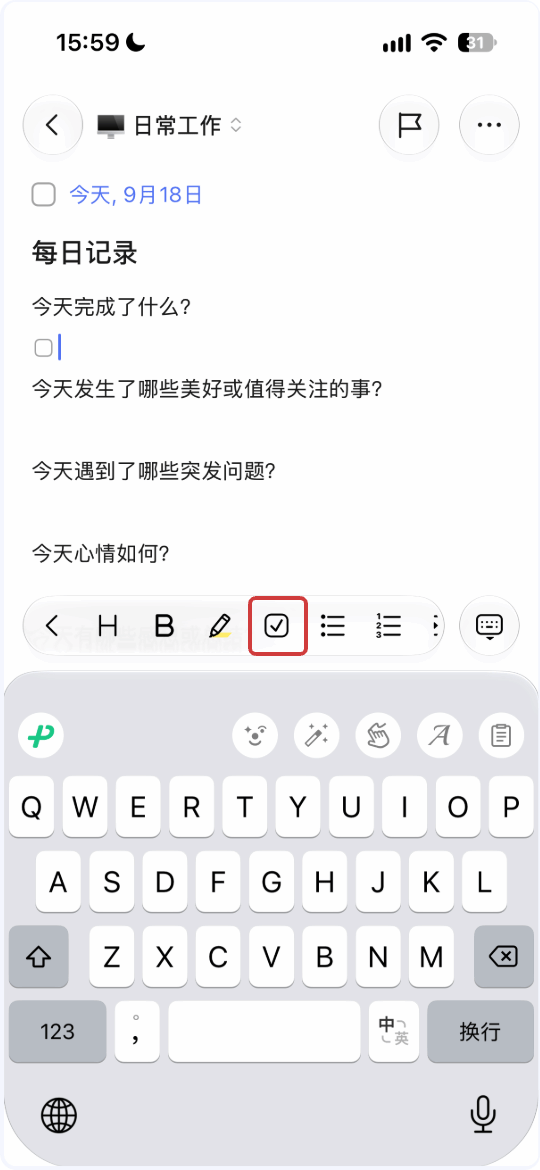
在编辑工具栏或编辑菜单中选择「待办列表」。
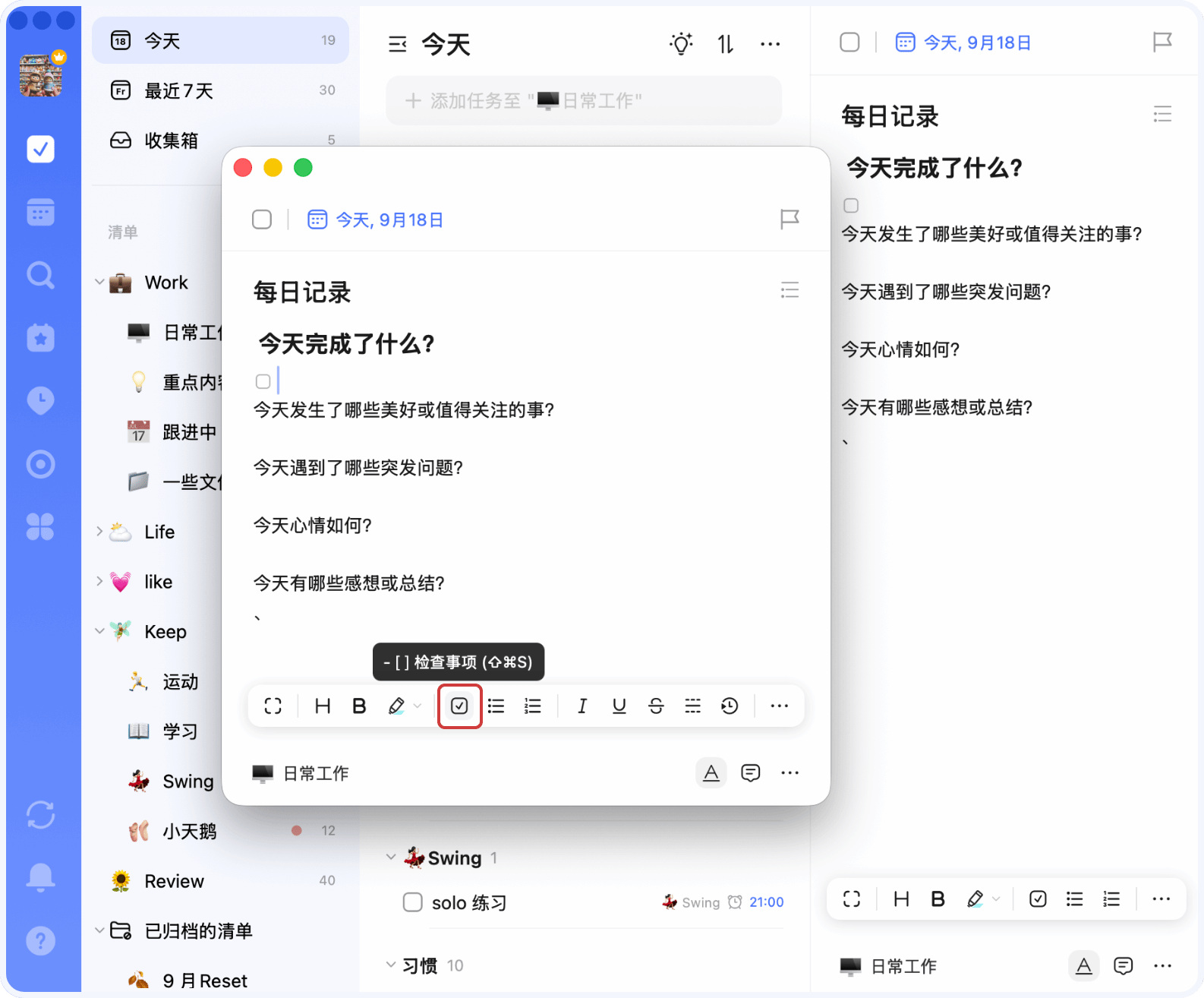
也可以使用 Markdown:输入
- [ ]后加空格,即可创建待办列表。
添加其他内容
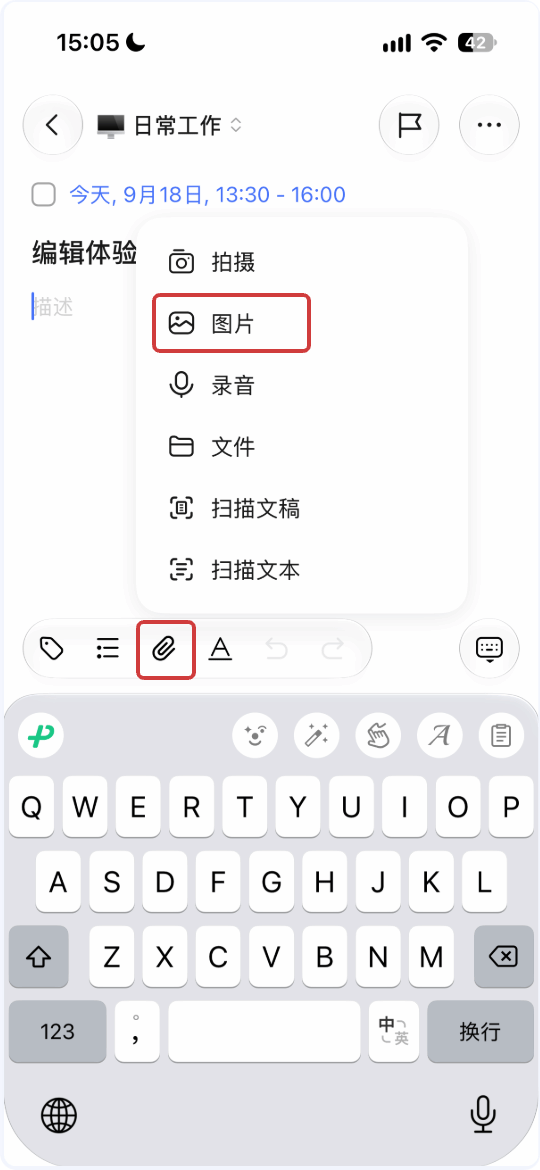
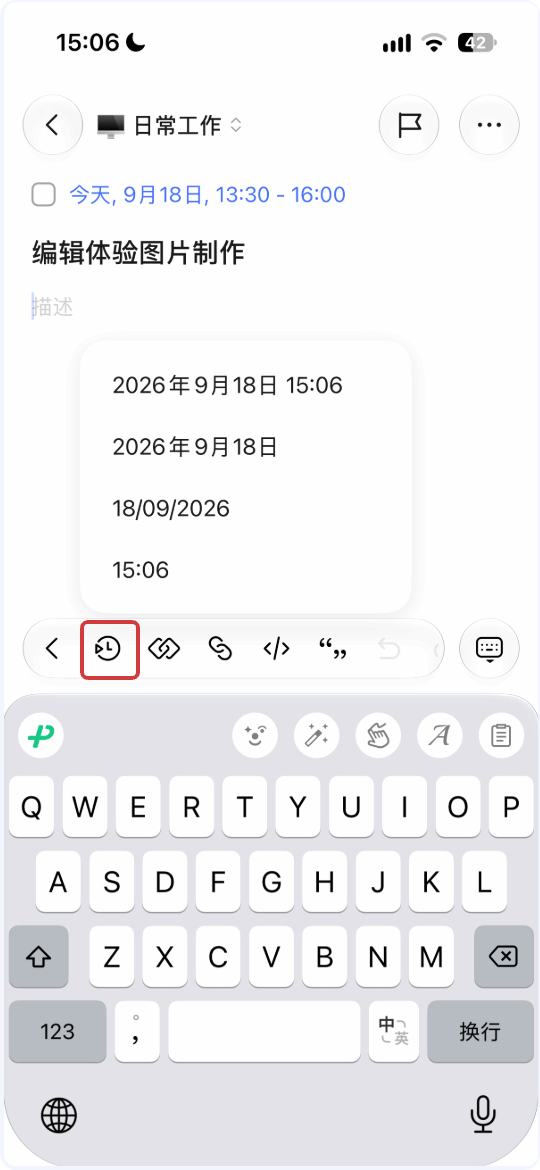
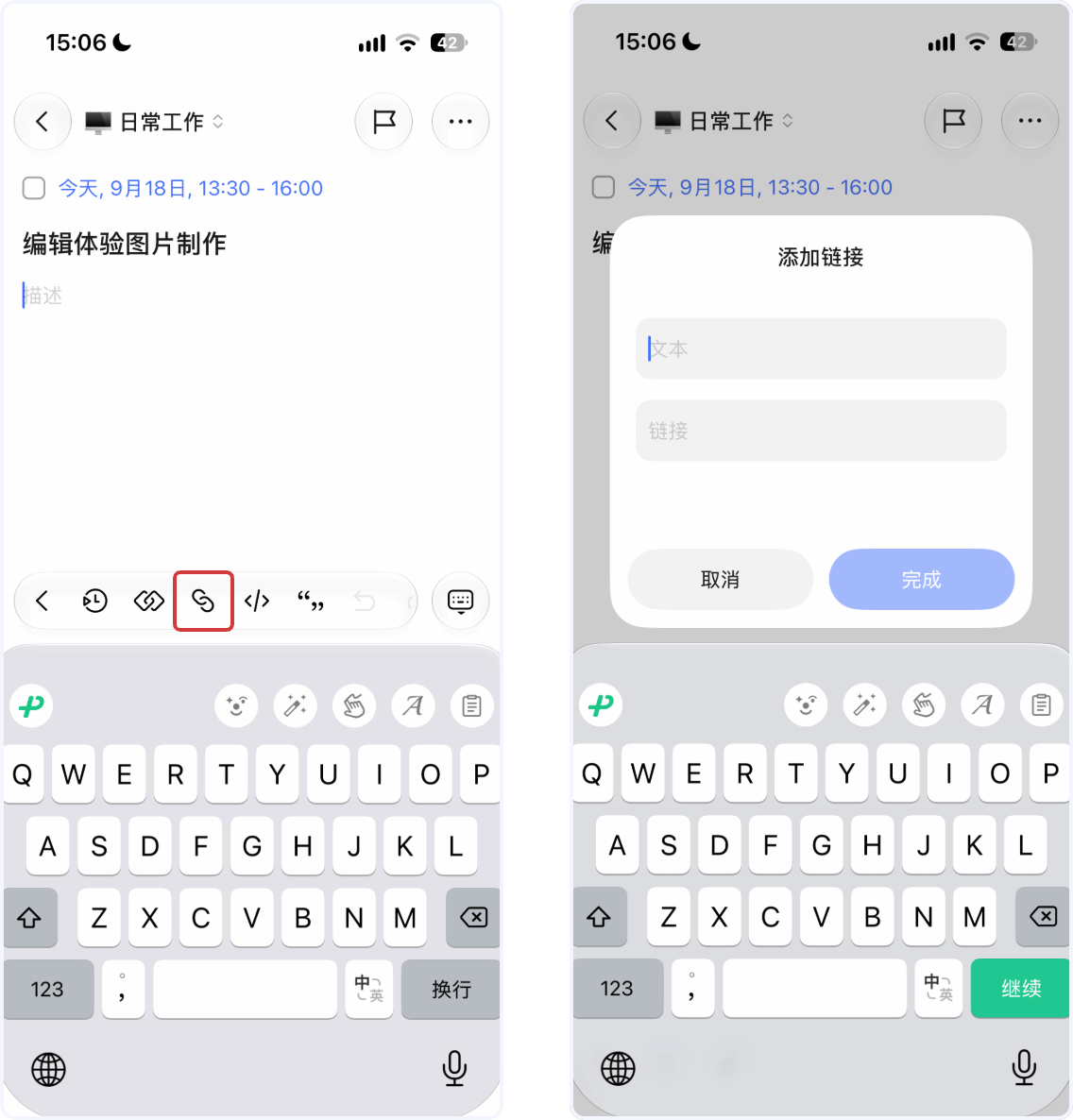
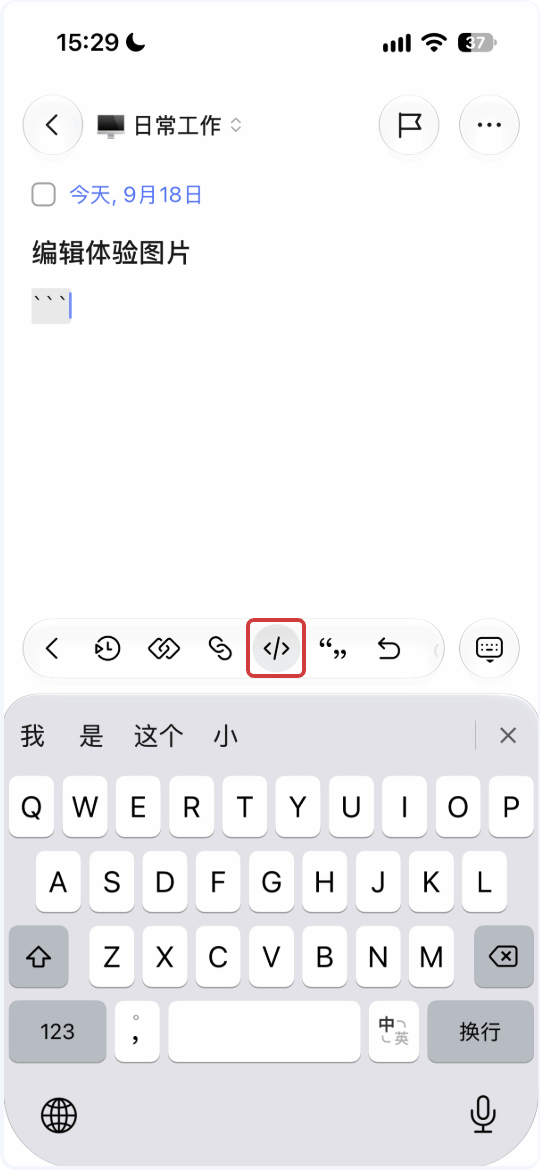
除了文字和列表,你还可以在内容中添加图片、文件、日期、链接和代码块,让一条内容包含更完整的信息。
图片和文件
当文字不足以说明问题时,可以添加图片或文件作为补充。
日期
如果内容与具体时间有关,可以添加日期,方便记录和查看。
链接
如果需要引用网页或在线资料,可以直接添加链接。
代码块
如果需要记录代码、命令或其他需要保持原有格式的文本,可以使用代码块。
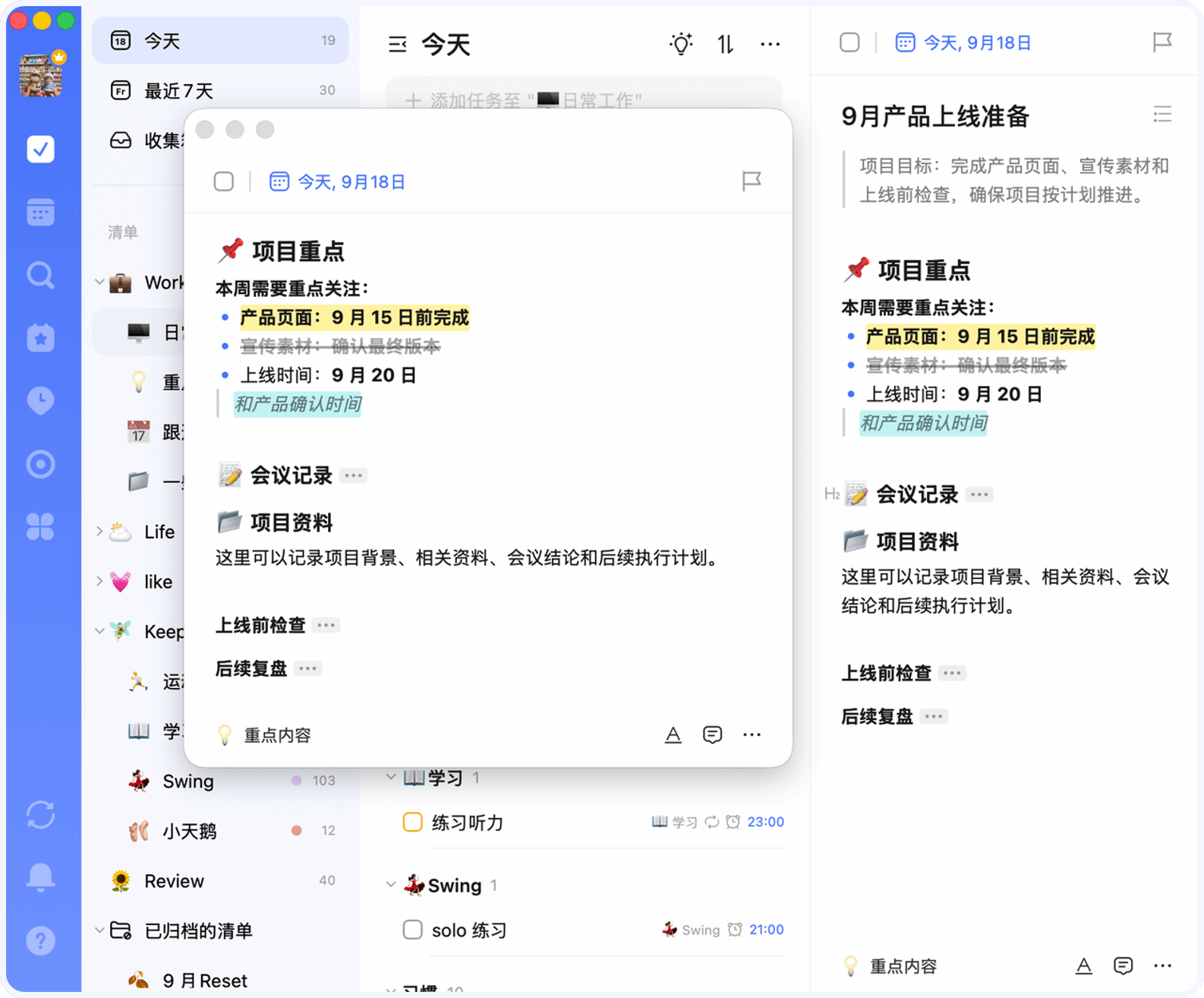
折叠较长内容
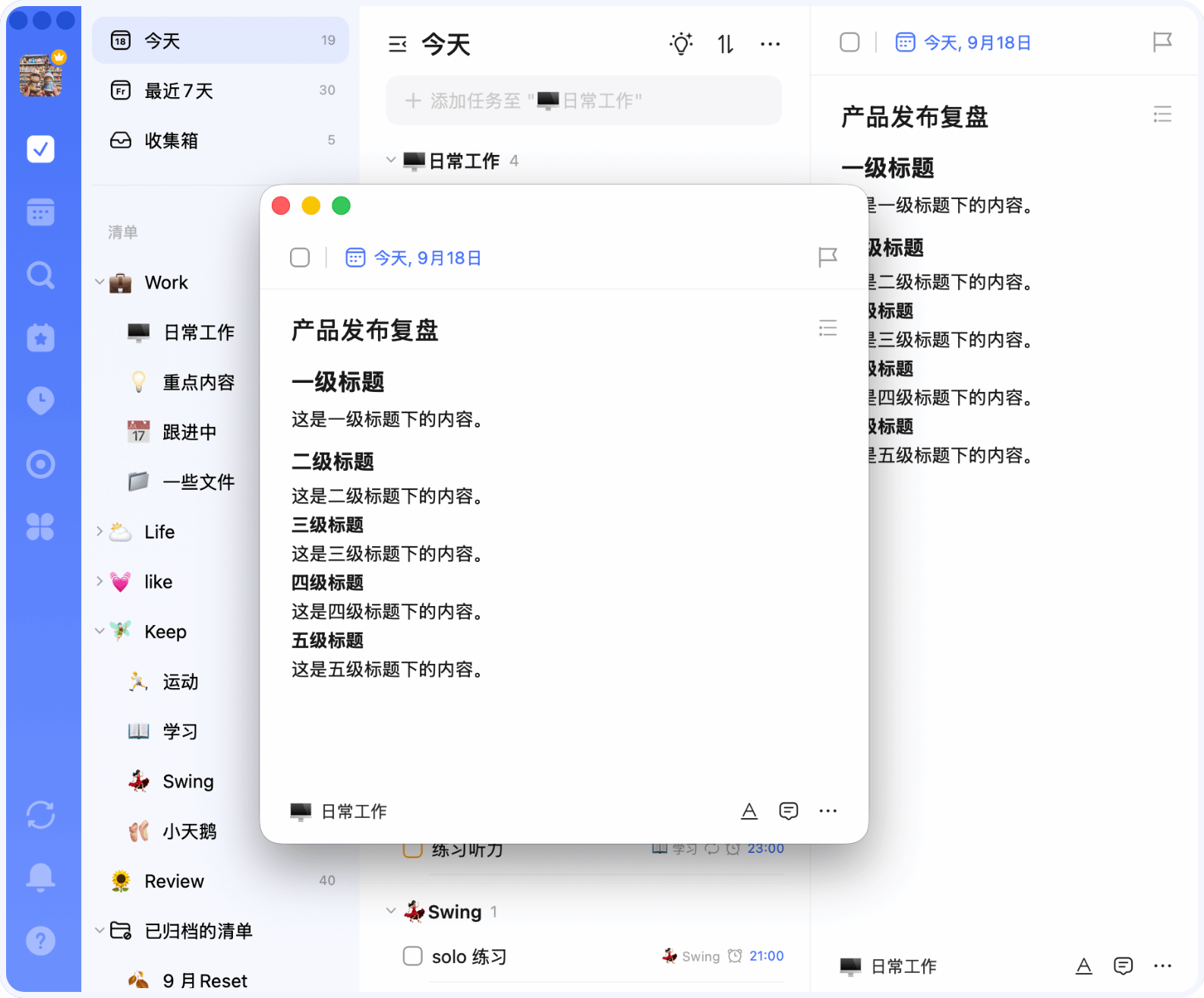
当一条内容包含较多信息时,可以使用不同等级的标题划分内容,并折叠暂时不需要查看的部分,让内容结构更清晰,也方便快速浏览。
使用标题组织内容
可以根据内容结构,使用不同等级的标题。 在 Markdown 中:
#+ 空格:一级标题##+ 空格:二级标题###+ 空格:三级标题
以此类推,可以根据内容的层级和复杂程度添加不同等级的标题。
折叠 / 展开标题下的内容
创建标题后,可以点击标题旁的折叠按钮,将该标题下的内容暂时收起;再次点击即可展开。
复制和粘贴内容
为了减少粘贴后的手动排版,编辑器会保留支持的富文本格式,并识别纯文本中的部分 Markdown 写法。其他应用独有的样式不支持识别 ,粘贴后的显示可能与原内容不同。
常见复制粘贴场景
| 复制来源 | 粘贴后的效果 |
|---|---|
| 在滴答清单编辑器中复制,再粘贴回编辑器 | 保留原有格式和内容结构 |
| 从部分 AI 工具、Notion、飞书等复制带格式的文字 | 按富文本处理,保留支持的格式,如加粗、斜体、链接等 |
| 从记事本等纯文本工具复制 | 保留文字和换行,并识别部分 Markdown 语法 |
| 复制其他应用特有的格式 | 不识别不支持的特殊格式 |
| 从滴答清单复制到其他应用 | 格式是否保留取决于目标应用;如果目标应用仅支持纯文本,文字样式、待办勾选状态等信息可能丢失 |
纯文本的特殊识别
为了减少重复设置格式,粘贴纯文本时,编辑器会识别以下写法并进行转换:
| 粘贴内容 | 处理结果 |
|---|---|
# 标题 |
转换为标题 |
- 项目、1. 项目 |
转换为对应列表 |
> 引用 |
转换为引用 |
| 网址 | 自动识别为链接 |
**文字** |
转换为加粗 |
*文字* |
保留 * 符号,不转换为斜体 |
为什么保留单星号?
有些文本中的 * 是内容本身,并不是斜体标记。为避免误识别、改变原文,编辑器不会将 文字 自动转换为斜体。从其他应用复制的实际斜体文字,仍可通过富文本格式保留。也可以在粘贴后选中文字,通过编辑工具栏设置斜体。
常见问题
从其他应用复制内容后,为什么部分格式发生了变化?
不同应用支持的文本格式不同,复制到滴答清单时会根据内容进行转换,因此部分特殊格式可能无法完全保留。
桌面端支持从 Notion、Bear、飞书,以及 ChatGPT、Claude、Gemini、DeepSeek、Kimi、通义千问、豆包等常见应用复制内容。
为什么完成框复制到其他应用后变成了无序列表?
完成框在复制到其他应用时,会转换为无序列表样式。这是正常的复制行为。
从其他应用复制内容后,为什么部分格式发生了变化?
不同应用支持的文本格式不同,复制到滴答清单时会根据内容进行转换,因此部分特殊格式可能无法完全保留。
桌面端支持从 Notion、Bear、飞书,以及 ChatGPT、Claude、Gemini、DeepSeek、Kimi、通义千问、豆包等常见应用复制内容。
为什么完成框复制到其他应用后变成了无序列表?
完成框在复制到其他应用时,会转换为无序列表样式。这是正常的复制行为。