用标签管理任务
给任务添加「标签」可以更加快捷的进行任务管理。一个任务可以添加多个标签,标签常常和类别、状态或者地点关联。
移动端
桌面端
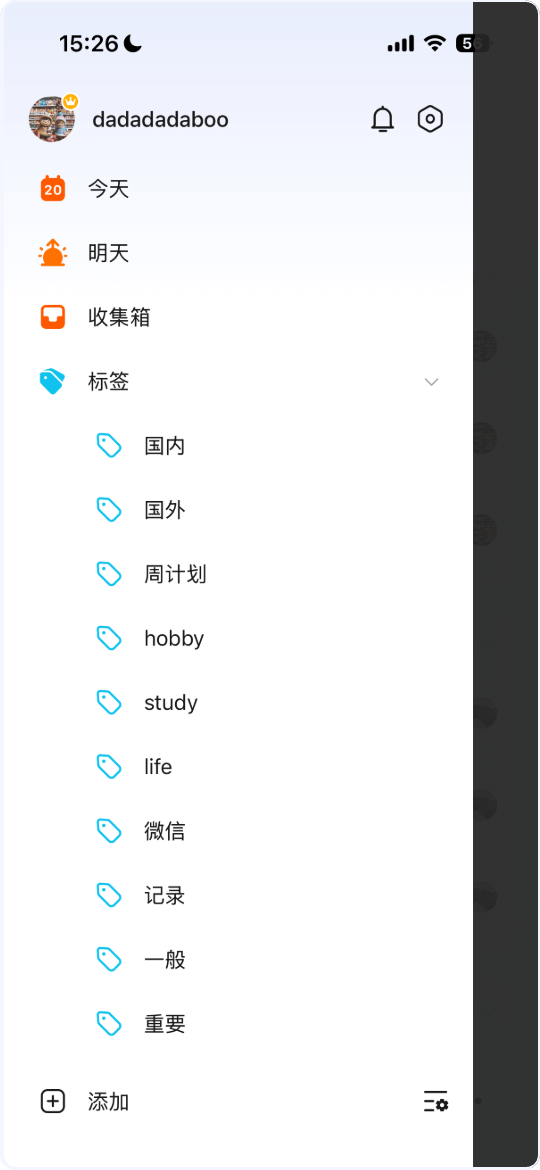
- 使用前,确认侧边栏中是否已经开启显示标签,开启后,标签将显示智能清单下面。
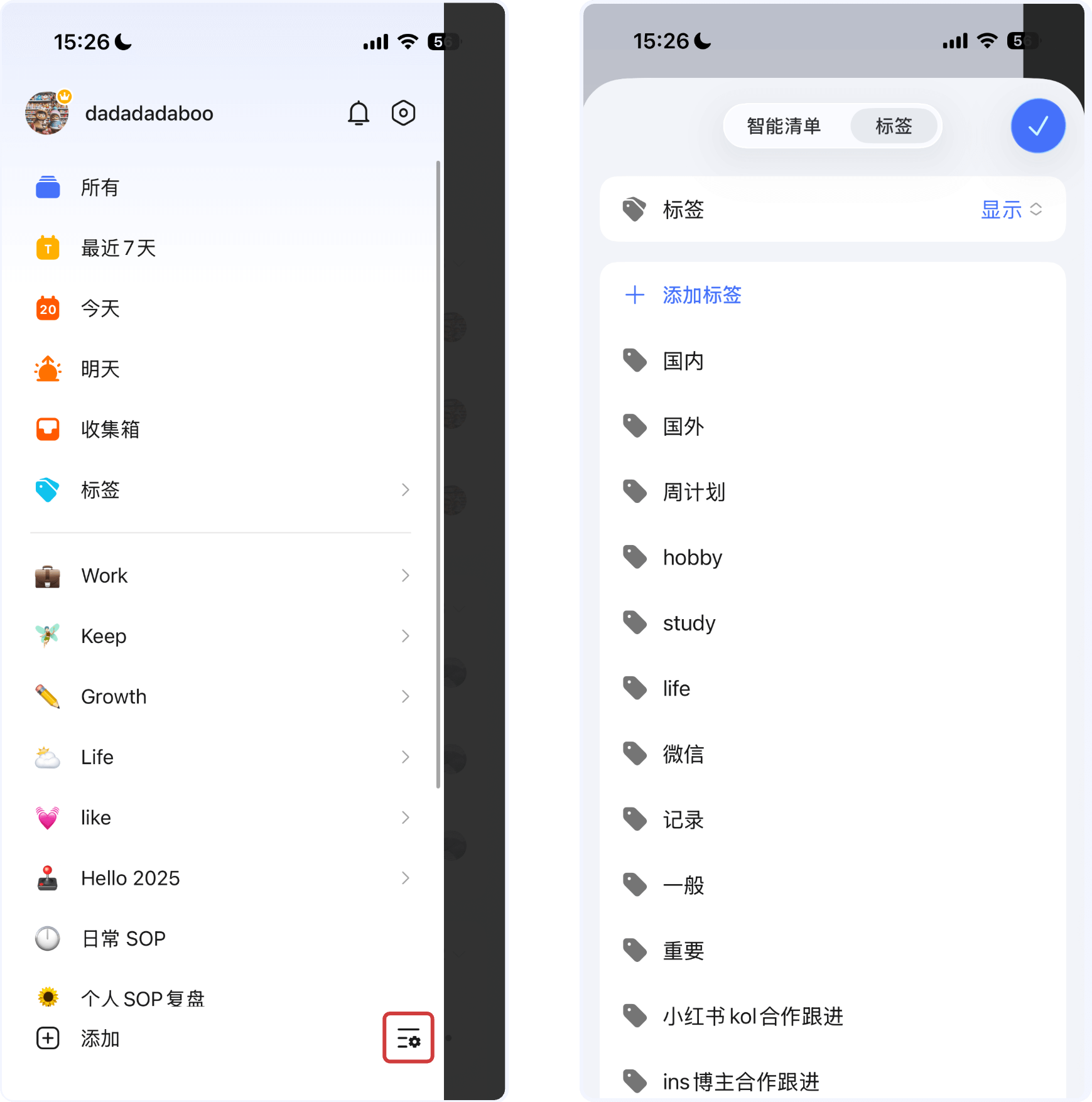
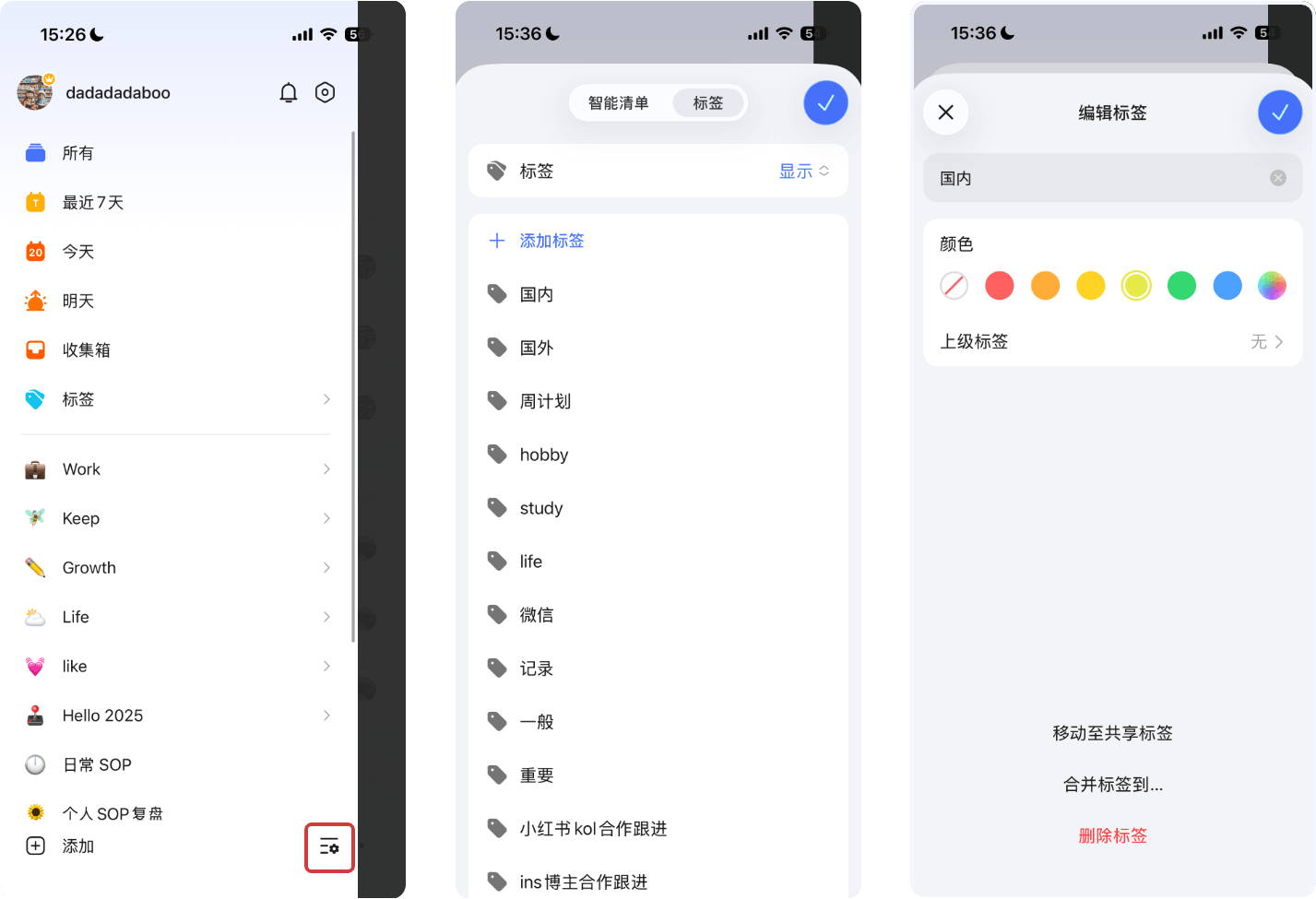
如果标签未在侧边栏中显示,点击侧边栏右下角「设置」进入清单管理页,点击「标签」,选择「显示」即可。
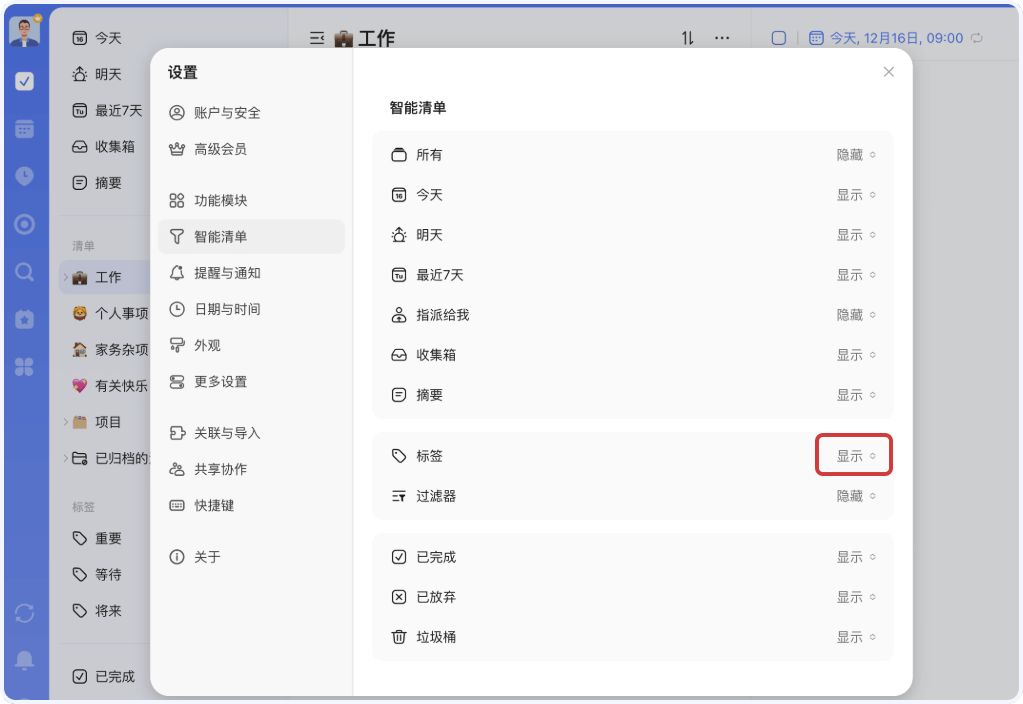
使用前,确认侧边栏中是否已经开启显示标签,开启后,标签将显示在清单下面。
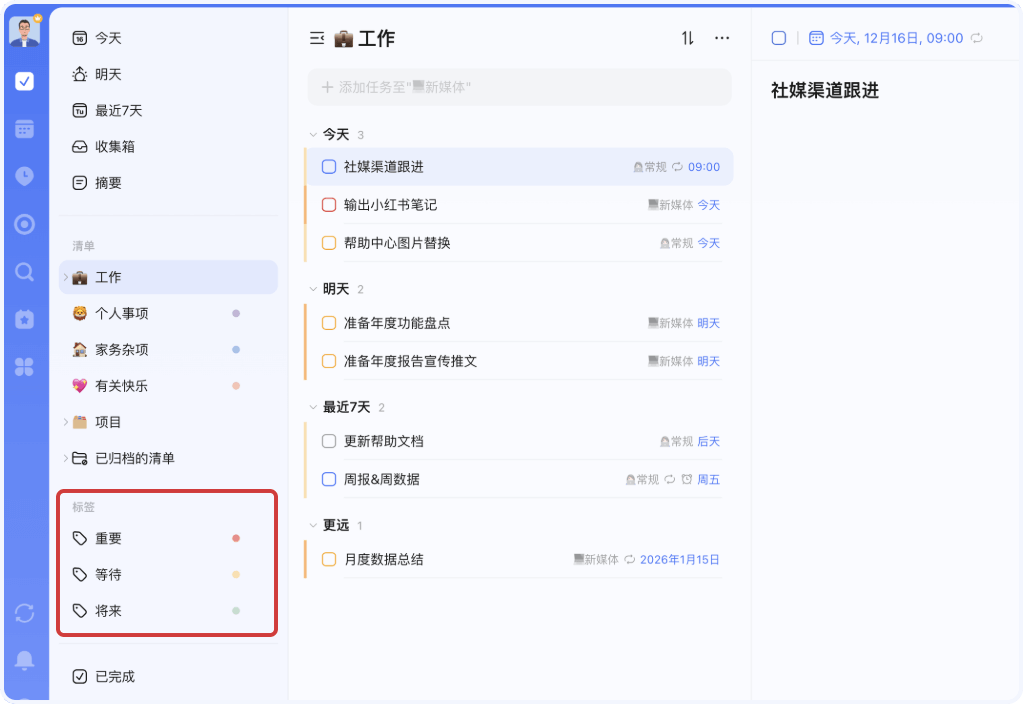
如果标签未在侧边栏中显示,点击头像进入「设置」-「智能清单」,找到「标签」设置为「显示」即可。
为任务添加标签
移动端桌面端
-
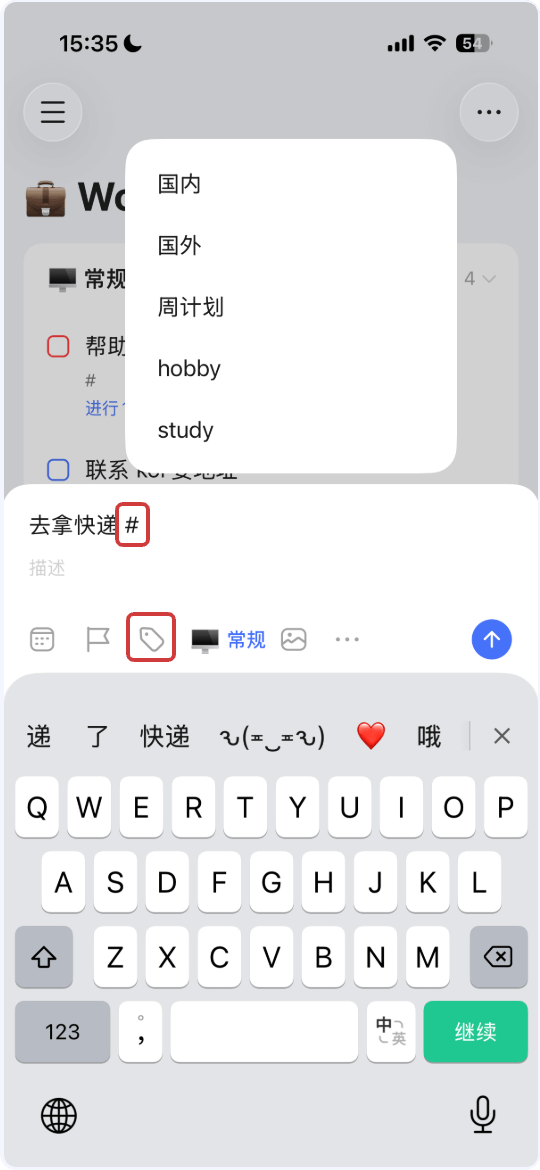
方式一:在创建任务时,点击任务输入栏下方的「标签」图标,选择添加已有标签或创建新标签。
-
方式二:创建任务时输入「#」快速创建标签。
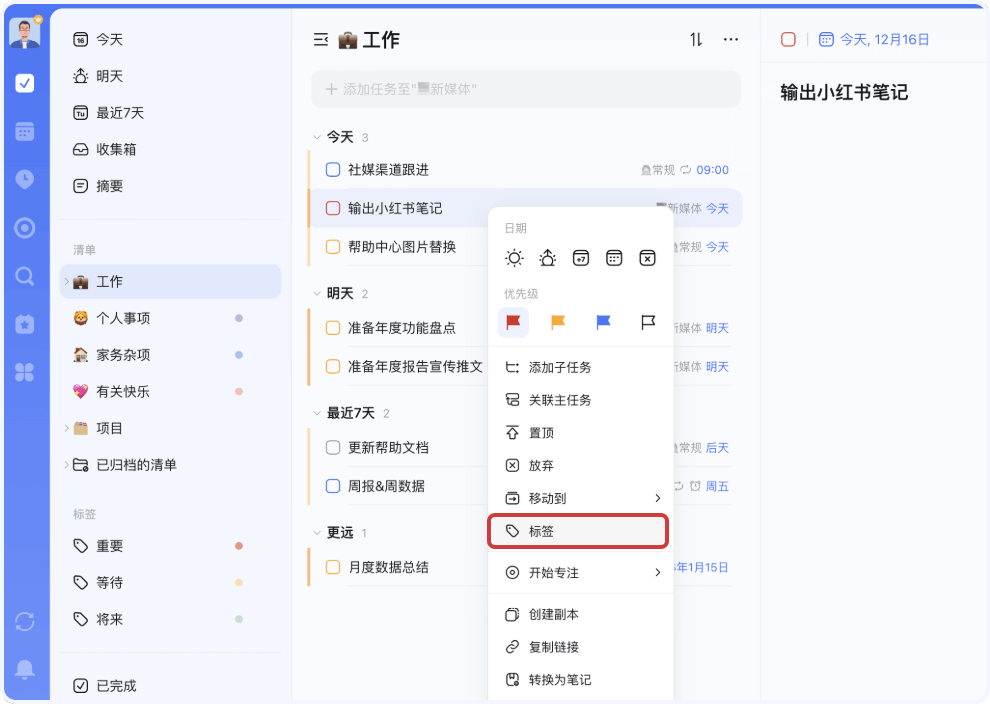
- 方式一:右键单击任务,选择「标签」添加已有标签或创建新标签。
![]()
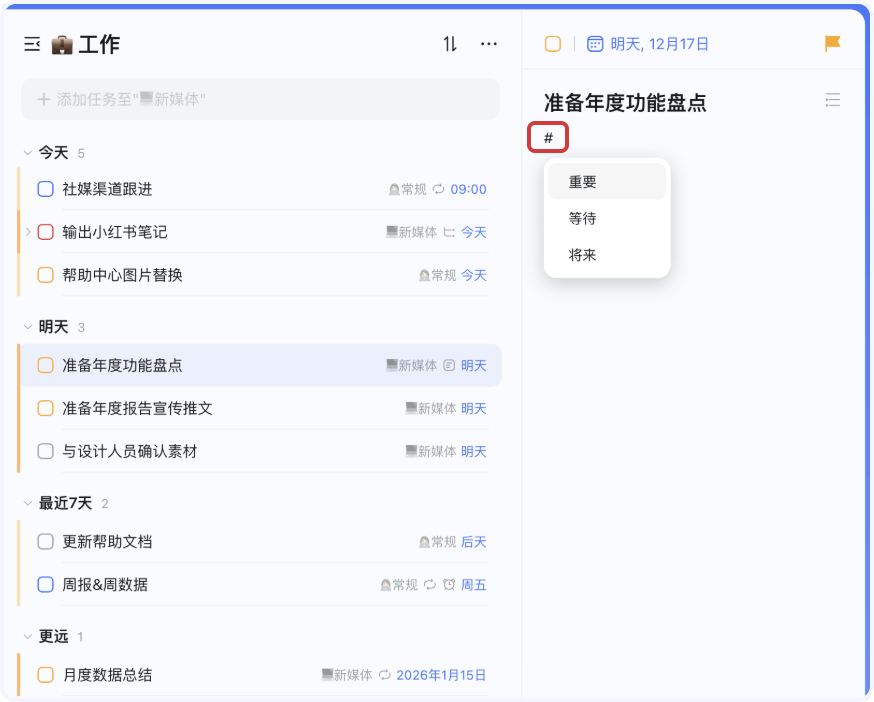
- 方式二:创建任务时输入「#」或在任务详情中输入「#」快速创建标签。
![]()
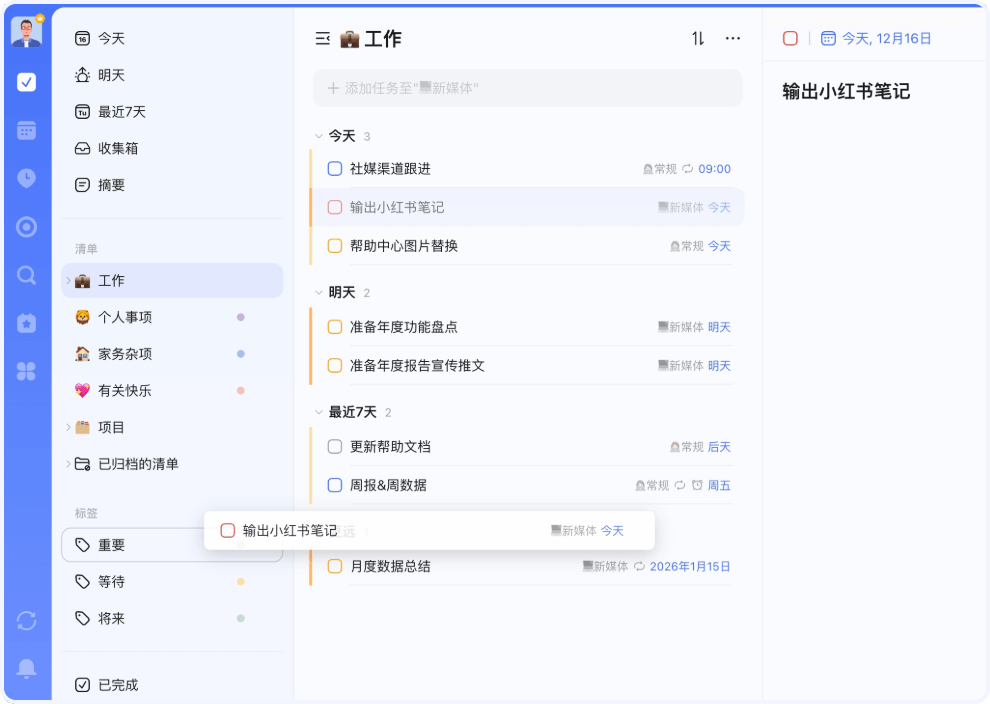
- 方式三:将任务拖动到已有标签上快速为任务添加标签。
![]()
管理标签
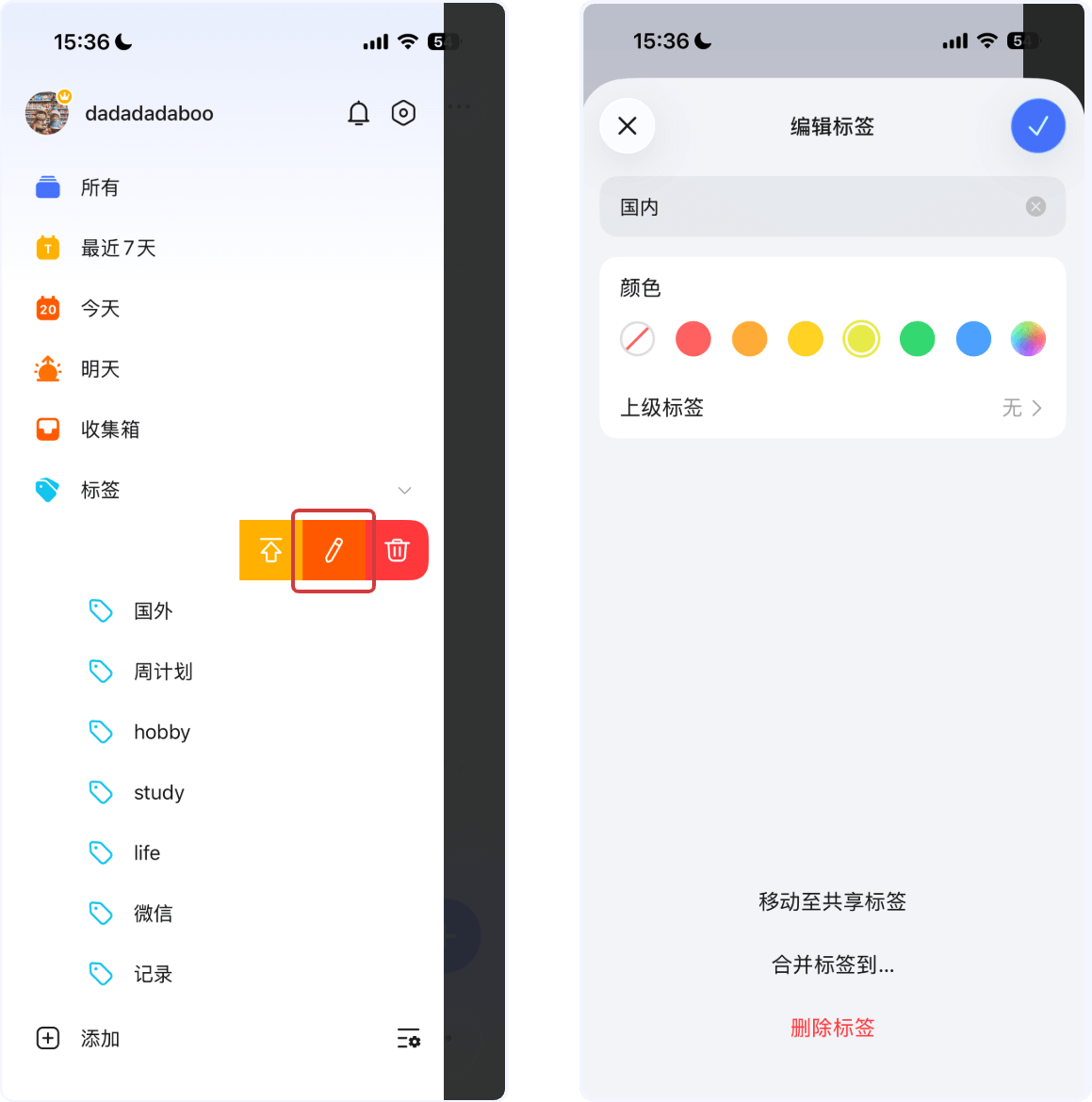
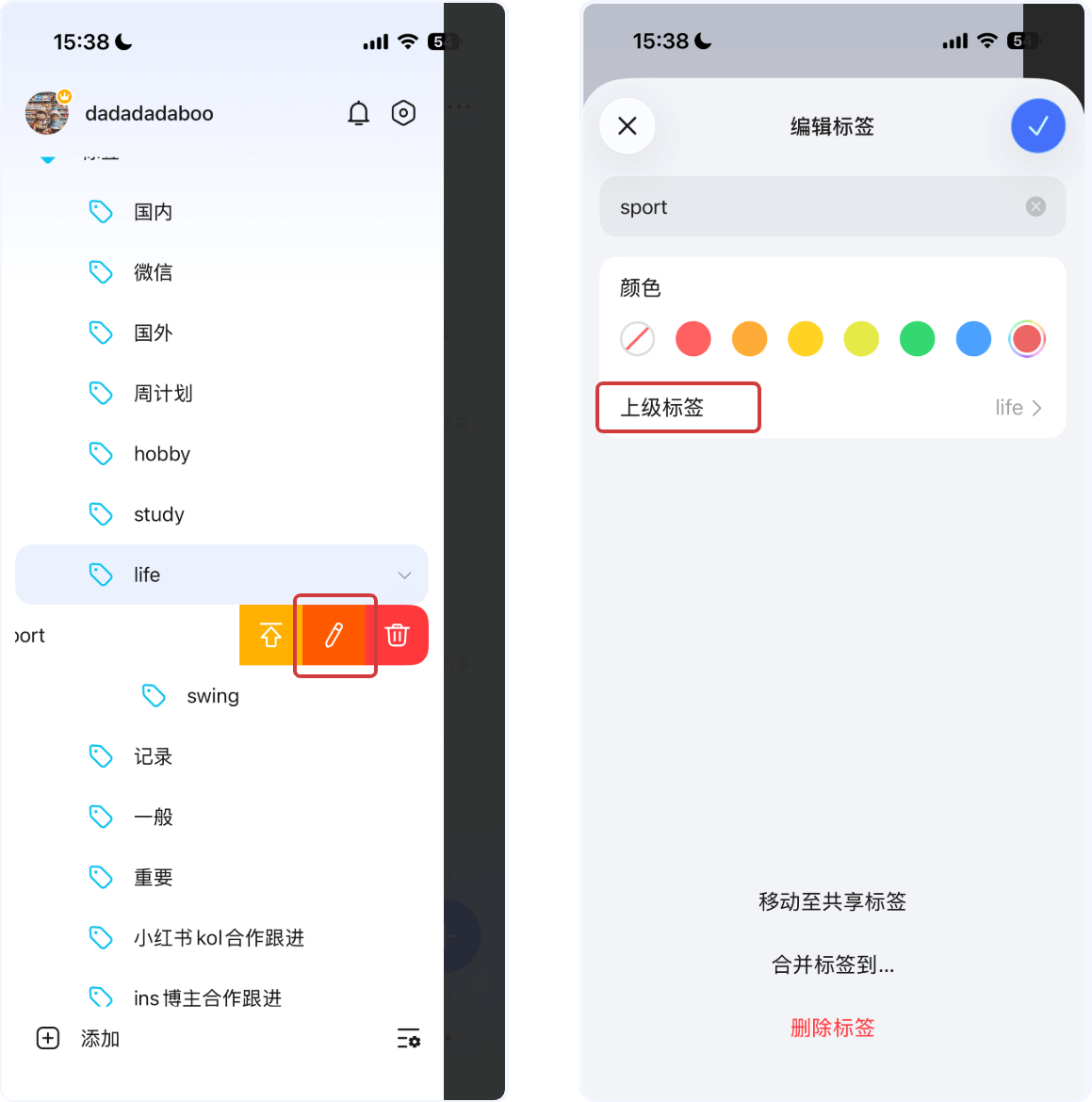
移动端桌面端在侧边栏左滑某个标签,会出现「置顶」「编辑」和「删除」3个选项。
- 点击「编辑」图标,即可进入「标签编辑」页面,你可以修改标签的颜色和上级标签。操作成功后,所有包含该标签的任务都会对应更新。
- 点击「删除」图标,该标签会从侧边栏、和任务上移除,但任务并不会被删除。
你也可以在左侧边栏底部点击「管理清单和标签」-「标签」,进入对应标签的编辑页面。
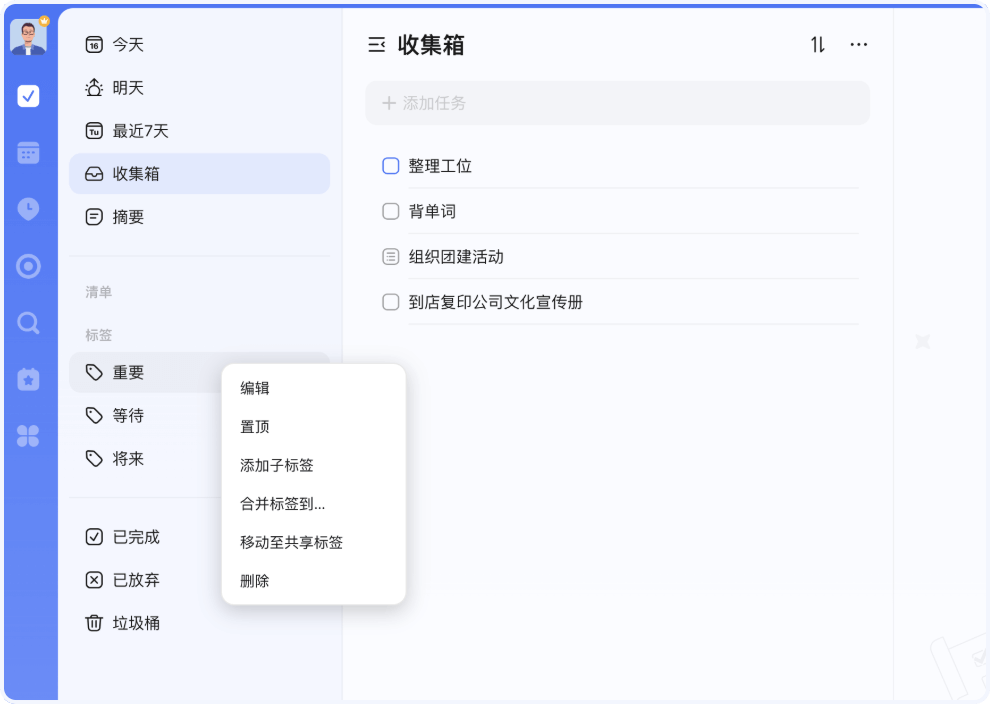
右键单击某个标签,会出现「置顶」「编辑」和「删除」等选项,点击「编辑」选项,即可进入「标签编辑」页面。
![]()
创建二级标签
移动端
桌面端
-
方式一:在创建任务时,点击任务输入栏下方的「标签」图标,选择添加已有标签或创建新标签。
-
方式二:创建任务时输入「#」快速创建标签。
- 方式一:右键单击任务,选择「标签」添加已有标签或创建新标签。
- 方式二:创建任务时输入「#」或在任务详情中输入「#」快速创建标签。
- 方式三:将任务拖动到已有标签上快速为任务添加标签。
移动端
桌面端
在侧边栏左滑某个标签,会出现「置顶」「编辑」和「删除」3个选项。
- 点击「编辑」图标,即可进入「标签编辑」页面,你可以修改标签的颜色和上级标签。操作成功后,所有包含该标签的任务都会对应更新。
- 点击「删除」图标,该标签会从侧边栏、和任务上移除,但任务并不会被删除。
你也可以在左侧边栏底部点击「管理清单和标签」-「标签」,进入对应标签的编辑页面。
右键单击某个标签,会出现「置顶」「编辑」和「删除」等选项,点击「编辑」选项,即可进入「标签编辑」页面。
创建二级标签
标签层级支持创建「二级标签」。 在侧边栏中拖动标签至另一标签下方,即可为拖动的标签选择上级标签。
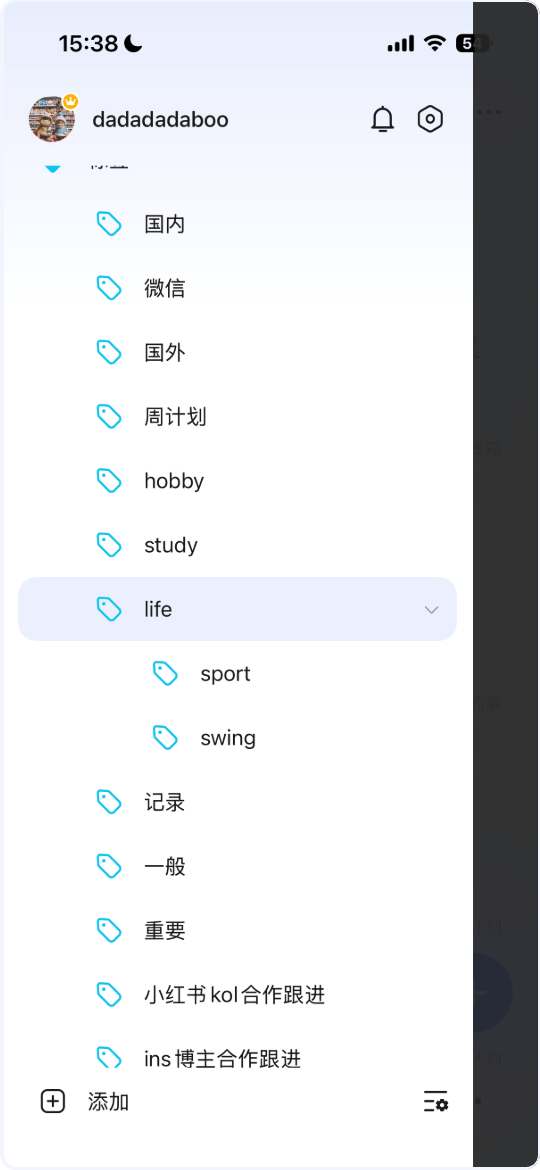
你也可以左滑某一标签,点击「编辑」,为其选择上级标签。
标签排序
滴答清单支持用户对标签进行自定义排序,通过在侧边栏「长按标签」即可进行拖拽,可以对清单进行自由排序。
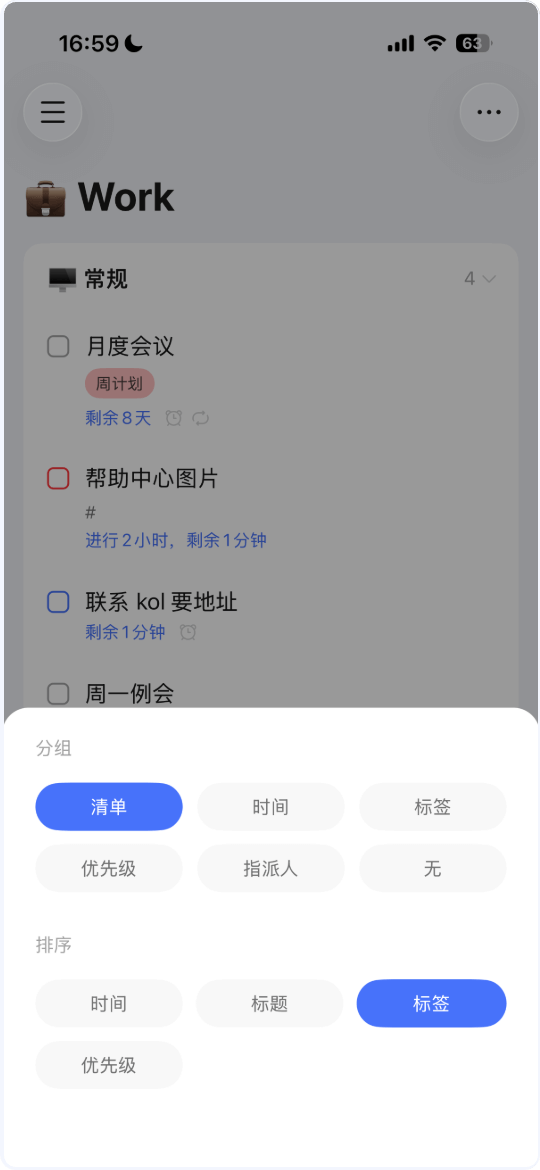
另外,你也可以在任务列表 -「···」-「排序」中,将任务按标签进行排序,帮助你更加快速地了解自己的日程安排。