

用清单管理任务
「清单」是一种常用的任务整理归类方式,养成清单思维不仅可以让我们学会把注意力放到重要的事情上,还可以提高生产力和执行力。
清单思维关键在于以实现目标为导向,你可以根据使用目标创建,如:工作、学习、运动、阅读等清单,以提高对人生的掌控感。
目前,滴答清单支持「智能清单」、「普通清单」两种清单类型。
智能清单
什么是智能清单?
「智能清单」功能,能帮你快速拎清今天、明天需要做什么, 智能清单就是“根据一定条件对任务进行筛选及显示的清单”。
我们准备了五个最高效的智能清单:「今天」、「明天」、「最近七天」、「收集箱」、「指派给我」。
- 「今天」、「明天」、「最近七天」智能清单中,会显示到期日为今天、明天和最近七天的任务。
- 「收集箱」是一个临时的任务中转站,所有暂时来不及整理的任务都可以放在收集箱中。(收集箱是不可以被隐藏或删除。)
- 「指派给我」是收集来自不同共享清单中分配给你的任务,你可以在这个清单中查看你在不同共享清单中的任务。
如何开启智能清单?
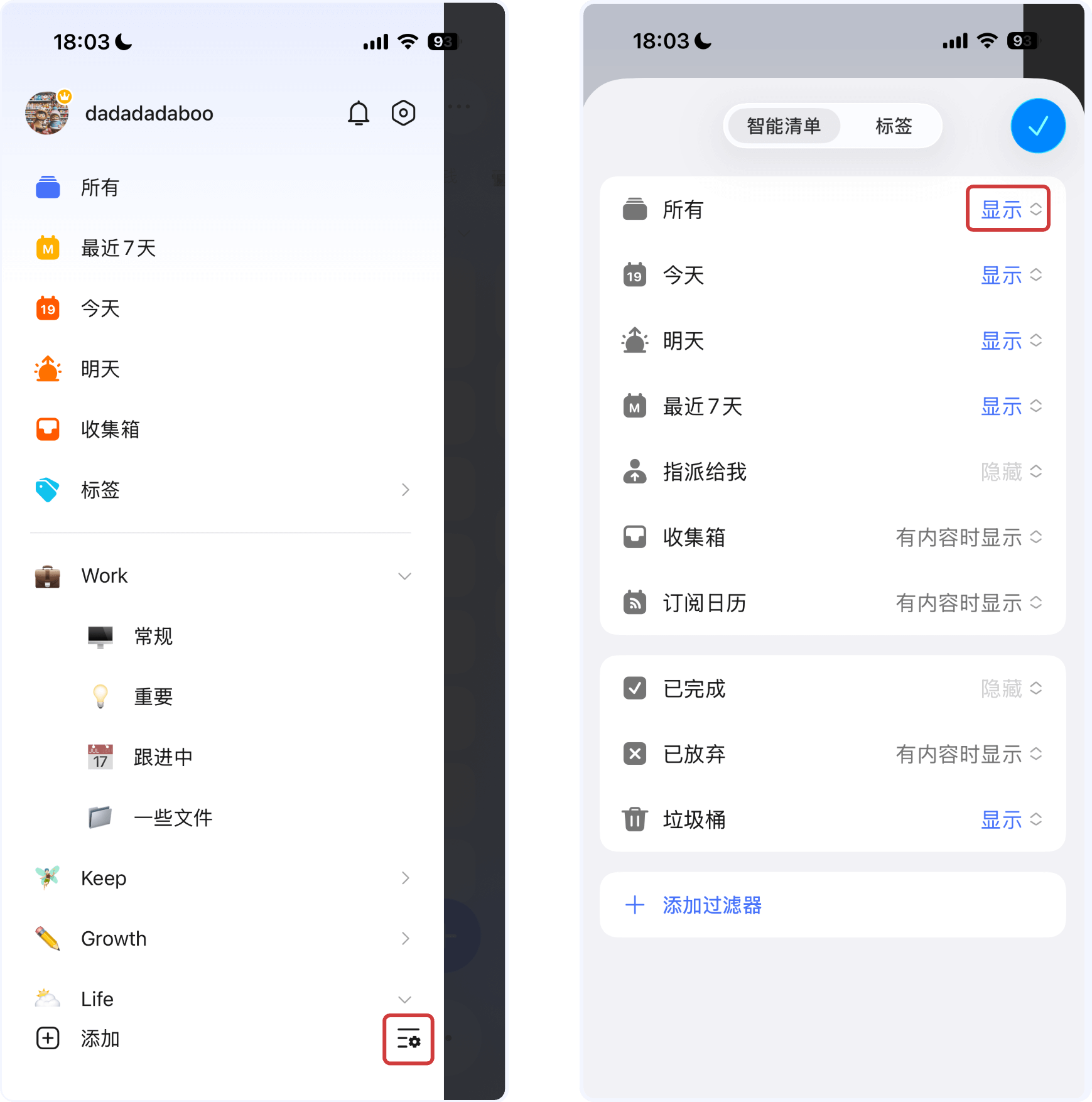
移动端桌面端点击侧边栏「添加清单」右边的「设置」,即可打开「智能清单管理」页面,设置你需要显示的智能清单。
点击头像,进入「设置」-「智能清单」,即可设置你需要显示的智能清单。
![]()
我们提供了三种显示状态:「显示」、「隐藏」、「有内容时显示」,你可以根据你的实际需要设置。
普通清单
点击侧边栏「添加清单」右边的「设置」,即可打开「智能清单管理」页面,设置你需要显示的智能清单。
点击头像,进入「设置」-「智能清单」,即可设置你需要显示的智能清单。
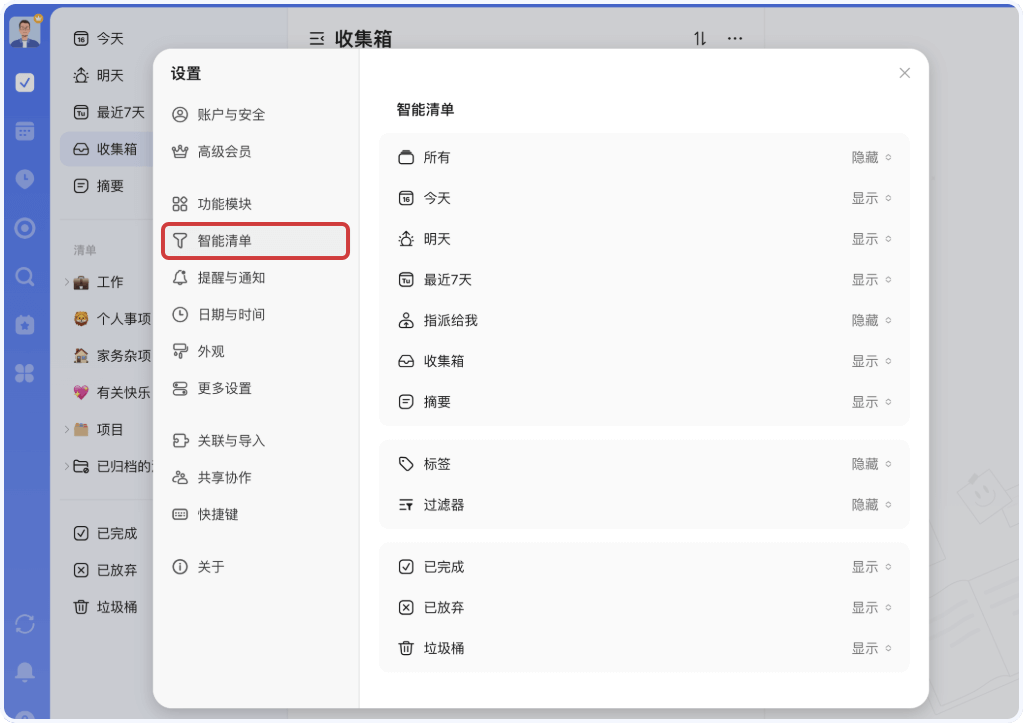
我们提供了三种显示状态:「显示」、「隐藏」、「有内容时显示」,你可以根据你的实际需要设置。
除了我们提供的智能清单,你还可以自由创建你的专属清单。你可以创建「工作」、「个人」、「生活」等不同的清单,用来对任务进行归类。
新建清单
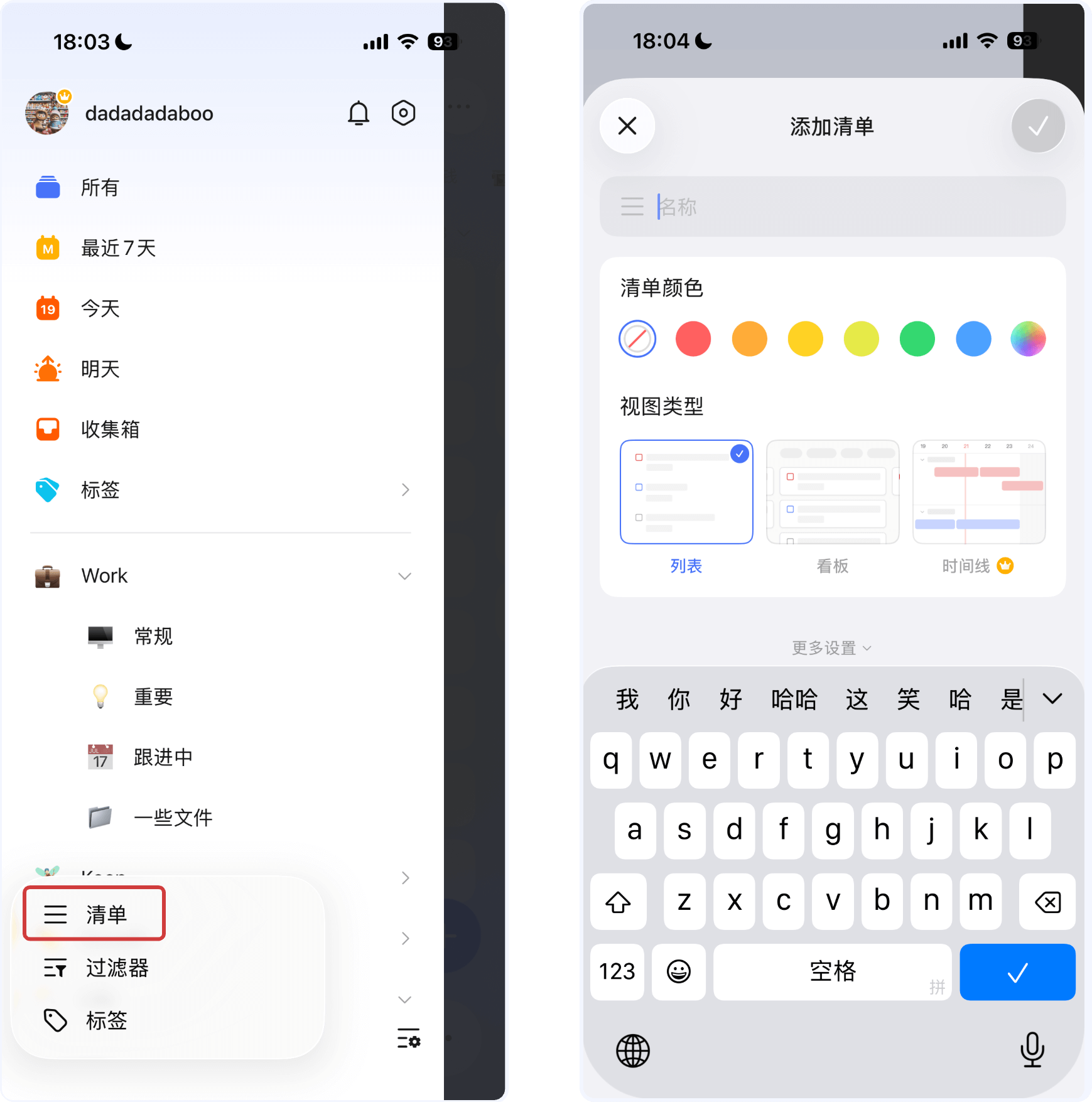
移动端桌面端点击侧边栏底部「添加」-「清单」,即可创建一个清单。
将光标覆盖在「清单」上,点击右侧的+号,即可新建清单。
![]()
点击侧边栏底部「添加」-「清单」,即可创建一个清单。
将光标覆盖在「清单」上,点击右侧的+号,即可新建清单。
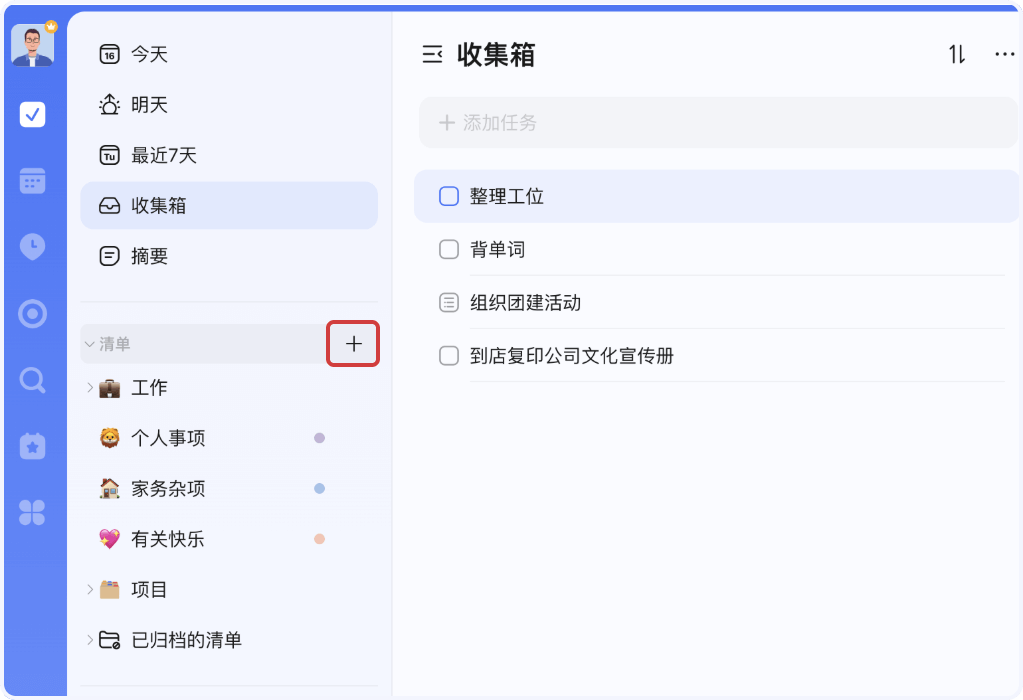
你可以设置清单的「名称」、「颜色」、「所属文件夹」及「在智能清单中显示/隐藏」。
编辑清单
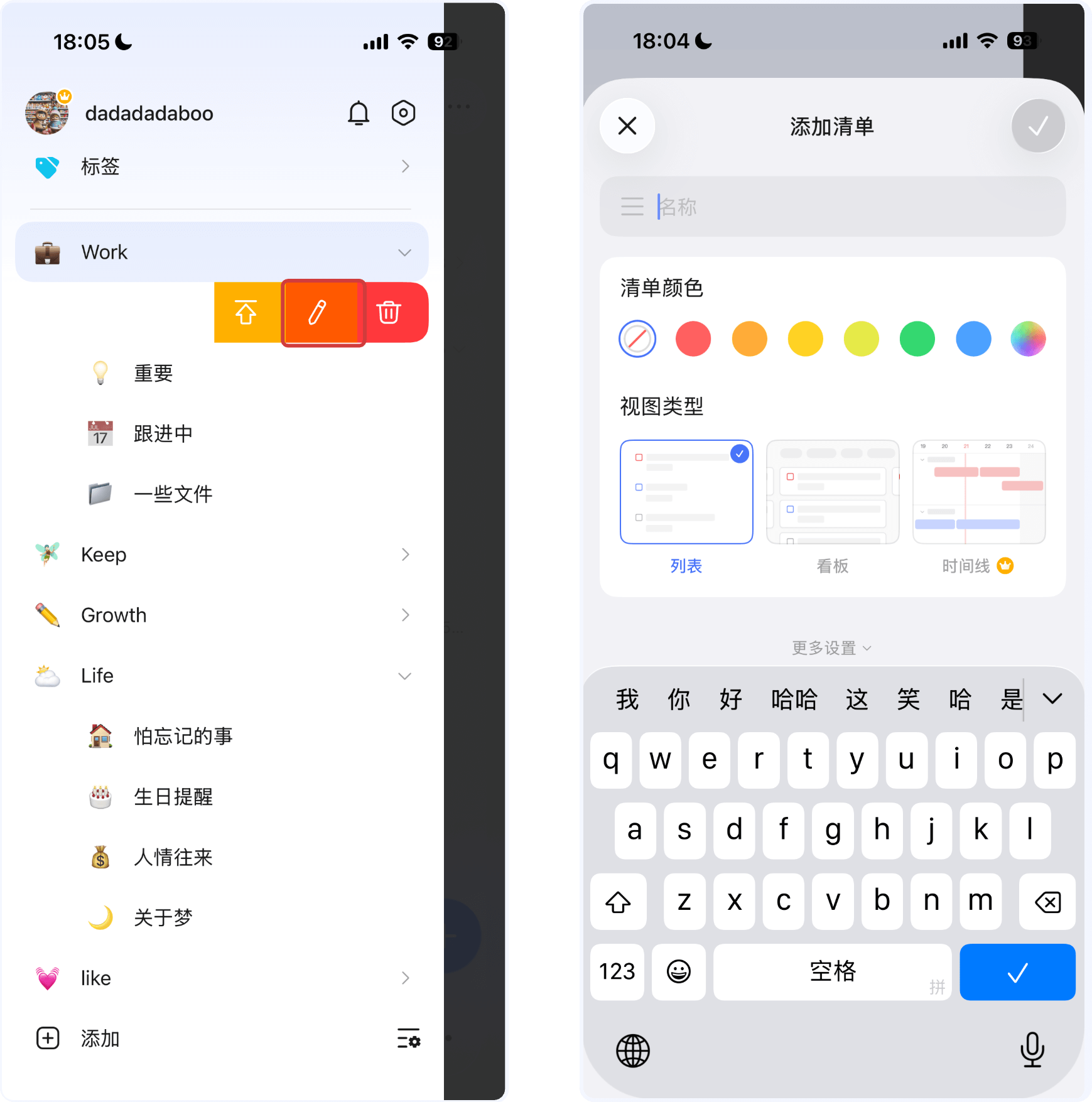
在侧边栏左滑某个清单,会出现「置顶」、「编辑」和「删除」3个选项。点击中间「编辑」图标,即可进入清单编辑页面。
清单图标
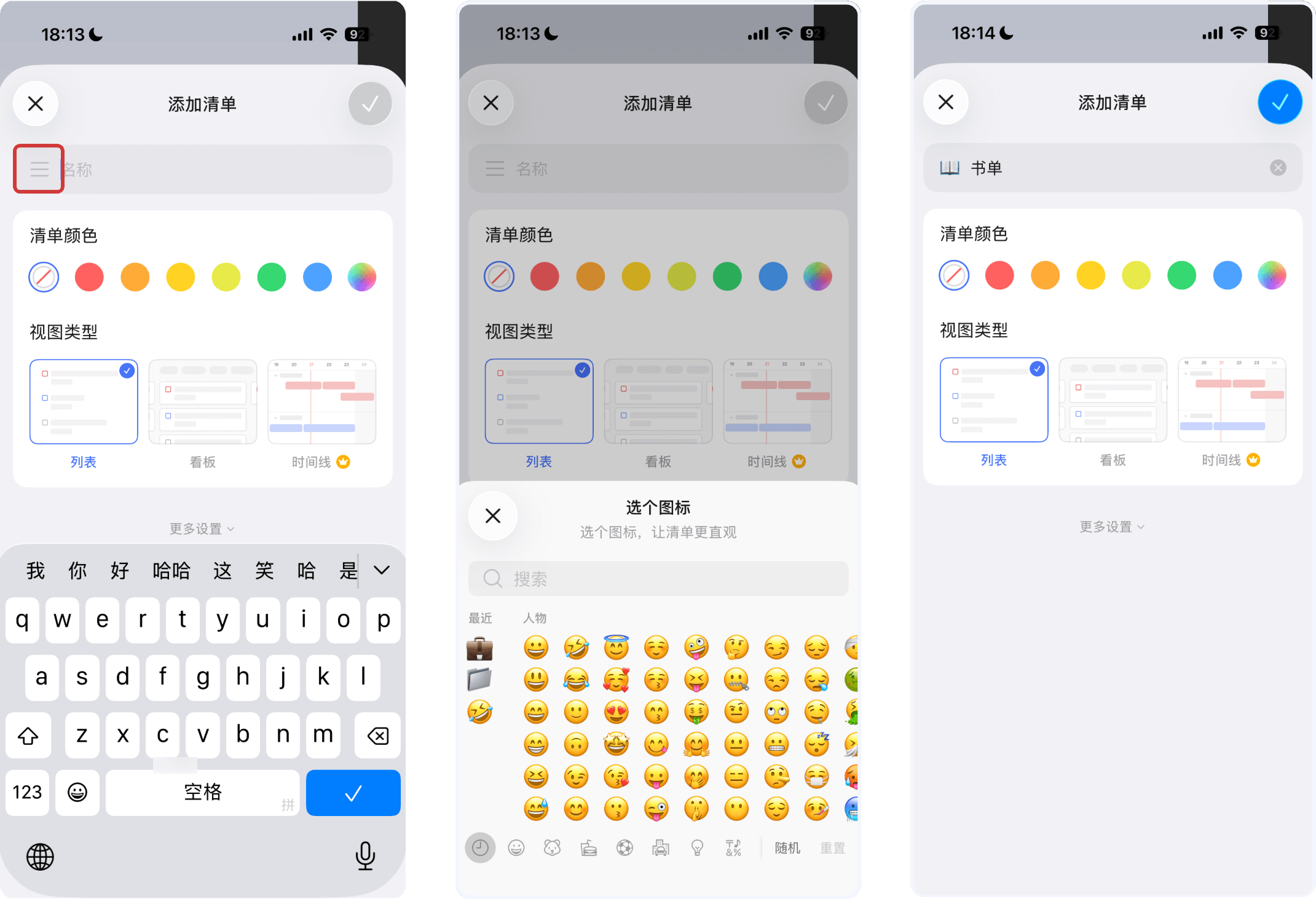
不同颜色、样式的 Emoji 可以帮助更加直观、个性化的定制自己的清单;当需要找到某一清单时,也可以更加快速的做到。
- 方式一:在清单编辑页面,点击名称前面的「图标」,选择需要的 Emoji 表情,点击「完成」即可创建成功。
- 方式二:清单名称最前面输入 Emoji 表情,可自动设置为清单的图标。
清单背景
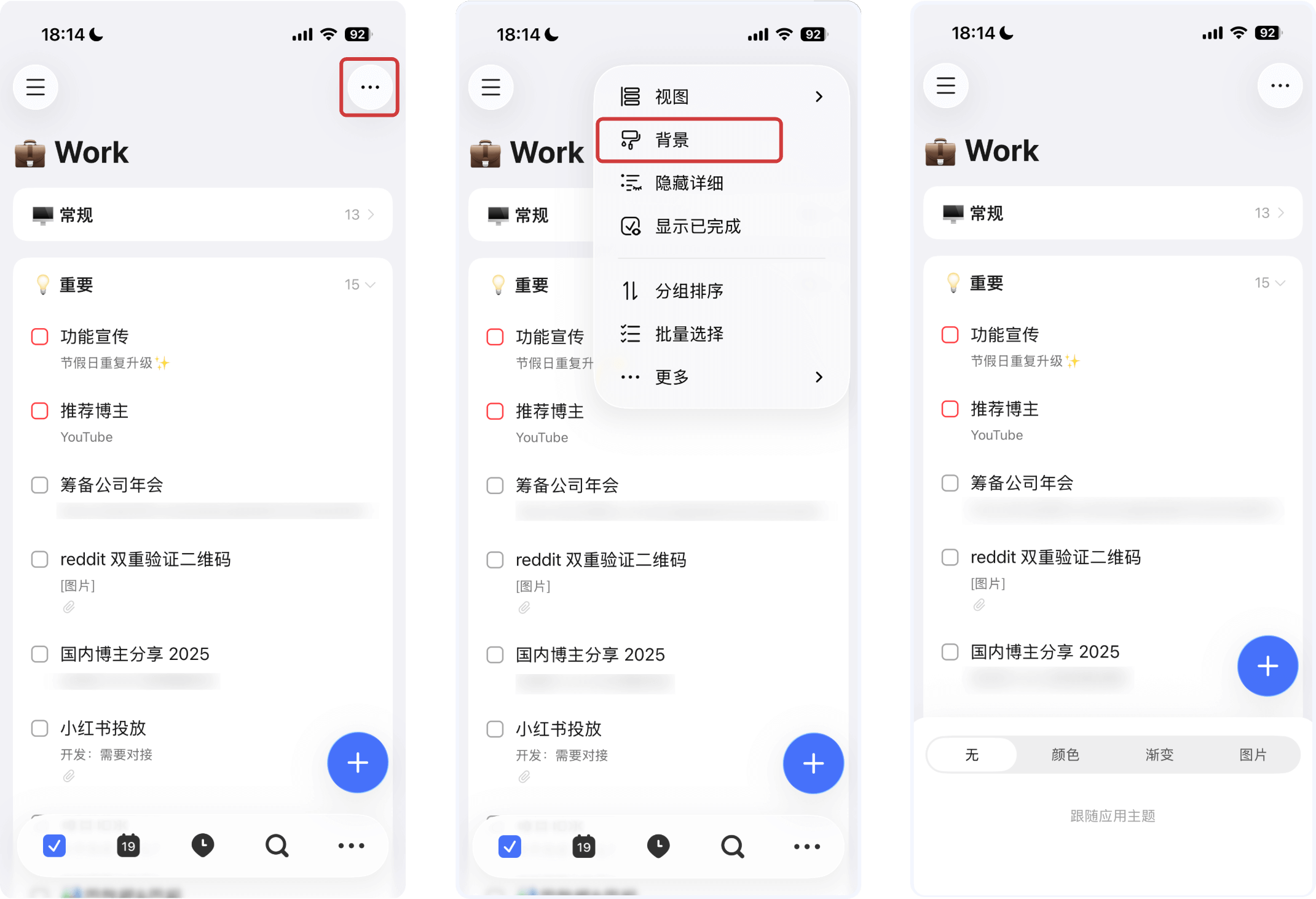
当你在不同清单之间切换时,是否希望能一眼分辨工作、生活与个人?通过为清单设置不同背景,你可以让每个清单都有独特的视觉标识。
进入你想设置的清单详情页,点击右上角的「...」-「背景」即可设置你的清单背景。
仅限移动设备使用。
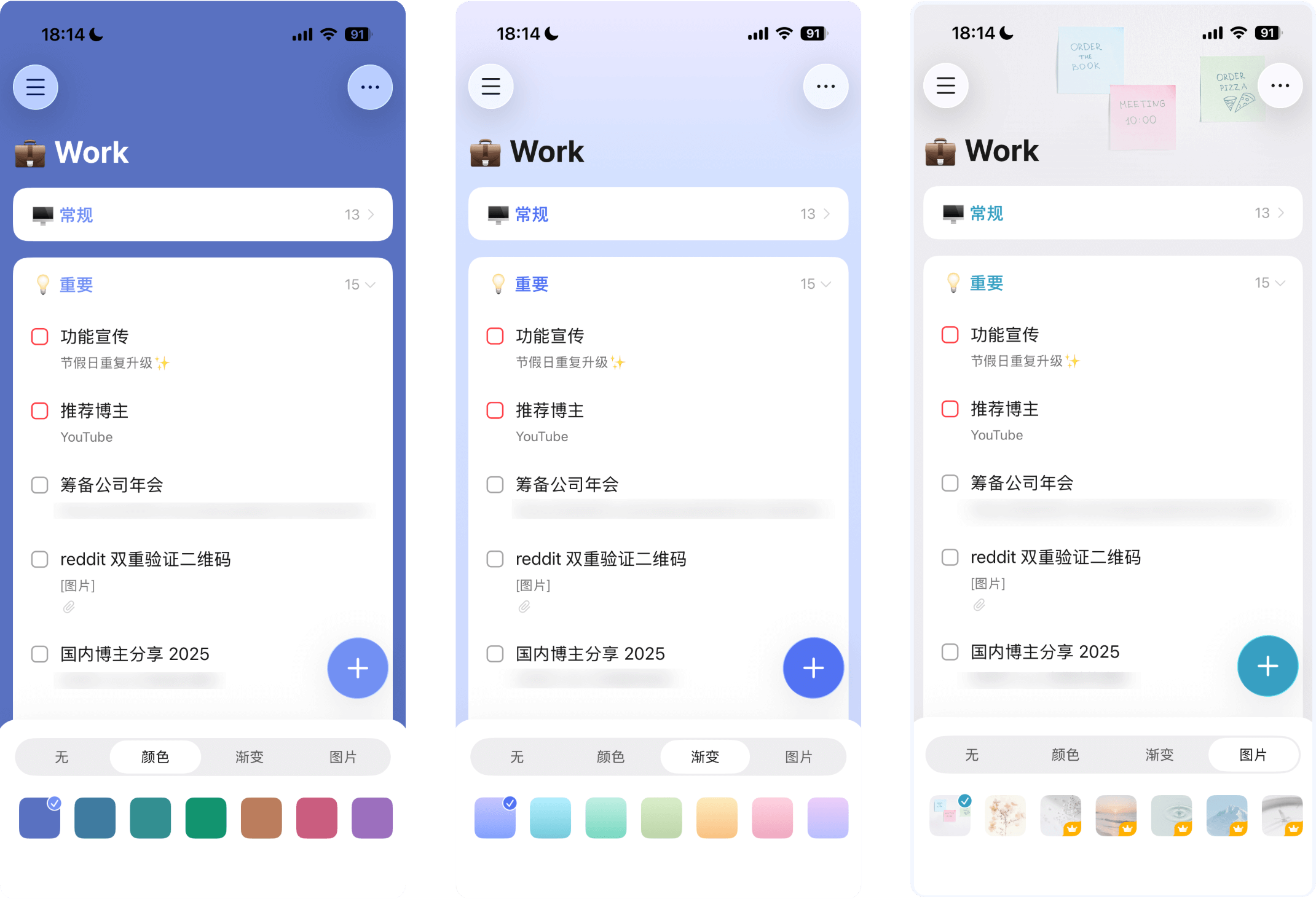
你可以选择以下几种背景样式:
-
跟随应用主题:保持简单统一的界面。
-
颜色背景:单色背景让视觉体验更清爽。
-
渐变背景:柔和渐变让视觉体验更丰富。
-
图片背景:图片背景让你的清单更加个性化。
所有的清单都支持设置背景吗?
并非所有清单都支持设置背景,以下清单暂不支持设置背景:「已完成」、「已放弃」、「垃圾桶」。