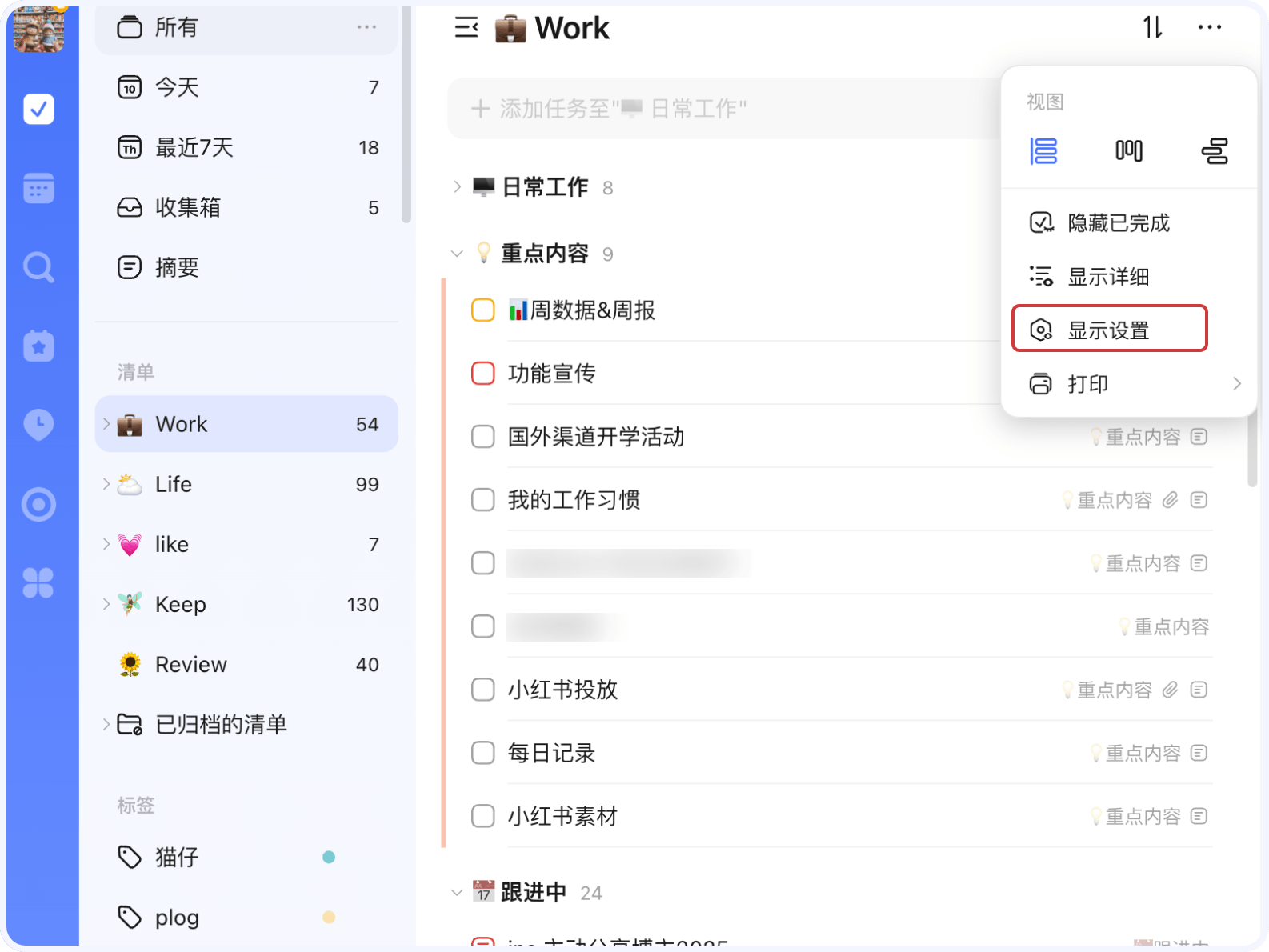
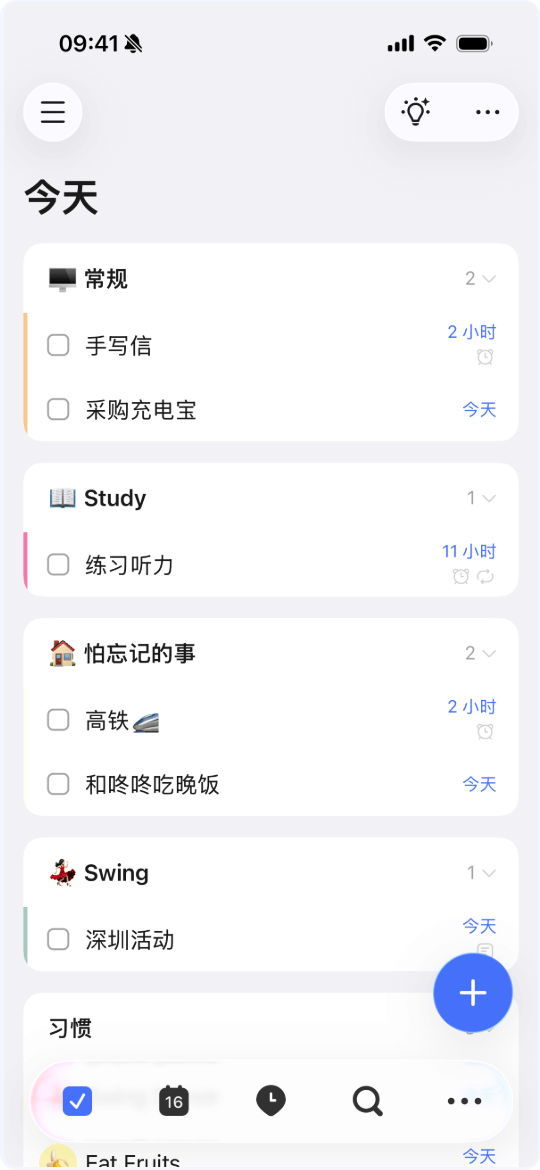
列表视图
列表视图将任务以垂直列表的形式呈现在我们眼前,通过上下滑动可以快速浏览清单内的待办事项。
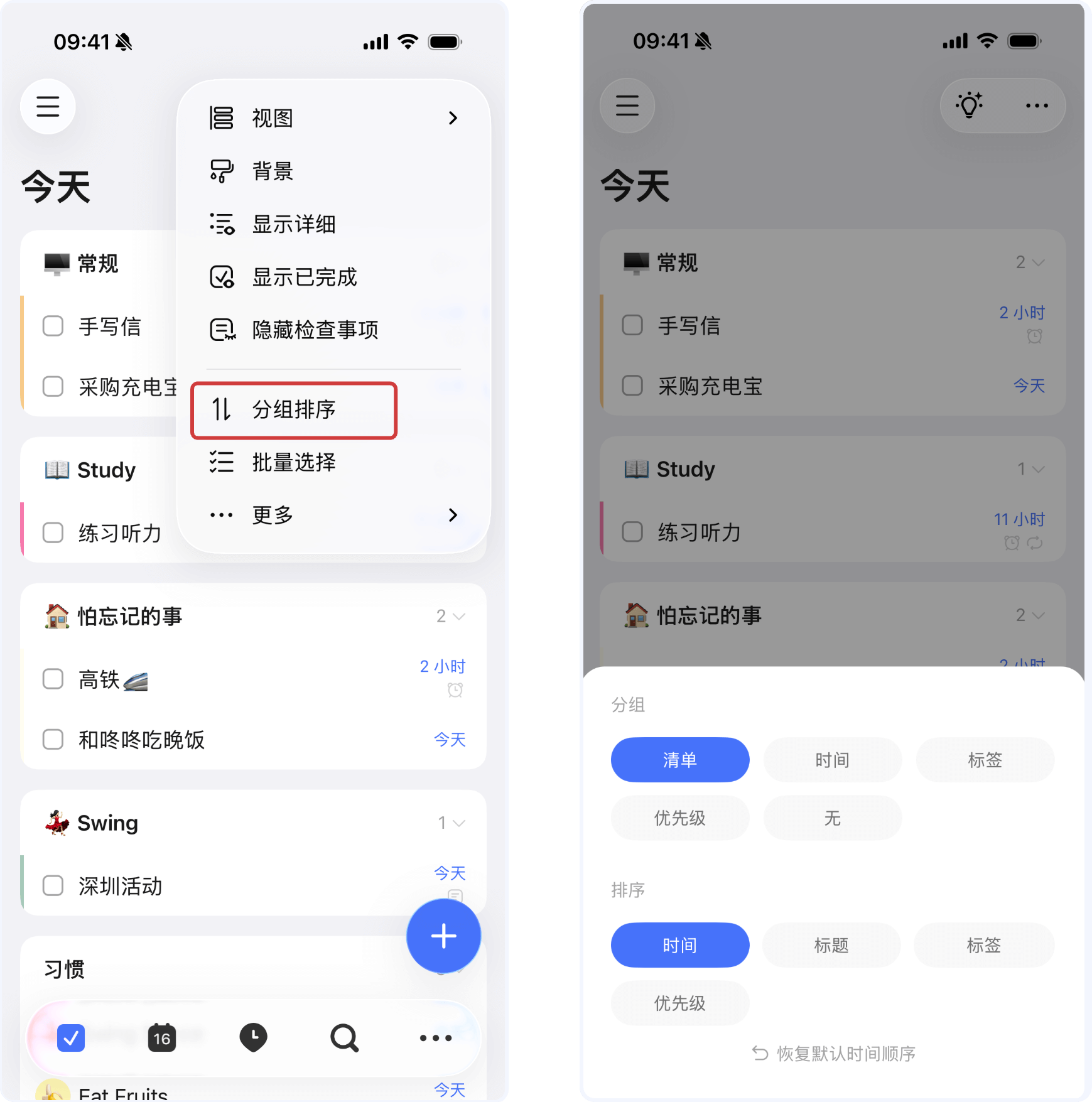
排序
目前,在任务列表页,滴答清单为你提供了多种排序方式,你可以根据自己的需求选择不同的排序方式。
拖动排序
你还可以自已手动拖动任务的顺序,让任务排序更灵活。
按住任务,自由选择放置任务的位置。多种操作,一“指”搞定。
拖动生成子任务
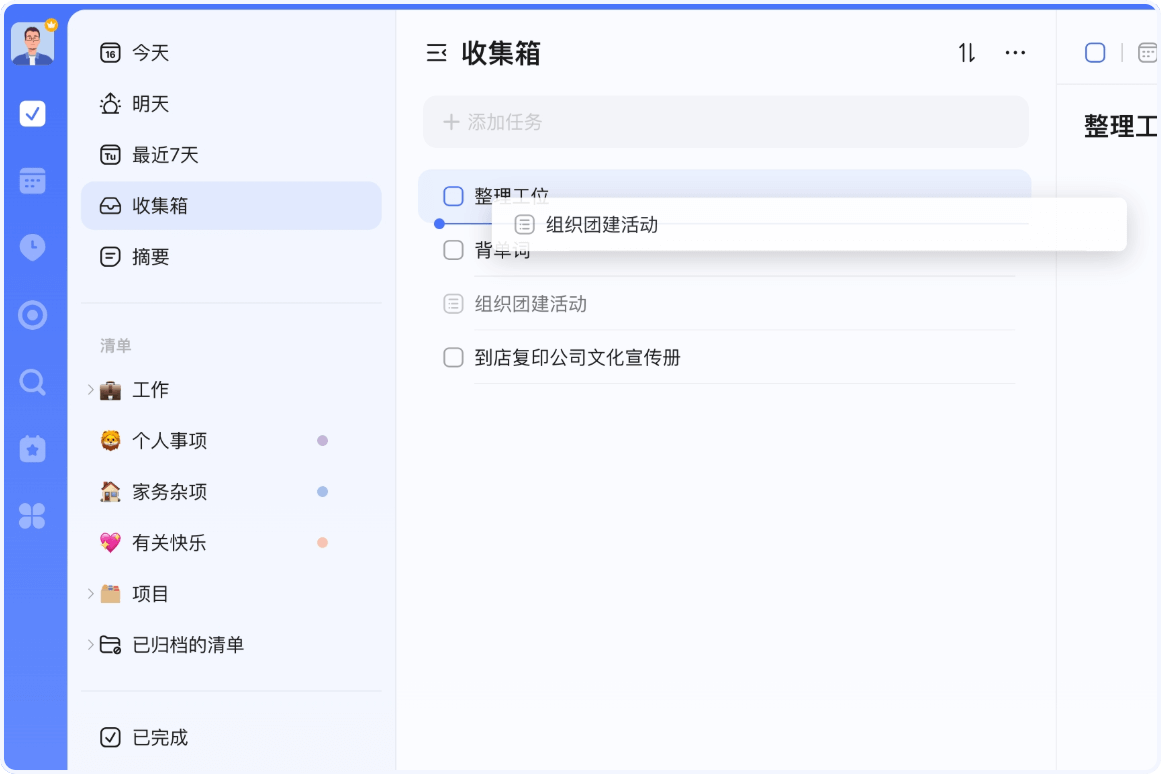
滴答清单不仅支持拖动调整任务排序,你还可以用拖动来实现「任务」➡️「子任务」的转换。
长按任务,将其拖至另一个任务右下方,即可将这个任务转换成子任务。
置顶
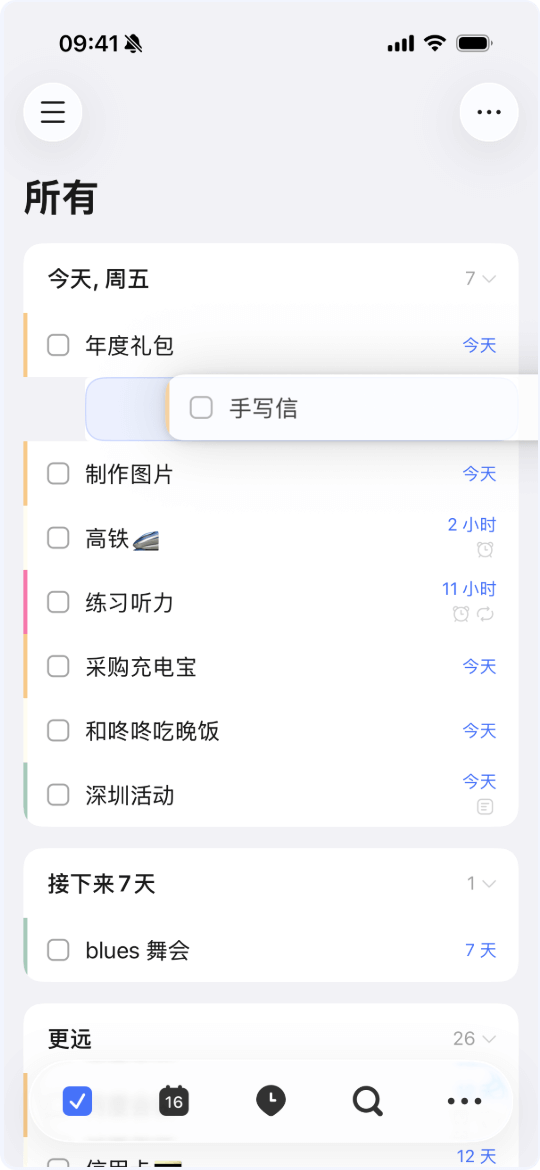
滴答清单还贴心提供了置顶功能,你可以将重要信息「置顶」,让其始终展示在列表的最前端,看一眼就能心中有数。
点击任务详情页右上角「···」,选择「置顶」即可设置成功。
滑动操作
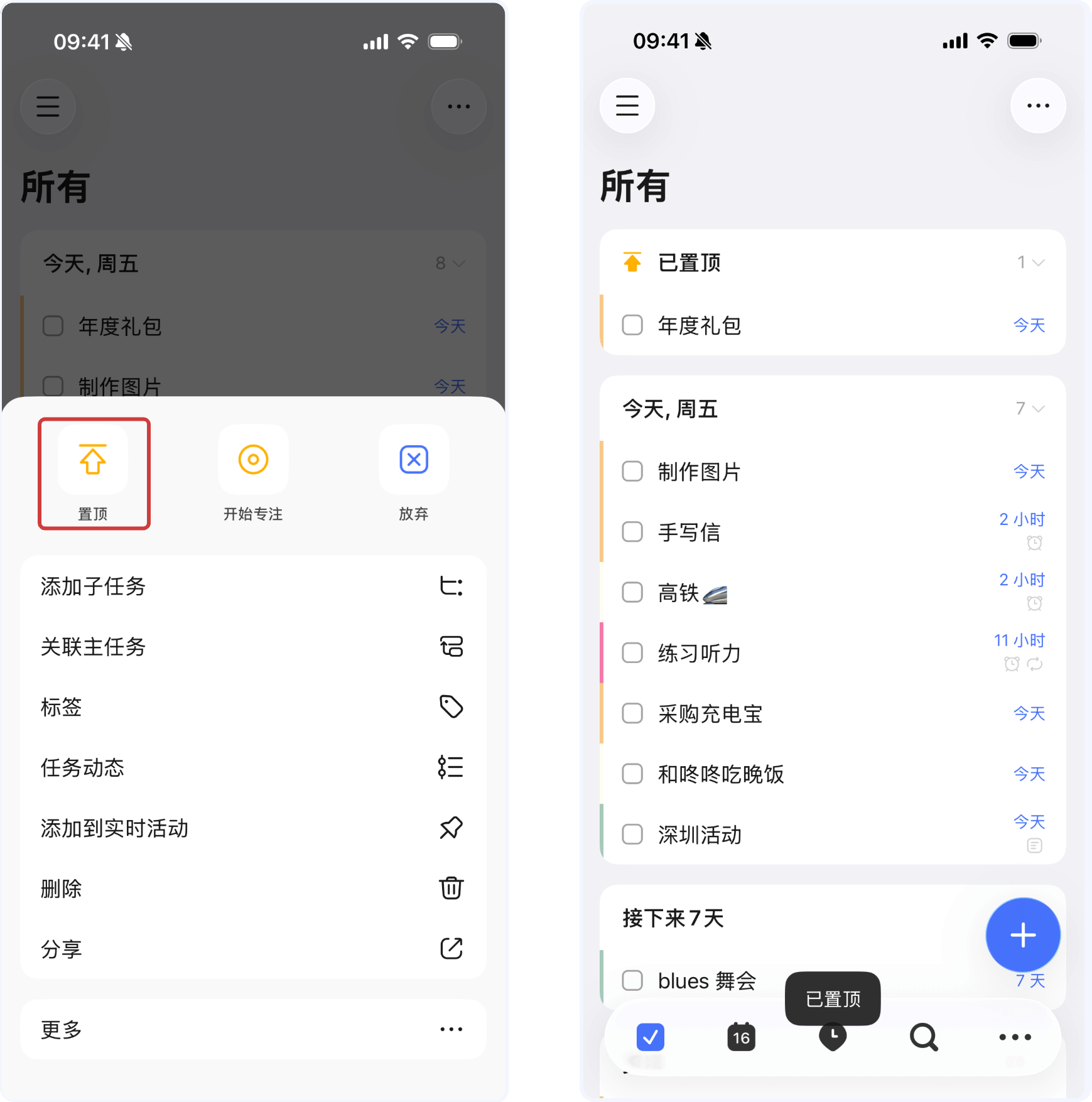
在任务列表页可以通过滑动单条任务进行快速操作。
将任务向左短滑,可以看到任务右侧出现了三个选项,它们分别代表:「移动任务」、「删除任务」、「修改日期」,根据需要点击对应的选项进行操作。
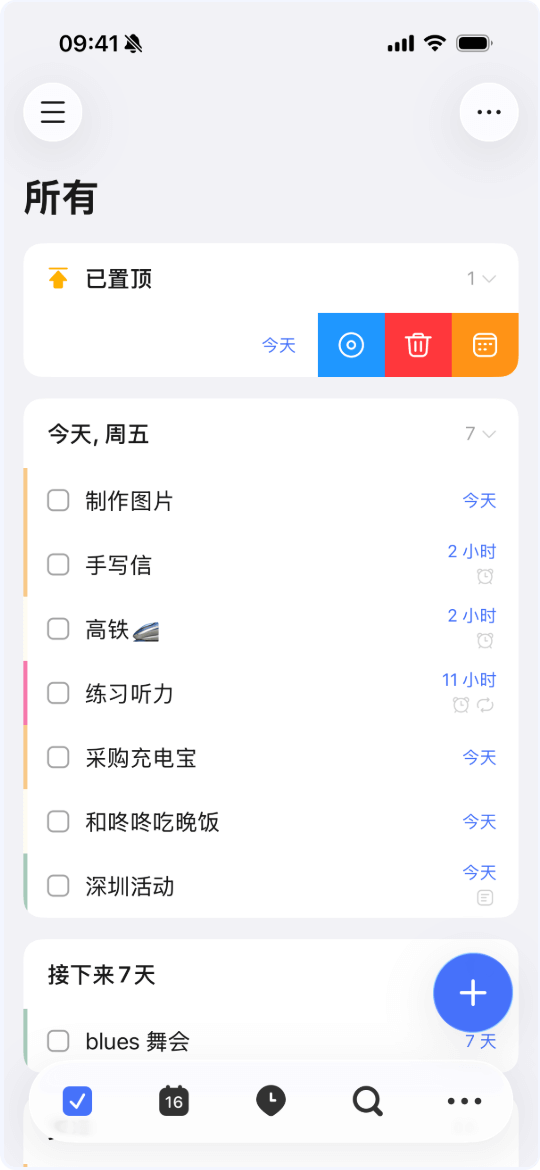
向右滑动分别为「完成」、「置顶」。
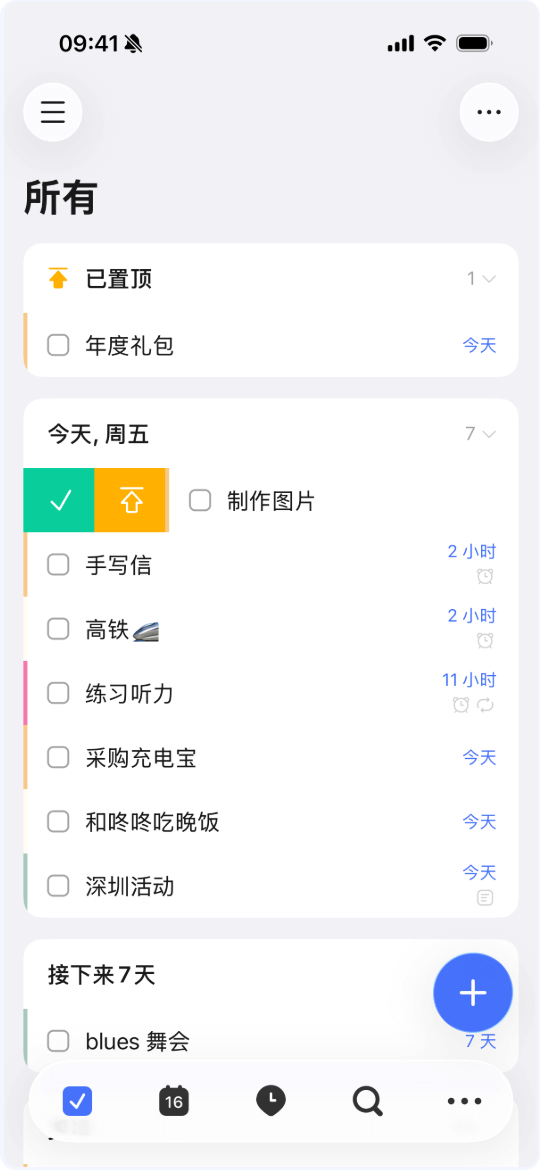
还可以在「设置」 - 「更多设置」- 「滑动操作」中,进行自定义配置,根据自己的偏好习惯来设置更顺手的滑动方式。
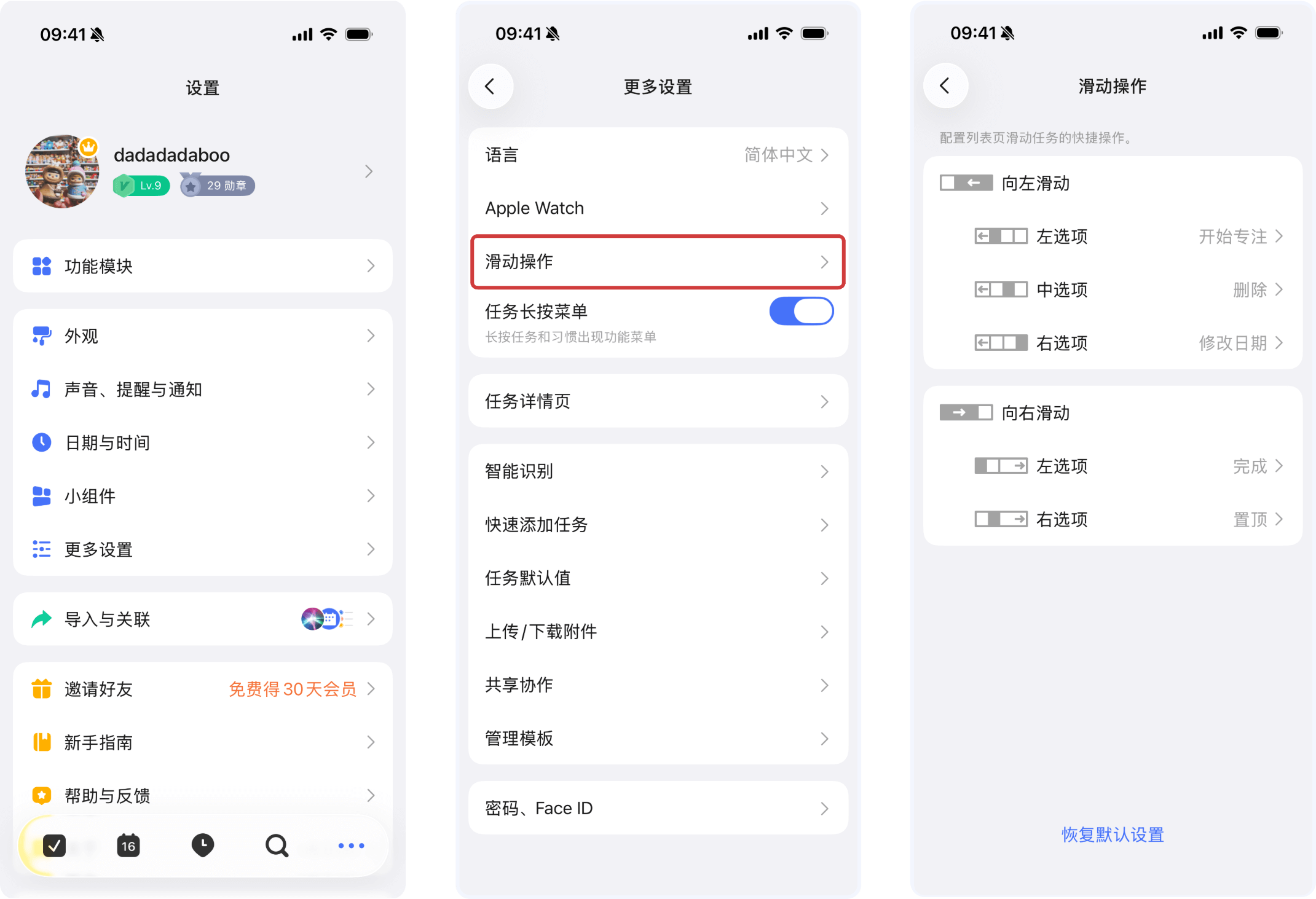
批量编辑任务
iOSAndroid桌面端在任务列表页点击右上角的「...」图标 - 「批量编辑」 - 选中多个任务后,即可在下方选项中根据需要选择为任务进行:编辑新日期、编辑新所属清单、删除,甚至进行优先级、分享和合并任务的操作。
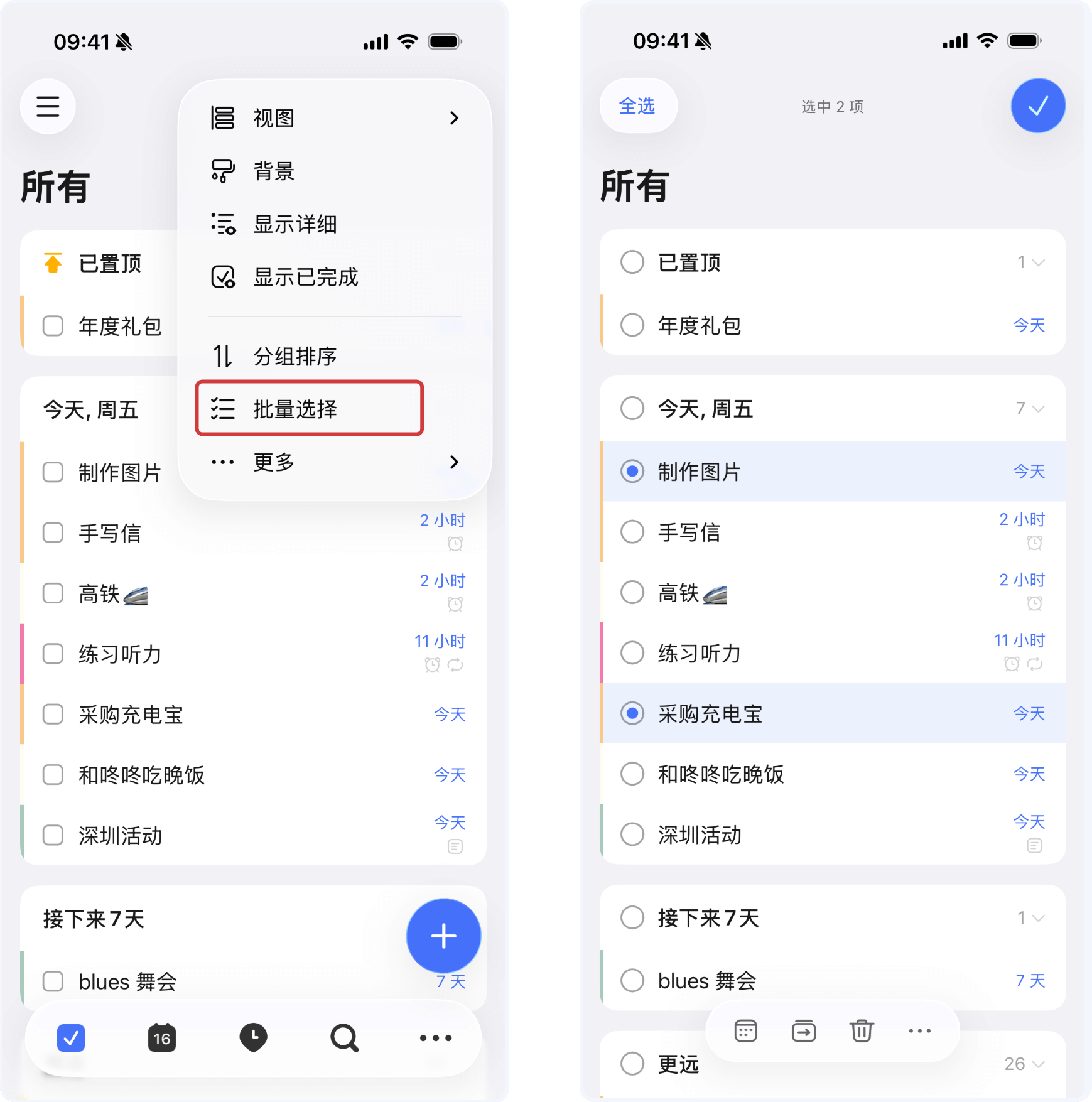
安卓用户需要长按住一条任务切换到批量选择界面,然后选择多个任务,在右下角的选项中根据需要为任务进行:编辑新日期、编辑新所属清单、删除,甚至进行优先级、分享和合并任务的操作。
桌面端按住Shift同时,选择多个任务,或者选择首尾任务即可进行批量操作。
![]()
视图多端独立配置
在任务列表页点击右上角的「...」图标 - 「批量编辑」 - 选中多个任务后,即可在下方选项中根据需要选择为任务进行:编辑新日期、编辑新所属清单、删除,甚至进行优先级、分享和合并任务的操作。
安卓用户需要长按住一条任务切换到批量选择界面,然后选择多个任务,在右下角的选项中根据需要为任务进行:编辑新日期、编辑新所属清单、删除,甚至进行优先级、分享和合并任务的操作。
桌面端按住Shift同时,选择多个任务,或者选择首尾任务即可进行批量操作。
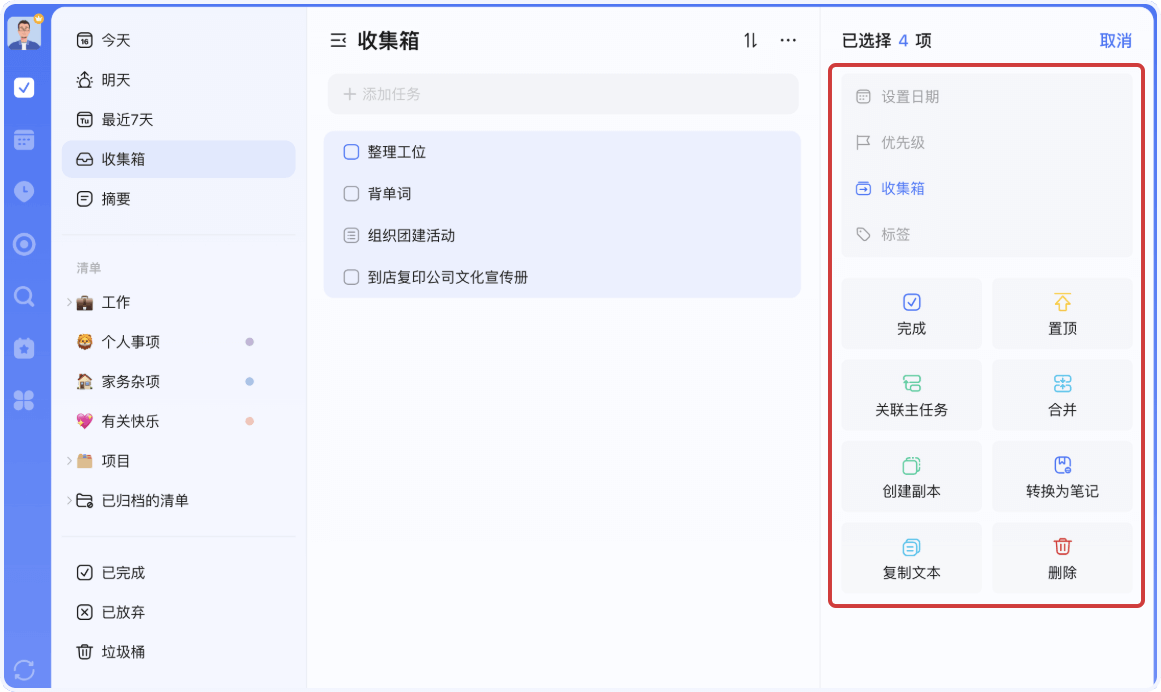
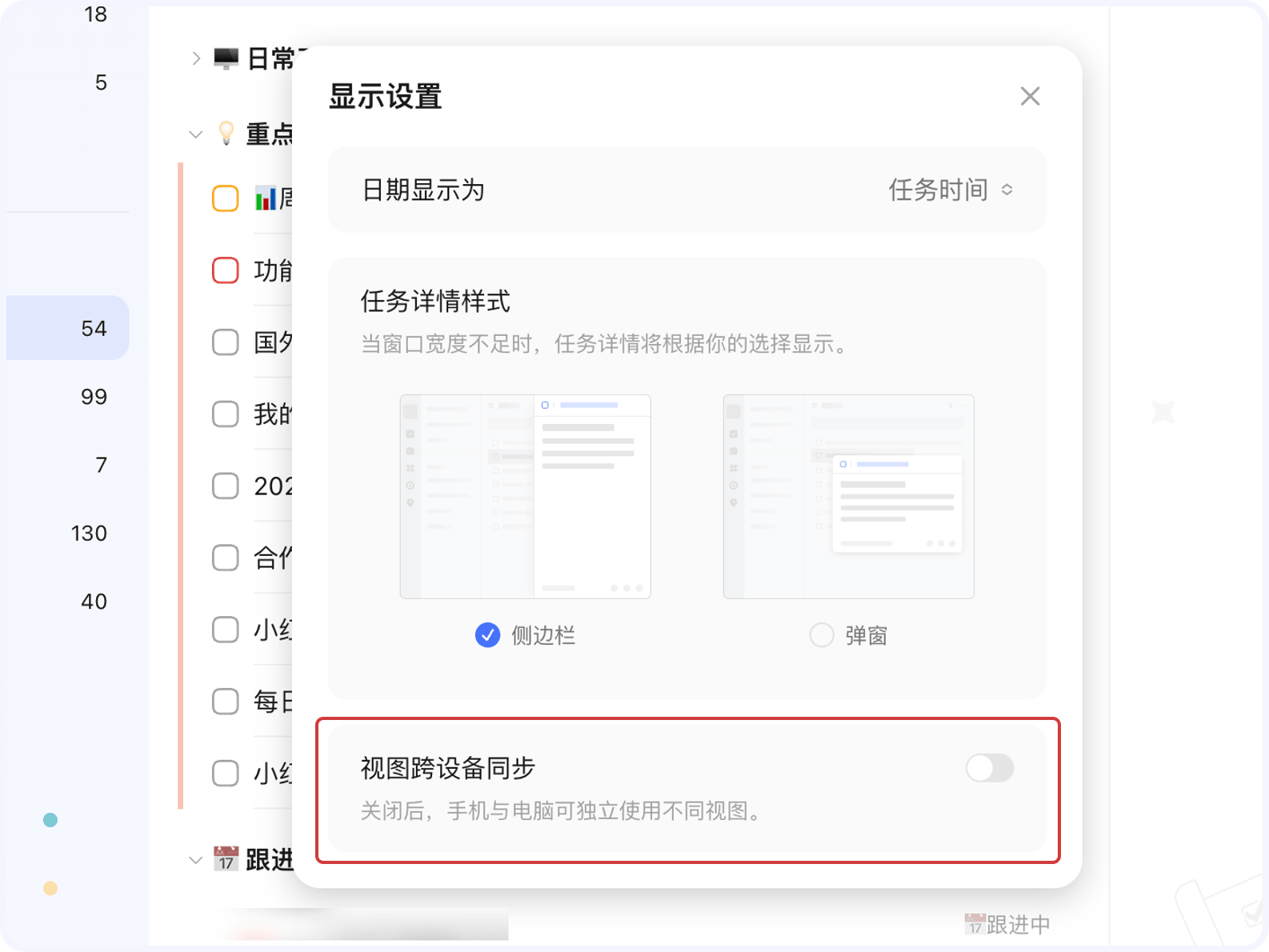
你可以为手机端和桌面端分别设置清单视图,不同设备的视图设置互不影响。
仅支持 Android 和网页端。
进入对应清单 → 「显示设置」 → 「视图跨设备同步」。
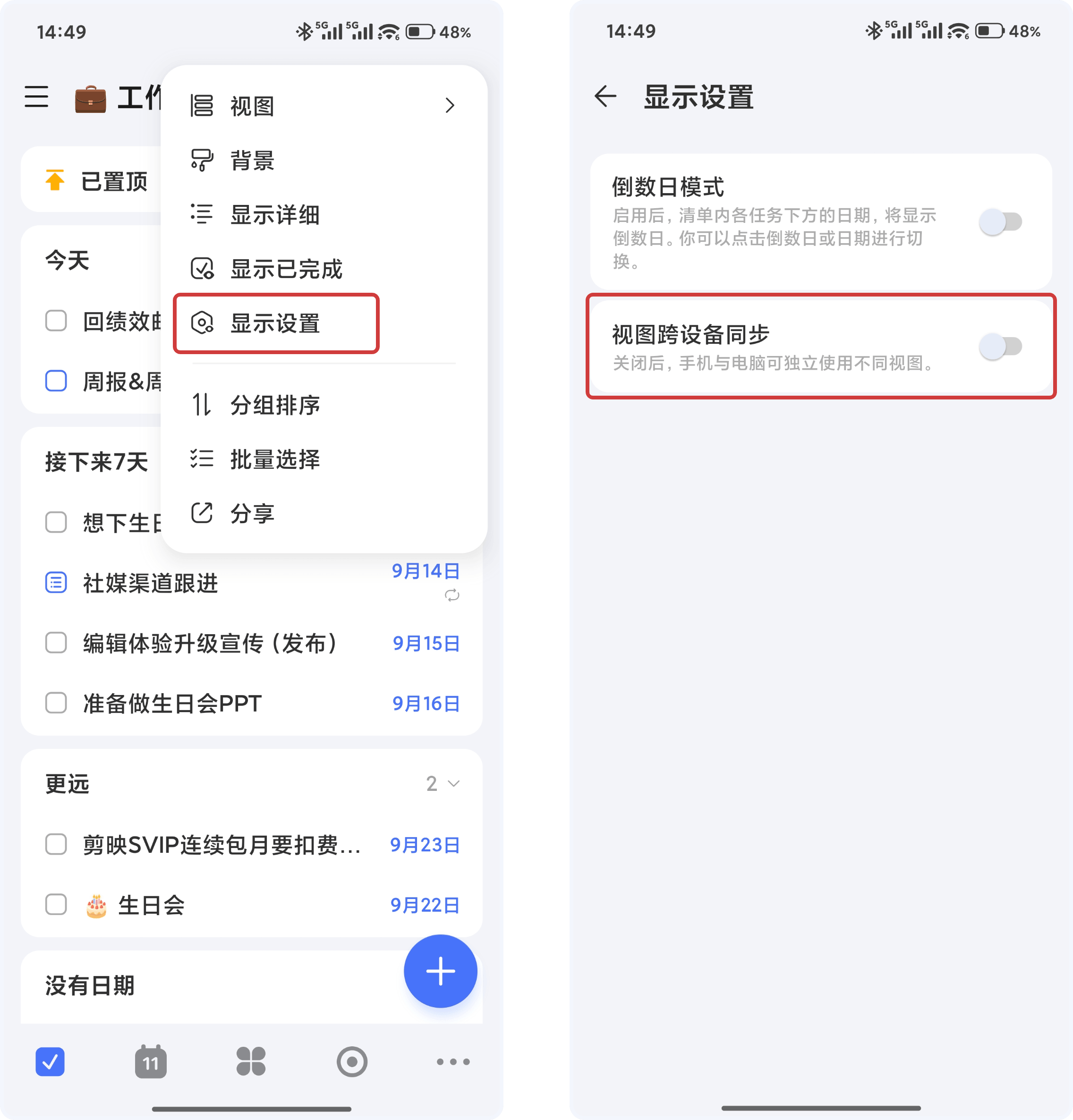
进入对应清单 → 「显示设置」 → 「视图跨设备同步」。