

时间线视图:项目管理的必备神器
「时间线视图」是一种比甘特图更轻量、更实用的工具。 当你在清单中开启了「时间线视图」,任务就会显示在横向的时间线中。
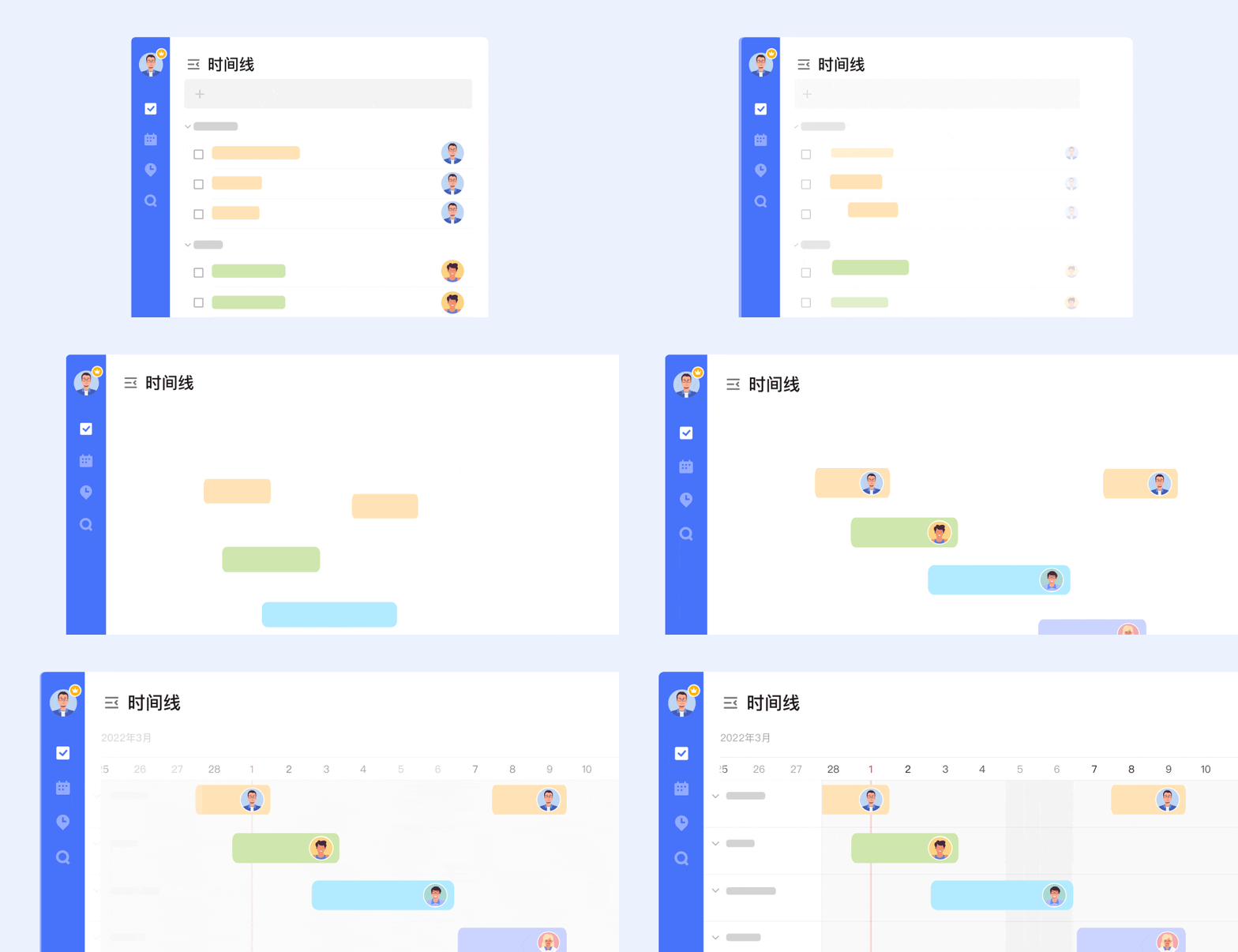
在清单右上角的菜单选项的视图里,选择时间线视图即可。
所有、收集箱、今天、最近7天 等智能清单不支持时间线视图
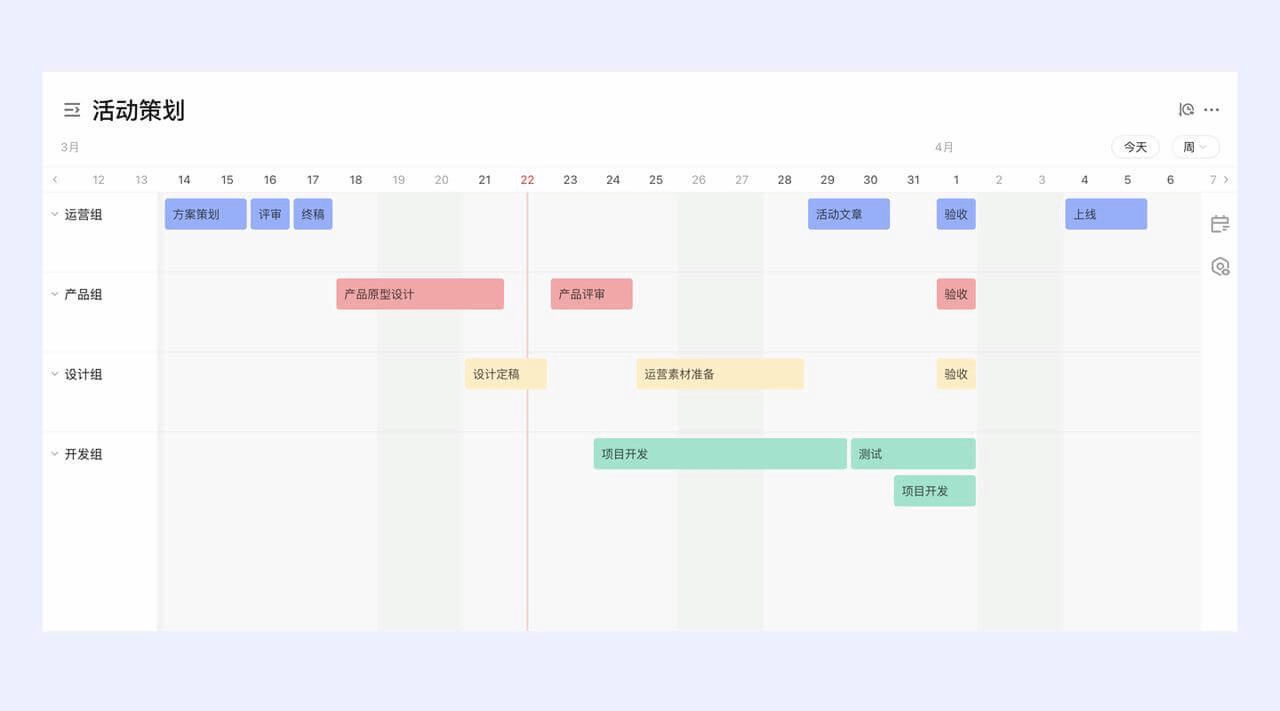
使用「时间线视图」,你可以在项目管理中,了解每个人的工作进度,及时调整工作计划。
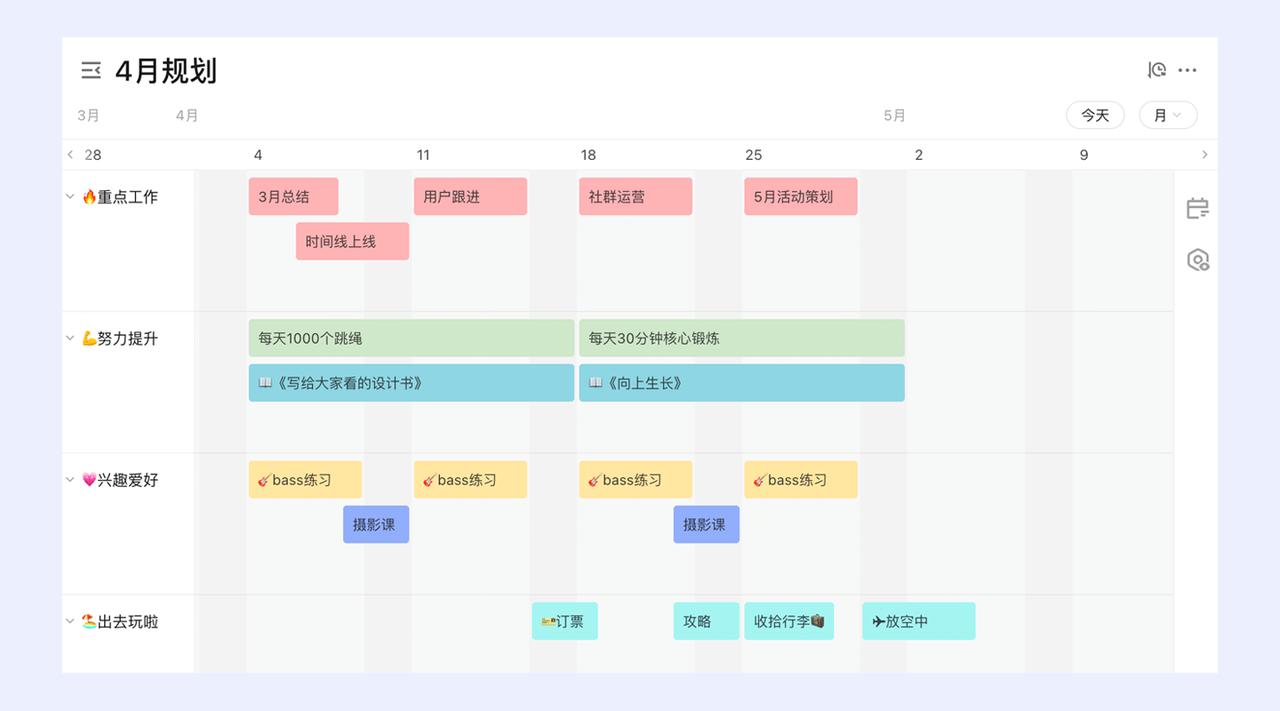
也可以在一个更长的时间范围内,规划安排工作和生活。
轻松创建和安排任务
添加任务
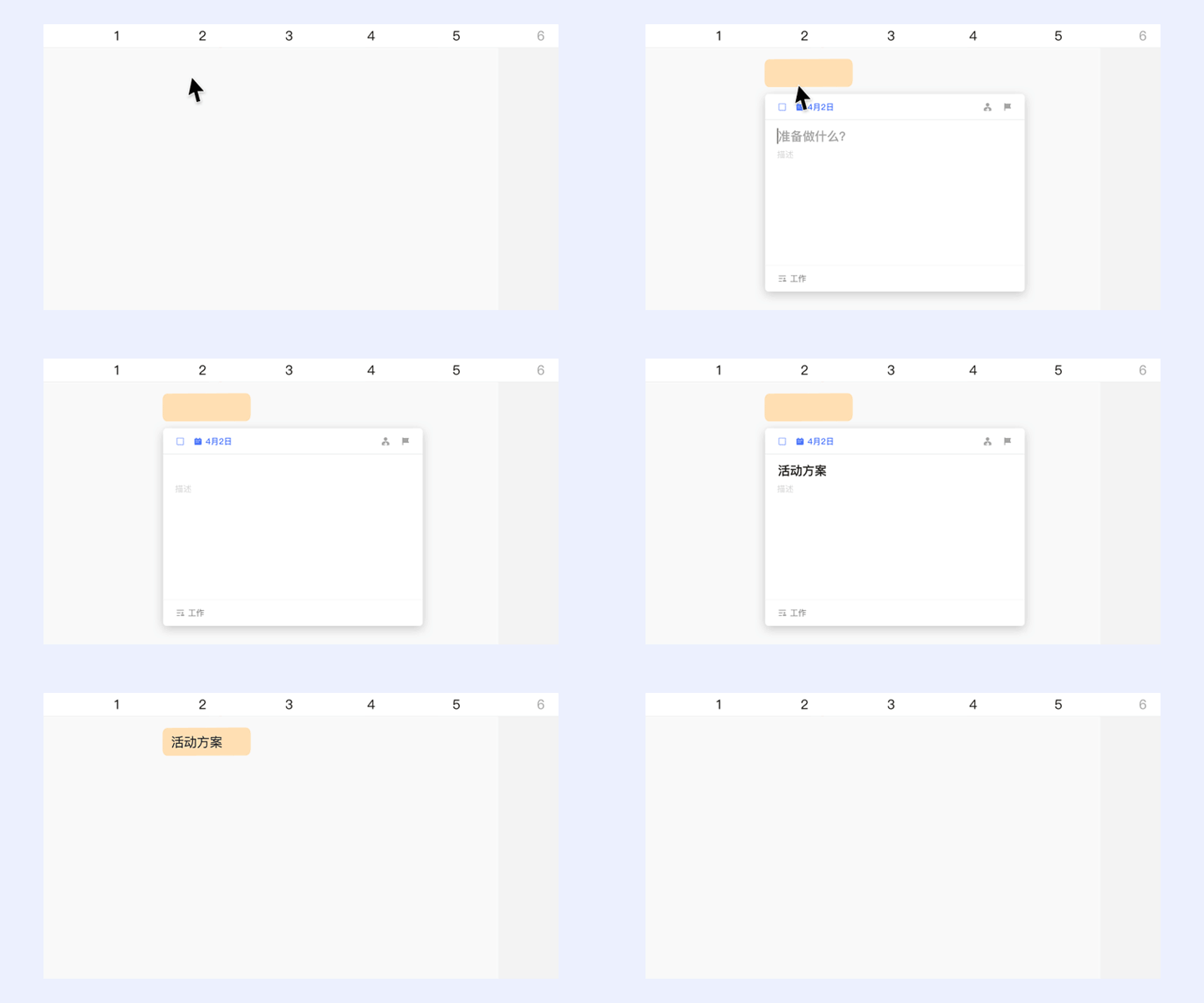
在时间线视图中,添加任务非常简单,你可以点击空白区域,直接添加任务。 任务会根据你点击的日期,自动带上时间。例如图中在4月2日添加的任务,会自动设置4月2日。
安排任务
和「日历视图」一样,「时间线视图」只能显示有时间的任务。没有时间的任务会显示在右侧的安排任务中,你可以通过拖动,直接将任务安排到时间线中,设置好时间。
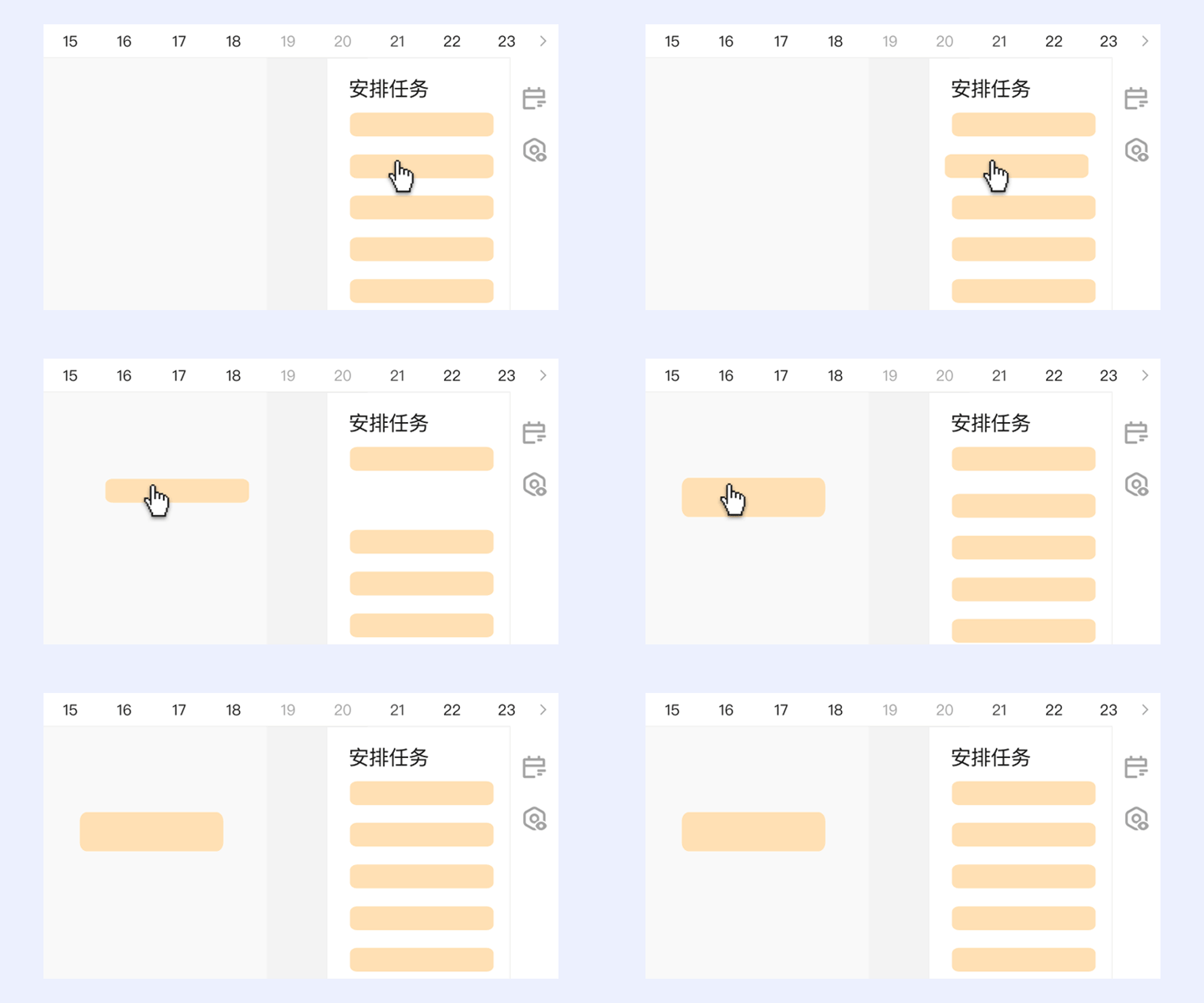
高效查看任务
滑动查看
你可以在时间线中查看一周、一个月的任务。只需要按住鼠标,就可以滑动查看。
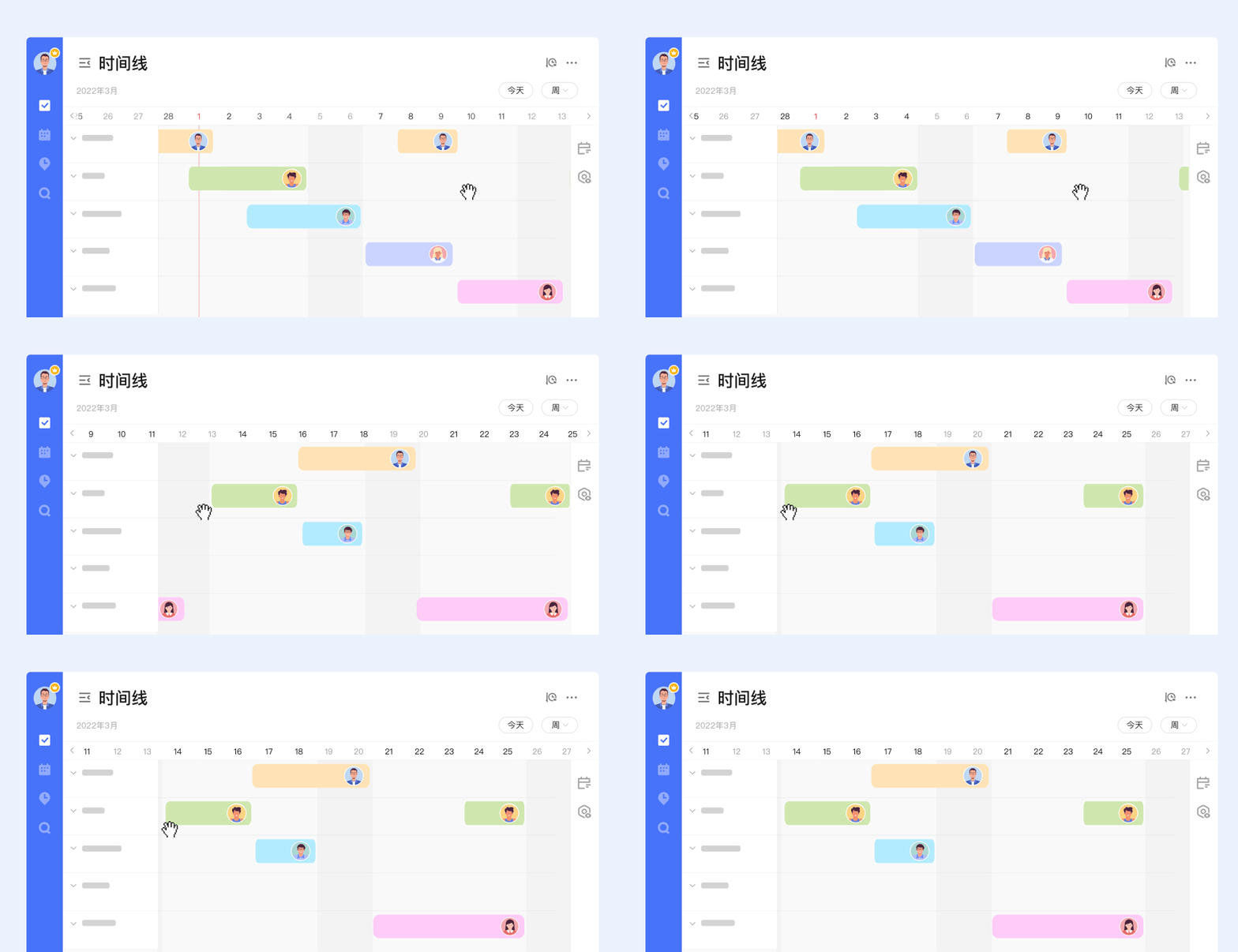
这种横向、连续的任务呈现,其实更加符合我们日常真实情况。相对比日历来说,在跨周、跨月的场景,在时间线视图中查看和安排任务,也会有更好的使用体验。
切换显示比例
当任务时间跨度较大时,你还可以通过切换天、周、月,来调整显示比例。
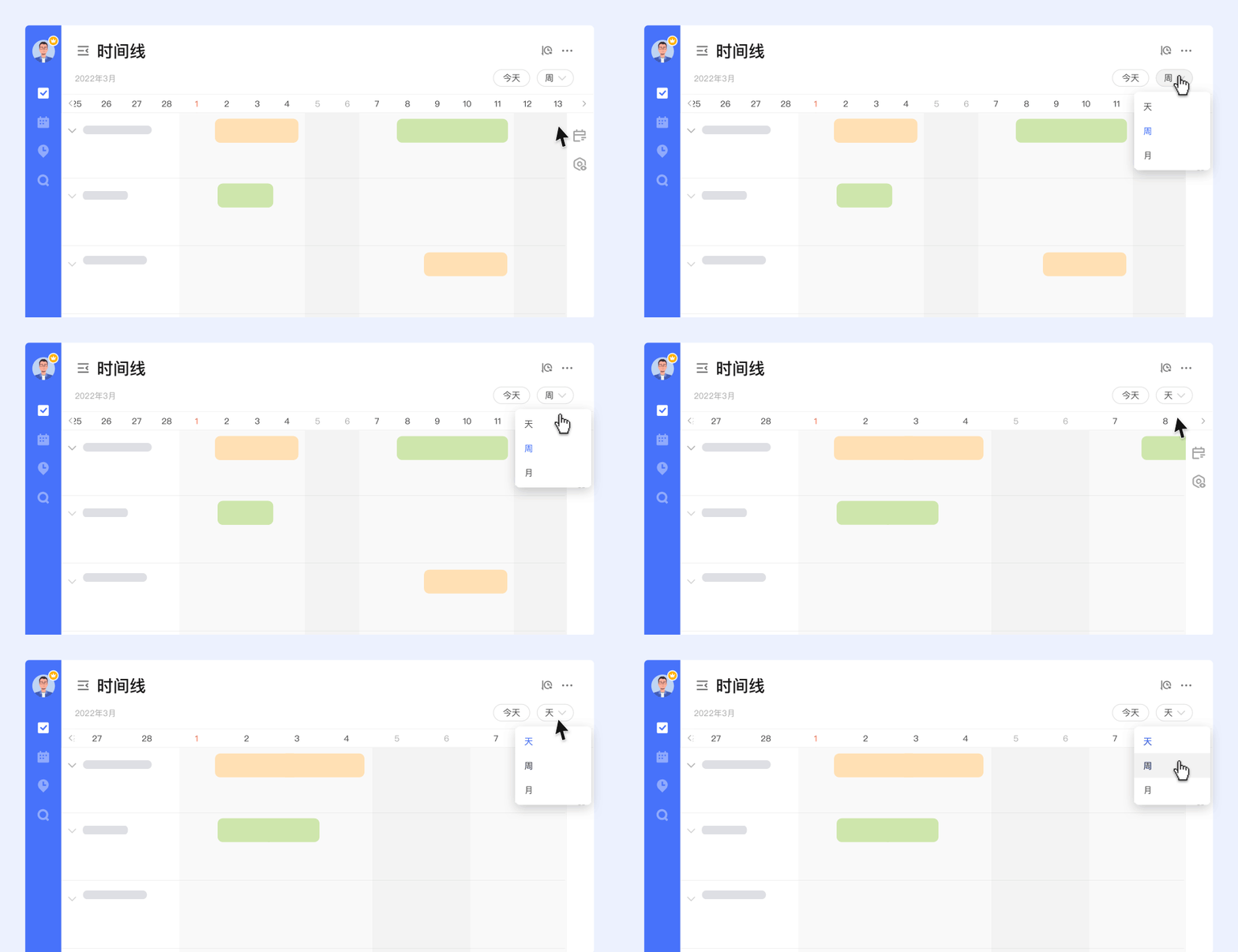
显示比例切换的意义,其实不仅是在于“一屏内看到更多的任务”,而是提供了一个「鸟瞰视角」。帮助我们在一个更加广阔的时间范围,重新审视我们的时间安排。是否在一些小事上耽搁了太多的时间,但是在重要的目标上却投入很少。
这也是我们提倡的时间管理理念,聚焦当下脚踏实地的同时,也要抬头看路。
更从容地应对变化
而在做好计划之后,想必很多人都遇到过“计划赶不上变化”的情况:
- 原本预估2天可以完成的工作,做的过程中却发现时间不够。
- 临时插入新的任务,导致原本安排好的任务时间需要调整。 正因如此,有的人觉得做计划没用:反正做好的计划都会变,不如不做。
但实际上,制定计划并及时调整,不仅可以将我们的进度可视化;在心理学上,也是“迈出第一步”,对抗拖延和焦虑的方式。
所以我们面临的问题,其实并不是“是否要做计划”,而是“在计划发生变化时,如何从容应对、快速调整调整”。
拖动修改时长
在时间线视图中,任务的长度,代表了任务的时长。 如果你想对任务的时长进行调整。只需要将鼠标移动到任务边缘,拖动。两步就可以完成调整。
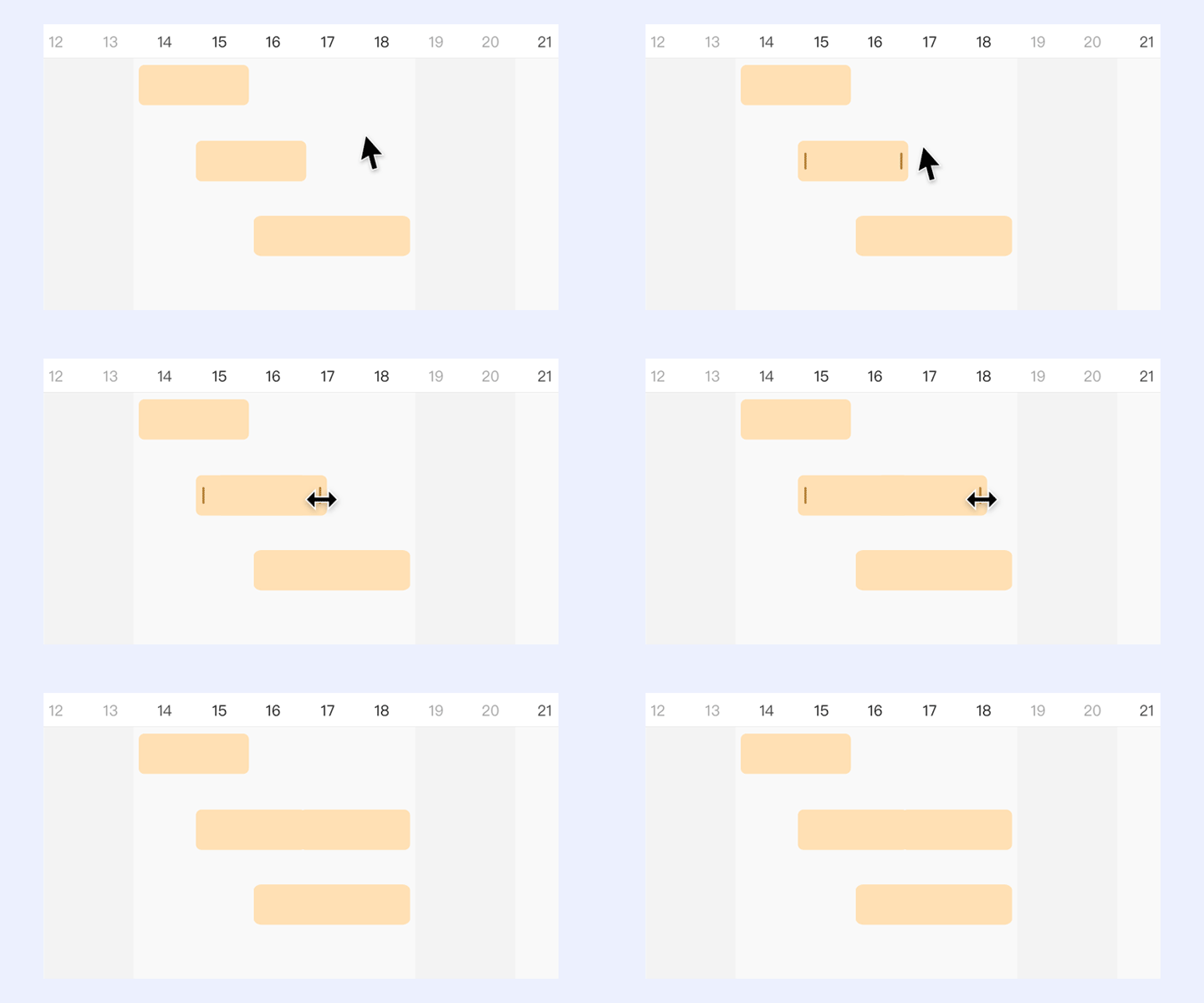
在原来,我们需要通过“选择任务 → 点击时间设置 → 选择结束时间 → 选择日期 → 完成保存”这些步骤才能完成时间的修改。
拖动修改时间
而任务的位置,代表的任务的开始时间和结束时间。 当任务时间需要调整时,你只要用鼠标按住任务,拖动到对应的位置即可。
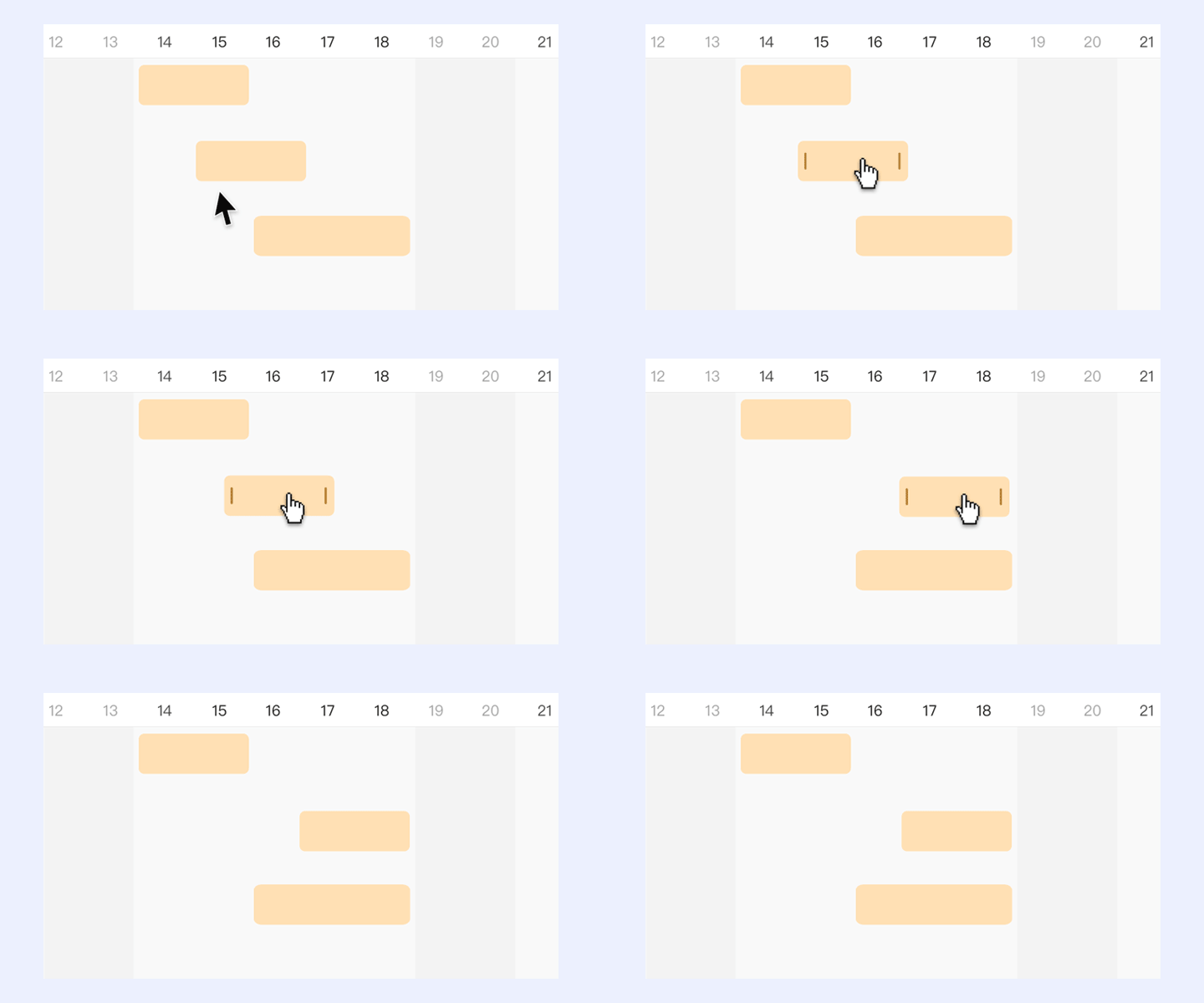
拖动后,任务的开始时间和结束时间会根据你松手的位置,设置对应的时间,非常方便。
常见问题
如何切换列表/看板/时间线视图?
进进入任务详情页,点击右上角「...」-「切换视图」,即可在清单、看板、时间线三种视图之间进行切换。
如何在时间线中显示所有重复周期?
目前还不支持在时间线中显示任务的所有周期。
如何在时间线中显示任务颜色?
跟日历视图一样,可以在「显示设置」中根据清单、标签以及优先级的颜色显示。
移动端是否支持时间线视图?
目前移动端时间线视图已上线,请更新到 V6.4 以上版本使用。
如何切换列表/看板/时间线视图?
进进入任务详情页,点击右上角「...」-「切换视图」,即可在清单、看板、时间线三种视图之间进行切换。
如何在时间线中显示所有重复周期?
目前还不支持在时间线中显示任务的所有周期。
如何在时间线中显示任务颜色?
跟日历视图一样,可以在「显示设置」中根据清单、标签以及优先级的颜色显示。
移动端是否支持时间线视图?
目前移动端时间线视图已上线,请更新到 V6.4 以上版本使用。