

任务与日历同时显示
想一边查看任务清单,一边安排日程?在桌面端,你可以试试任务与日历并列显示,帮你快速把“待办”变成“计划”,让任务安排更高效、也更有条理。
这个功能特别适合你在以下场景中使用:
-
有大量无具体时间的任务,需要快速安排到日历中;
-
在排期时,希望保留清单的上下文,便于整体参考与调整。
开启任务与日历同时显示
你可以通过以下方式开启并列显示:
- 右键点击任务模块图标,选择「同时显示日历」:
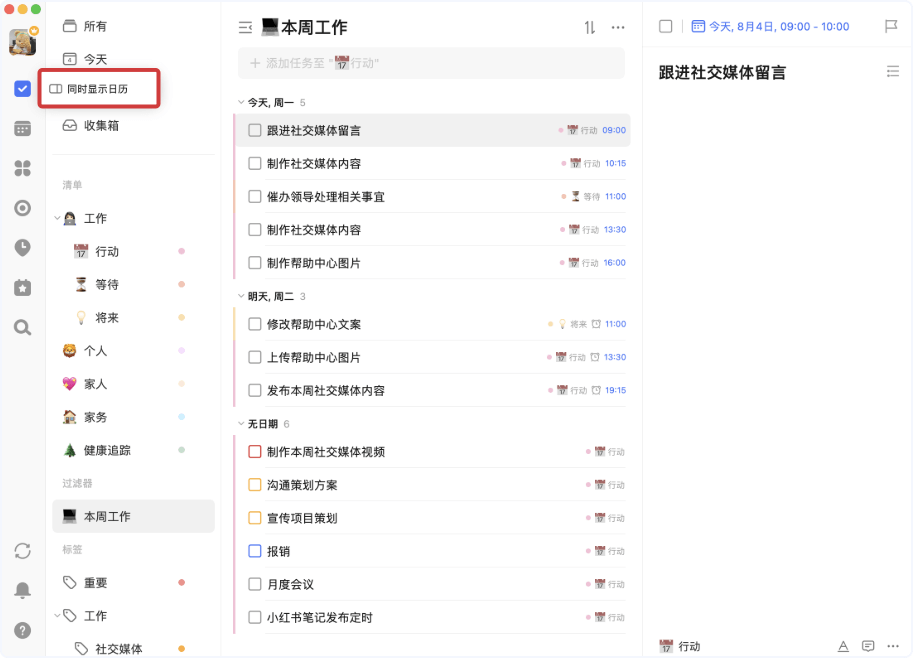
日历将出现在任务清单的右侧,适合在清单主导的情境下排期。
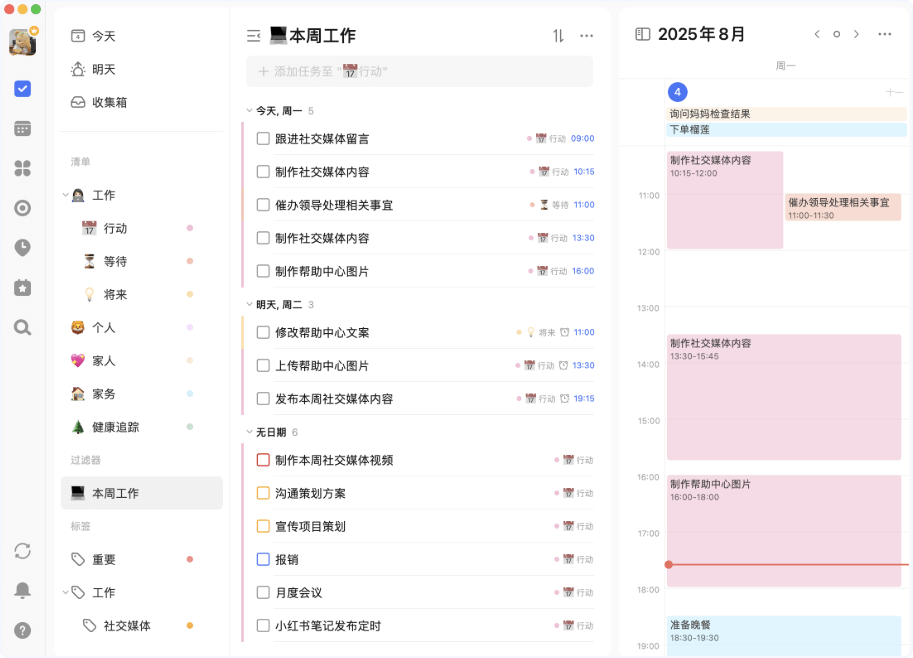
比如,你今天打开的是“工作”清单,里面有十几个待办事项,此时将日历并列显示,可以边看任务边根据任务的紧急程度或重要性考虑安排时间。
- 右键点击日历模块图标,选择「同时显示任务」:
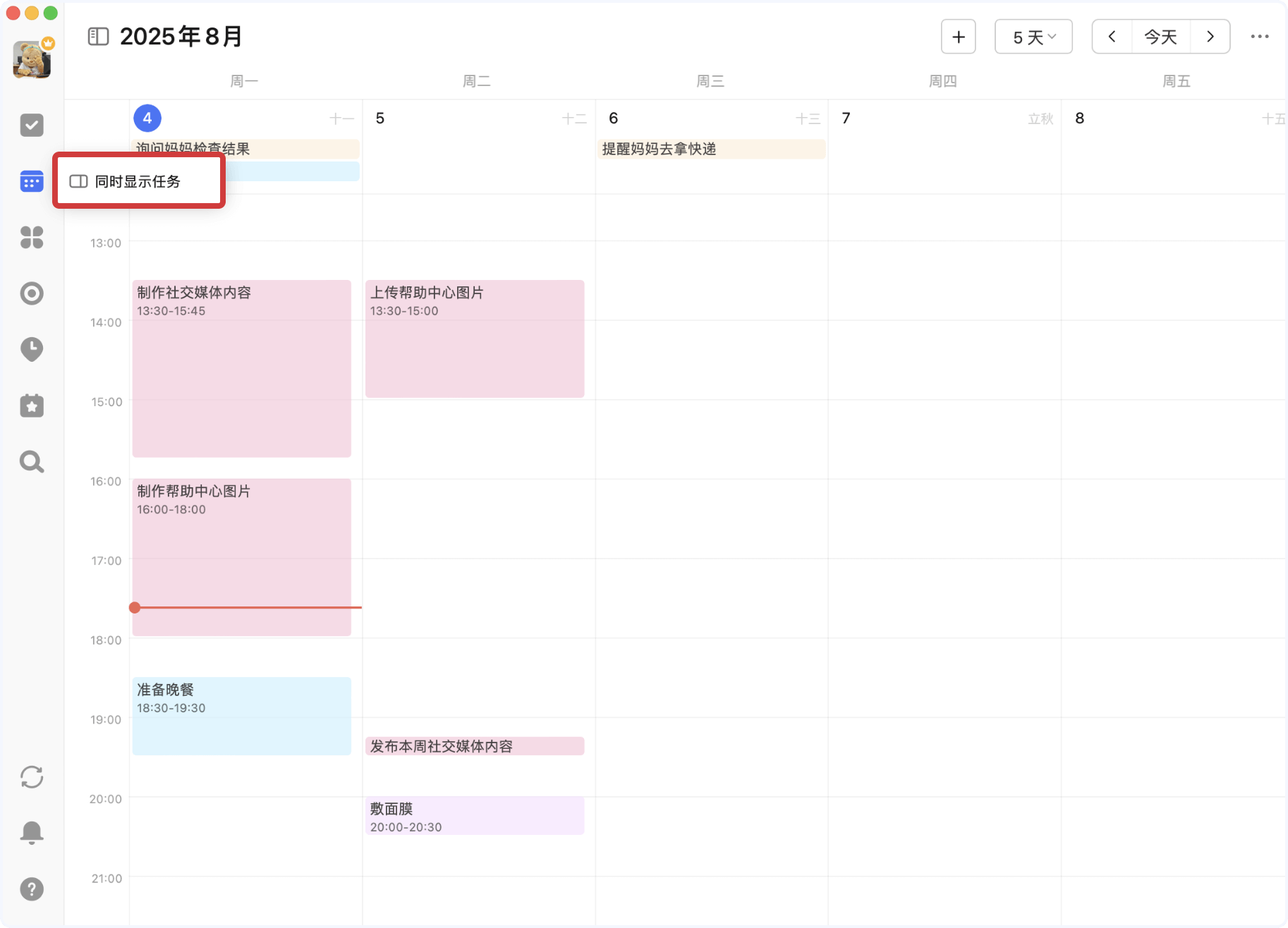
任务清单会出现在日历右侧,适合从时间安排出发浏览待办。
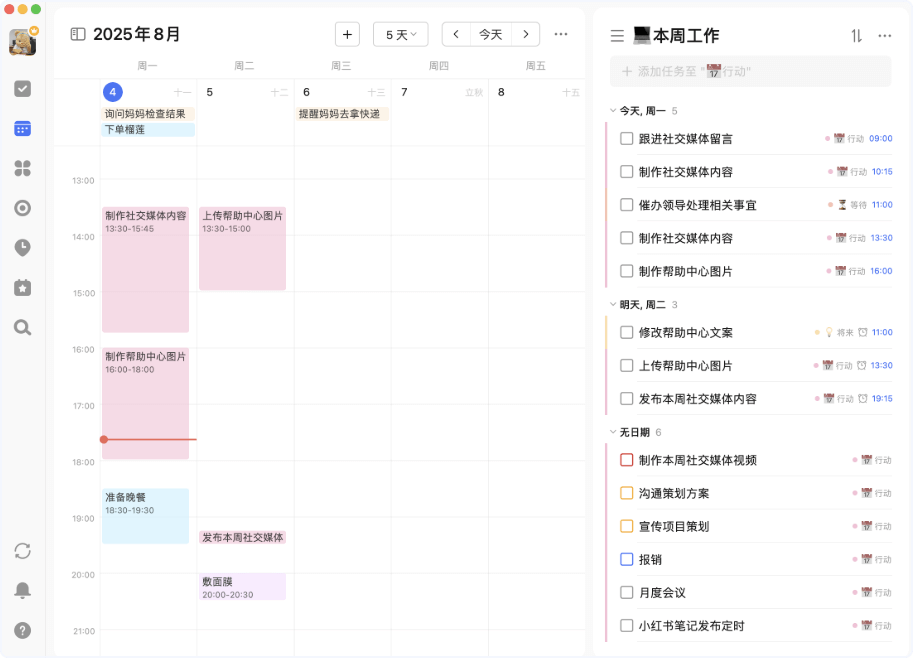
比如,你正在浏览今天的日程,看到今天上午空闲,就可以在旁边的任务清单中挑一两个任务拖进去安排上,确保日程既不拥挤也不浪费时间。
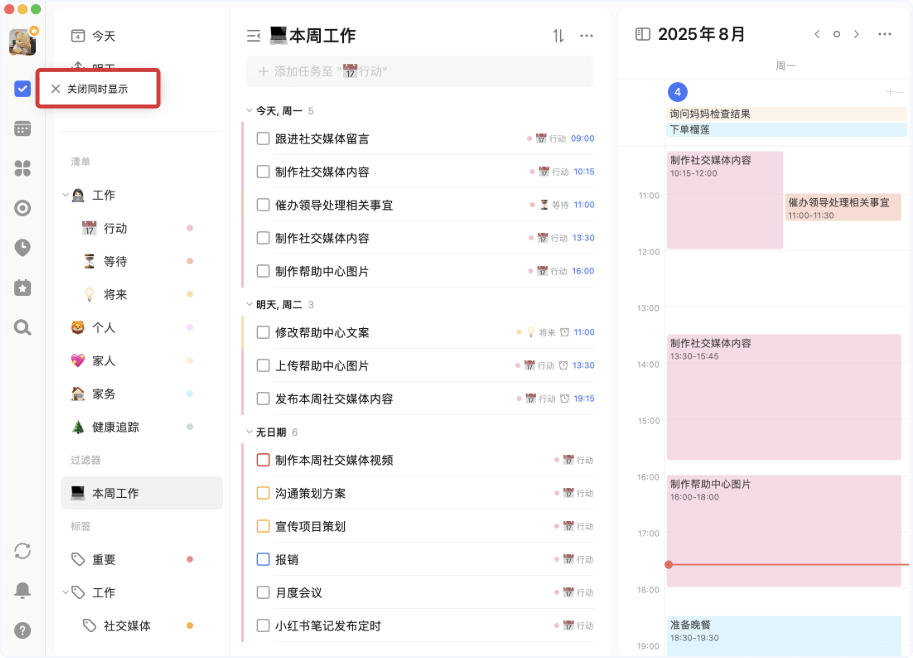
如何关闭任务与日历同时显示?
只需右键单击对应模块图标,选择「关闭同时显示」即可恢复单模块视图。
拖动排期,让安排更高效
在任务与日历并列显示的视图中,你可以:
- 将清单中的任务拖入日历:
为任务快速添加日期或具体时间,不需要打开编辑界面,直接拖动即可。
- 将日历中的任务拖入清单详情区域:
任务会从原所属清单迁移到当前查看的清单中,并保留其原有的时间安排。
- 拖动到清单或标签上:
任务会被移动到目标清单,或自动打上相应标签。
- 拖动到智能清单上:
会为任务自动添加该智能清单关联的时间条件,例如“今天”、“本周”等。
把清单与日历结合使用,让你的安排更方便,计划更清晰!