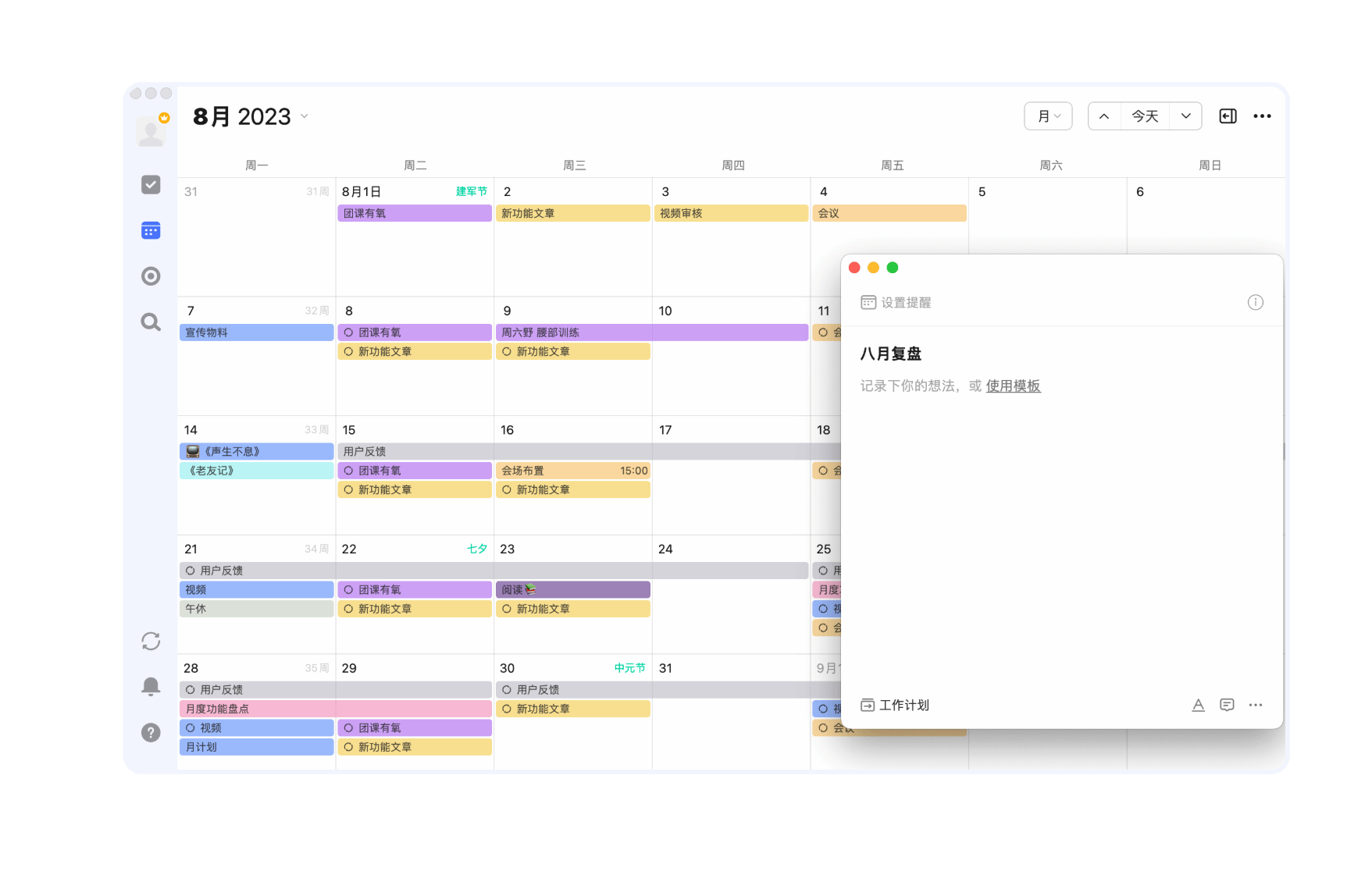
月视图:每月总结复盘
总结复盘是自我成长的重要法宝。按月对工作、生活、学习做一个总结回顾,可以让我们的成长轨迹更加清晰明确🌲。
滴答清单的「月视图」提供了一整个月的全局概览。
- 当你需要回顾一整个月做了哪些事情,看一下月视图就能轻松搞定。
- 当你需要规划某件事时,不妨先看看月视图,合理安排时间。
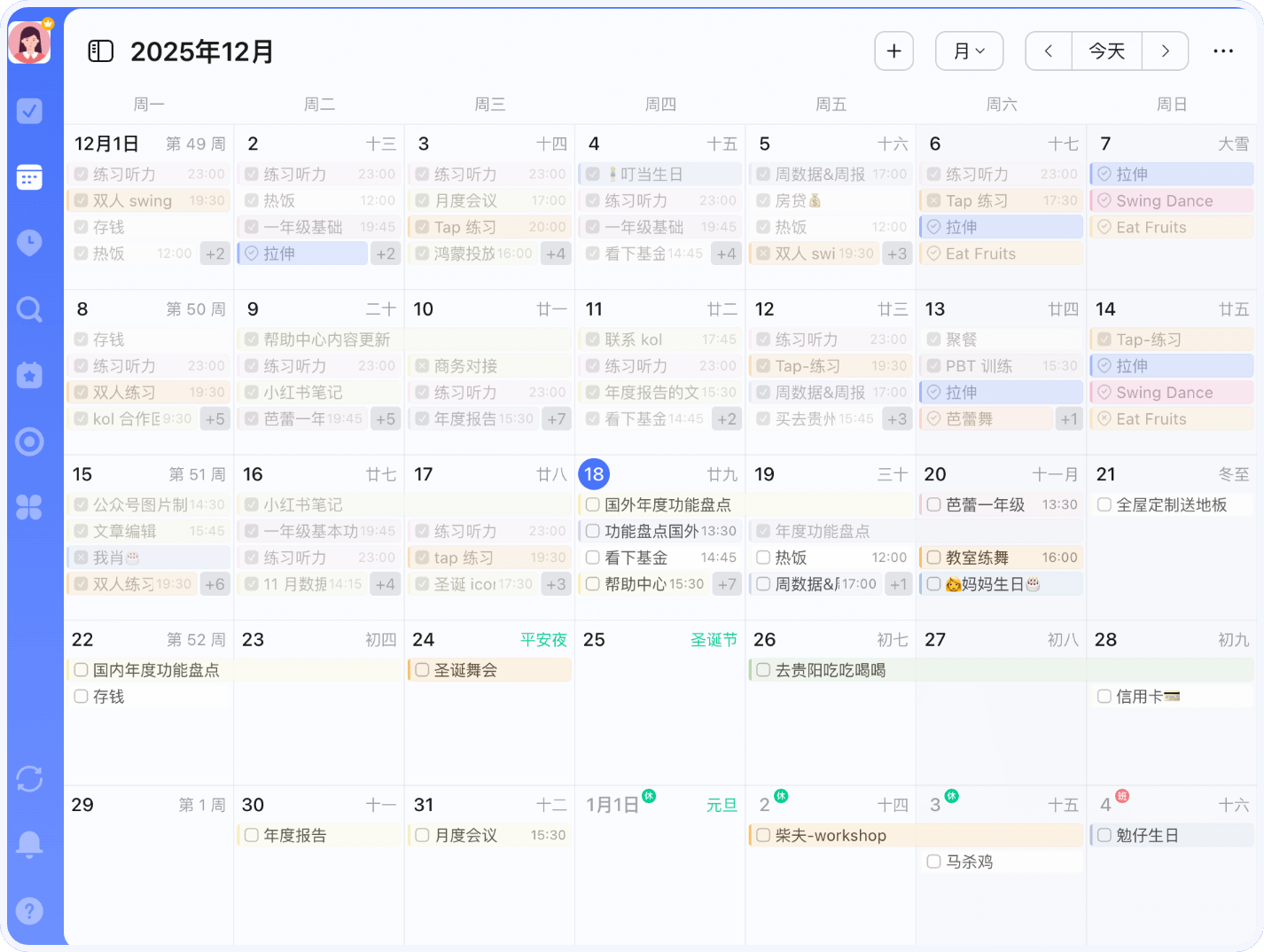
添加任务
除了常规添加任务的方法,你还可以在月视图中直接创建一个超长时间段任务。 进入月视图,长按起始日期的单元格,向左/向下拖动至结束日期,松开鼠标即可创建。
回顾任务
对照当初制定的月目标,回顾这一个月完成任务的情况。
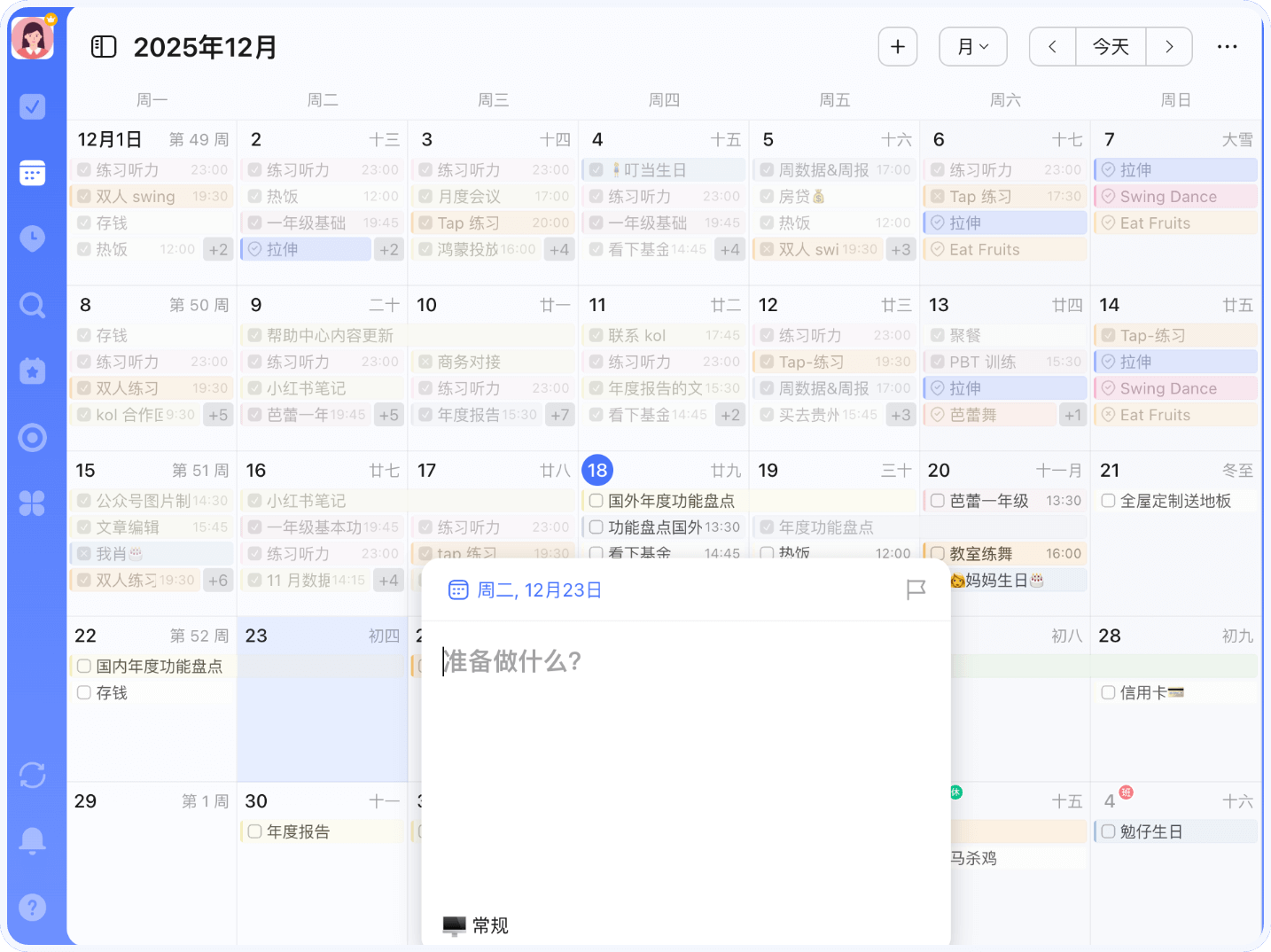
清单太多,任务太多,怎么分门别类地回顾任务呢?很简单,筛选一下清单吧。你可以根据生活中不同的方面,如工作、生活、学习等,来筛选清单。
移动端
桌面端
点击右上角「···」-「显示范围」即可筛选。

点击日历视图左上角图标,再选择显示的清单。
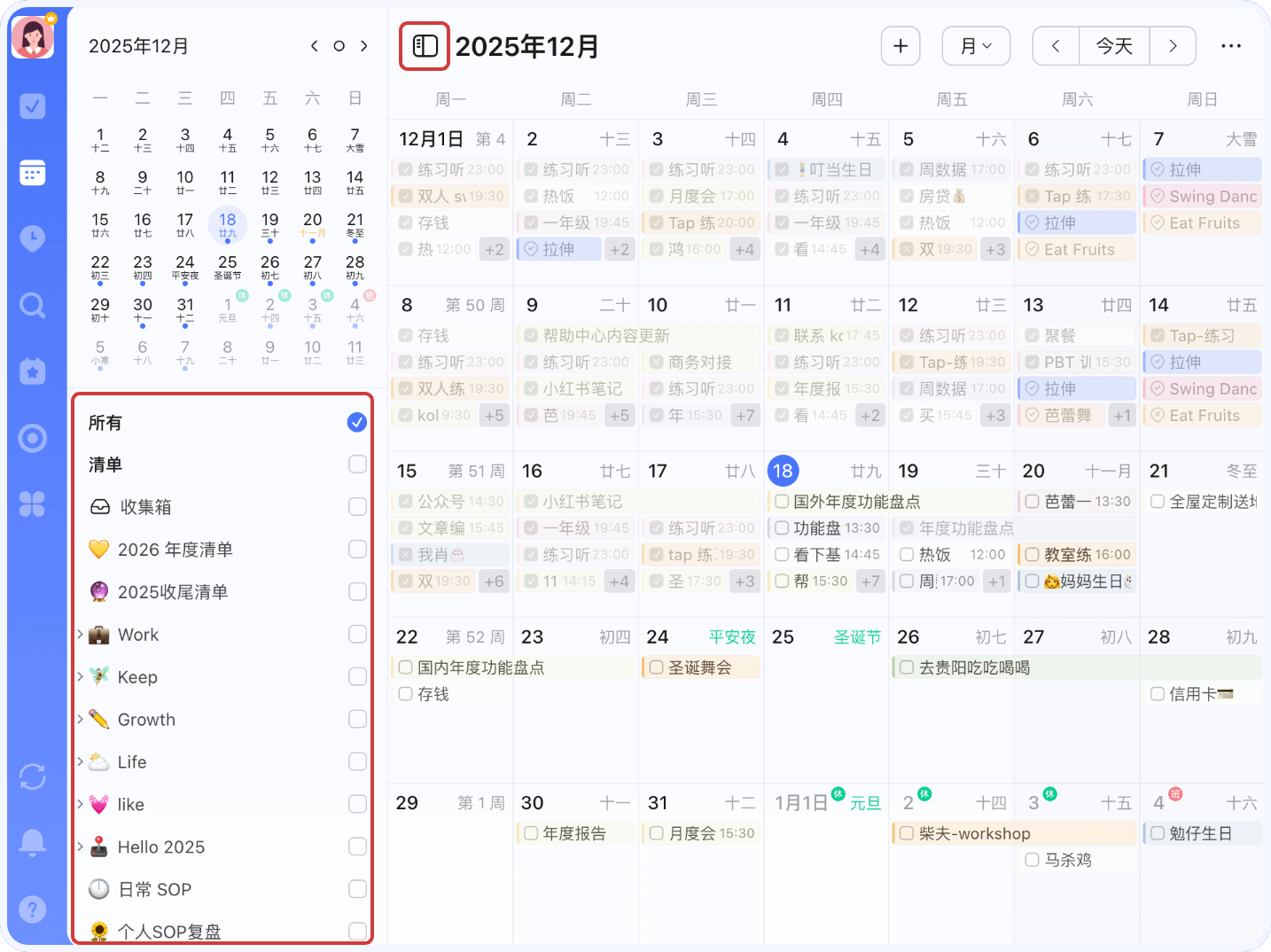
未完成的任务和已完成的混在一起,怎样才能只查看被遗漏而未完成的任务呢?
移动端
桌面端
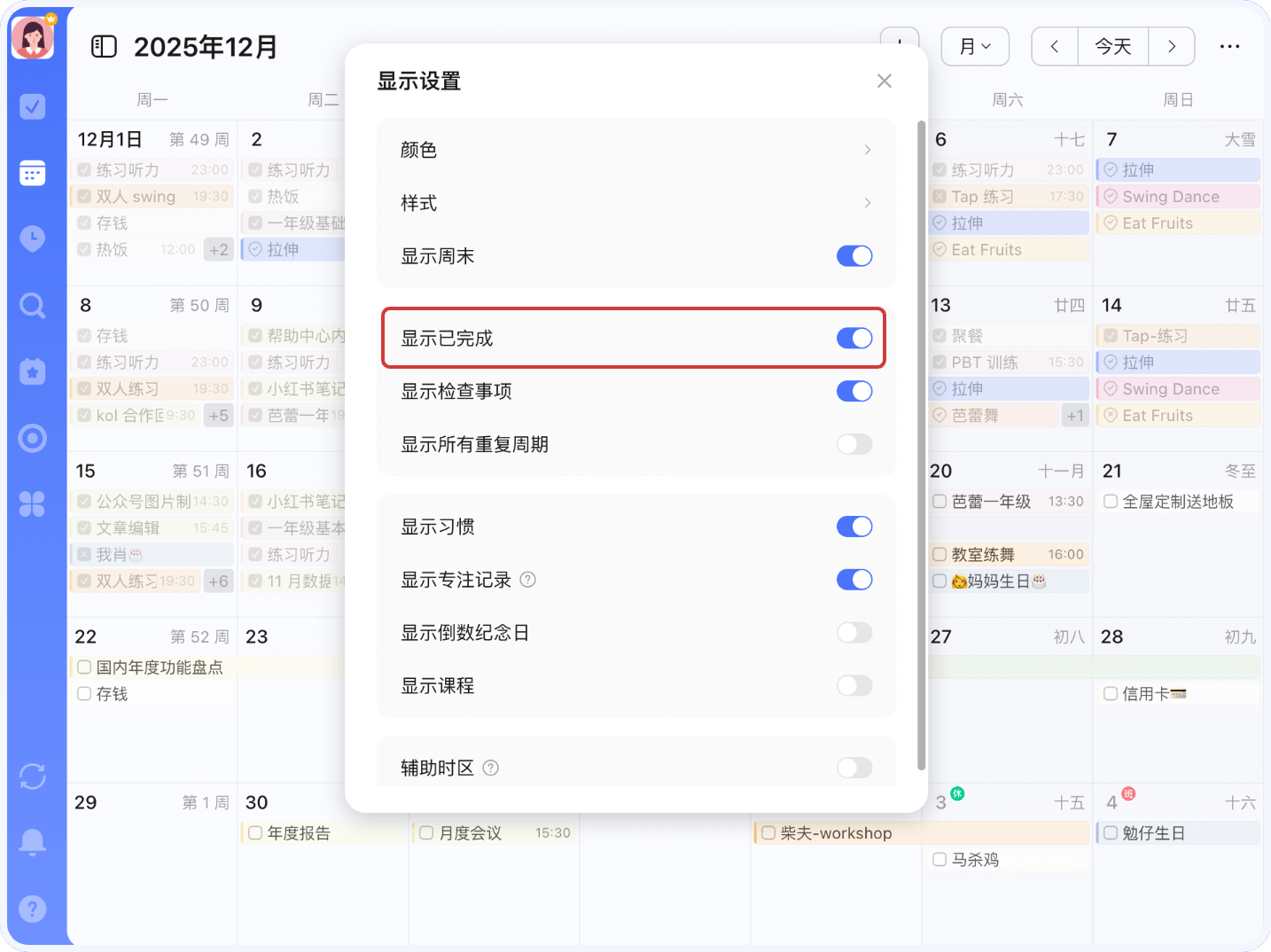
点击右上角「···」-「显示设置」,关闭「显示已完成」即可。

点击日历视图右上角「···」-「显示设置」,关闭「显示已完成」即可。
总结上月,放眼下月,我们支持快速切换月份。你可以直接在月视图中上下滑动,查看下个月的日程安排。
移动端
桌面端
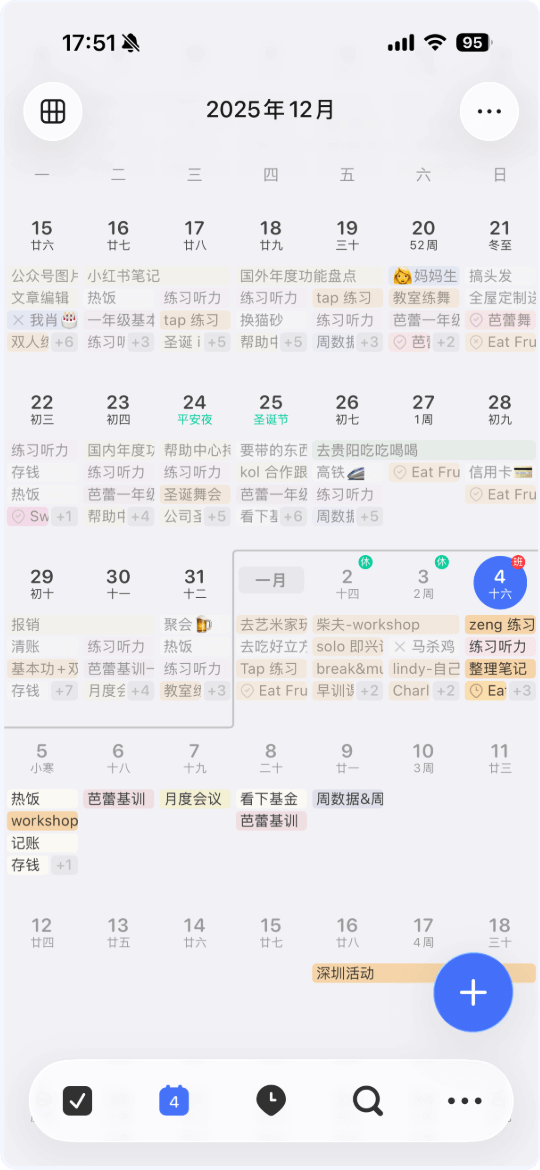
缩放调整显示的周数
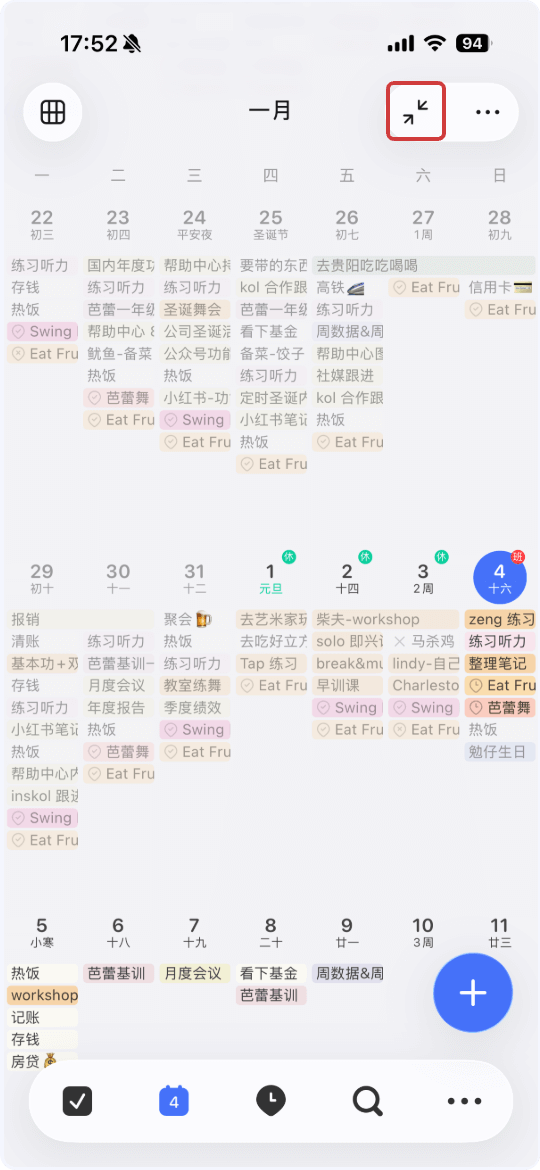
想更灵活地查看近期计划?你还可以使用双指捏合手势缩放调整显示的周数:向外张开可放大显示更少的周数、更多任务,向内捏合可缩小恢复整月显示。

缩放至多周视图,你还可以点击右上角「恢复默认」图标快速返回整月视图。
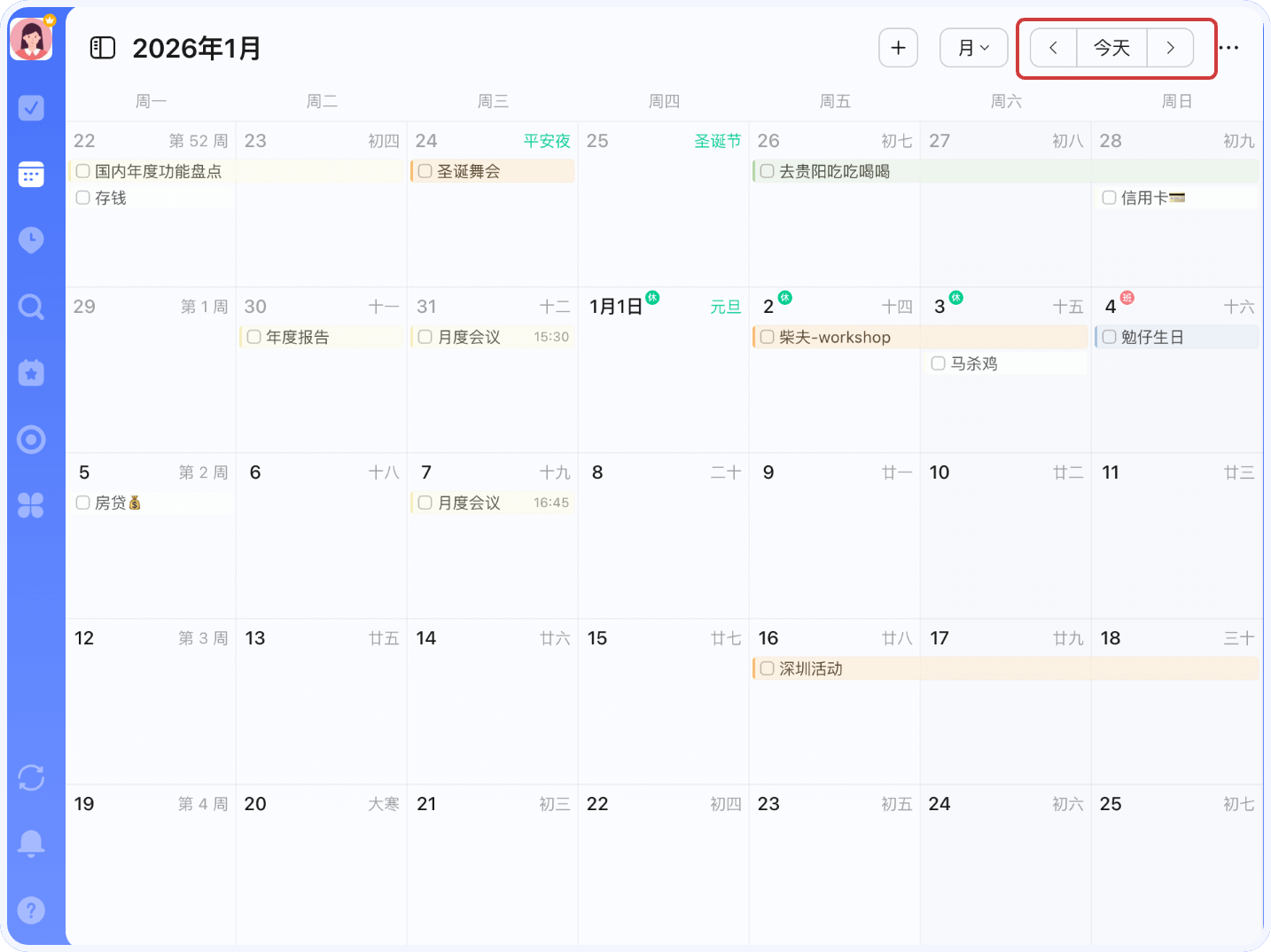
点击「今天」可快速跳回本月。
总结本月
分析原因并总结,是复盘至关重要的步骤:
- 从经历中找到金子:明确自己的成果
- 从失败中找到教训:知晓自己的不足
总结规律,能够从中提炼出方法和规律,不仅有助于解决该具体案例中的问题,还能够解决某一类问题。 记录心得才是这次复盘的关键,用「笔记」保存下来吧👉笔记
- 新建一个“总结复盘”的笔记清单,创建一个笔记“ 8 月复盘”。

- 双击该笔记,打开独立弹窗。
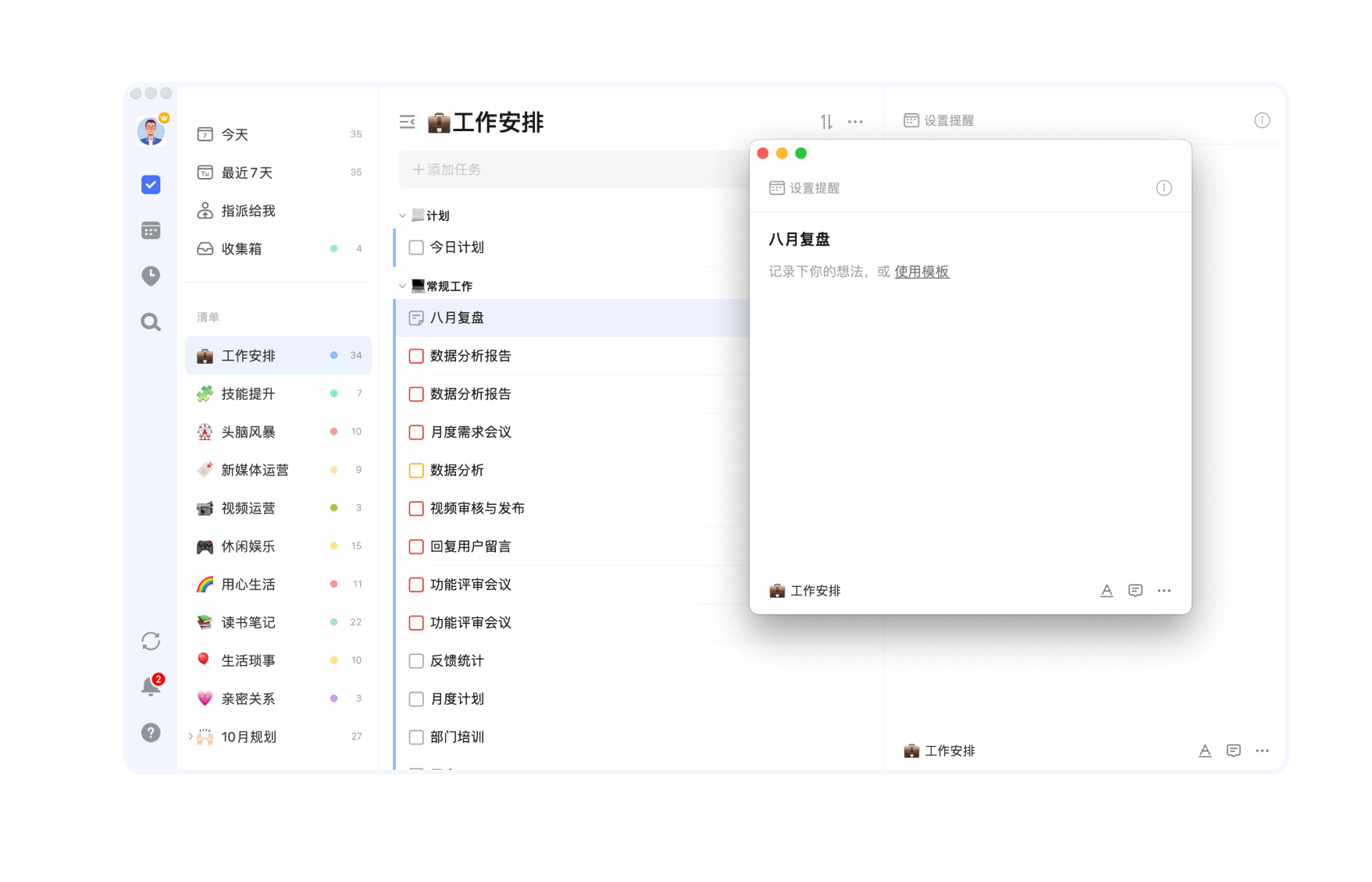
- 将日历界面显示 8 月,查看这一个月里的任务情况,轻松复盘 ✌️。