

常见问题
如何在日历视图里添加任务?
移动端
桌面端
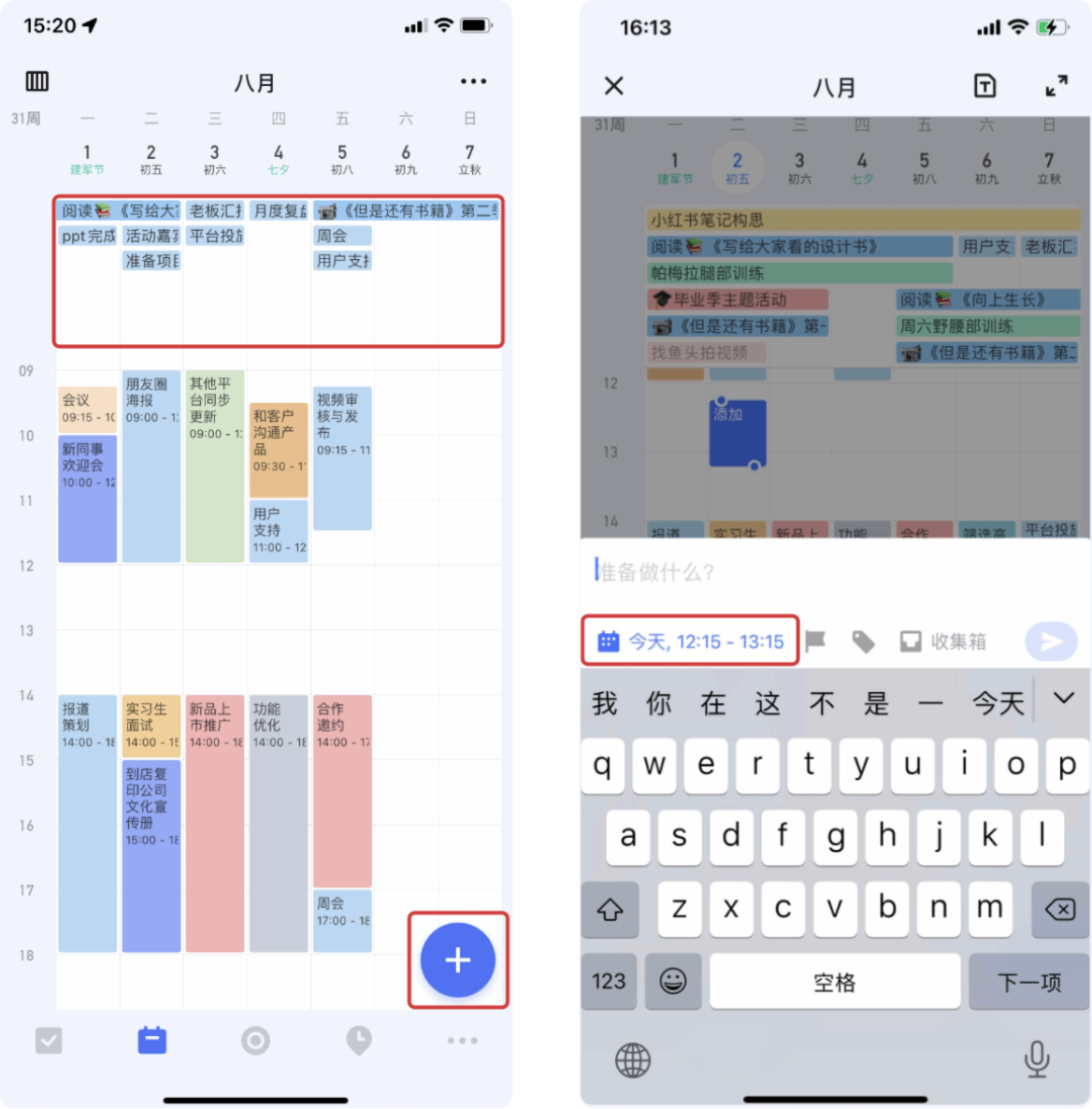
- 点击右下角「+」号添加任务或者长按全天任务栏添加任务。
- 在有时间轴的视图中,长按时间轴的某一处,即可在对应的时间点添加任务。
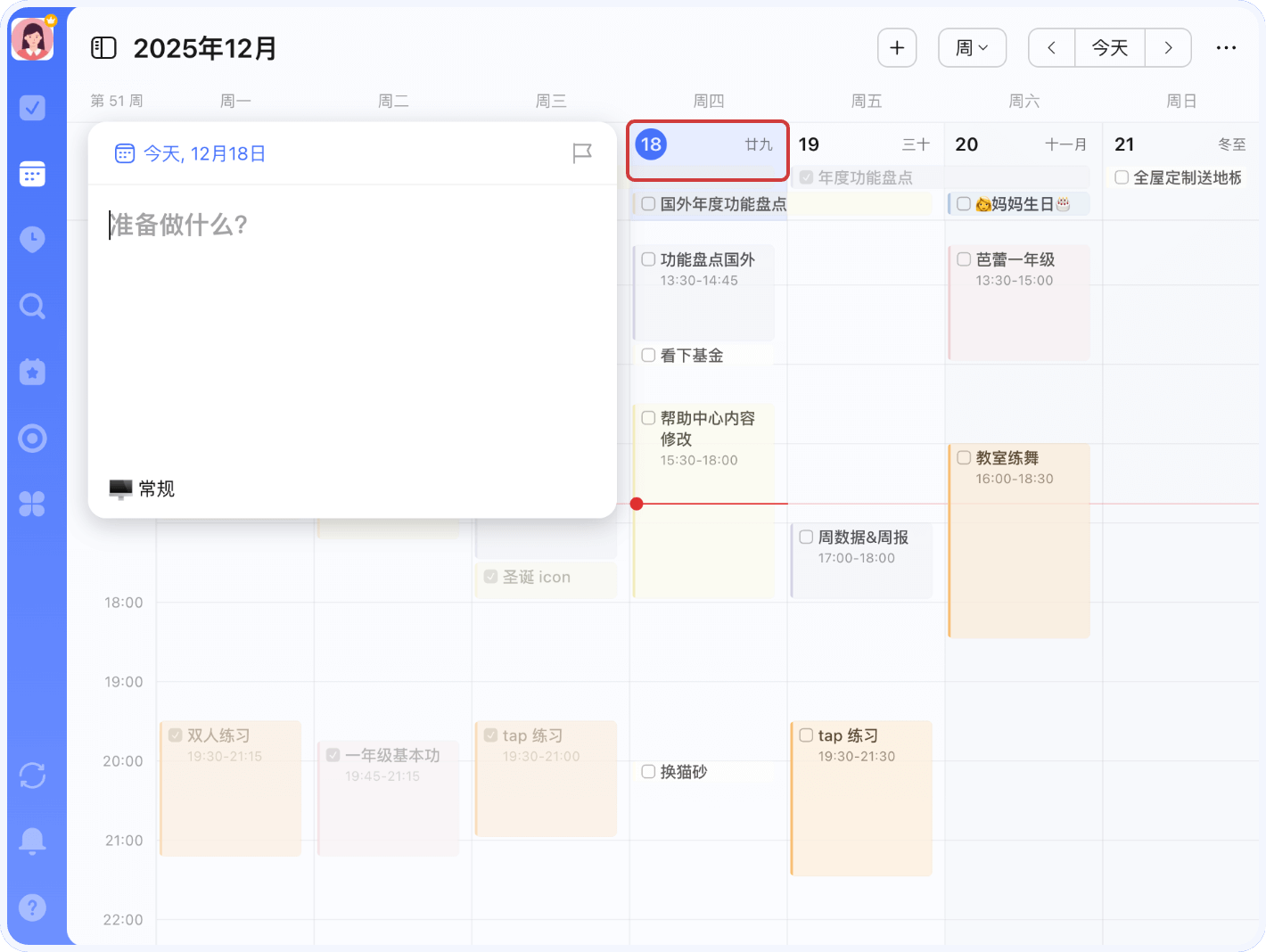
- 点击日历视图的日期格子即可添加任务。
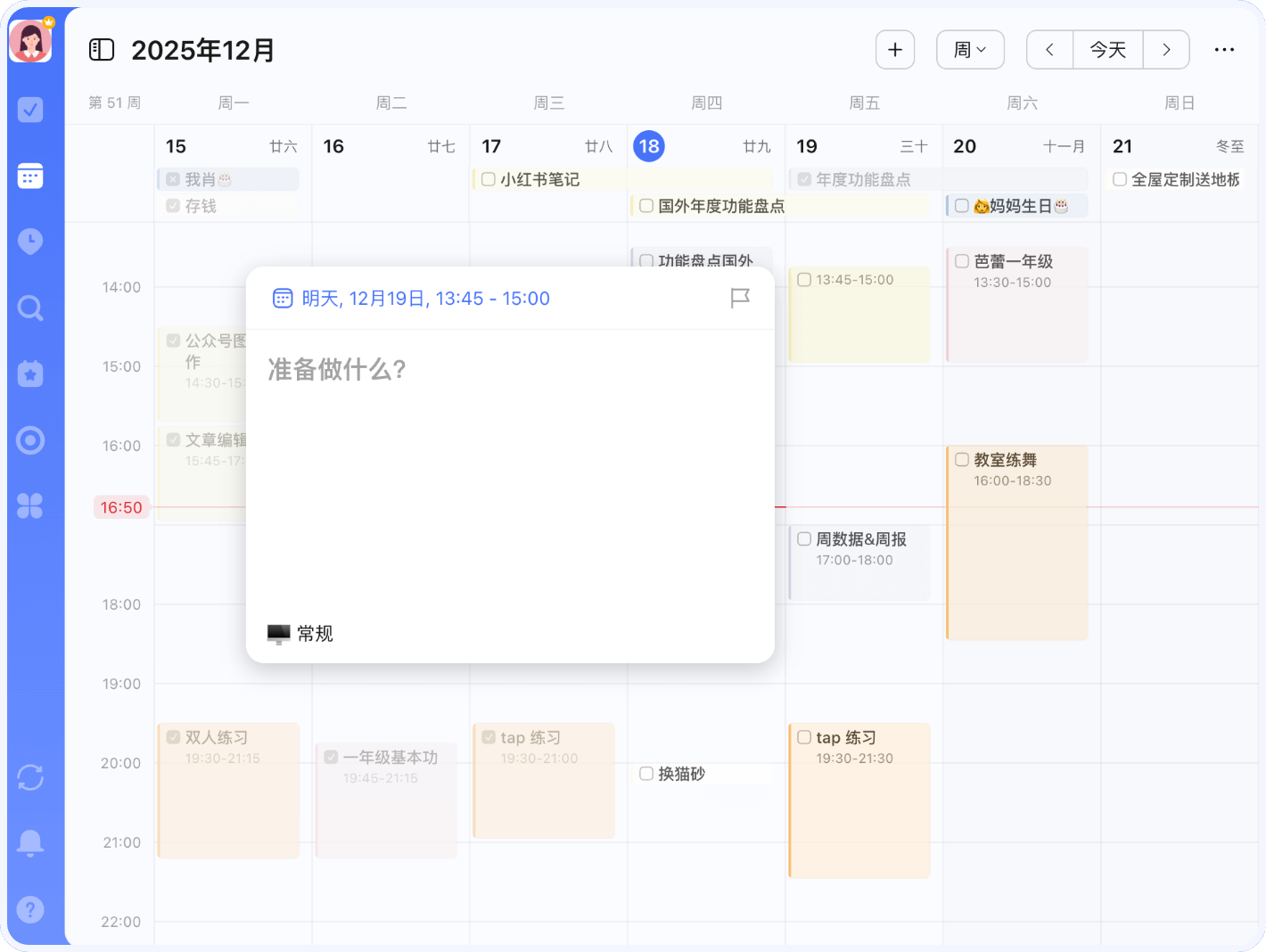
- 在有时间轴的视图中,点击时间轴的某一处,即可在对应的时间点添加任务。
如何在日历视图里安排任务?
移动端
桌面端
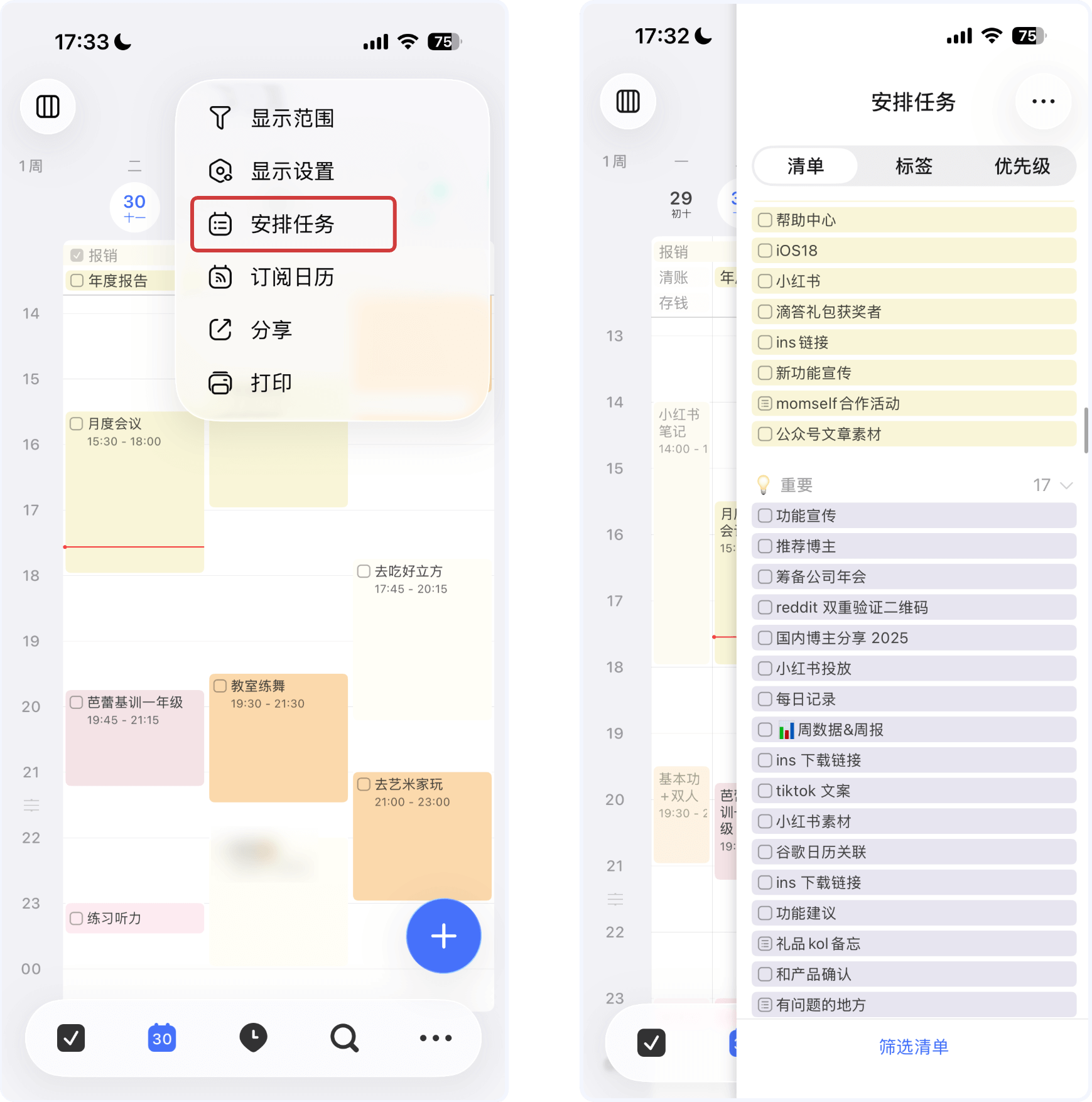
- 左滑右侧屏幕边缘,或者点击日历视图右上角「···」-「安排任务」,拖拽到日历中即可。
- 将全天任务栏里的任务拖拽至时间轴上的对应时间点即可。
打卡不可拖动。
- 点击日历右上角「···」- 「安排任务」,将任务拖拽至日历中即可。
- 将全天任务栏里的任务拖拽至时间轴上的对应时间点即可。
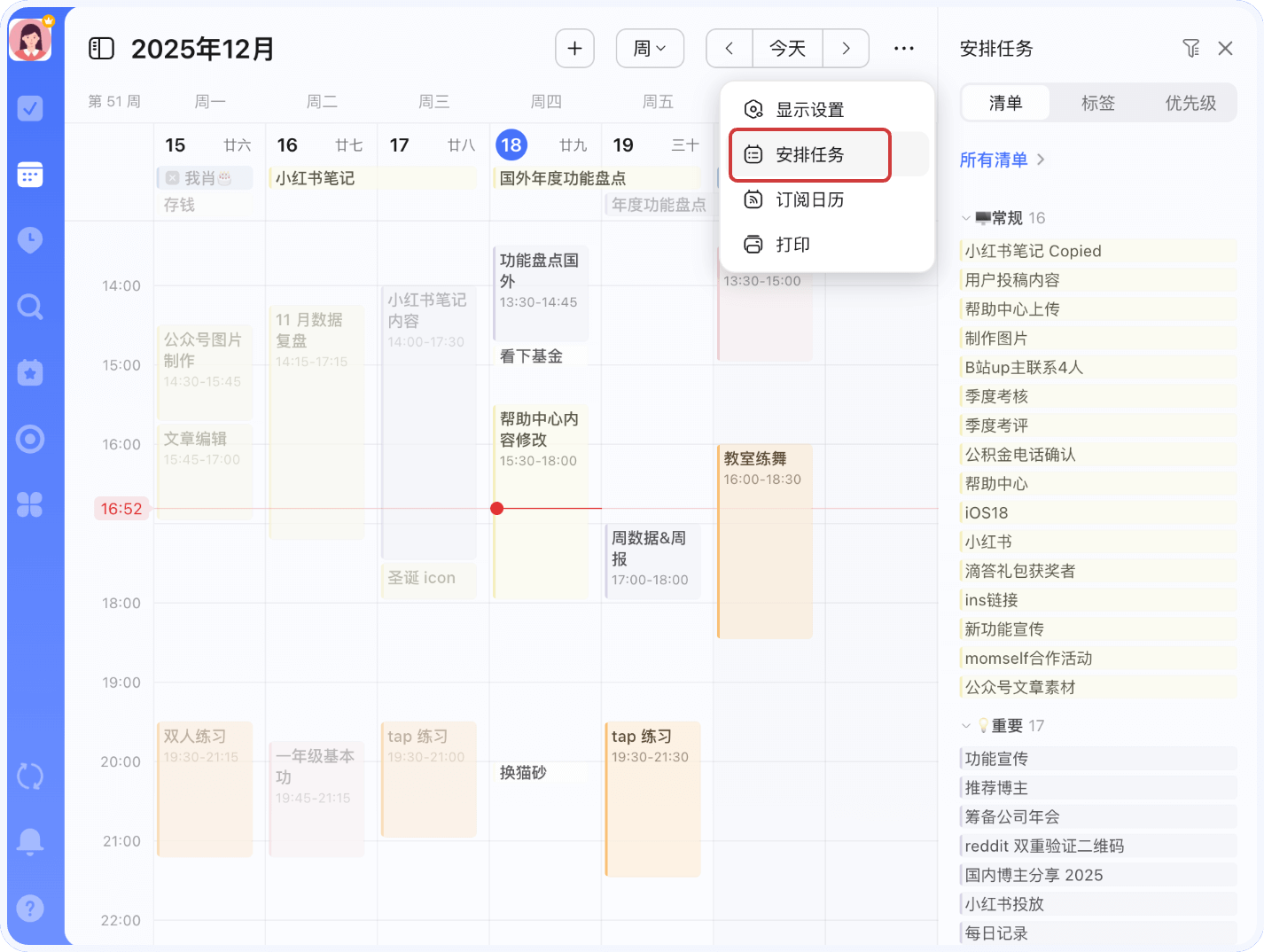
打卡不可拖动。
如何更改日历中任务颜色?
移动端
桌面端
点击日历视图右上方「···」-「显示设置」-「颜色」-「显示方式」,即可选择任务块按照清单、优先级或者是标签显示颜色。
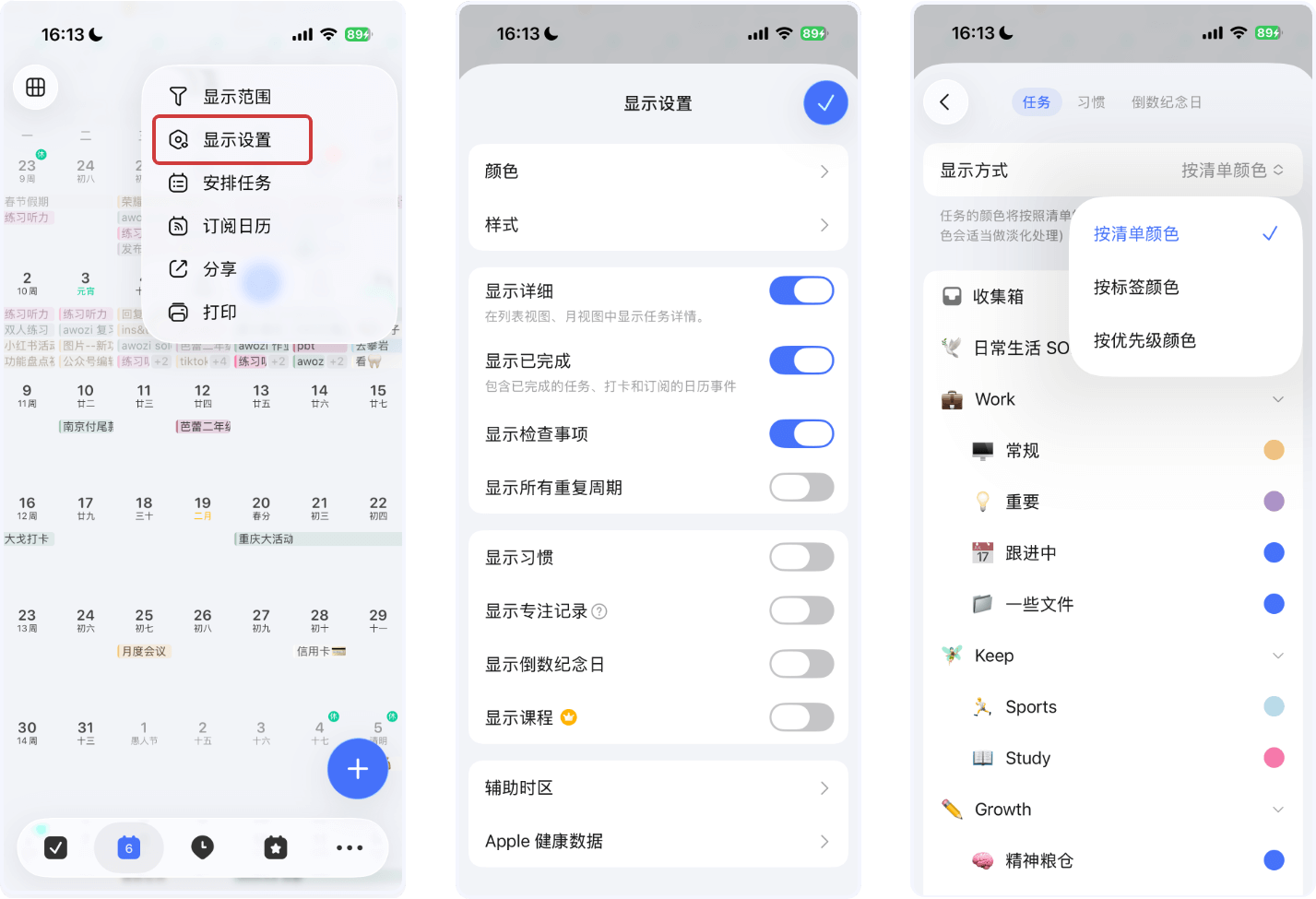
点击日历视图右上角「···」-「显示设置」-「颜色」-「显示方式」,点击清单这一栏,即可选择任务块按照清单、优先级或者标签显示颜色。
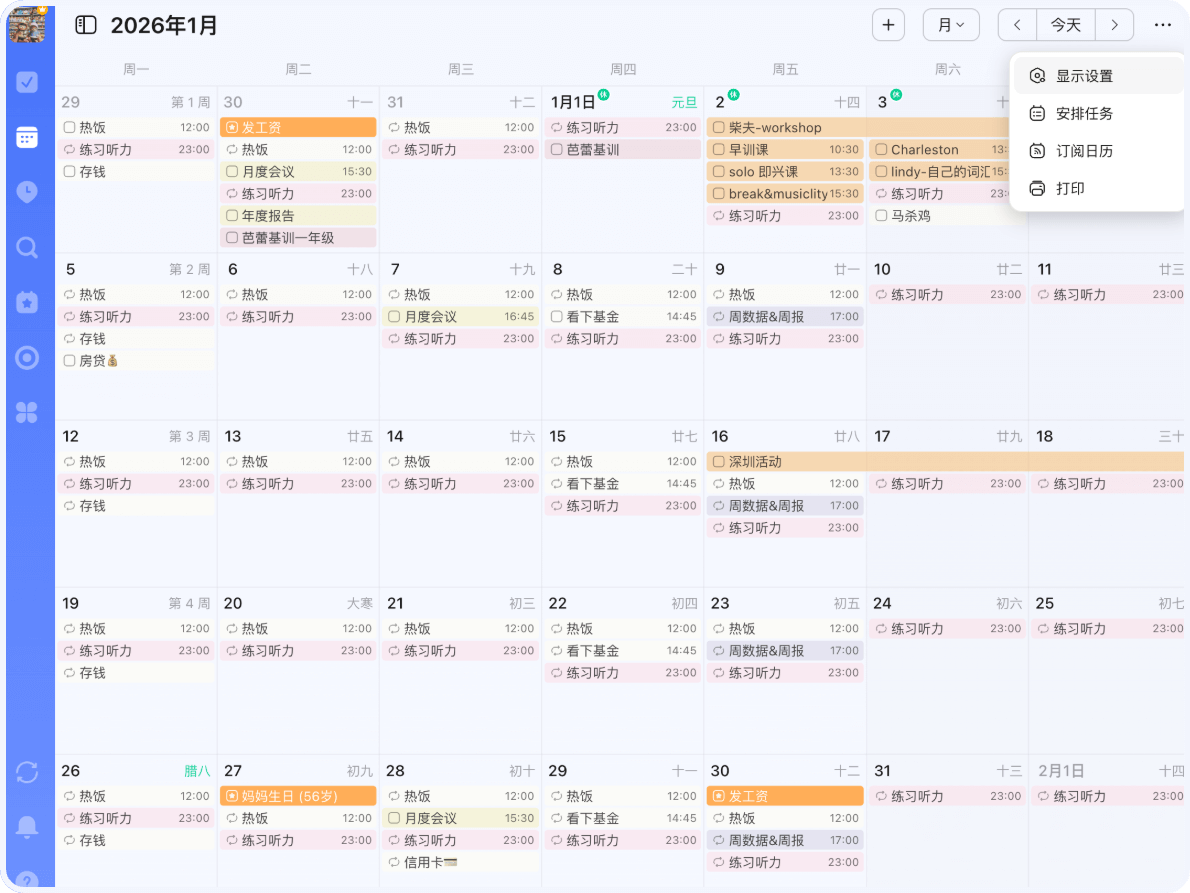
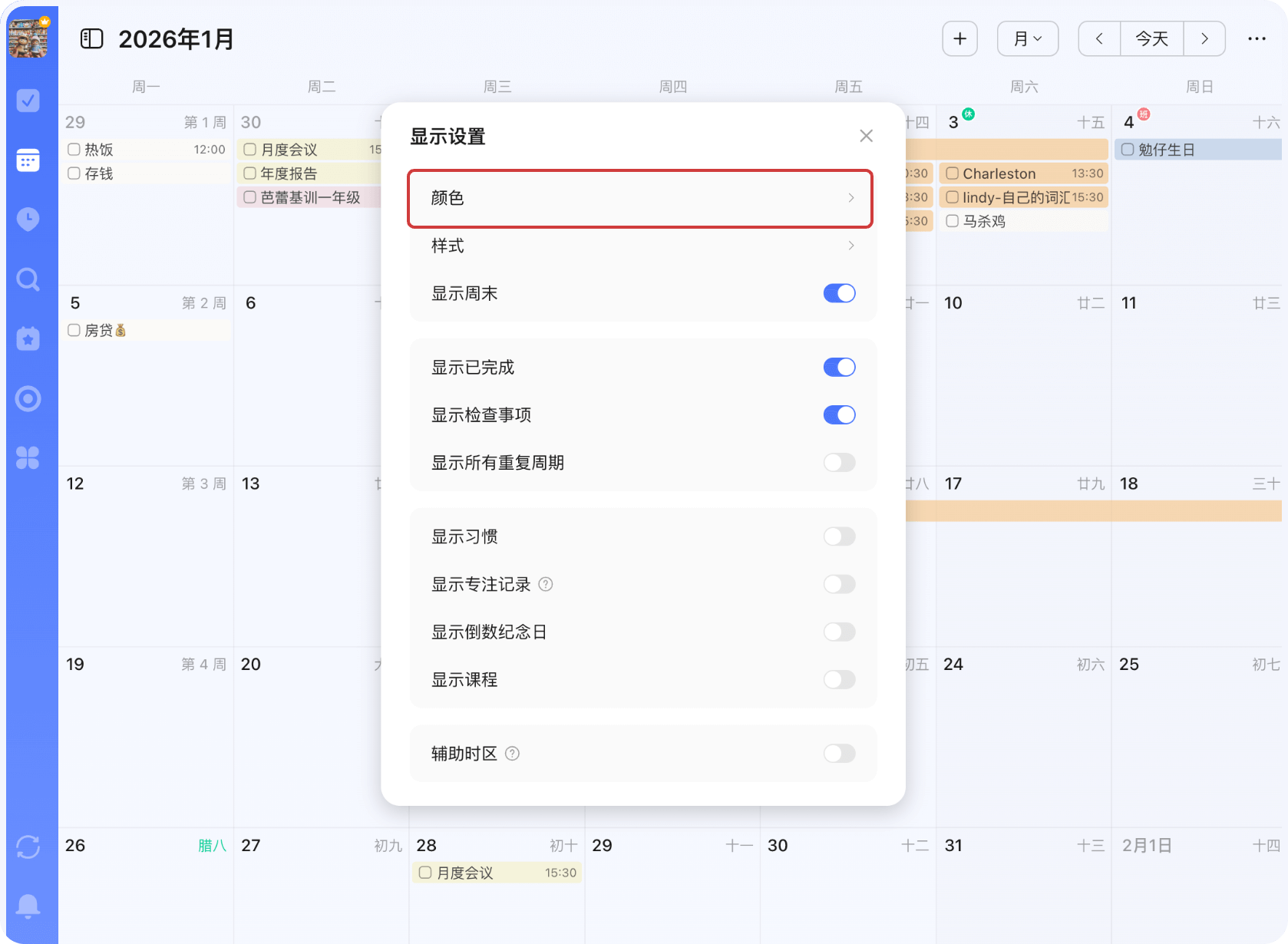
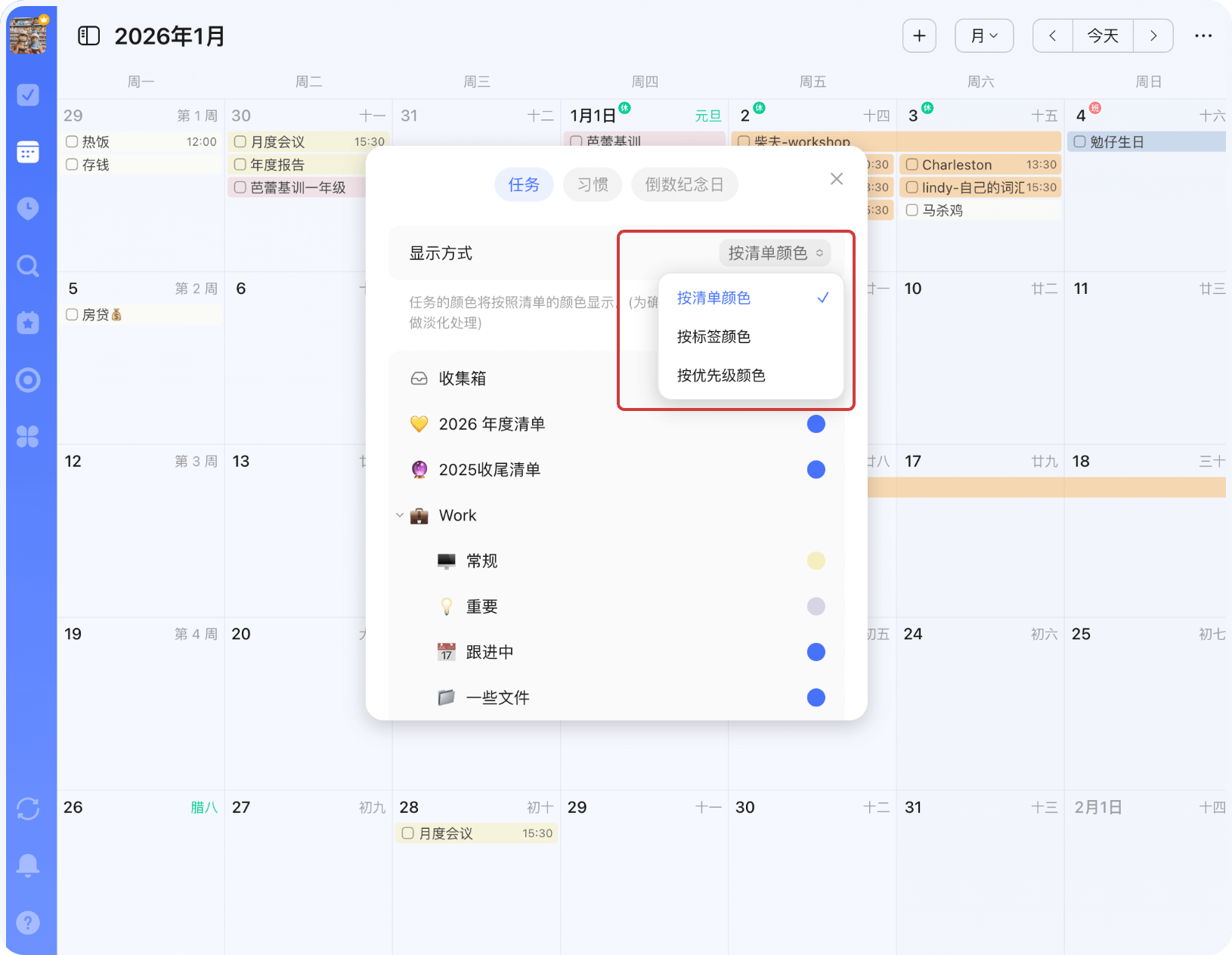
为什么我的任务在日历视图上没有颜色?
任务在日历视图上显示的颜色是根据所属清单决定的,创建/管理清单时,记得为不同的清单设置不同的颜色就可以了。
如何调整时间轴隐藏的时段?
移动端
桌面端
展开隐藏的时间段之后,长按上下拖拽该按钮即可。
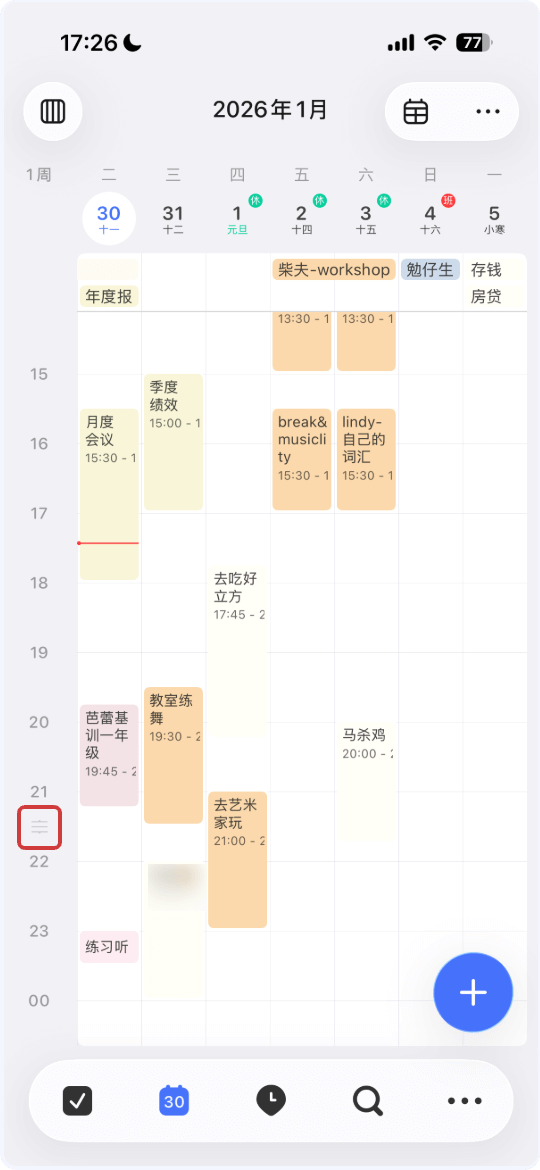
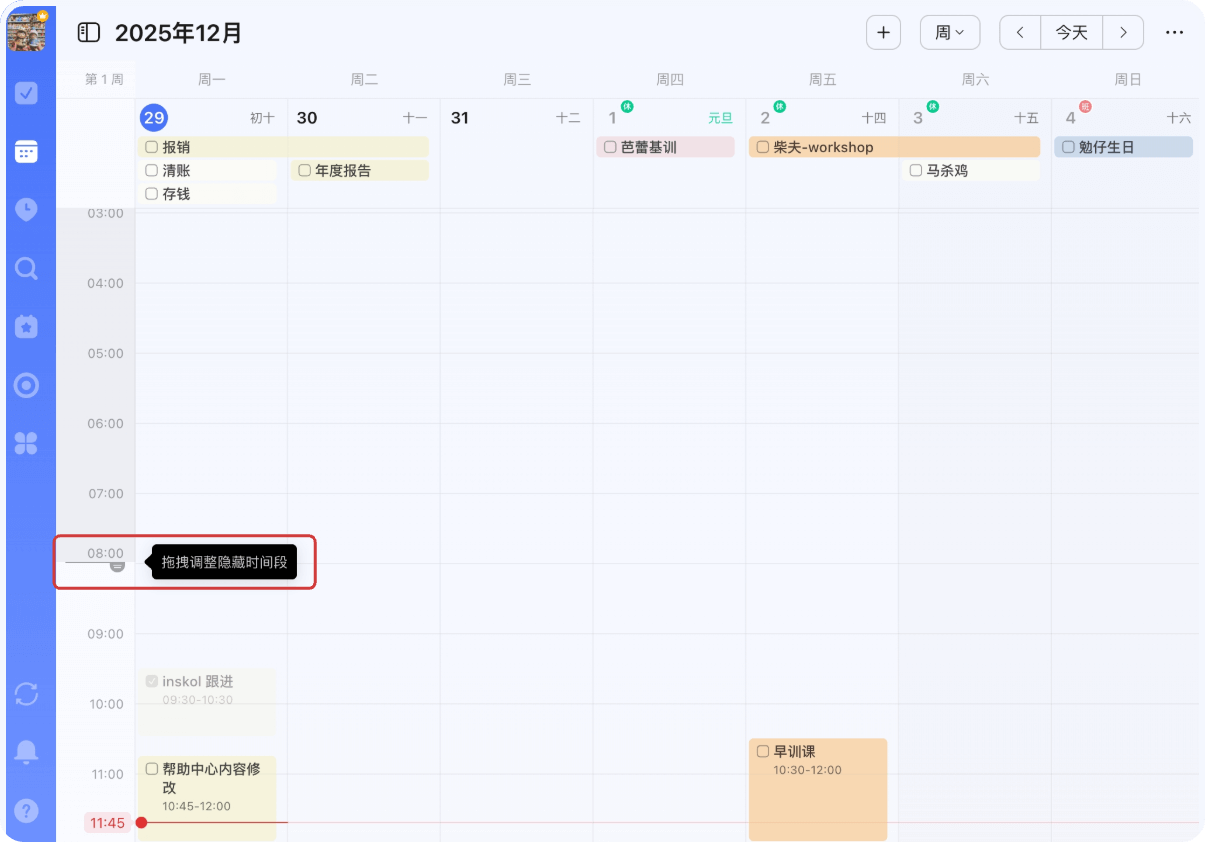
展开隐藏的时间段之后,长按上下拖拽该按钮即可。
如何快速调整任务的时间段?
移动端
桌面端
长按任务块,直到任务块上下出来两个小点,拖拽即可调整任务时长。
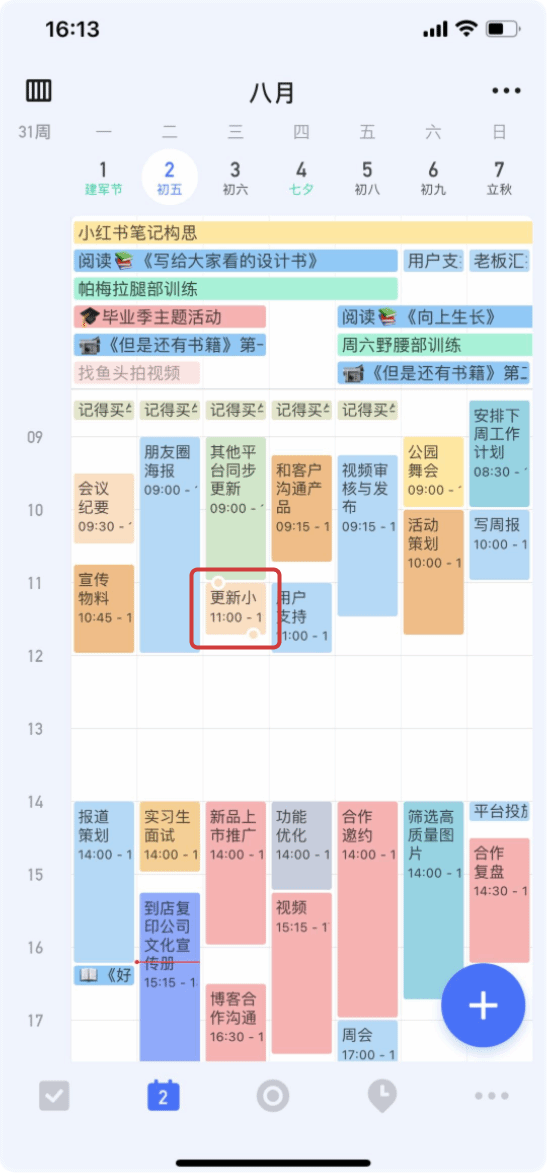
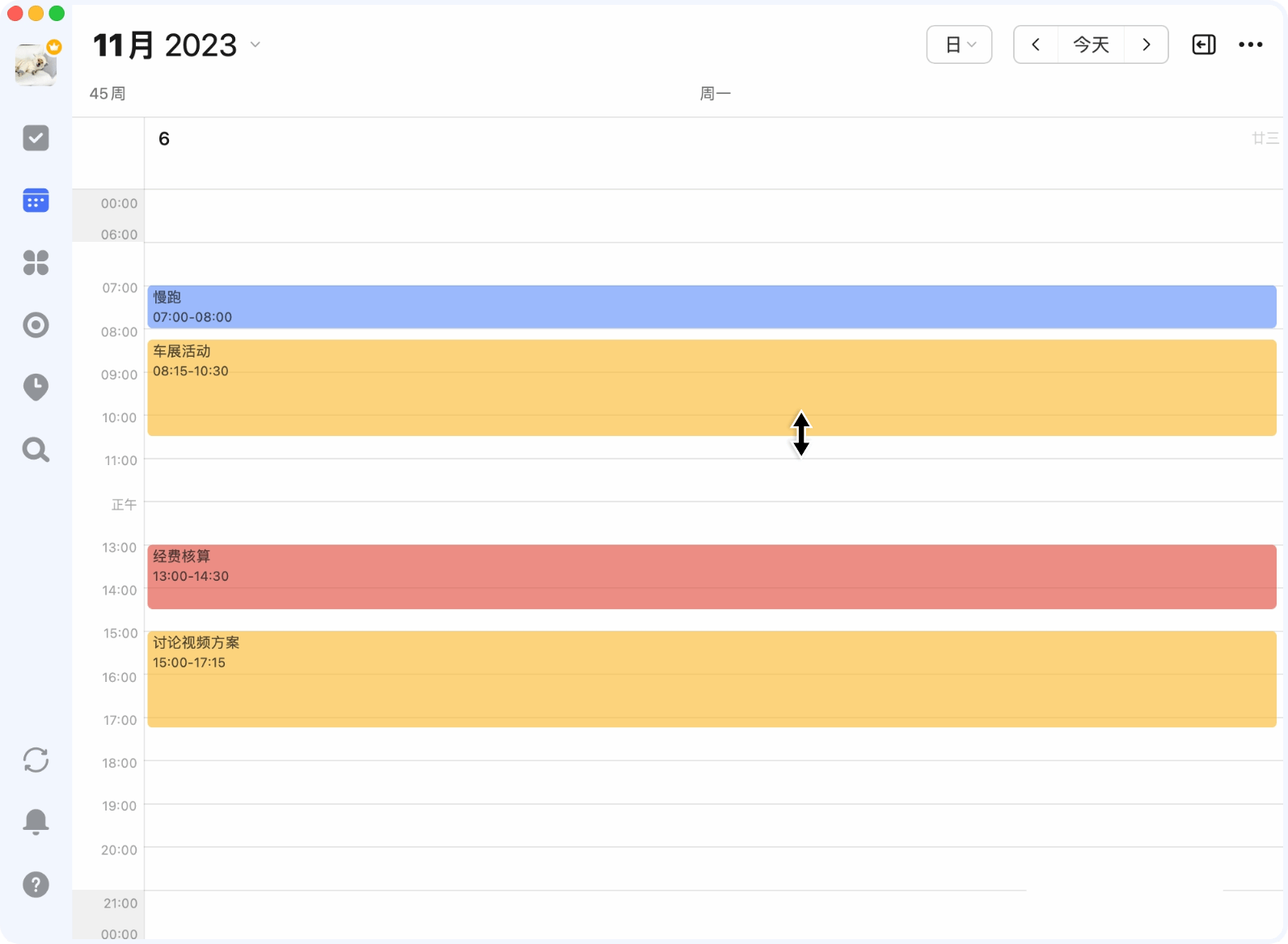
将鼠标放置在任务块边缘,出现上下箭头图标后即可拖拽调整任务时长。
如何开启迷你日历?
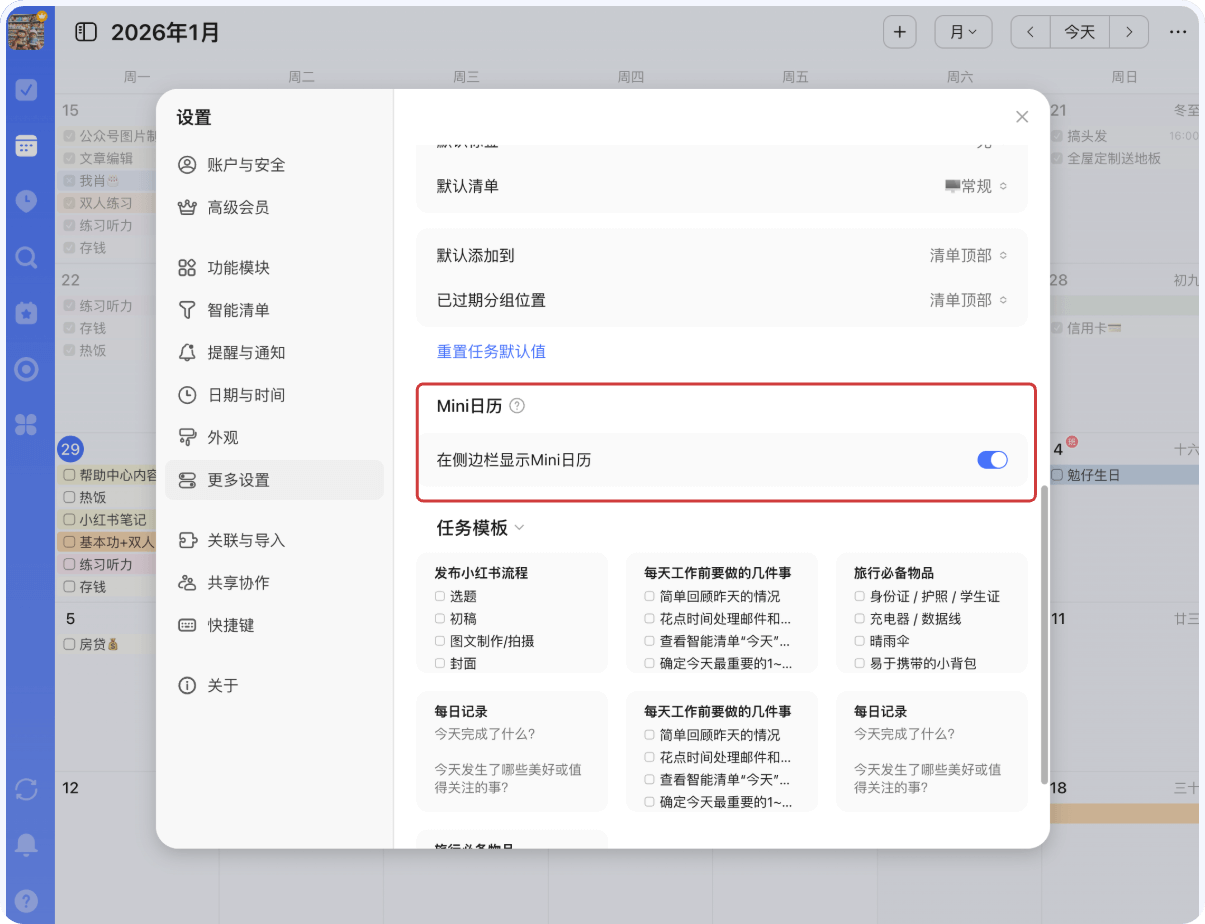
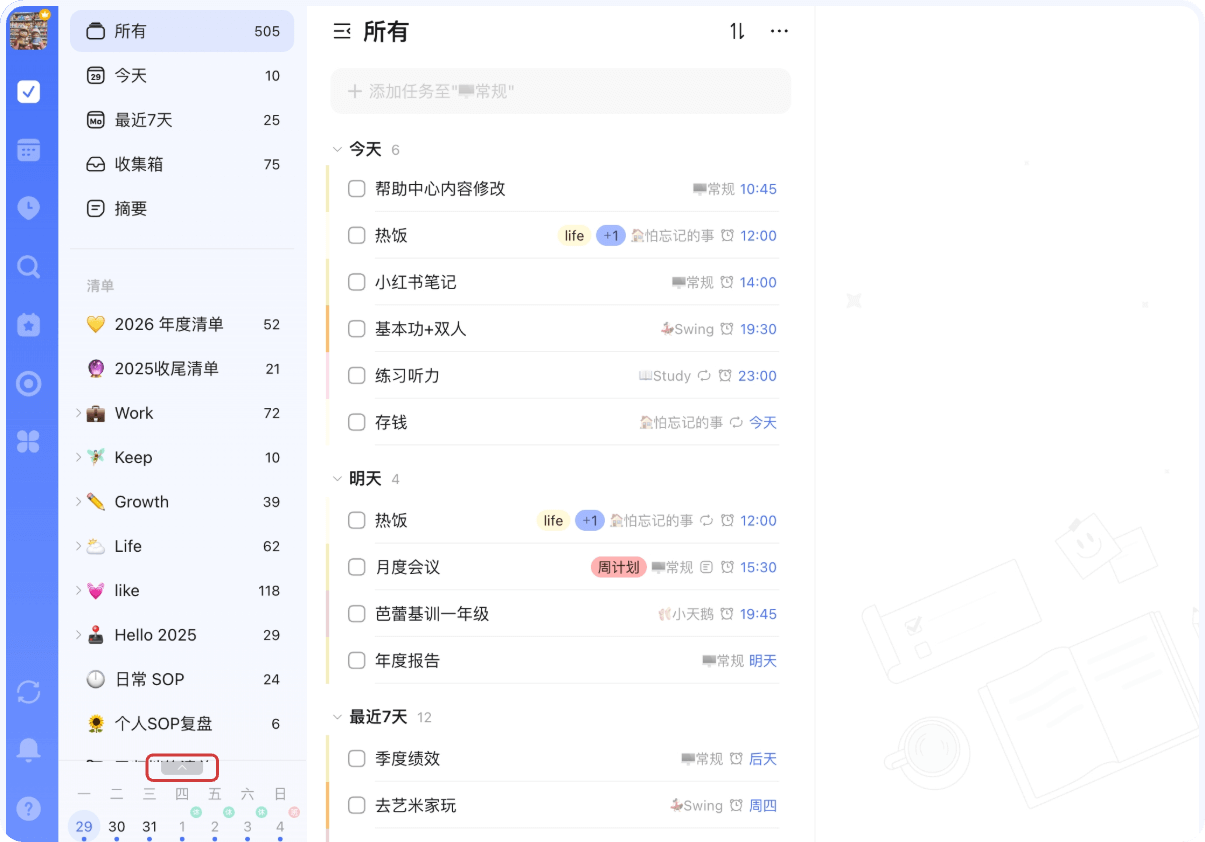
此功能为 Web 、Windows 端独有功能,先点击头像-「设置」-「更多设置」中打开「Mini日历」,然后在侧边栏底部点击小箭头即可开启。
如何在日历里显示农历?
移动端
桌面端
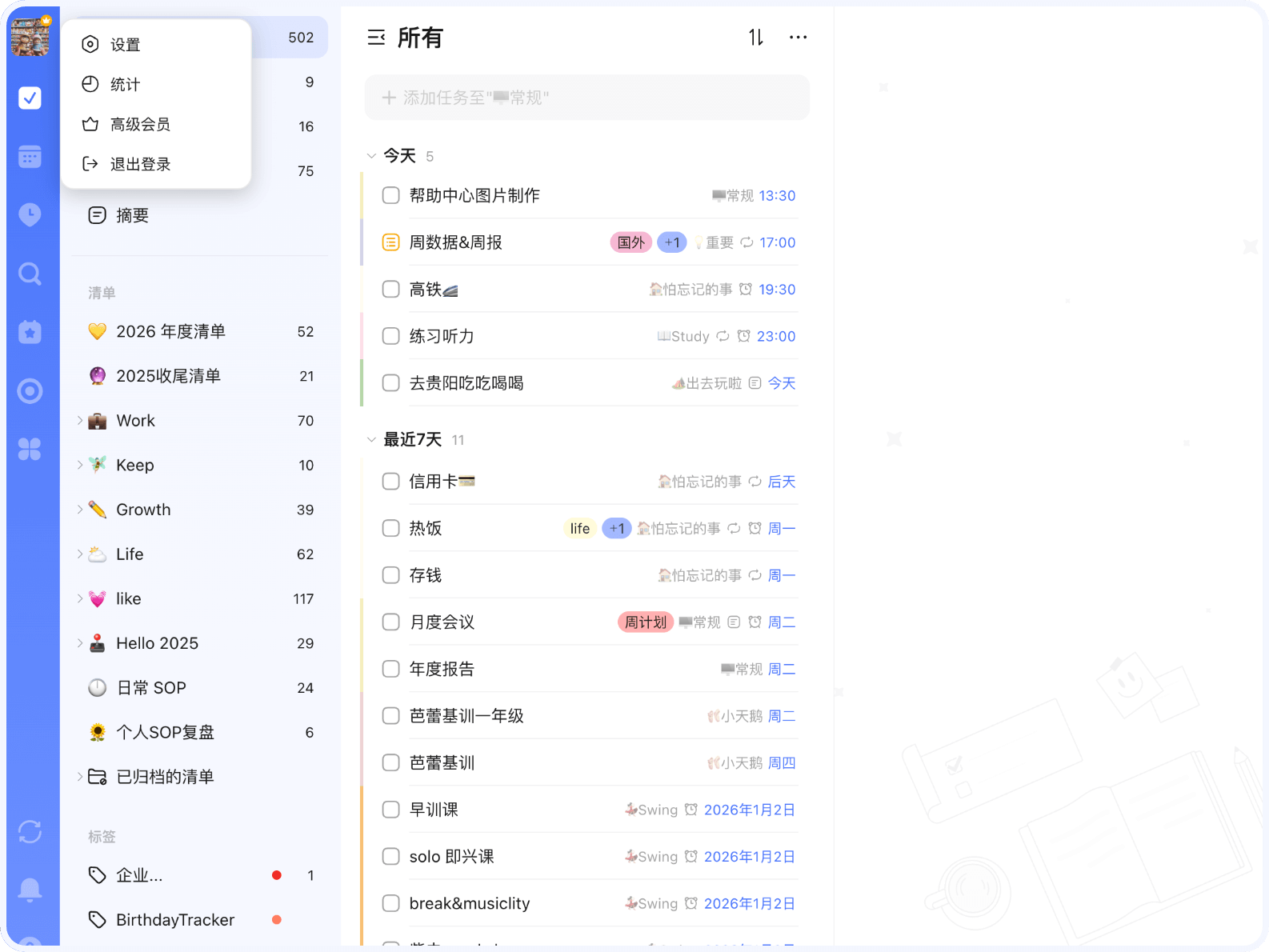
在「设置」-「日期与时间」里开启「显示农历」即可。
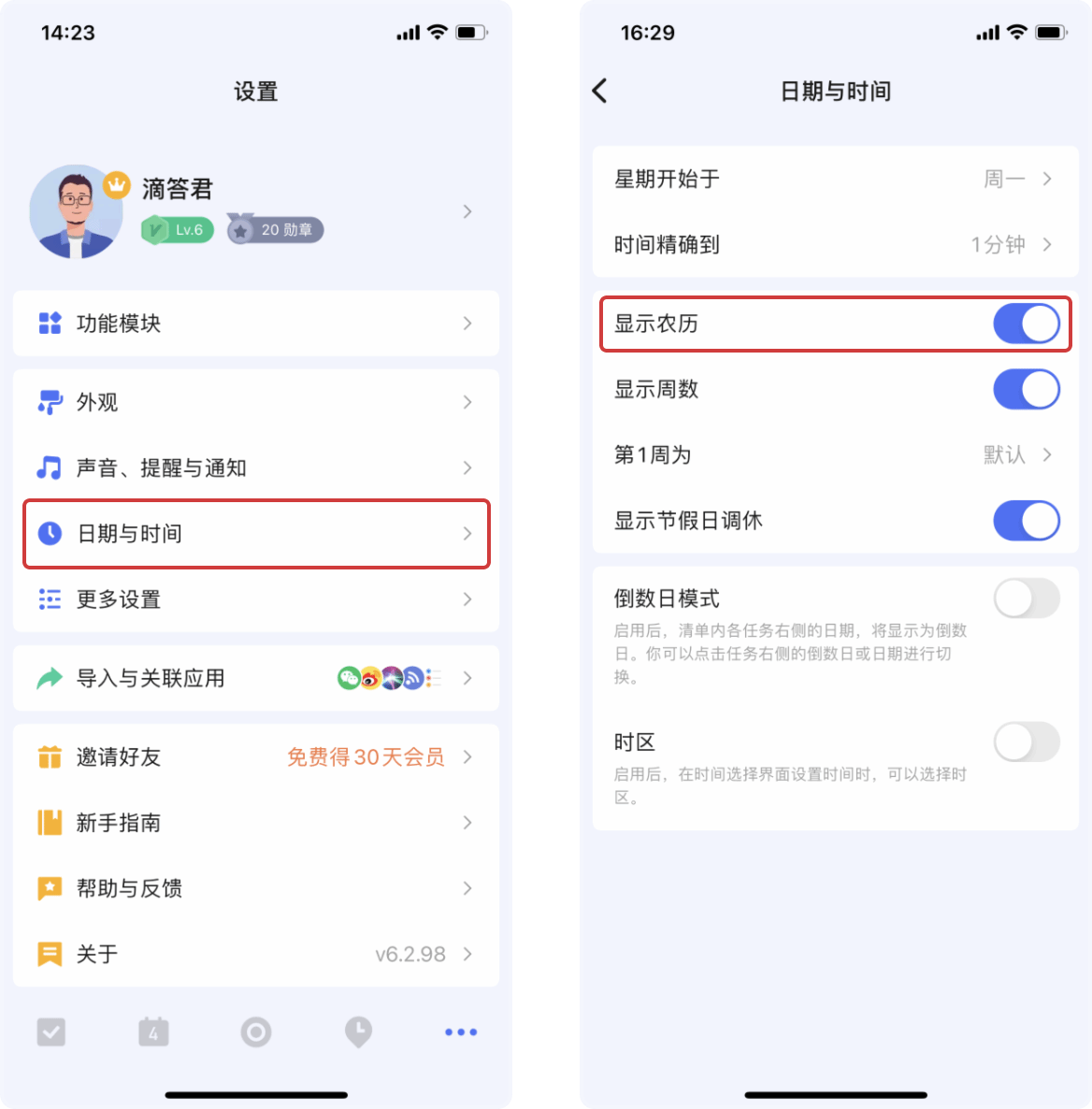
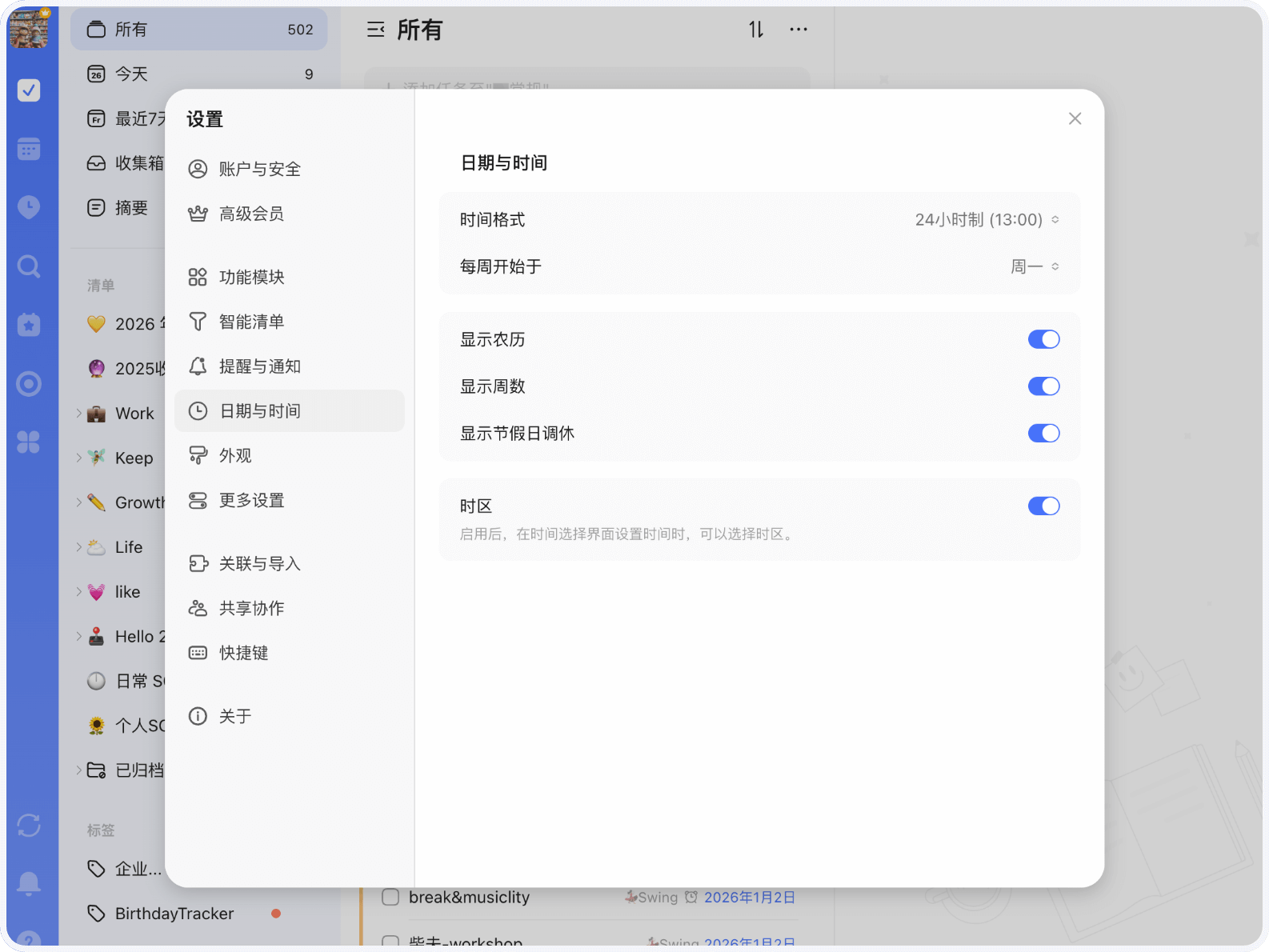
点击头像-「设置」-「日期与时间」里开启「显示农历」和「显示节假日调休」即可。
如何修改日历一周开始?
移动端
桌面端
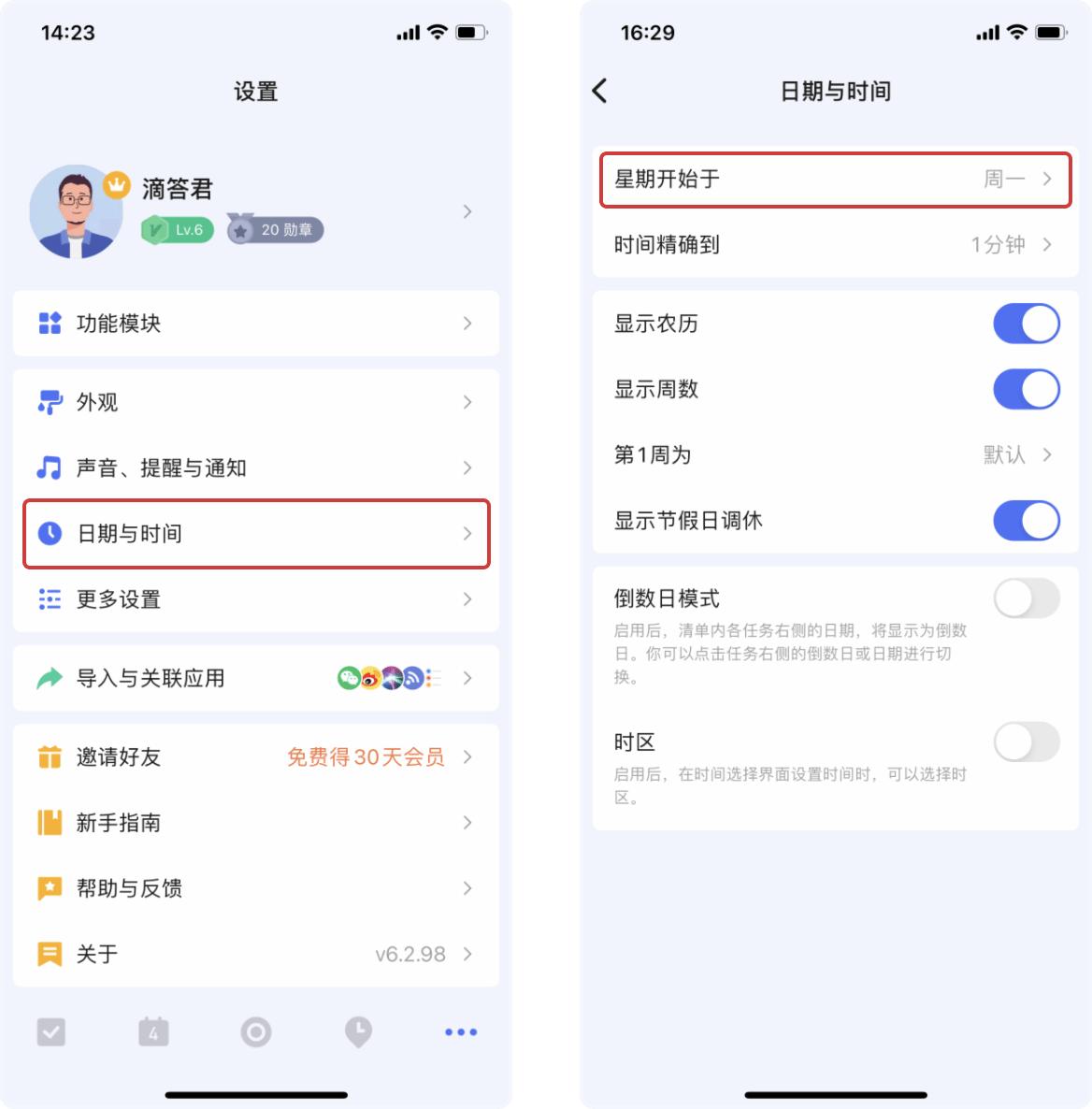
在「设置」-「日期与时间」里修改「星期开始于」即可。
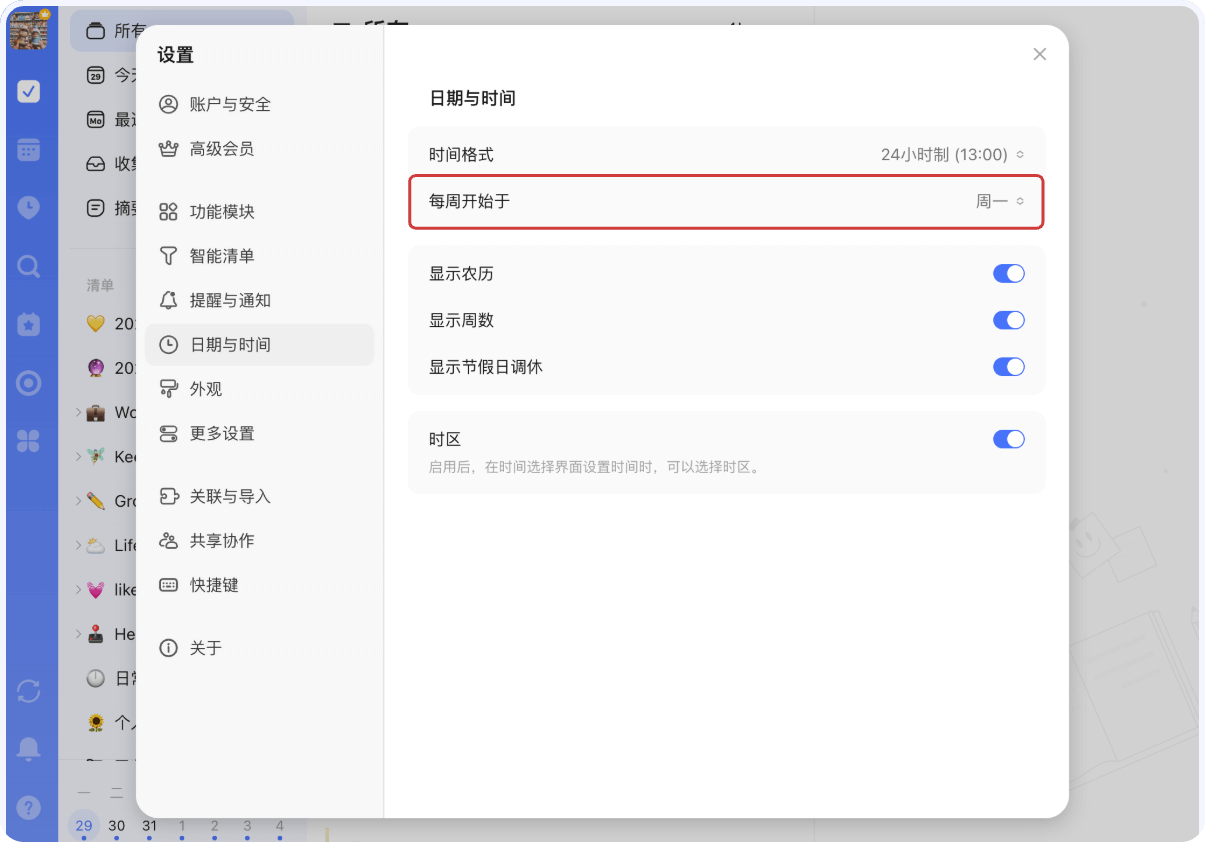
点击头像 -「设置」-「日期与时间」里修改「每周开始于」即可。
为什么在日历视图上看不到子任务和重复任务?
点击日历视图右上角的「...」- 「显示设置」- 检查一下是否开启了「显示检查事项」和「显示所有重复周期」。
日历列表视图,不能看到完整的日历吗?
在列表视图,手指按住第一排日历,向下拉,即可展开一个小的日历全景。
在桌面端时间轴里还有哪些操作?
- 使用笔记本触控板双指缩放可以调节时间轴比例。
- 按住 Ctrl/Command ,同时滑动鼠标滚轮可调节时间轴比例。
- 「时间轴」支持隐藏时间段。
点击隐藏的时间段即可展开,点击展开的隐藏时段随便一处即可隐藏。
展开隐藏的时间段之后,长按上下拖拽该按钮即可对其进行调整。