

日历显示设置
农历和节假日
今年春节是几月几号?国庆节前后哪几天上班?
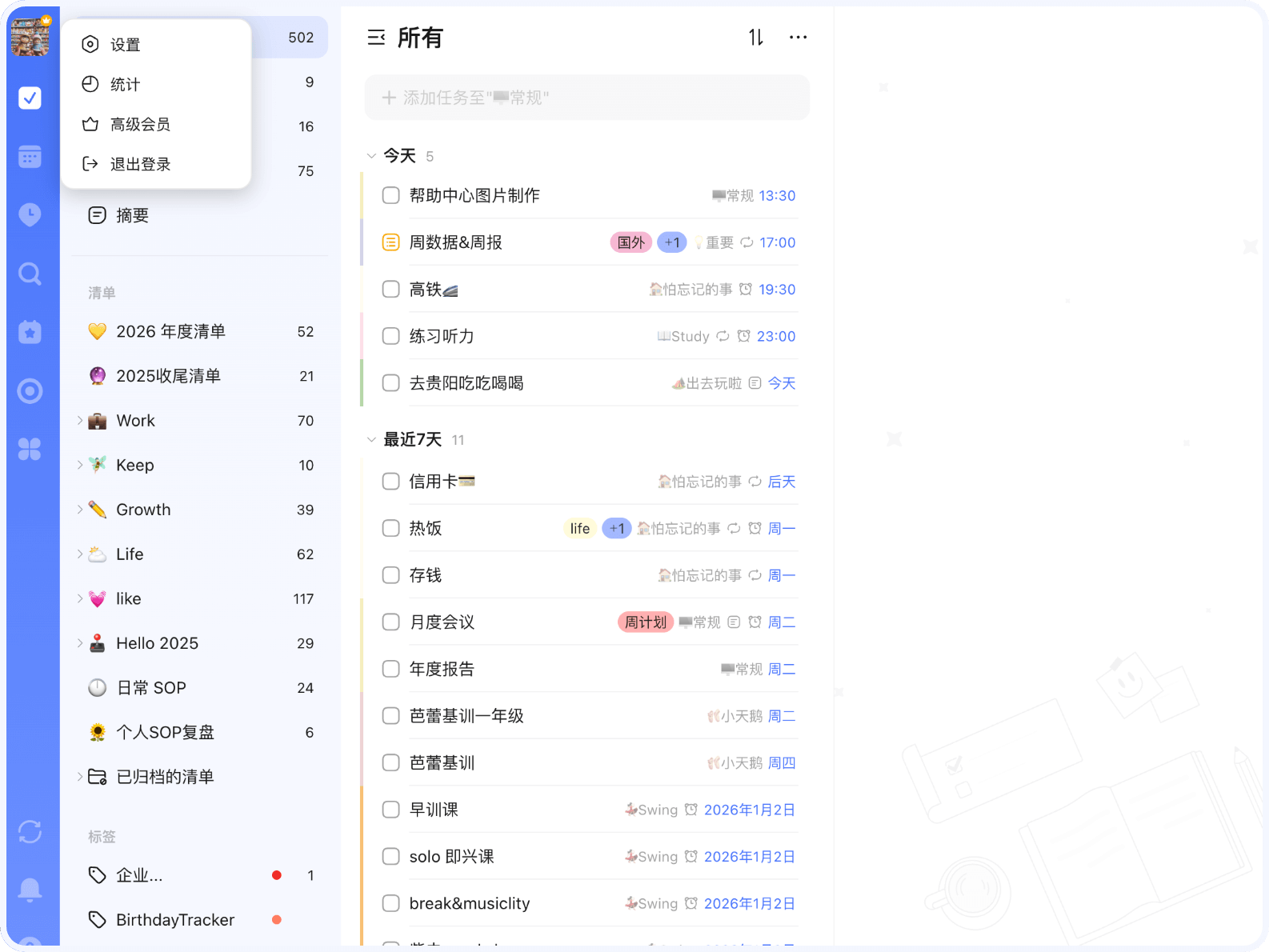
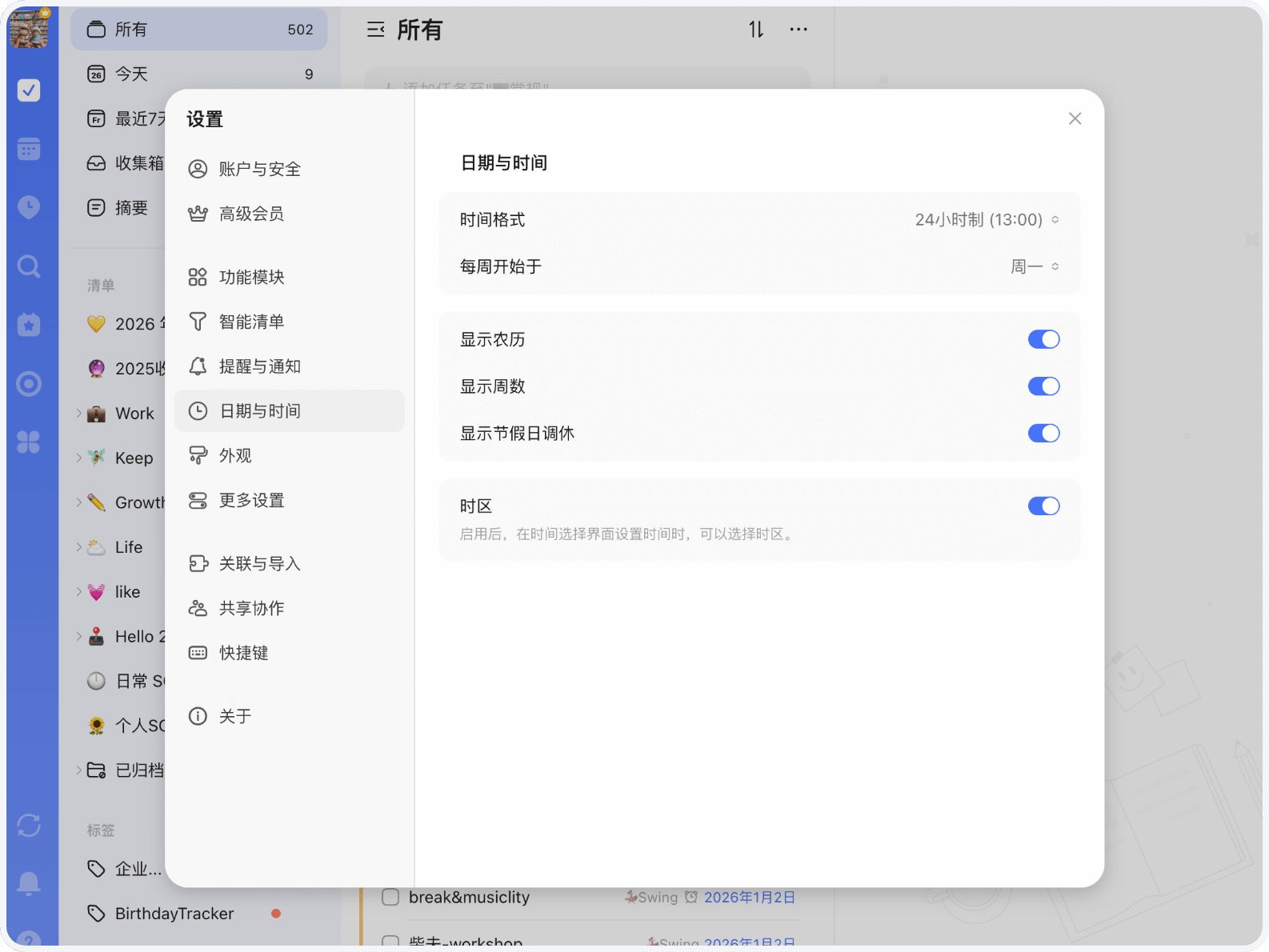
滴答清单支持显示「农历」和「节假日调休」,帮助你便捷的安排好身边大小事。
在「设置」-「日期与时间」里开启「显示农历」和「显示节假日调休」即可。
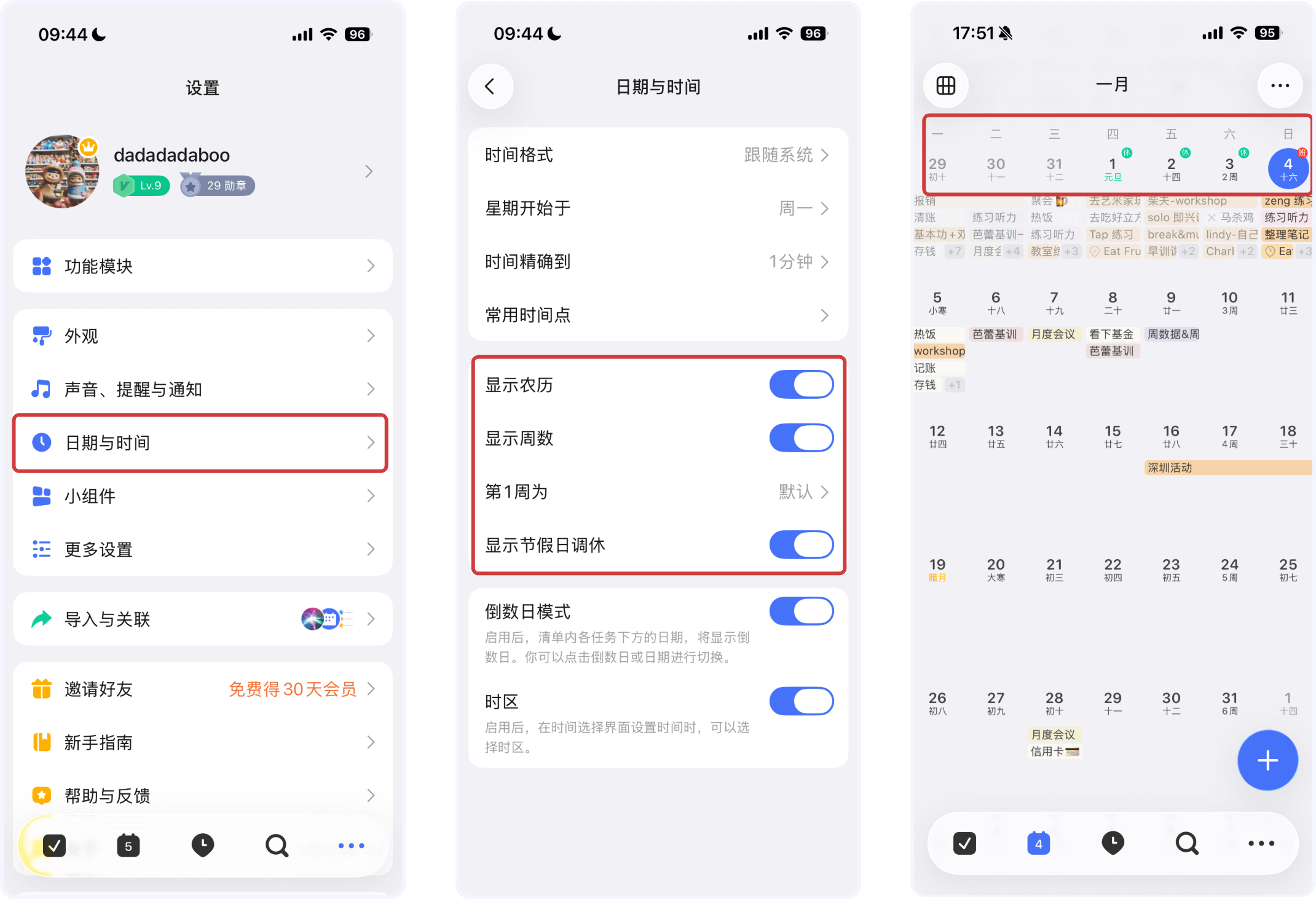
点击头像-「设置」-「日期与时间」里开启「显示农历」和「显示节假日调休」即可。
颜色
日历中只有一个颜色,不仅显得单调,也不好区分不同的任务、习惯与纪念日。你可以为任务、习惯和纪念日设置不同的显示颜色,一眼区分各类内容。
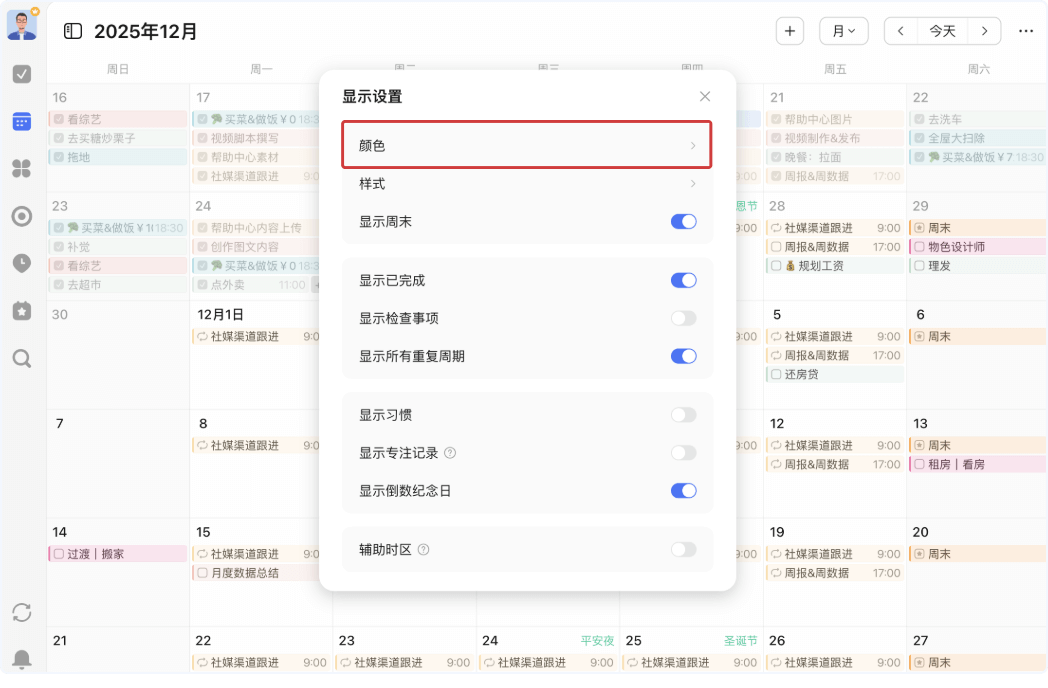
点击日历右上角「···」-「显示设置」-「颜色」,即可设置任务、习惯和纪念日的颜色显示方式和显示颜色。
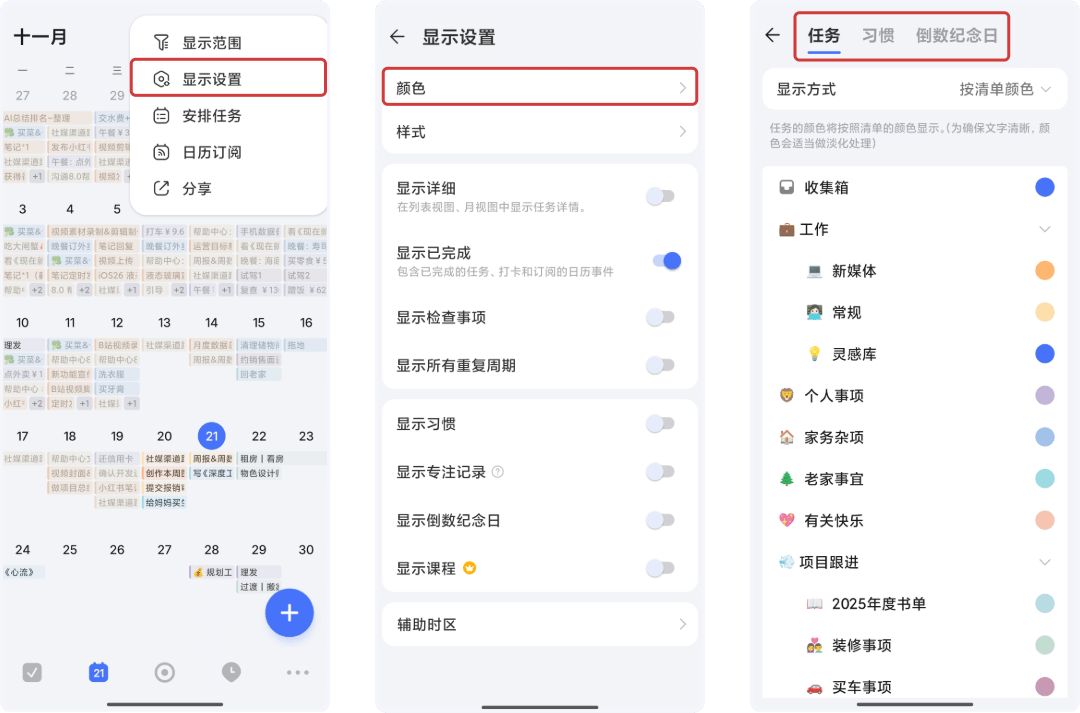
点击日历右上角「···」-「显示设置」-「颜色」,即可设置任务、习惯和纪念日的颜色显示方式和显示颜色。
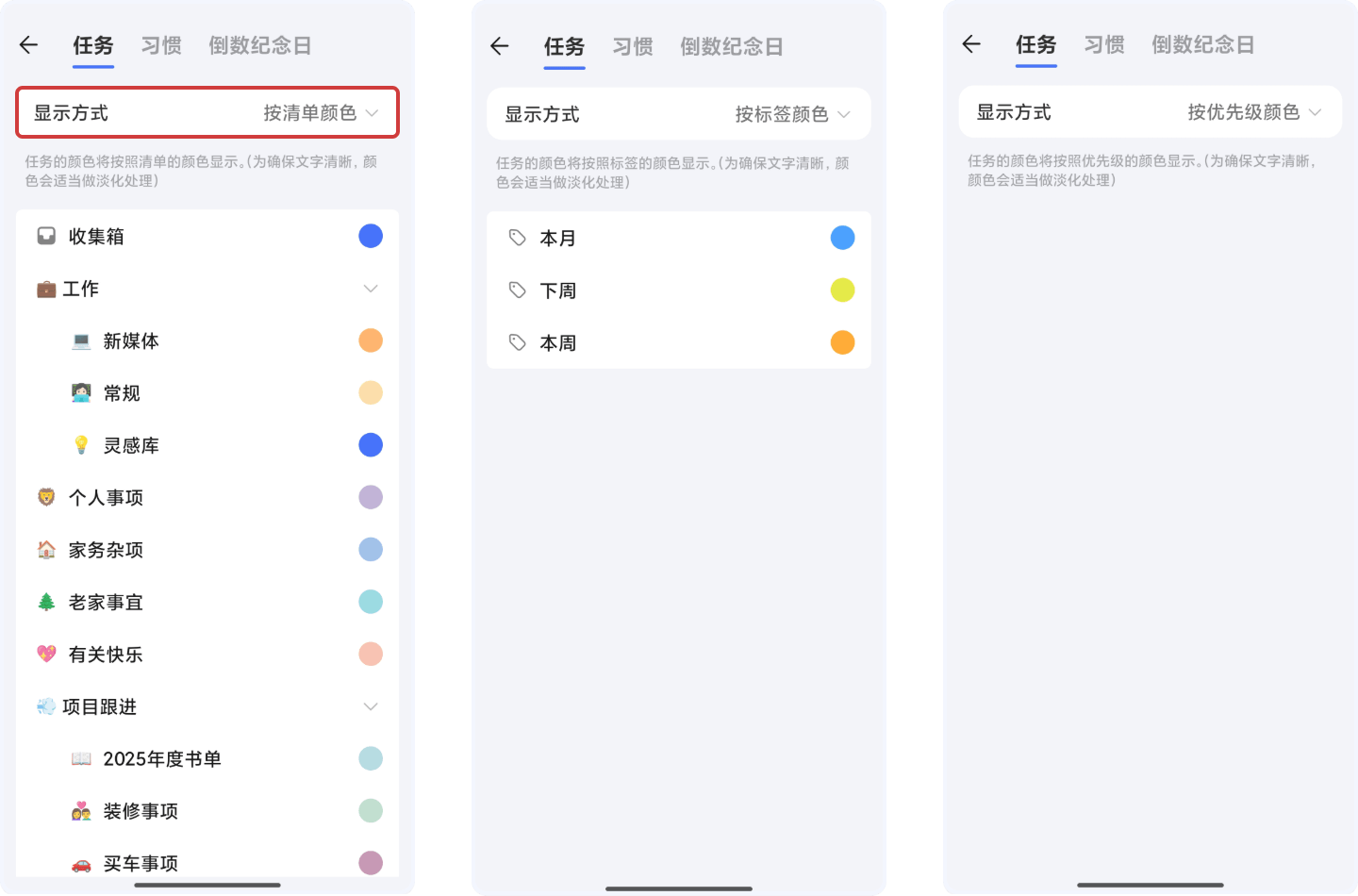
任务颜色
任务支持选择「按清单」、「按标签」、「按优先级」显示颜色。选择「按清单」或「按标签」时,可在下方直接自定义清单/标签的颜色,「按优先级」则使用固定优先级颜色。
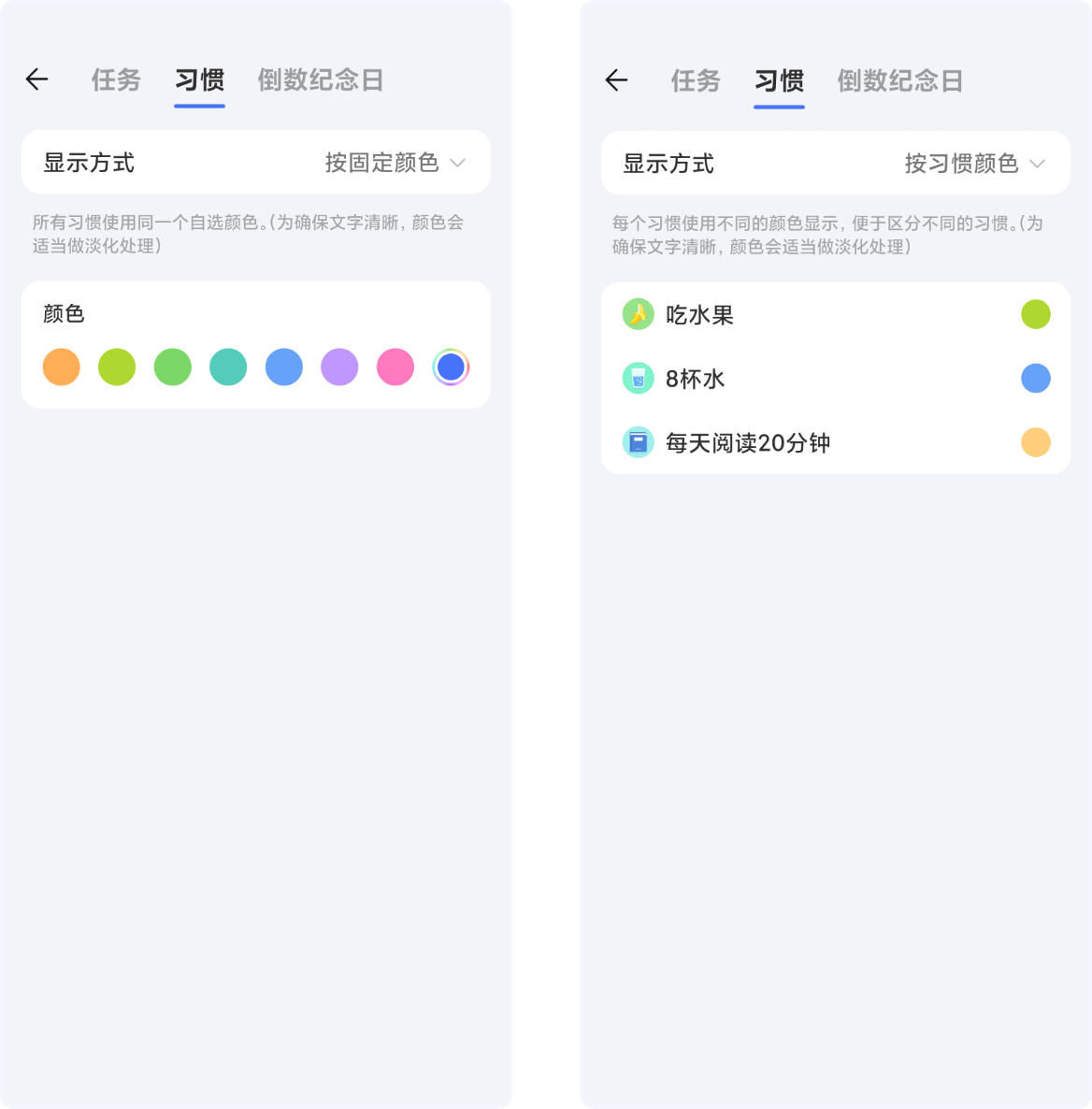
习惯&纪念日颜色
习惯与纪念日可选择固定颜色显示(所有习惯/纪念日使用同一个颜色),或为每个习惯/纪念日单独设置颜色,两种方式均可在下方自由选择颜色。
筛选清单
清单太多,显示在日历里的任务也太多,怎么找到自己想看的那个任务呢?筛选一下清单吧。
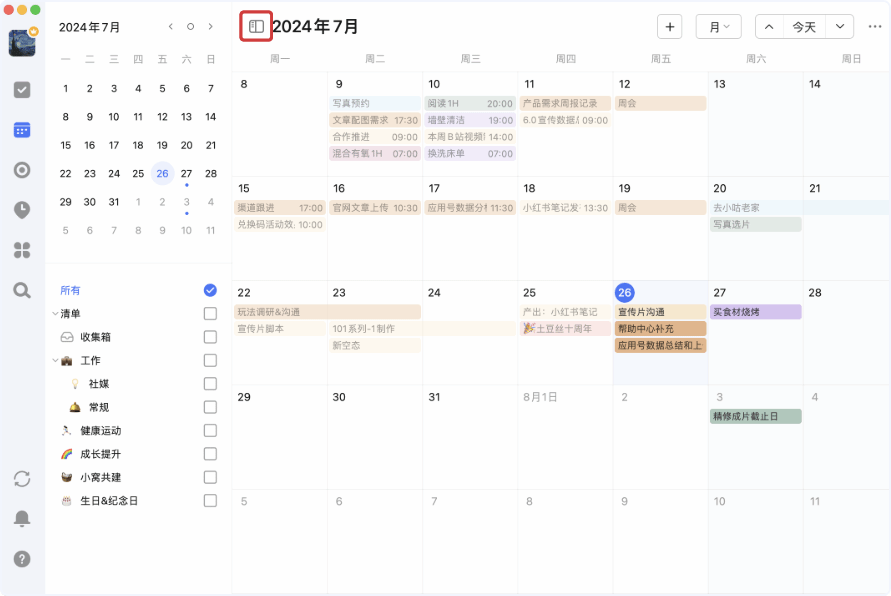
点击日历视图右上方「···」-「显示范围」对显示的清单进行筛选。
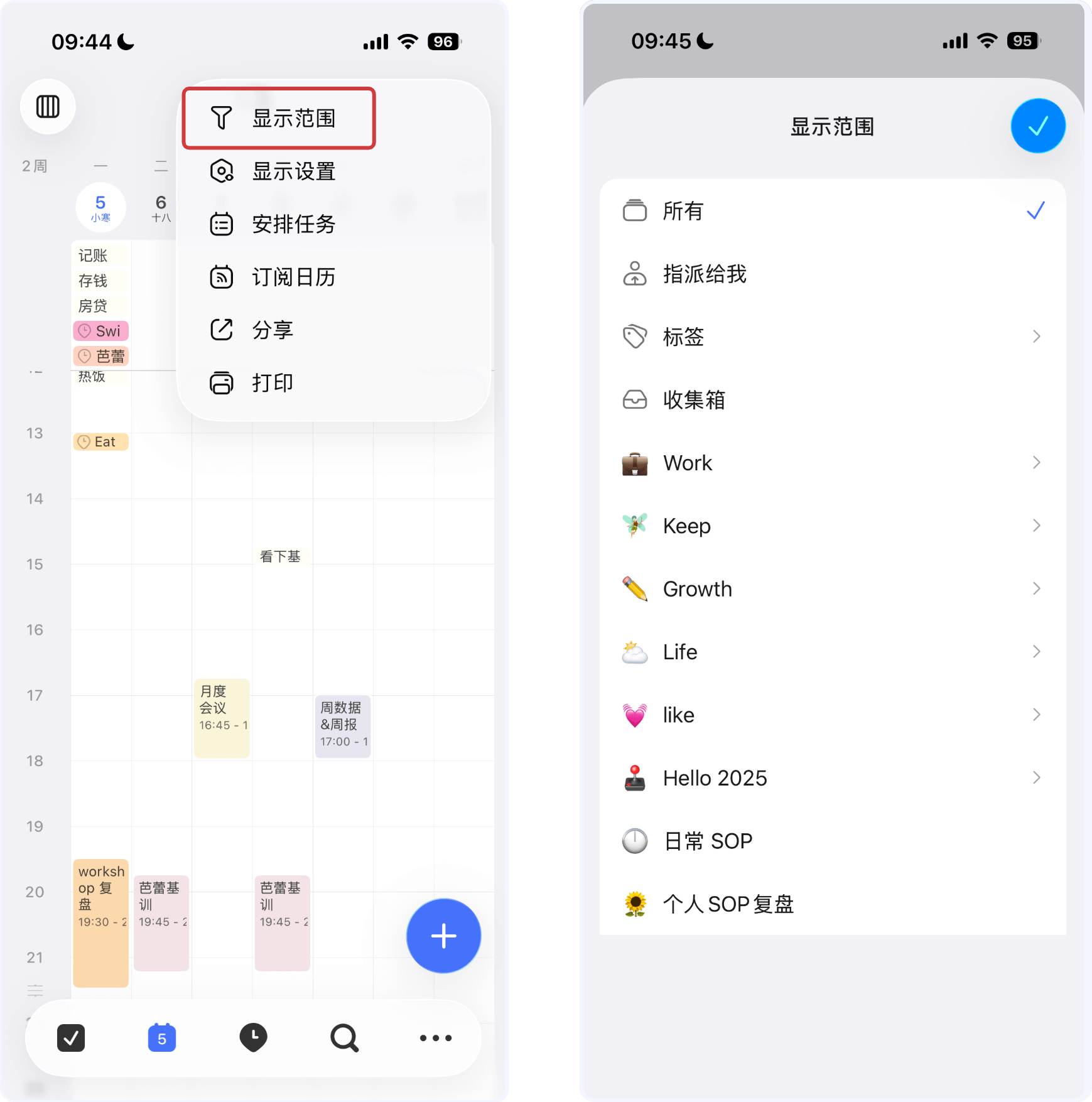
点击日历视图左上角图标,对显示的清单进行筛选。
样式
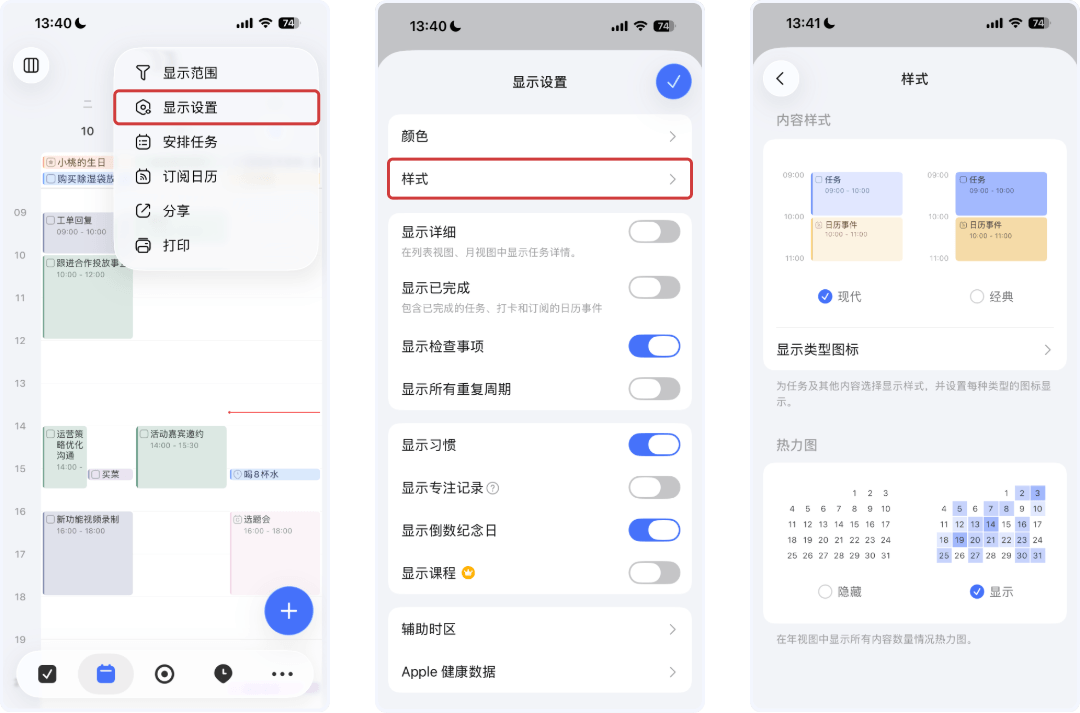
想要日历的界面风格更符合你的个人品味?你可以点击日历右上角「...」-「显示设置」,找到「样式」,按喜好选择「现代」或「经典」样式。
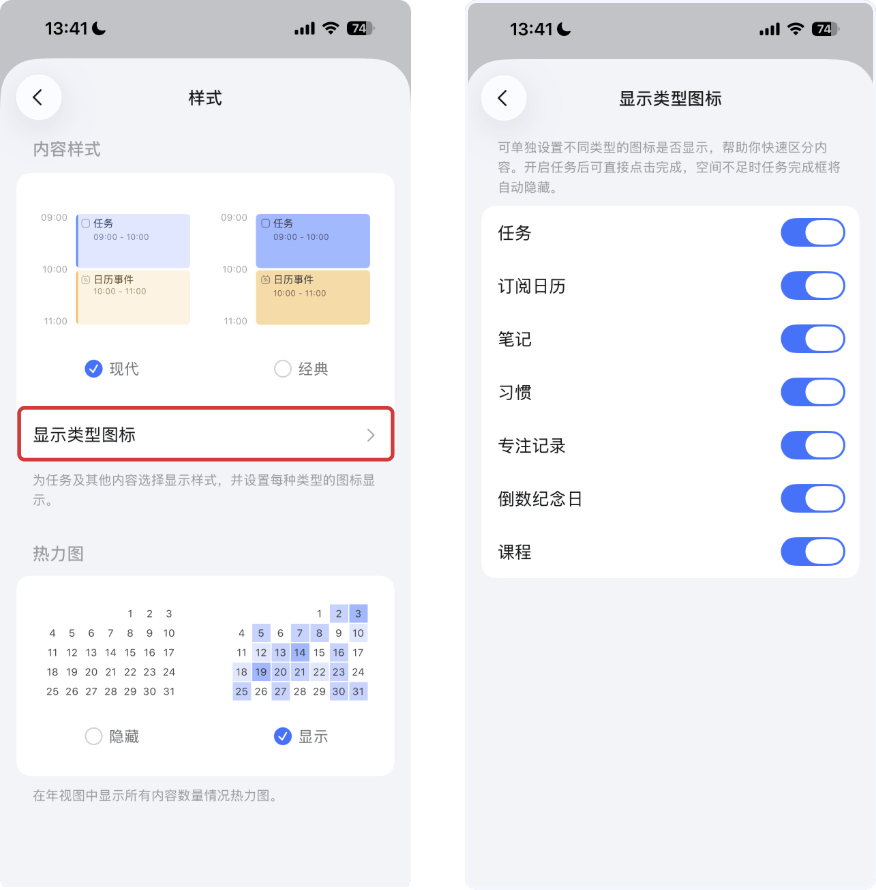
此外,你还可以在样式中设置「显示类型图标」,自由控制是否显示任务、订阅日历、习惯、倒数纪念日等内容的类型图标。
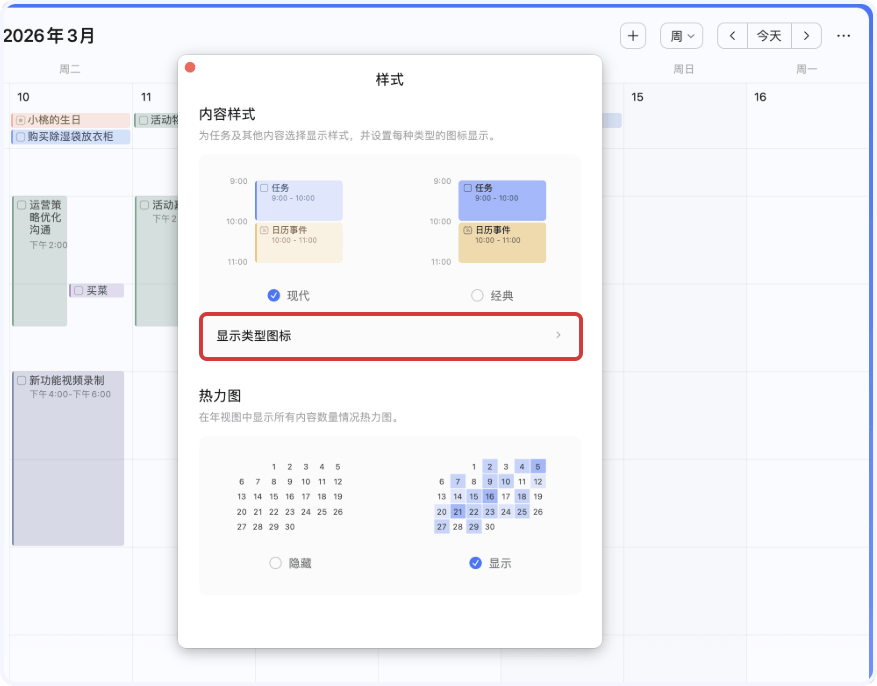
桌面端隐藏类型图标后,你还可以通过按住 Alt 键或 Option 键来显示类型图标,方便你快速区分内容类型、快速点击完成任务。
辅助时区
生活中有跨国工作、旅行等场景,需要同时协调多个时区的日程安排,如何让不同时区的时间对照更加直观呢?启用“辅助时区”吧!
点击日历右上角「...」-「显示设置」,找到「辅助时区」并启用。启用后,日历视图的时间轴可以显示多个时区。
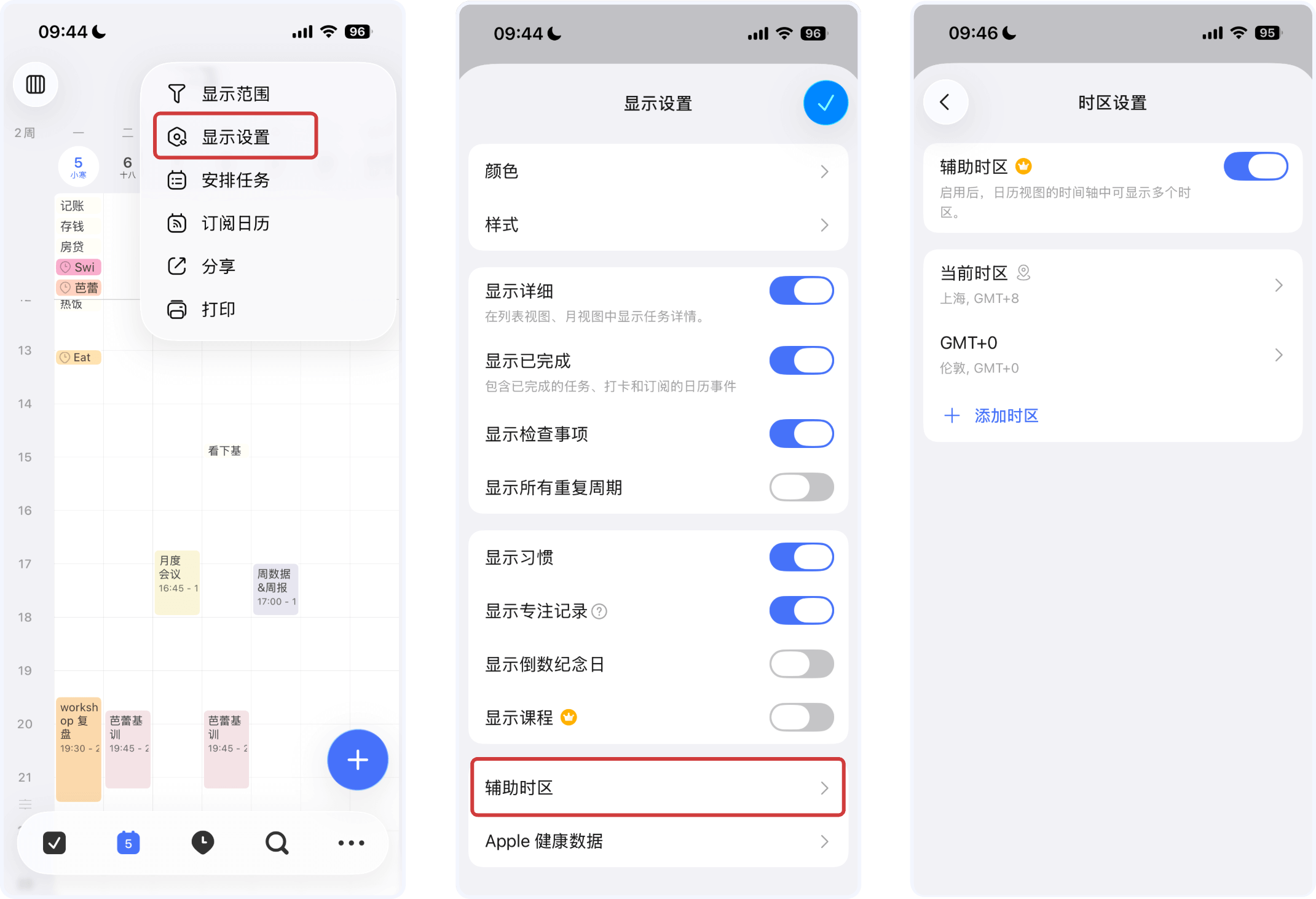
点击「添加时区」,可以自由选择添加你需要的时区,并为不同的时区设置图标与备注。长按并拖动,可以对你添加的时区进行排序。
点击日历右上角「...」-「显示设置」,找到「辅助时区」并启用。启用后,日历视图的时间轴可以显示多个时区。
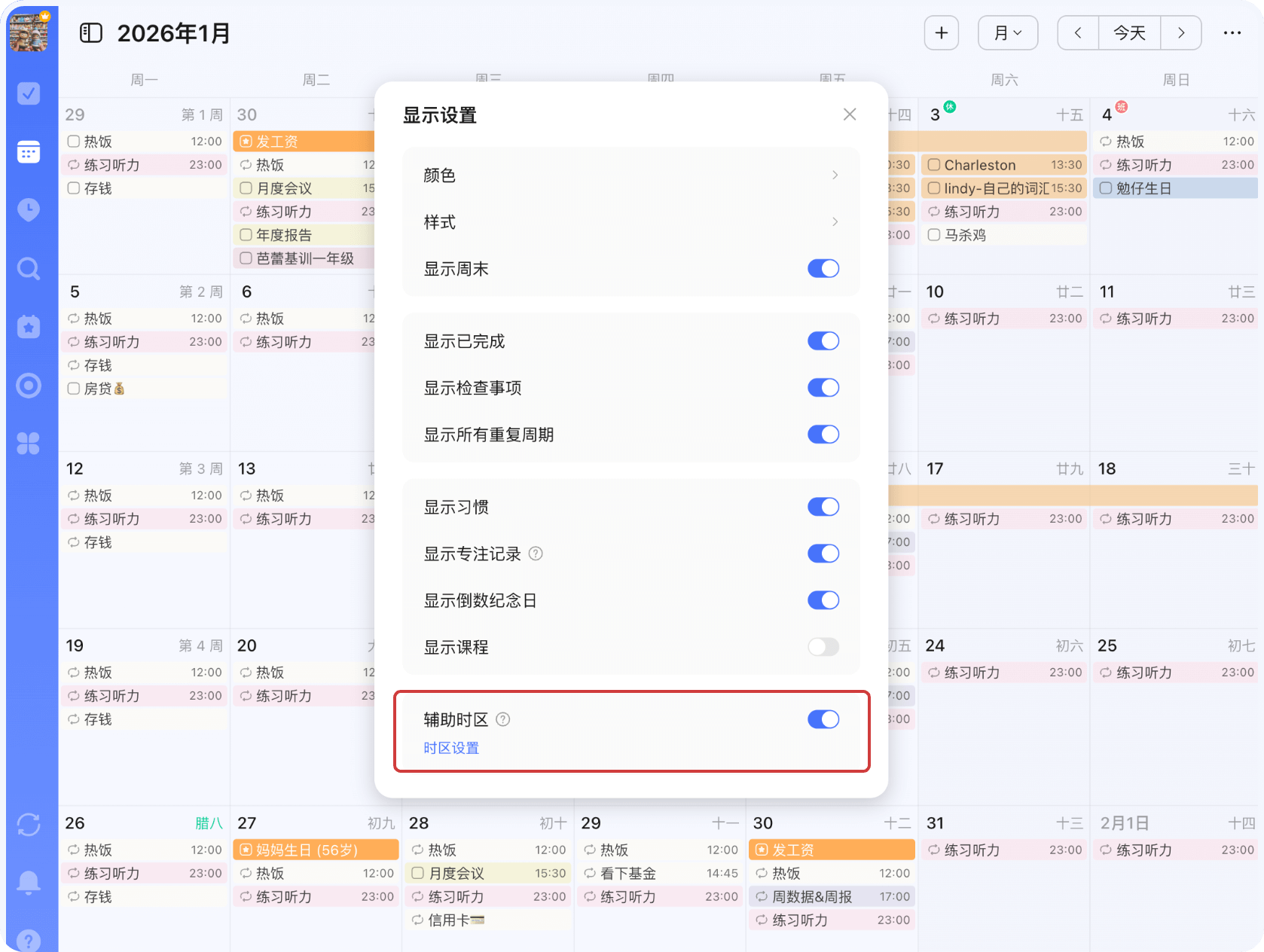
点击「辅助时区」下方「时区设置」,可以自由选择添加你需要的时区,并为不同的时区设置图标与备注。
提示:多时时区的上限为五个,包含一个当前时区和四个可配置时区。
批量操作
为了帮助你更高效地管理任务安排,现已支持在日历视图中进行批量操作。
操作方式: 按住 Ctrl(Windows)或 Command(Mac),使用鼠标点选或框选多个任务进行批量操作,包括右键批量完成、删除任务等,以及拖动批量修改任务时间。
该功能适用于临时调整项目计划、周计划优化、清理过期任务等场景,让任务管理更高效、操作更顺畅。
Windows & web 已上线,macOS 正在开发中。
推迟功能
新增了「推迟」功能,让你可以批量选择任务,一键将所有任务时间延后1小时,帮你轻松调整被打乱的计划。
操作方式: 在任务列表或者日历中批量选择任务后,点击“推迟”按钮将被选中的任务的时间进行批量延后。
无论是临时会议、交通堵塞,还是意外插入的新安排,都能快速应对,保持任务清单井然有序。
Windows & web 已上线,macOS 正在开发中。
其他显示选项
移动端桌面端你可以在日历视图的右上角「···」-「显示设置」中来设置。
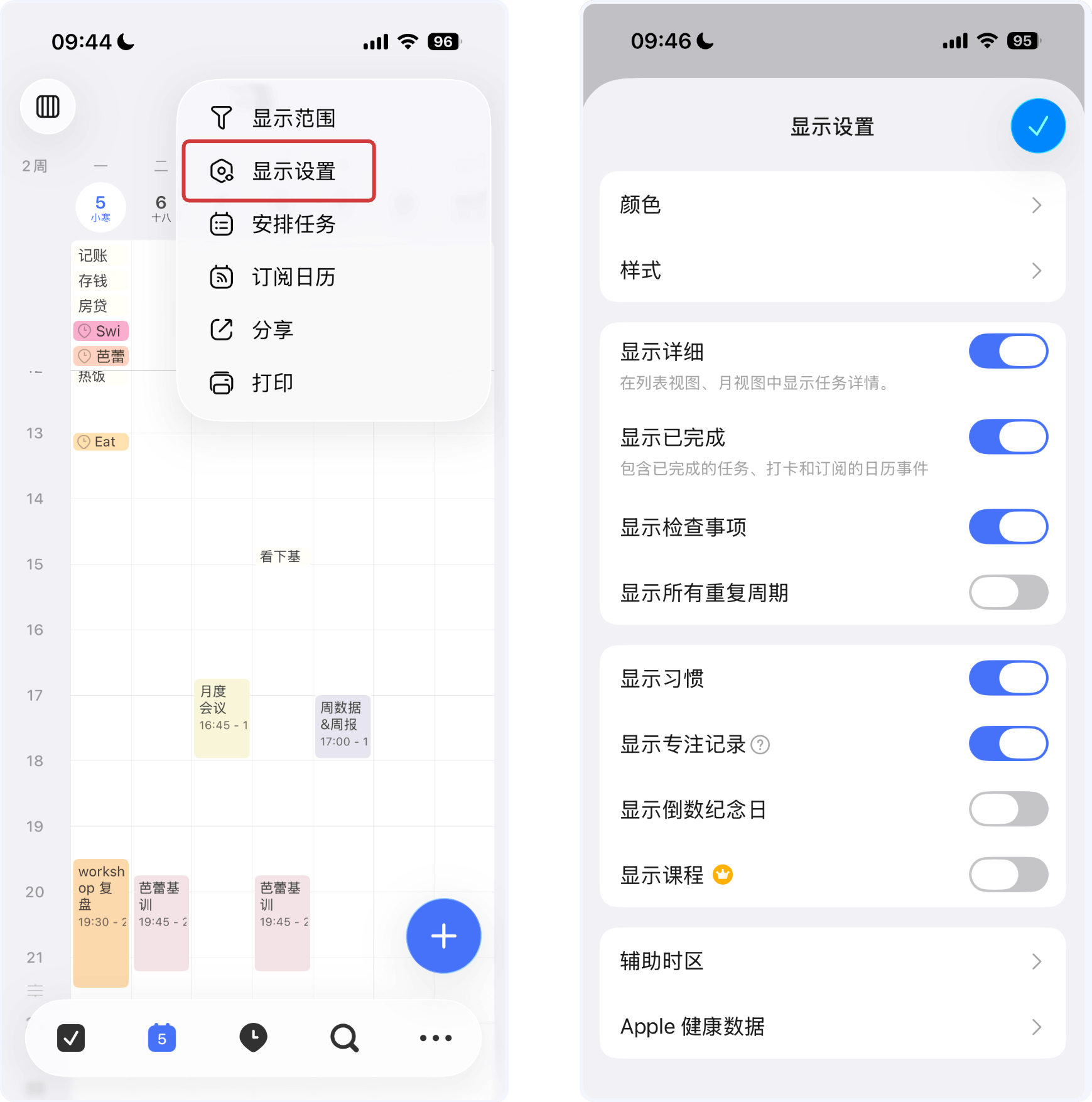
- 点击「显示详细」,可以在日历中显示任务的详细属性如时间、所属清单等。
- 点击「显示已完成」,可以在日历中显示已完成的任务、打卡和订阅的日历事件。
- 点击「显示检查事项」,可以在日历中显示任务中设置的检查事项。
- 点击「显示所有重复周期」,设置重复的任务会在日历中按重复周期进行重复显示。
- 点击「显示打卡」,可以在日历的任务栏里显示打卡。
- 点击「显示专注记录」,可以在日历中显示专注记录。
你可以点击日历视图右上角「···」- 在「显示设置」中进行设置。
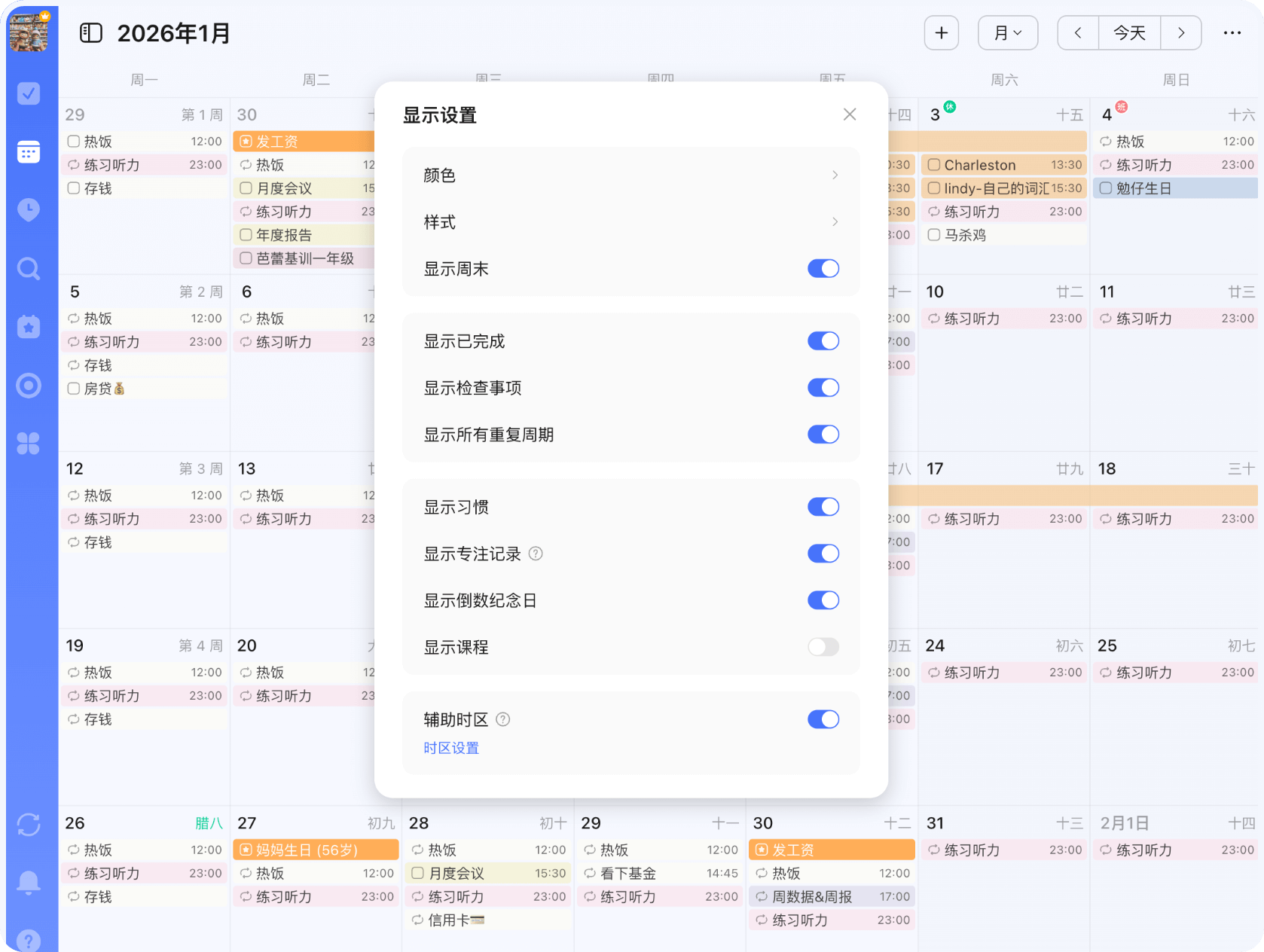
- 点击「显示已完成」,可以在日历中显示已完成的任务、打卡和订阅的日历事件。
- 点击「显示检查事项」,可以在日历中显示任务中设置的检查事项。
- 点击「显示所有重复周期」,设置重复的任务会在日历中按重复周期进行重复显示。
- 点击「显示习惯」,可以在日历的任务栏里显示习惯打卡。
- 点击「显示专注记录」,可以在日历中显示专注记录。
- 点击「显示倒数纪念日」,可以在日历中显示添加倒数纪念日。
- 点击「显示课程」,可以在日历中显示课程表。
你可以在日历视图的右上角「···」-「显示设置」中来设置。
- 点击「显示详细」,可以在日历中显示任务的详细属性如时间、所属清单等。
- 点击「显示已完成」,可以在日历中显示已完成的任务、打卡和订阅的日历事件。
- 点击「显示检查事项」,可以在日历中显示任务中设置的检查事项。
- 点击「显示所有重复周期」,设置重复的任务会在日历中按重复周期进行重复显示。
- 点击「显示打卡」,可以在日历的任务栏里显示打卡。
- 点击「显示专注记录」,可以在日历中显示专注记录。
你可以点击日历视图右上角「···」- 在「显示设置」中进行设置。
- 点击「显示已完成」,可以在日历中显示已完成的任务、打卡和订阅的日历事件。
- 点击「显示检查事项」,可以在日历中显示任务中设置的检查事项。
- 点击「显示所有重复周期」,设置重复的任务会在日历中按重复周期进行重复显示。
- 点击「显示习惯」,可以在日历的任务栏里显示习惯打卡。
- 点击「显示专注记录」,可以在日历中显示专注记录。
- 点击「显示倒数纪念日」,可以在日历中显示添加倒数纪念日。
- 点击「显示课程」,可以在日历中显示课程表。