

AI 助手

面对一件复杂的事情,我们会先列出目标,再一步步拆解需要完成的任务。每天开始工作前,我们会看看今天有哪些事情要做,安排时间和优先级。一段时间之后,也会回顾哪些事情完成了,哪些还需要继续推进。这些计划、执行和复盘,看似简单,却常常需要花费不少时间整理。
现在,你可以把这些事情交给 AI 助手。
AI 助手能够理解你用自然语言描述的需求,并结合滴答清单中的任务、习惯、专注等信息,帮助你规划目标、拆解任务、安排计划和复盘总结,让一切变得更加简单高效。
看看如何使用 👇
开启 AI 助手
移动端桌面端进入「设置」-「功能模块」,找到「AI」,点击前方的加号即可开启 AI 助手。
![]()
点击头像进入「设置」-「功能模块」,找到「AI」,点开开关即可开启 AI 助手。
![]()
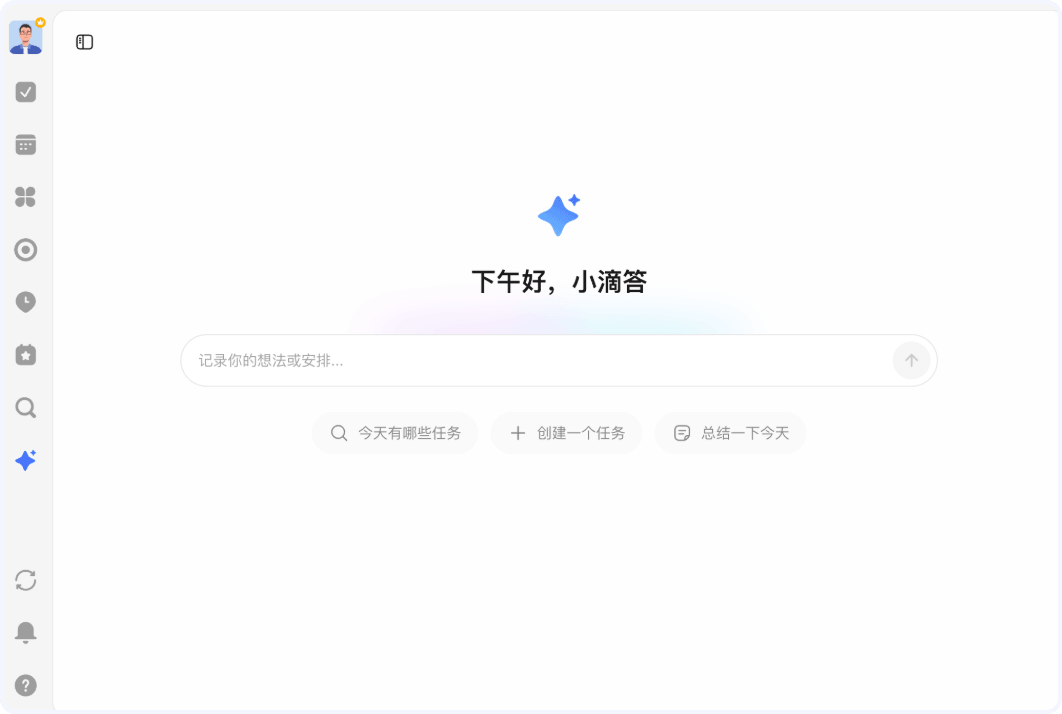
开启后,你可以从侧边导航栏进入 AI 助手。
![]()
在电脑端,你还可以点击页面右下角的悬浮球使用 AI 助手。
![]()
拖动悬浮球,可自由调整其在屏幕上的位置;右键点击悬浮球,可以设置贴边隐藏。
快捷键展开/折叠悬浮窗
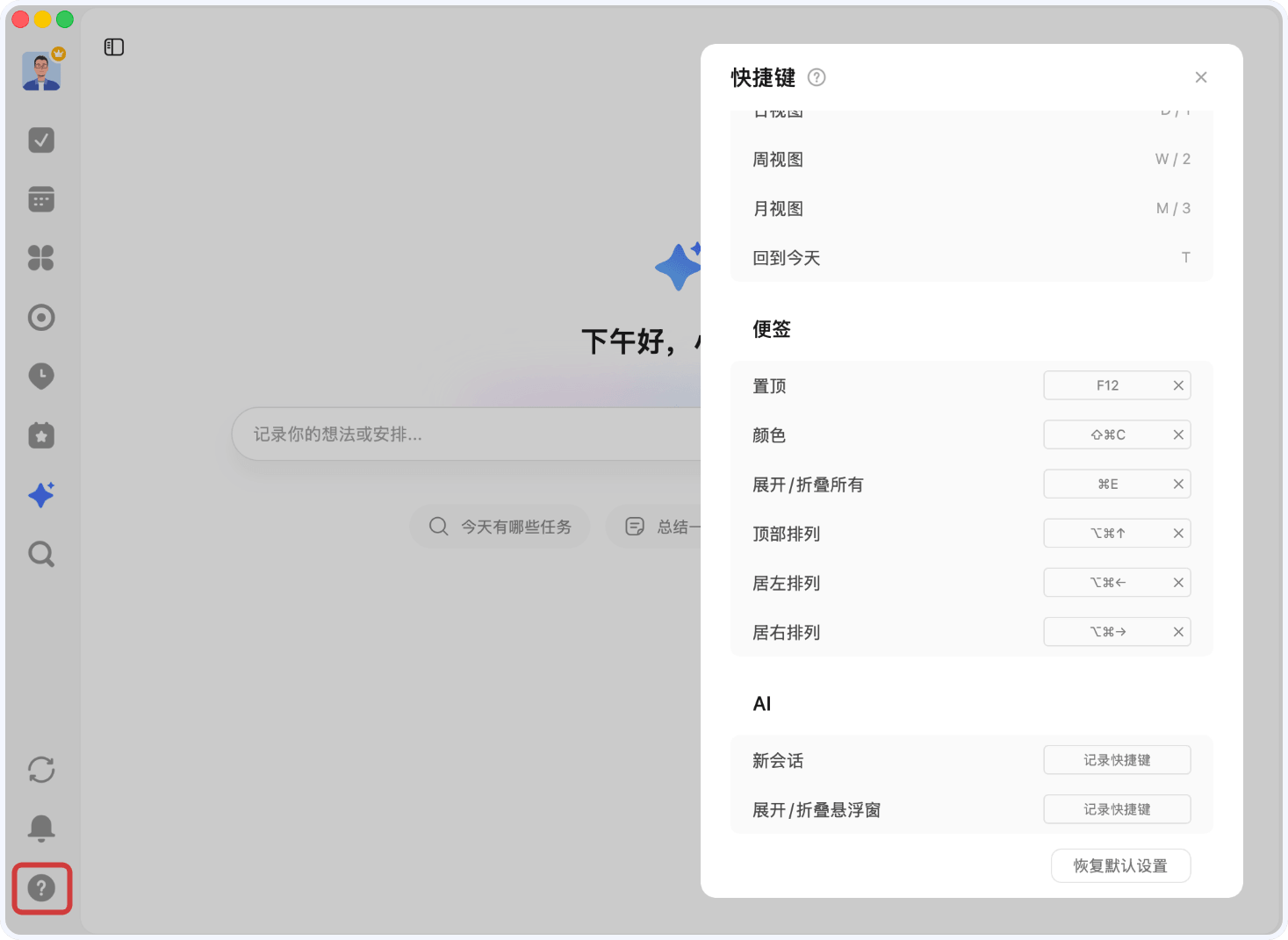
悬浮窗支持通过快捷键快速展开或折叠。你可以点击左下角「?」-「快捷键」,设置对应的快捷键。
![]()
使用 AI 助手
进入「设置」-「功能模块」,找到「AI」,点击前方的加号即可开启 AI 助手。
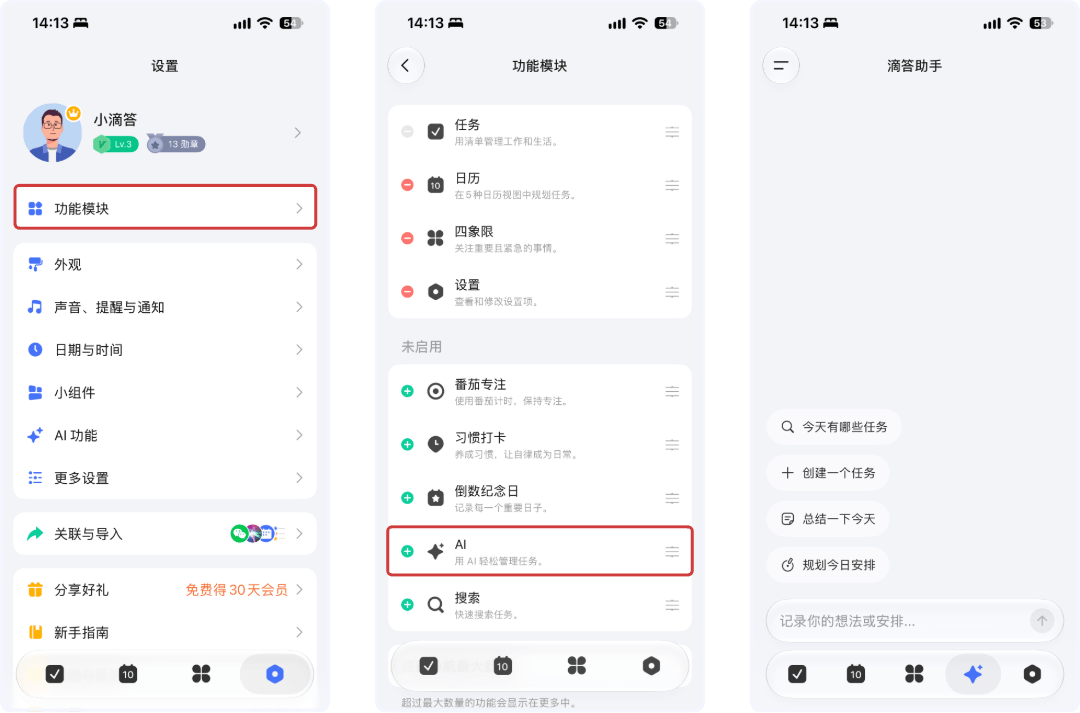
点击头像进入「设置」-「功能模块」,找到「AI」,点开开关即可开启 AI 助手。

开启后,你可以从侧边导航栏进入 AI 助手。
在电脑端,你还可以点击页面右下角的悬浮球使用 AI 助手。
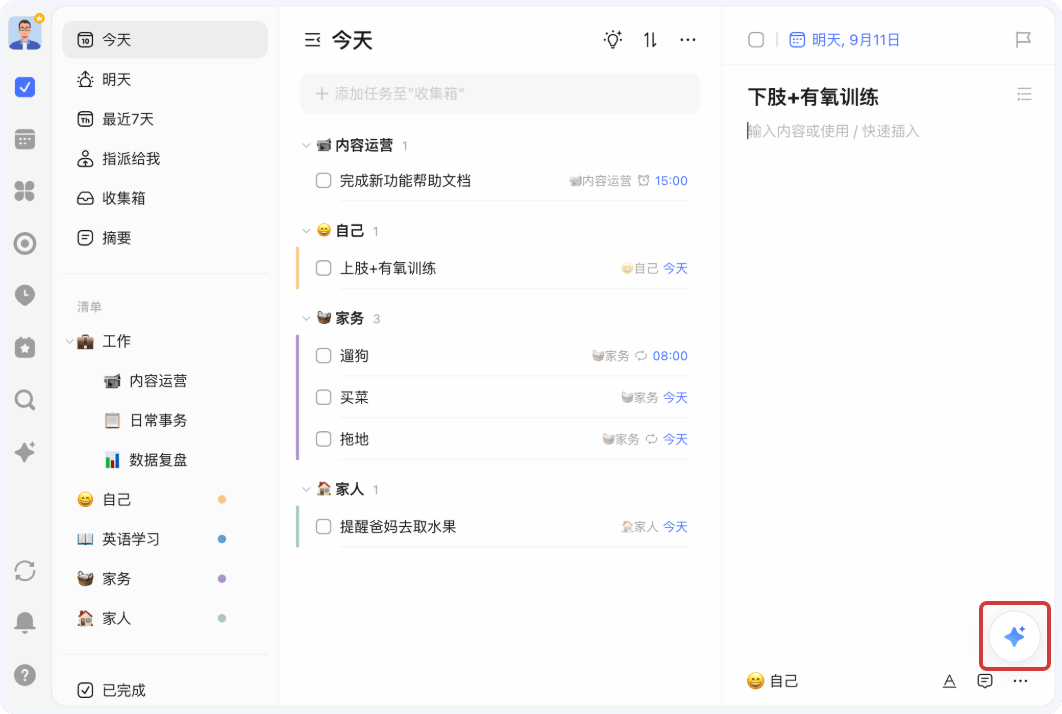
拖动悬浮球,可自由调整其在屏幕上的位置;右键点击悬浮球,可以设置贴边隐藏。
快捷键展开/折叠悬浮窗
悬浮窗支持通过快捷键快速展开或折叠。你可以点击左下角「?」-「快捷键」,设置对应的快捷键。
你可以随时向 AI 助手发送消息,让 AI 助手为你提供建议,并直接执行滴答清单中的相关操作。无论是拆解项目、创建任务、查询任务或调整计划等,AI 助手都可以帮你完成。
发送消息
在输入框描述你的想法或直接输入指令,并点击发送即可。
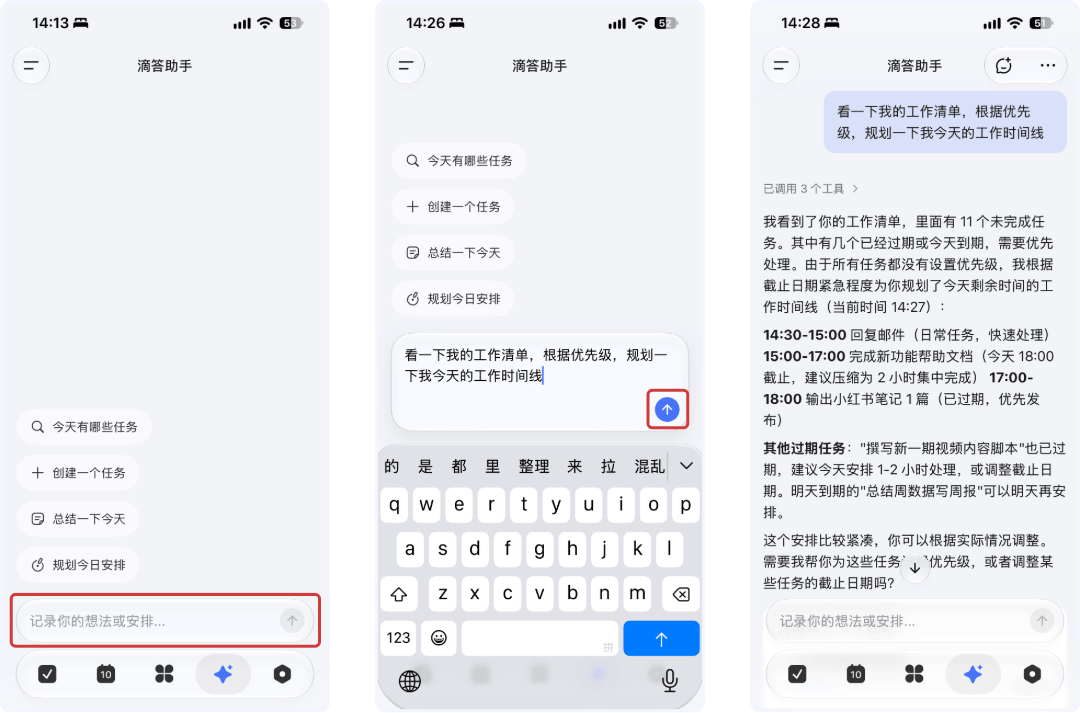
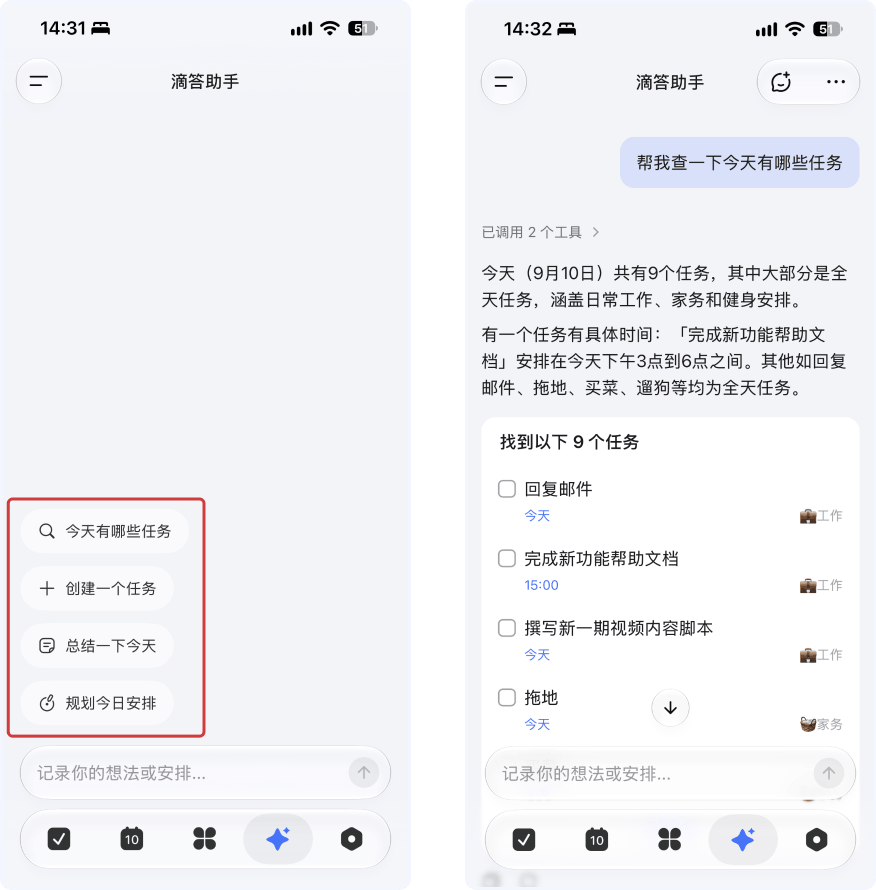
不知道从哪里开始?点击页面中的「建议操作」,快速体验 AI 助手。
重新生成回复
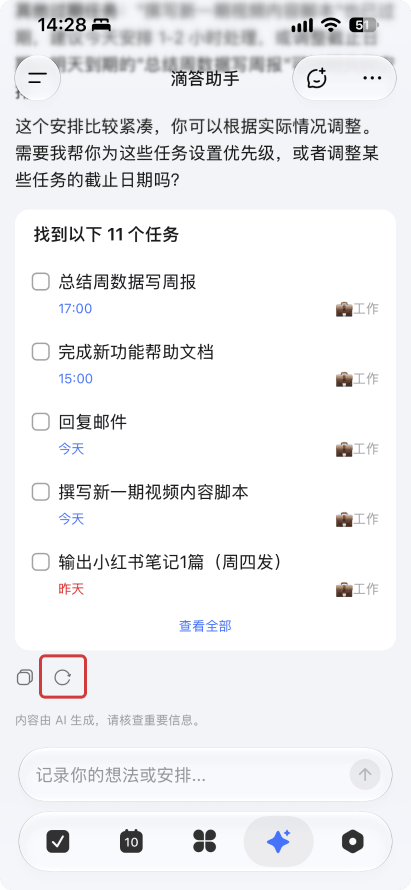
如果对 AI 助手的回复不满意,或者之前发送的内容有误,可以通过以下方式重新生成回复。
- 重试
点击回复下方的「重试」按钮,即可重新生成回复。
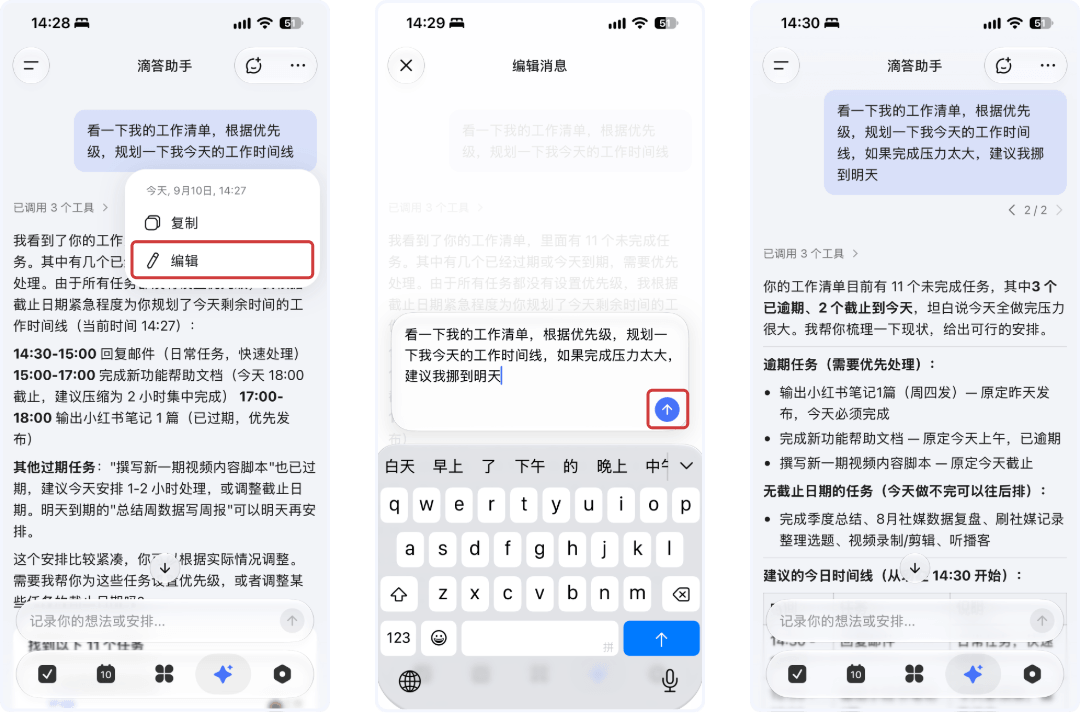
- 编辑
长按已发送的消息,选择「编辑」。修改内容后重新发送,AI 会根据新内容重新生成回复。
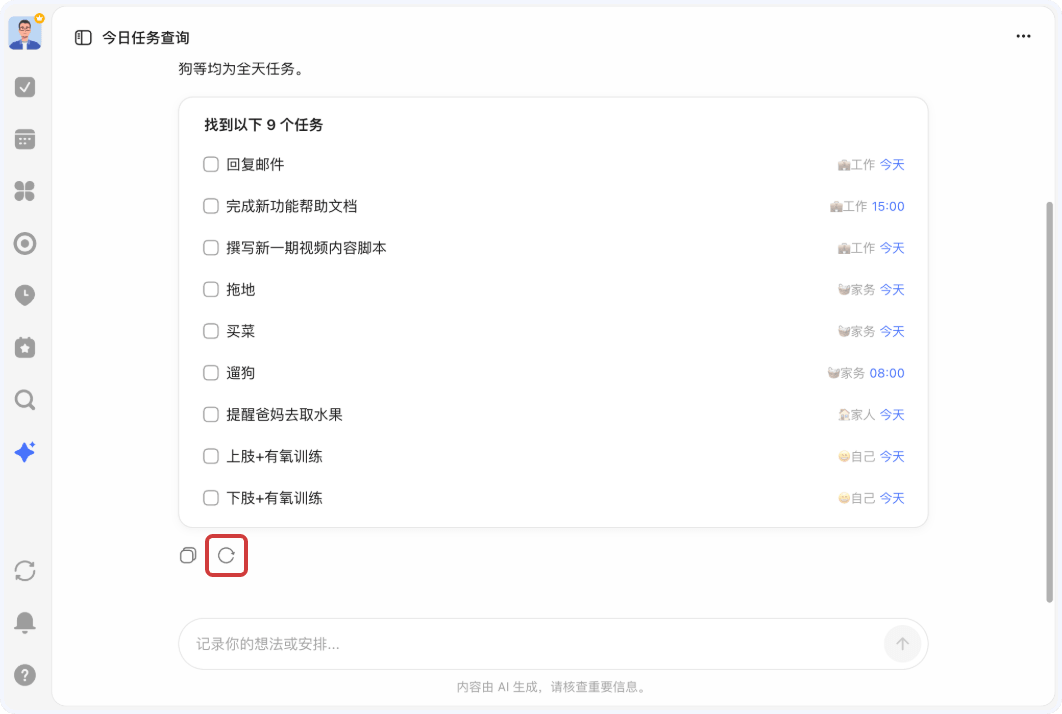
- 重试
点击回复下方的「重试」按钮,即可重新生成回复。
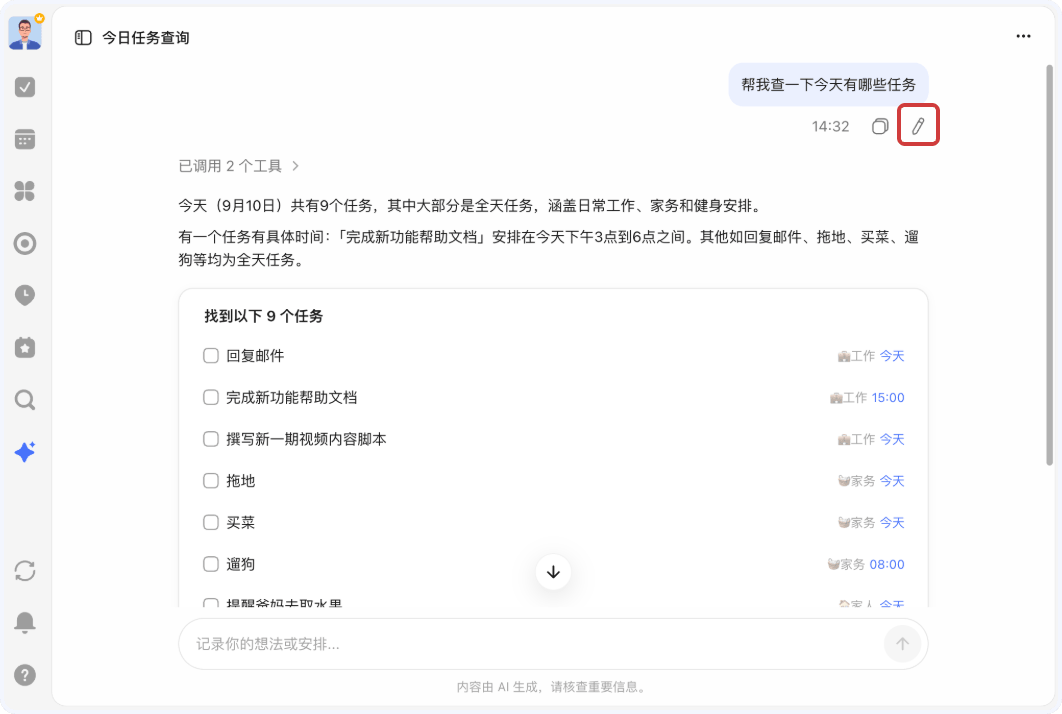
- 编辑
将光标悬停在已发送的消息上,点击「编辑」按钮修改内容并发送,AI 会根据新内容重新生成回复。
管理对话
你与 AI 助手的交流会以“对话”的形式保存。对于不同的话题,你可以分别创建对话,让内容彼此分开,方便回顾与管理。
新建对话
移动端桌面端刚刚聊完工作计划,现在想规划一次旅行?点击右上角「新建会话」按钮,或者点击左上角按钮进入侧边栏,接着点击左下角的「新会话」即可开启一个新对话。
![]()
刚刚聊完工作计划,现在想规划一次旅行?点击左上角「展开」按钮后,点击顶部「新会话」即可开启一个新对话。
![]()
重命名、置顶与删除对话
刚刚聊完工作计划,现在想规划一次旅行?点击右上角「新建会话」按钮,或者点击左上角按钮进入侧边栏,接着点击左下角的「新会话」即可开启一个新对话。
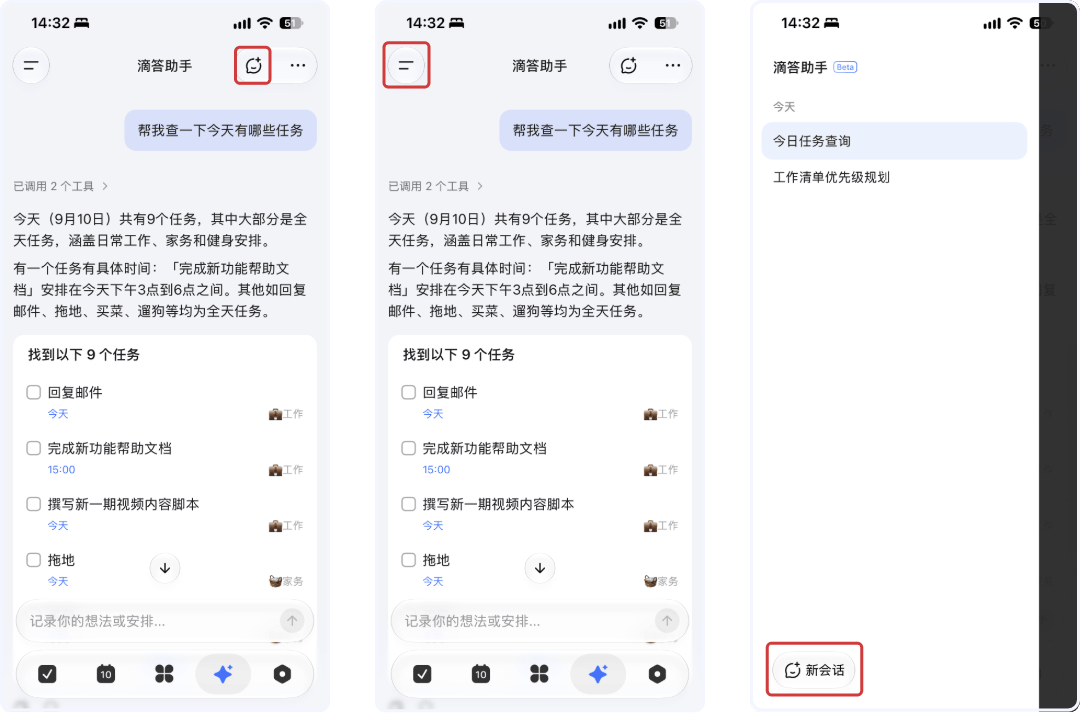
刚刚聊完工作计划,现在想规划一次旅行?点击左上角「展开」按钮后,点击顶部「新会话」即可开启一个新对话。
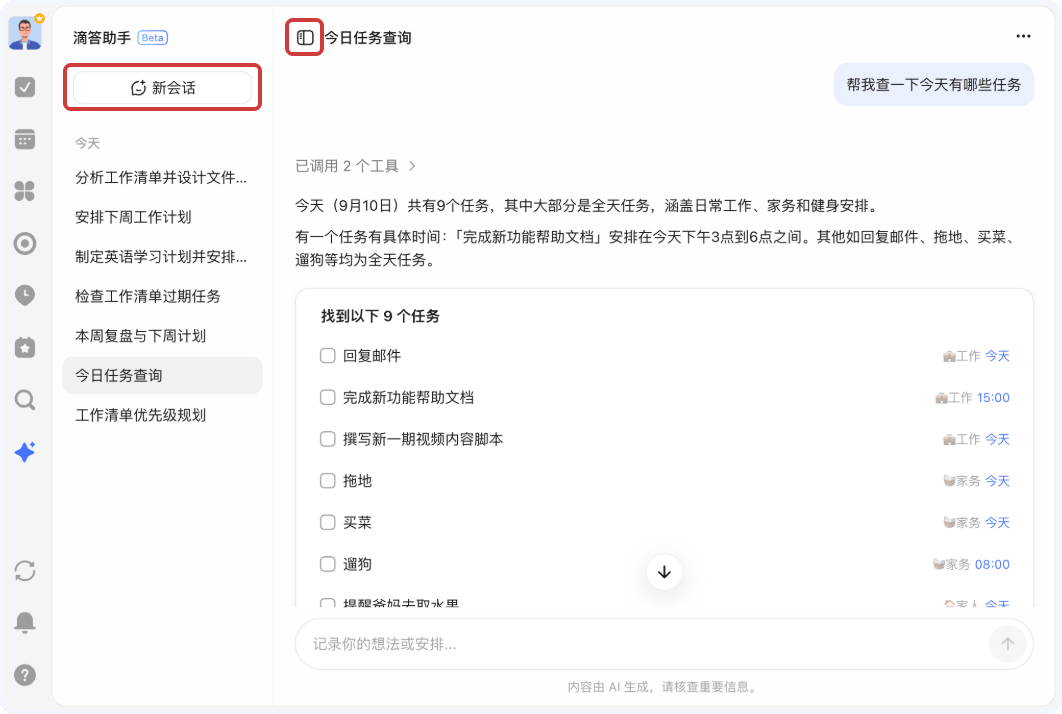
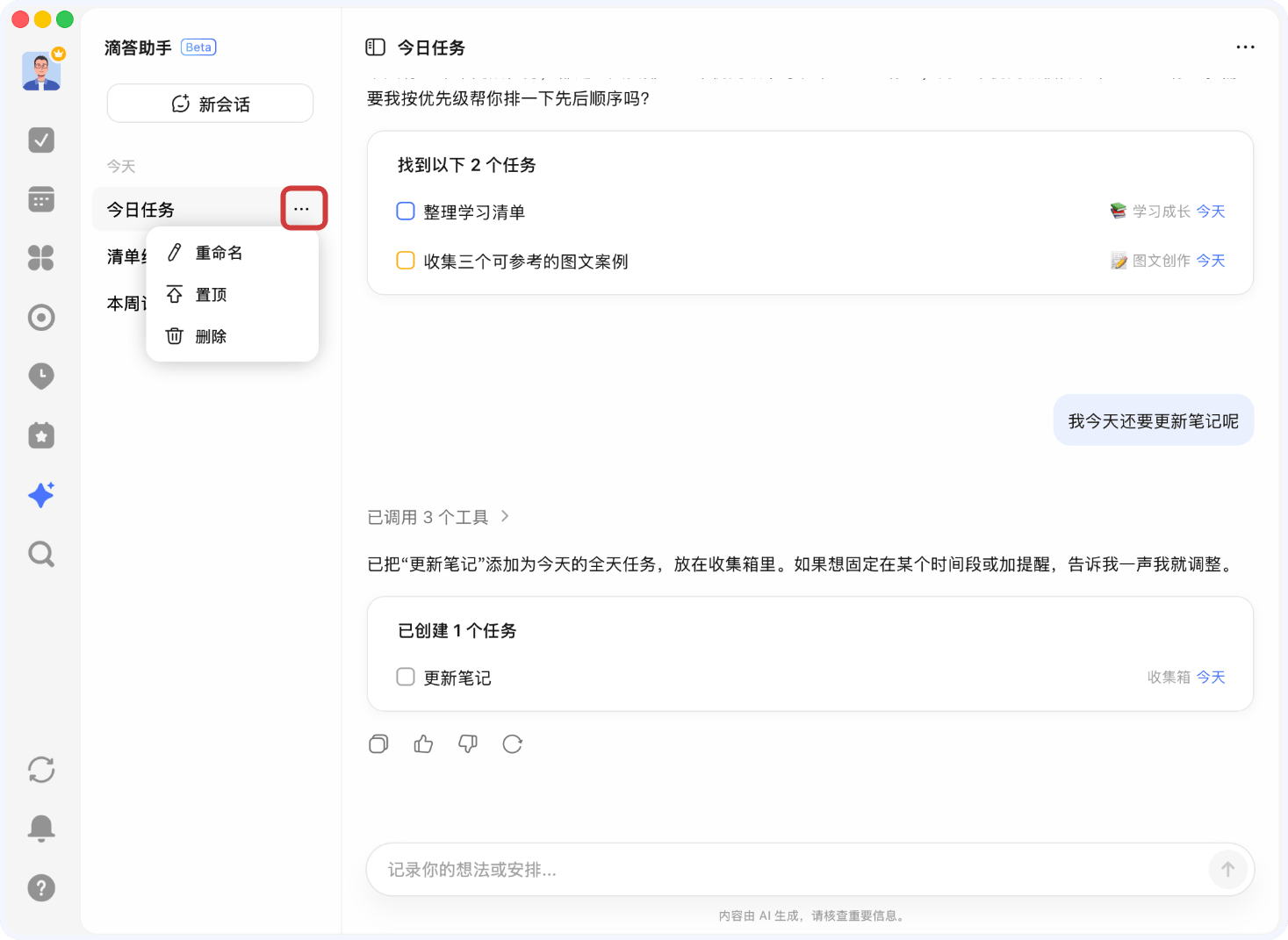
对话越来越多,列表显得有些杂乱?你可以重命名重要的对话、置顶常用对话,并删除不再需要的对话。
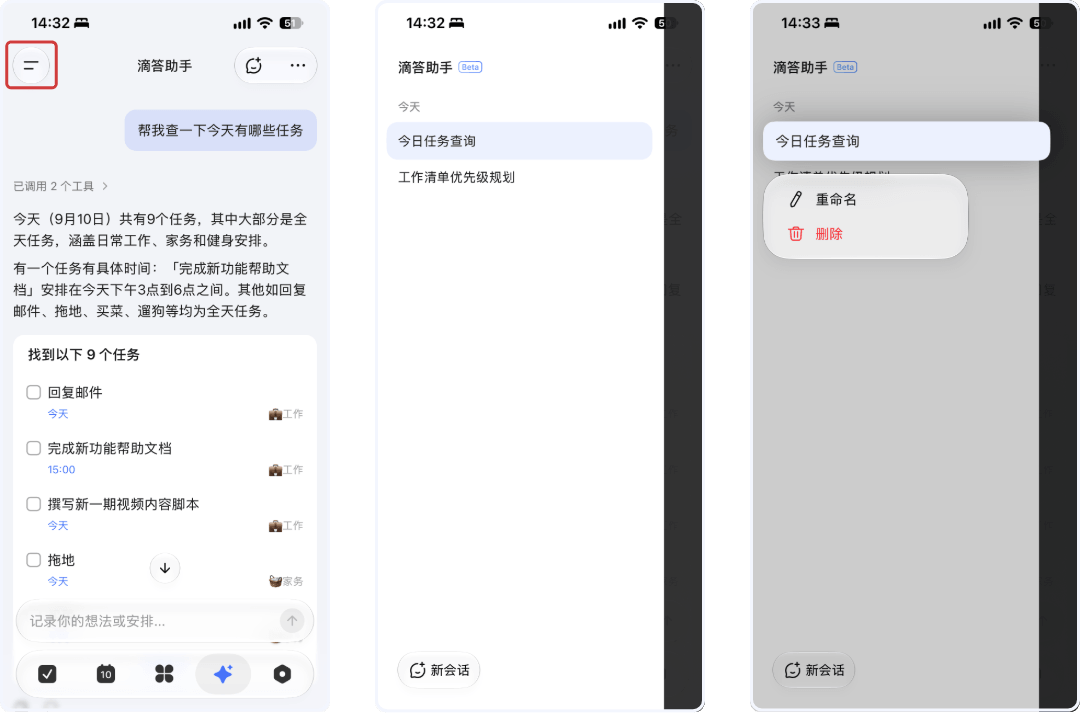
点击左上角按钮进入侧边栏,在侧边栏长按某个对话,即可选择「重命名」、「置顶」或「删除」。
将光标悬停在某个对话上,点击右侧的「...」,即可选择「重命名」、「置顶」或「删除」。
使用示例
清理长期未完成的任务
“僵尸任务”越积越多,清单变得越来越杂乱?
对于长期未完成、反复延期或已经过期的任务,可以让 AI 助手帮你重新审视这些任务,判断哪些应该继续、延期或删除,并整理出下一步真正需要处理的事情。
尝试以下指令,让 AI 助手帮你清理长期未完成的任务:
帮我清理一下长期未完成的任务。

1. 找出以下任务:
 - 已经过期的任务
 - 延期多次的任务
 - 很久没有处理的任务

2. 帮我判断这些任务是否还值得继续:
 - 已经不重要的,建议删除
 - 暂时不适合处理的,建议延期
 - 仍然重要的,根据优先级建议合适的时间重新安排

3. 先给我整理结果和处理建议,等我确认后再进行任何修改。
整理清单结构
对现有清单不太满意,想重新规划一下结构?
你可以让 AI 助手根据现有清单与任务,帮你设计更合理的文件夹和清单结构。
尝试以下指令,让 AI 助手帮你重新整理清单结构:
提示:将「XXX」替换为你想要整理的清单名称,例如“工作”清单。
我想重新整理「XXX」清单中的任务。请分析现有任务的内容和类型,并帮我设计一个更合理的文件夹和清单结构。

1. 找出适合归类到一起的任务。
2. 根据任务内容和实际使用场景,建议如何创建、合并或调整文件夹和清单。
3. 告诉我现有任务分别应该归入哪些清单,并说明调整的理由。
4. 尽量保持结构简单、清晰,避免过多的分类和层级。

请先告诉我具体的调整方案,等我确认后再执行任何修改。
💡 清单、习惯等内容删除后将无法恢复,请谨慎操作。
制定目标并拆解行动路径
有一个目标,却不知道该从哪里开始?
你可以告诉 AI 助手想要实现的目标,让它帮你从整体目标出发,拆解阶段性目标,再进一步细化为具体任务和长期习惯并添加到滴答清单中。

尝试以下指令,让 AI 助手帮你拆解目标并制定执行计划:
提示:将「XXX 时间」、「XXX 目标」替换为具体的时间范围和目标,例如“一年内将英语提升到能够用于工作沟通的水平”。
我希望在「XXX 时间」内实现「XXX 目标」。请帮我把这个目标转化为一个清晰、可执行的计划。

1. 明确整体目标和预期结果。
2. 根据目标拆解出几个循序渐进的阶段,并说明每个阶段的重点。
3. 选择第一个阶段,进一步拆解成具体、可执行的任务和每周计划。
4. 根据计划,建议需要建立哪些任务和习惯,并安排合理的时间。
5. 根据目标的规模和内容,判断是否适合用清单或文件夹来组织。如果适合,请按照合理的结构创建;如果现有结构已经足够,则不需要创建新的清单或文件夹。

请先向我展示完整的目标、阶段和执行计划,并说明建议的清单或文件夹结构。等我确认后,再将确定的任务、习惯和其他内容添加到滴答清单中。
制定日 / 周 / 月计划
事情很多,不想一件一件手动安排?
告诉 AI 助手你的计划周期,它可以结合已有任务、优先级等,帮你快速完成时间安排。
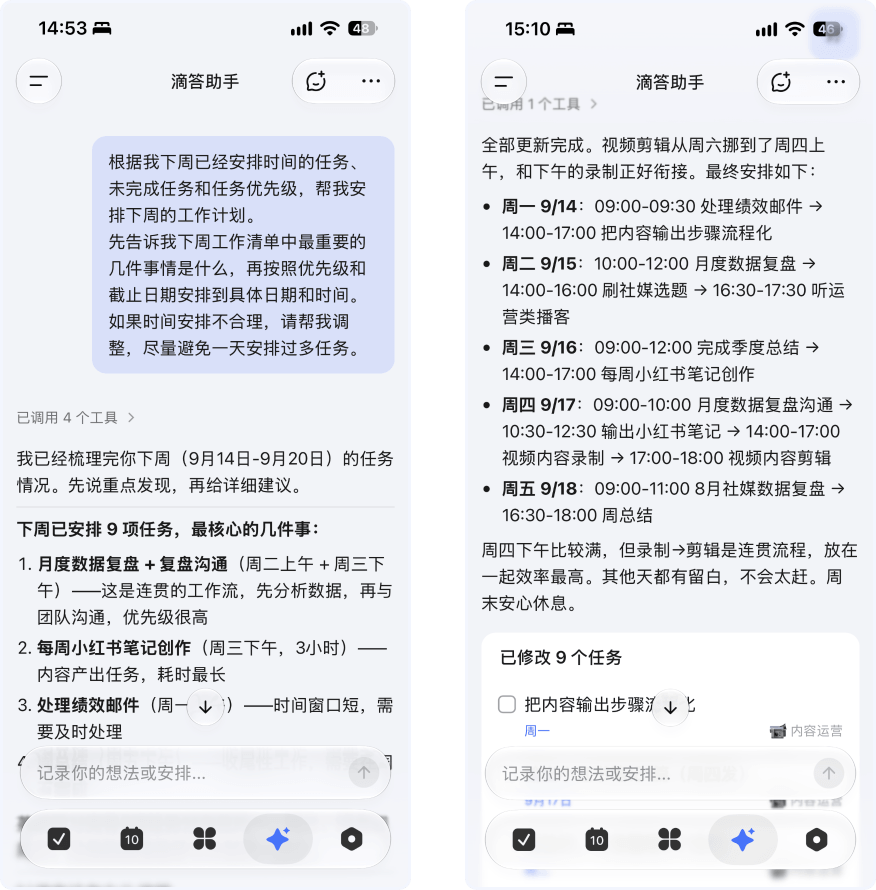
尝试以下指令,让 AI 助手帮你规划一段时间内的任务:
提示:将「XXX 时间范围」替换为你想规划的时间范围,例如“明天”“下周”或“下月”。
根据我的未完成任务和优先级,帮我规划「XXX 时间范围」的任务安排。

1. 查询已过期任务,判断哪些删除、哪些延期。
2. 查询「XXX 时间范围」内已安排时间的任务,算出剩余可用时间。
3. 查询未安排时间的任务,加上需要延期的任务,综合分析它们的优先级,按优先级确定处理顺序,并将它们合理安排到剩余可用时间中。
4. 注意:整体安排要注意平衡每天的工作压力,避免任务过于集中。

请先展示哪些已过期任务需要删除或延期,以及完整的任务计划。等我确认后再修改任务。
复盘与总结
一段时间过去了,想知道自己做得怎么样?
你可以让 AI 助手分析你的任务完成情况、习惯和专注记录,从完成情况出发发现问题,并进一步制定下一步计划。
尝试以下指令,让 AI 助手帮你完成一次复盘:
提示:将「XXX 时间范围」替换为你想复盘的时间范围,例如“今天”“本周”或“本月”。
根据「XXX 时间范围」内的任务完成情况、习惯记录和专注记录,帮我做一次复盘。

1. 总结这段时间完成得比较好的地方,以及值得保持的做法。
2. 分析未完成的任务和未坚持的习惯,结合任务安排、优先级和专注记录,找出可能的原因。
3. 总结这段时间最值得关注的问题,以及可以继续保持和需要改进的地方。
4. 根据复盘结果,给出具体的改进和优化建议,可以从任务安排、工作节奏、工作方法等方面向我提出建议。
常见问题
AI 助手是否有使用额度?
有。AI 相关功能共用 AI 额度,额度按月计算。你可以前往「设置」-「AI 功能」查看当前额度使用情况。
![]()
当达到当月额度上限后,AI 功能将暂时无法使用,额度会在下个月恢复。
AI 助手和滴答清单 MCP / CLI 有什么区别?
AI 助手主要用于在滴答清单应用内,直接借助 AI 更方便地管理任务、习惯、专注记录等内容,无需额外配置。
MCP 和 CLI 则更适合希望在其他 AI 平台或工具中使用滴答清单的用户。通过滴答清单 MCP / CLI,你可以在第三方平台中使用滴答清单,并根据自己的需求搭建自定义工作流。
简单来说:
-
AI 助手:在滴答清单内使用,更方便、更直接。
-
MCP / CLI:在第三方平台或工具中使用,更自由。
我们将持续优化 AI 助手的使用体验,推出更多功能。
为什么我找不到 AI 助手入口?
如果找不到 AI 助手入口,请先确认滴答清单是否已更新至最新版本,因为当前版本可能尚未支持 AI 助手。
如果更新后仍找不到 AI 助手入口,可能是因为当前设备的系统版本不支持 AI 助手。目前以下版本暂不支持:
-
iOS 15 及以下
-
Android 8 及以下
-
macOS 13.3 及以下
-
Windows 10 以下
AI 助手会擅自删除我的任务、清单等数据吗?
不会。AI 助手执行删除操作前,会先请求你的确认,只有在你主动点击确认后,才会执行删除。
如果不小心删除了任务,可以前往垃圾桶找回。请注意,清单及其他内容删除后暂不支持恢复,请在确认删除前仔细检查。
AI 助手是否有使用额度?
有。AI 相关功能共用 AI 额度,额度按月计算。你可以前往「设置」-「AI 功能」查看当前额度使用情况。

当达到当月额度上限后,AI 功能将暂时无法使用,额度会在下个月恢复。
AI 助手和滴答清单 MCP / CLI 有什么区别?
AI 助手主要用于在滴答清单应用内,直接借助 AI 更方便地管理任务、习惯、专注记录等内容,无需额外配置。
MCP 和 CLI 则更适合希望在其他 AI 平台或工具中使用滴答清单的用户。通过滴答清单 MCP / CLI,你可以在第三方平台中使用滴答清单,并根据自己的需求搭建自定义工作流。
简单来说:
-
AI 助手:在滴答清单内使用,更方便、更直接。
-
MCP / CLI:在第三方平台或工具中使用,更自由。
我们将持续优化 AI 助手的使用体验,推出更多功能。
为什么我找不到 AI 助手入口?
如果找不到 AI 助手入口,请先确认滴答清单是否已更新至最新版本,因为当前版本可能尚未支持 AI 助手。
如果更新后仍找不到 AI 助手入口,可能是因为当前设备的系统版本不支持 AI 助手。目前以下版本暂不支持:
-
iOS 15 及以下
-
Android 8 及以下
-
macOS 13.3 及以下
-
Windows 10 以下
AI 助手会擅自删除我的任务、清单等数据吗?
不会。AI 助手执行删除操作前,会先请求你的确认,只有在你主动点击确认后,才会执行删除。
如果不小心删除了任务,可以前往垃圾桶找回。请注意,清单及其他内容删除后暂不支持恢复,请在确认删除前仔细检查。