

AI 录音总结
无论是会议记录,还是随口记录的灵感,你都可以通过录音快速保存内容,并用 AI 进行整理。
上传录音附件或录音完成后,你可以选择——
-
转写文本:将录音转换为带时间戳的文字,轻松回顾内容。
-
生成总结:基于录音内容生成结构化摘要,快速提炼重点。
开始处理录音
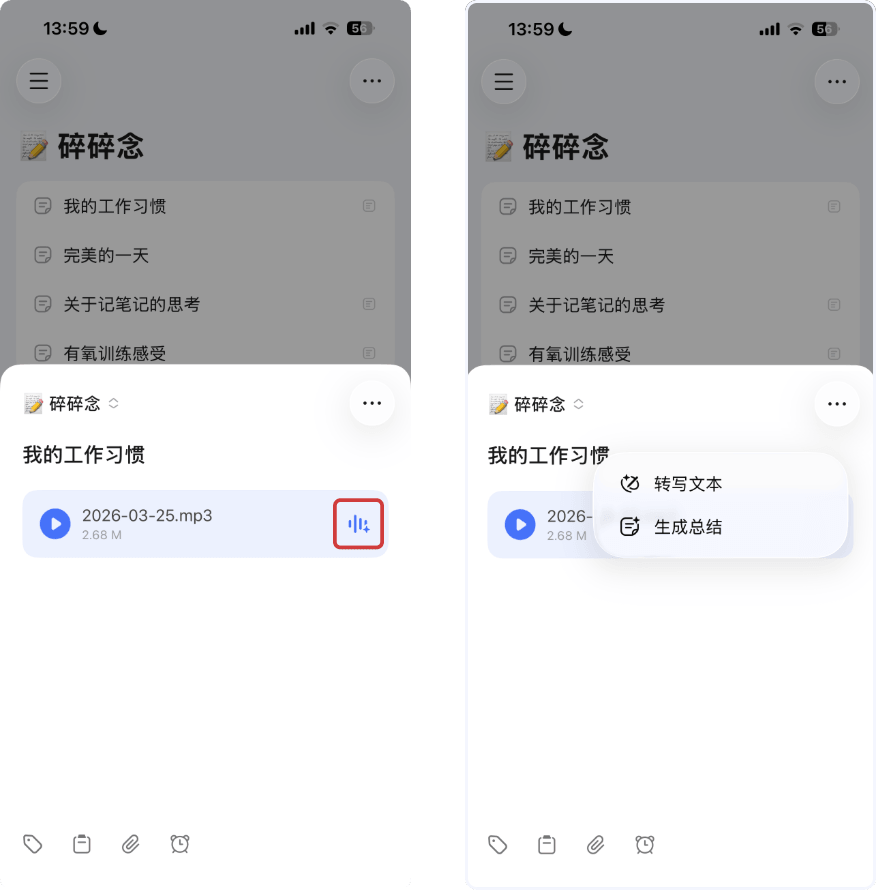
在任务详情页中,点击录音附件上的按钮,即可选择两种处理方式:
-
点击「转写文本」将录音转换为文字;
-
点击「生成总结」基于录音内容生成摘要。
⚠️ 如果录音内容较短,则无法生成总结。
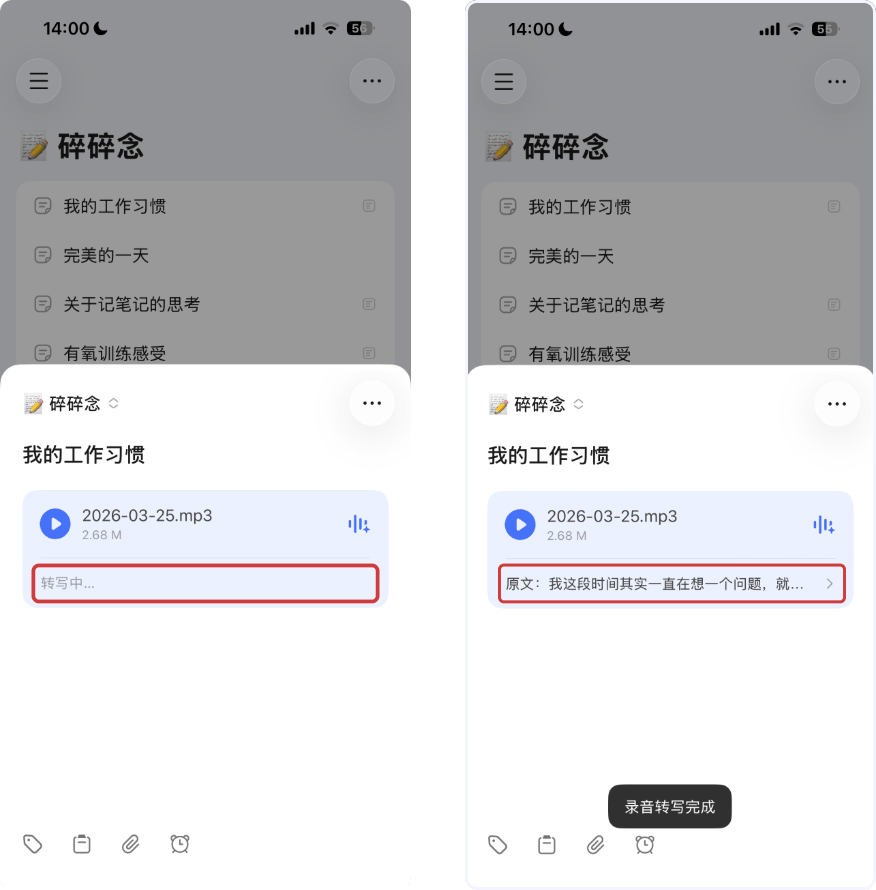
处理过程中,录音附件下方会显示状态提示,如「转写中…」或「总结生成中…」。处理完成后,会弹出完成提示,并在附件下方显示「原文」或「总结」的预览内容。
查看处理结果
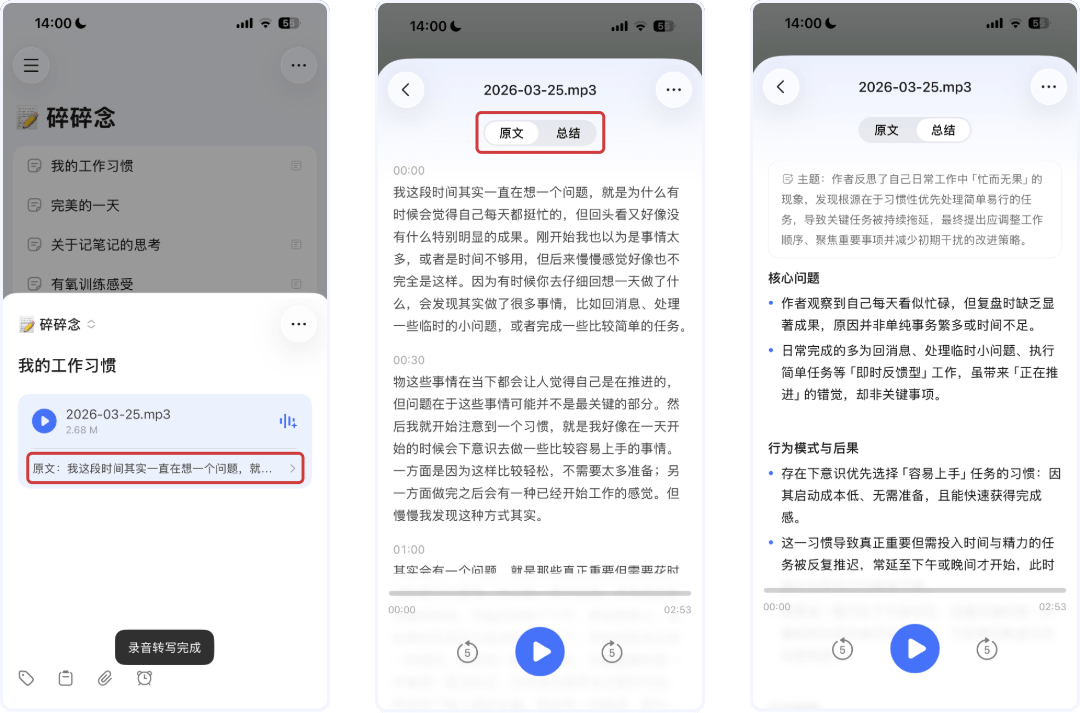
处理完成后,你可以点击附件下方的预览内容,即可查看完整的原文或者总结内容。点击录音附件详情页顶部菜单,你还可以切换查看「原文」或「总结」。
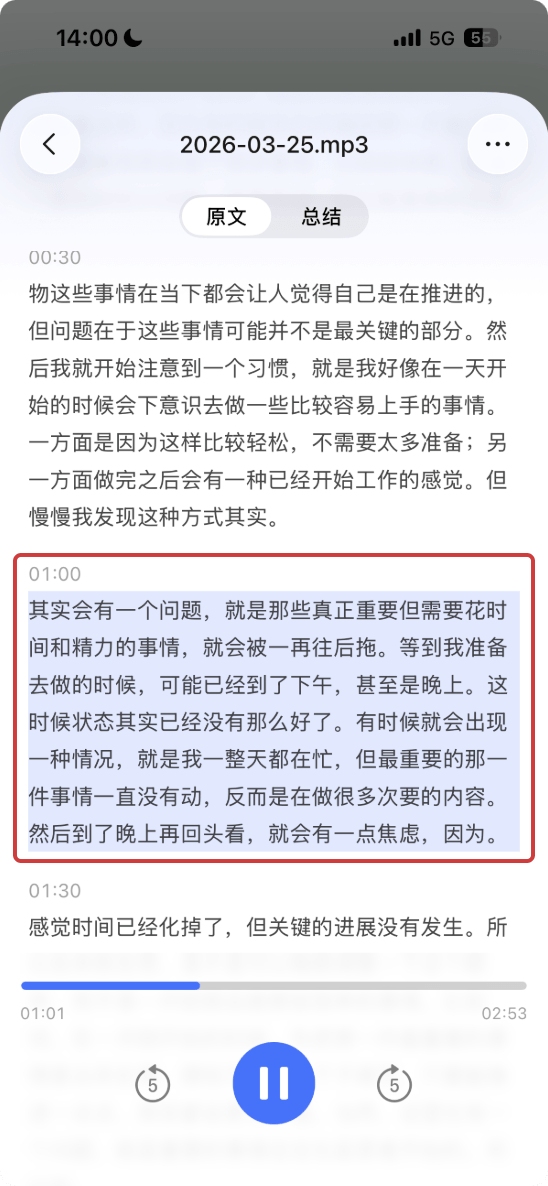
💡 在查看原文时,你可以点击某段原文直接跳转到对应的时间节点播放。
文本操作
移动端桌面端无论是转写文本还是 AI 总结,你都可以点击录音详情页右上角「...」将文本内容进行「复制」、「添加到描述」或者「分享」。
![]()
无论是转写文本还是 AI 总结,你都可以点击录音详情页右上角「...」将文本内容进行「复制」或者「添加到描述」。
常见问题
转写需要多长时间?
转写时间与录音长度相关。一般来说,1 分钟以内的录音不超过 10 秒,30 分钟的长录音大约需要 1~3 分钟的处理时间。
支持哪些语言?
AI 录音转写与总结支持中文、英语、日语、韩语、法语、德语、西班牙语等 30 多种语言,系统会自动识别录音中的语言。
处理过程中可以离开页面吗?
可以。录音转写和总结在后台进行,处理完成后,重新进入任务即可查看结果。如果处理完成时你不在详情页,会收到提示通知。
处理失败可以重试吗?
可以。如果因为网络问题或服务繁忙导致失败,录音详情页会展示错误提示和「重试」按钮,点击即可重新处理。
为什么播放跳转时时间戳不准?
部分压缩格式(如 MP3)的音频文件,在安卓设备上跳转播放时可能出现轻微的时间偏差,属于已知问题。如需更精确的时间戳对应,建议使用无损格式录音。
有使用次数限制吗?
AI 功能每月有一定的使用额度。如果当月额度用完,会提示「已达到本月 AI 使用上限」,次月自动恢复。
我的录音数据安全吗?
你的录音数据仅用于当次转写和总结处理,不会被保存或用于 AI 模型训练等,请放心使用。
无论是转写文本还是 AI 总结,你都可以点击录音详情页右上角「...」将文本内容进行「复制」、「添加到描述」或者「分享」。
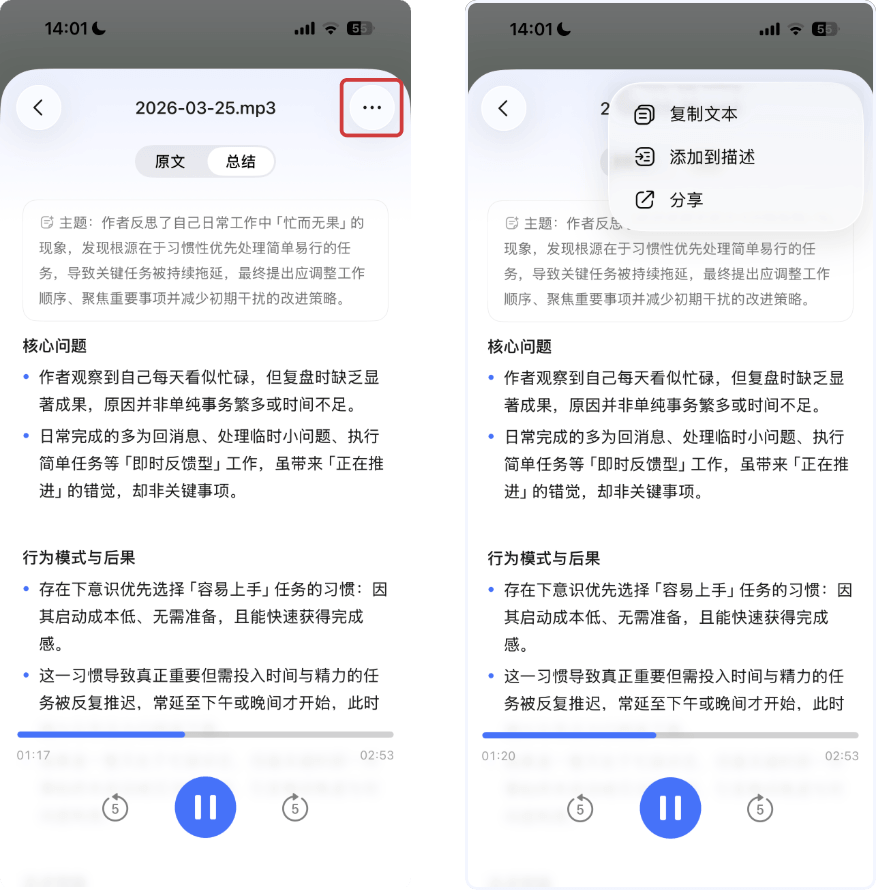
无论是转写文本还是 AI 总结,你都可以点击录音详情页右上角「...」将文本内容进行「复制」或者「添加到描述」。
转写需要多长时间?
转写时间与录音长度相关。一般来说,1 分钟以内的录音不超过 10 秒,30 分钟的长录音大约需要 1~3 分钟的处理时间。
支持哪些语言?
AI 录音转写与总结支持中文、英语、日语、韩语、法语、德语、西班牙语等 30 多种语言,系统会自动识别录音中的语言。
处理过程中可以离开页面吗?
可以。录音转写和总结在后台进行,处理完成后,重新进入任务即可查看结果。如果处理完成时你不在详情页,会收到提示通知。
处理失败可以重试吗?
可以。如果因为网络问题或服务繁忙导致失败,录音详情页会展示错误提示和「重试」按钮,点击即可重新处理。
为什么播放跳转时时间戳不准?
部分压缩格式(如 MP3)的音频文件,在安卓设备上跳转播放时可能出现轻微的时间偏差,属于已知问题。如需更精确的时间戳对应,建议使用无损格式录音。
有使用次数限制吗?
AI 功能每月有一定的使用额度。如果当月额度用完,会提示「已达到本月 AI 使用上限」,次月自动恢复。
我的录音数据安全吗?
你的录音数据仅用于当次转写和总结处理,不会被保存或用于 AI 模型训练等,请放心使用。