常用专注
或许你也有这样的发现?
在每天的专注时间中,往往是几个常用的任务,比如:
👨🏻💻工作党们:工作,学语言,看书阅读
🙇🏻♀️学生党们:写作业,背单词,公共课
「常用专注」 能够帮助你更聚焦专注事情,简化操作。
如何使用常用专注
你可以将自己日常经常需要专注的事情添加至常用专注中,比如:学习语言,坚持锻炼等。
在需要专注时,打开专注页面点击对应的事项一键快速开启。
添加「常用专注」
移动端桌面端进入专注功能页面,点击右上方「...」号,添加常用专注任务。
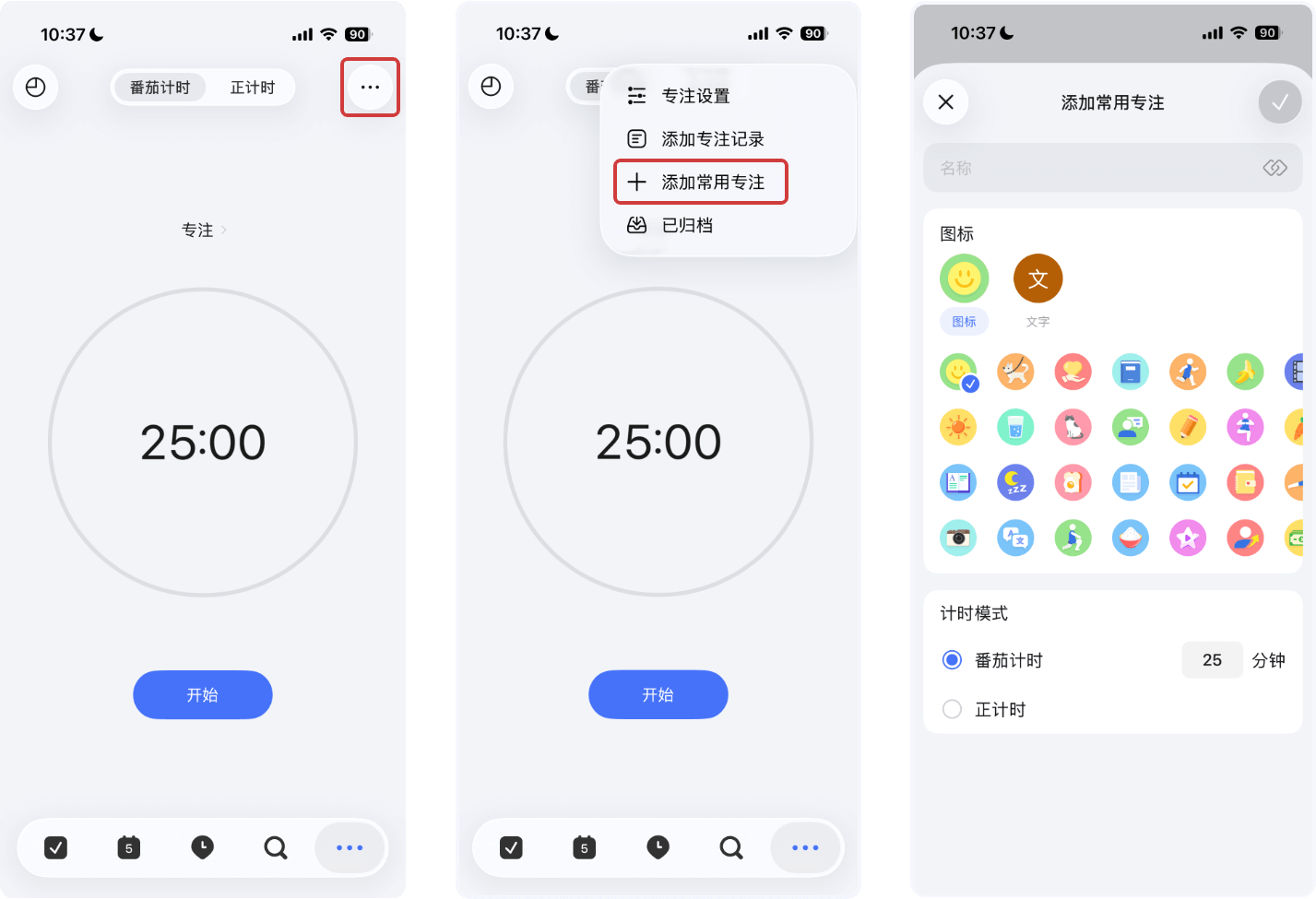
这样你在需要专注时,按下开启键快速进入专注模式。
点击屏幕你可以进入沉浸模式,向右滑动体验不同样式
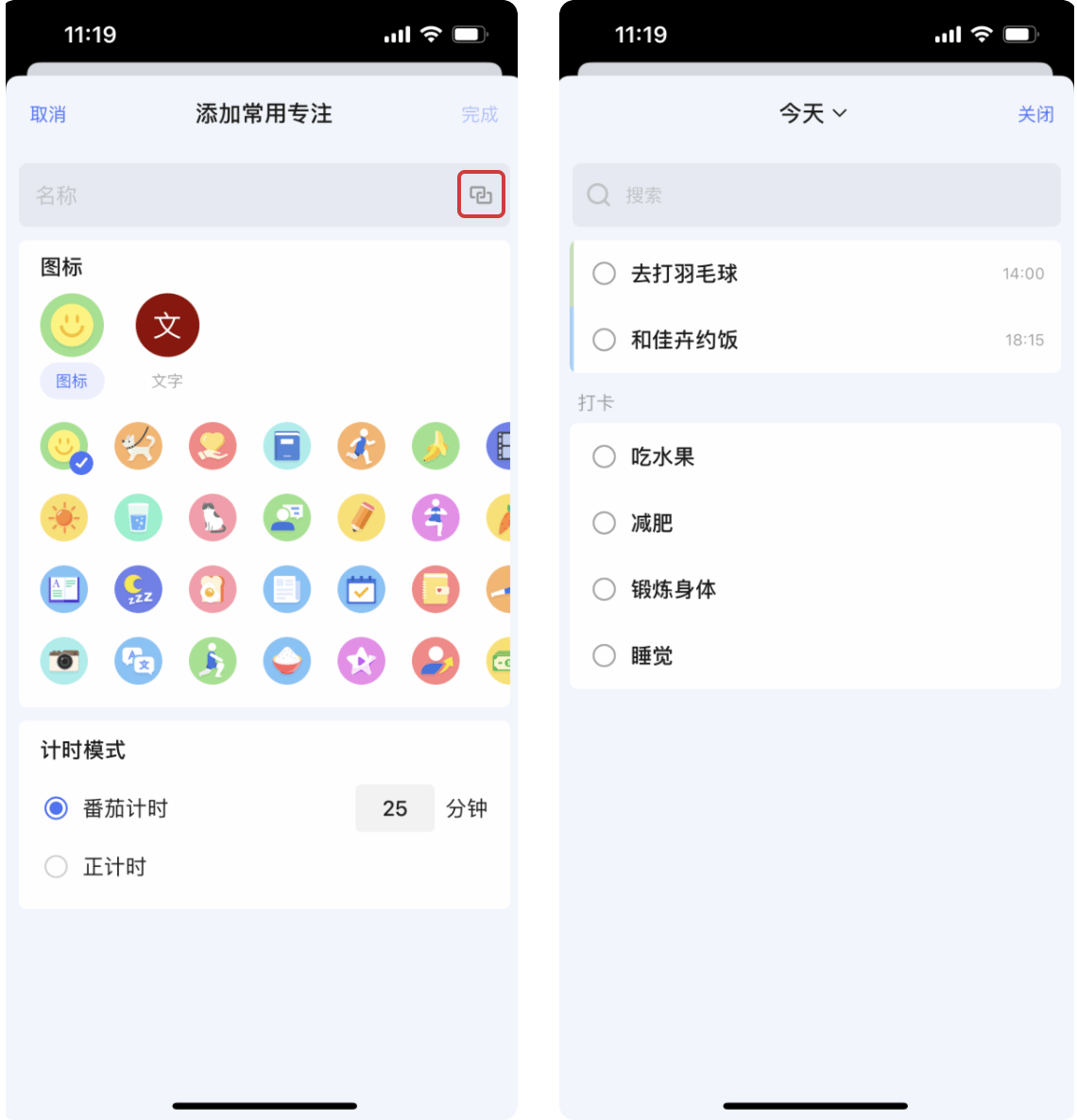
当然你也可以直接将一个任务或者习惯设为常用专注。
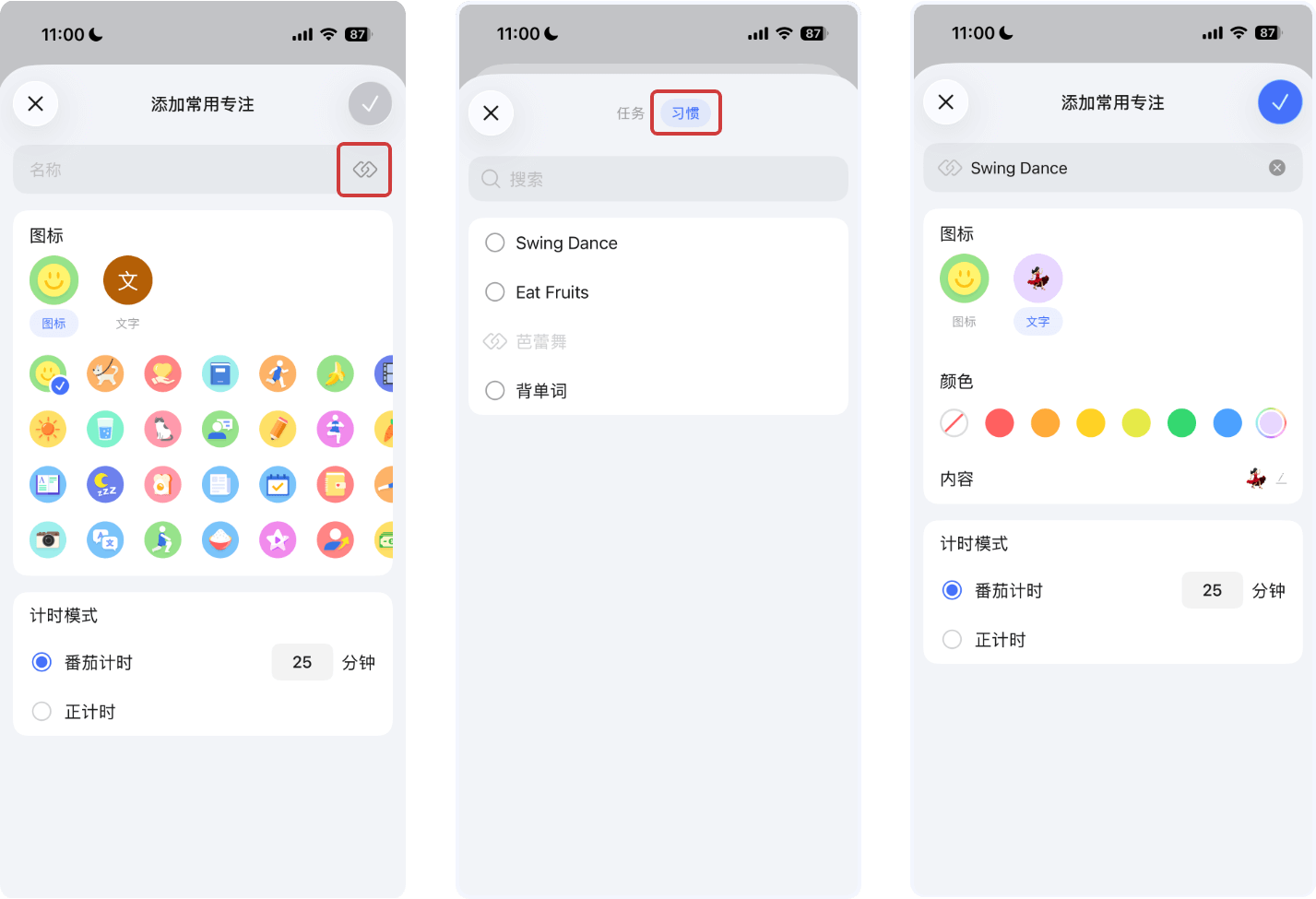
操作路径:添加常用专注时,点击关联按钮选择任务或习惯。
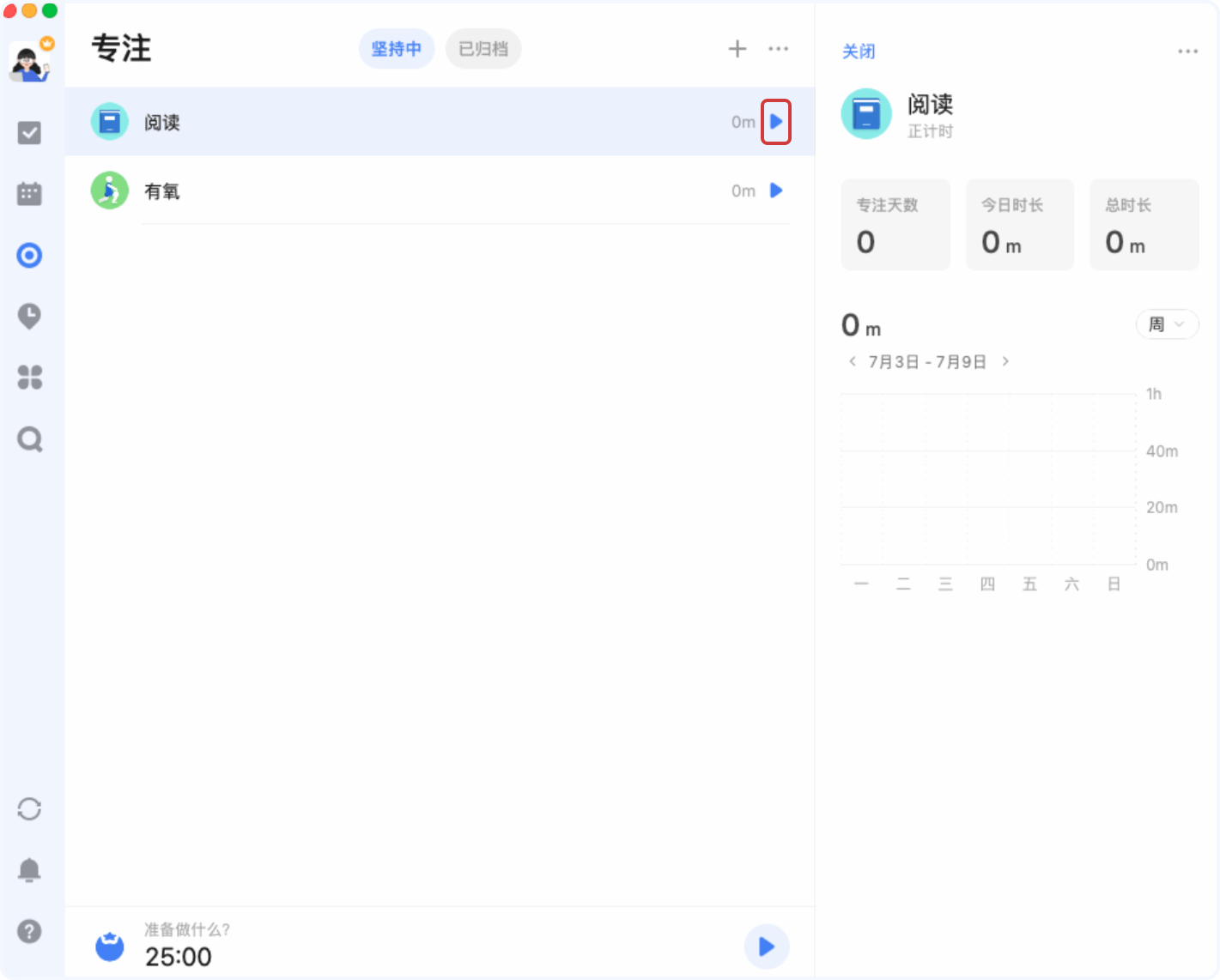
进入专注页面,点击右上方「+」号,添加常用专注任务。
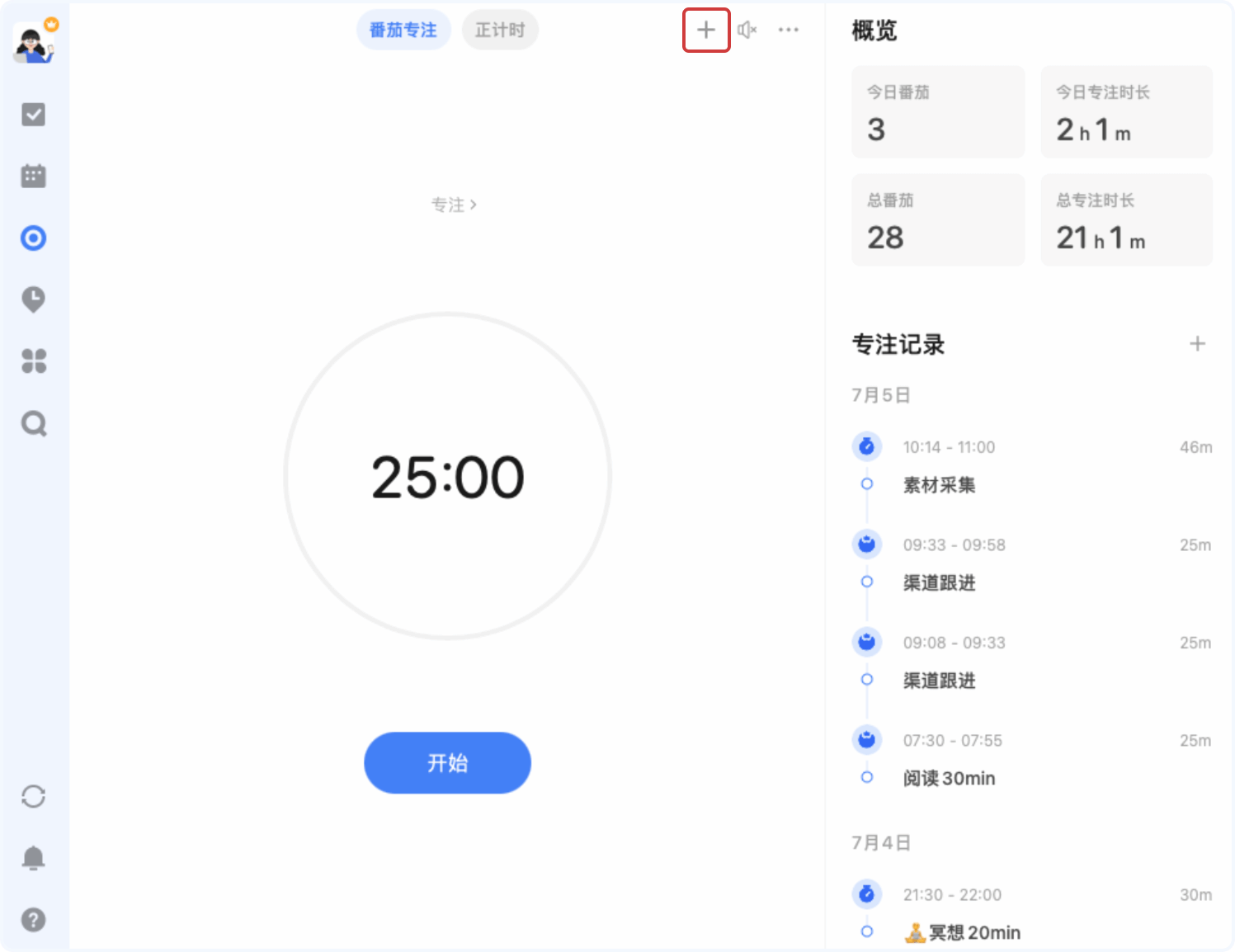
在你需要专注时,按下开启键即可快速进入专注模式。
当然你也可以直接将一个任务或者习惯设为常用专注。
操作路径:添加常用专注时,点击关联按钮选择任务或习惯。
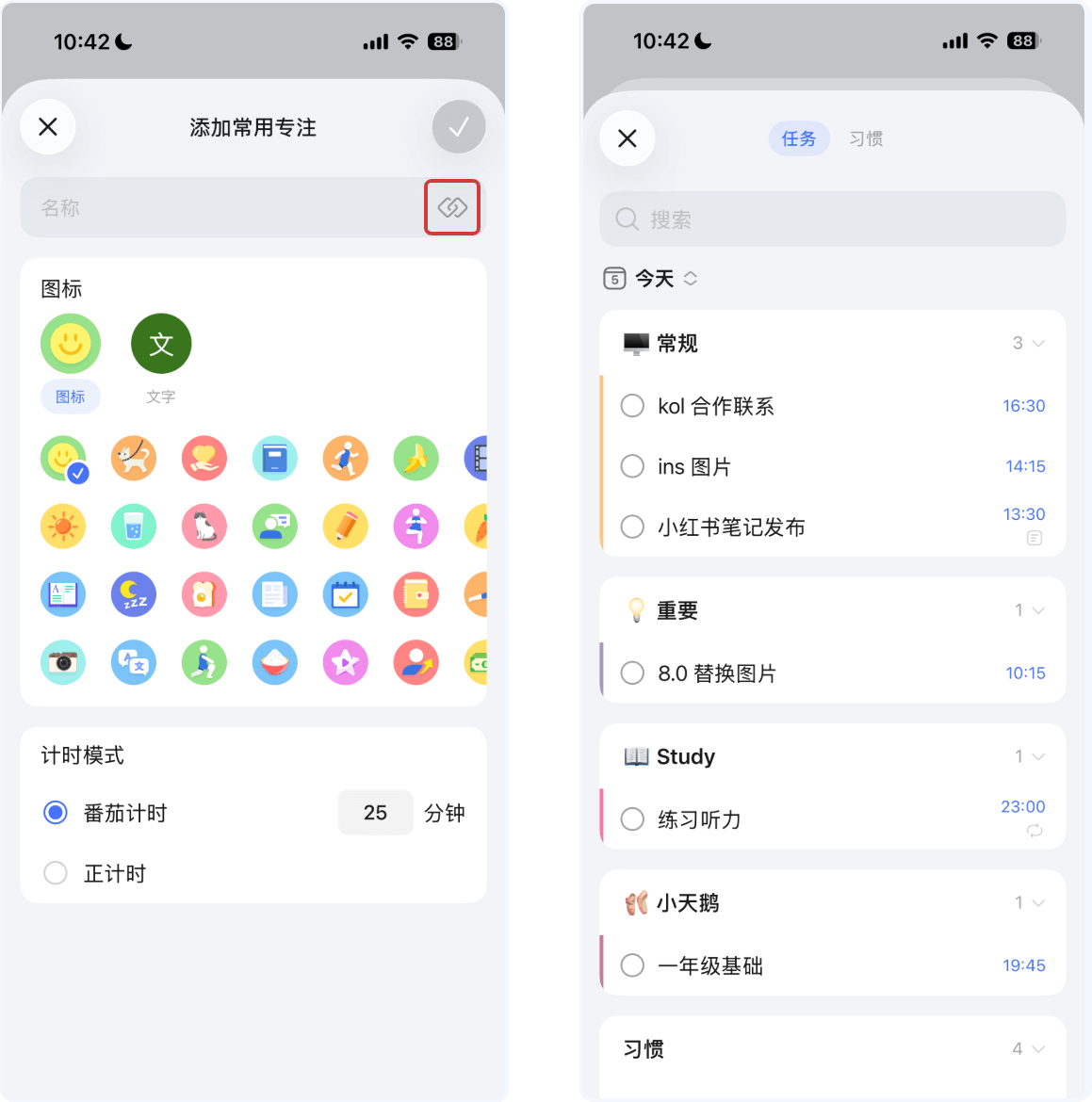
选择不同的计时模式
进入专注功能页面,点击右上方「...」号,添加常用专注任务。
这样你在需要专注时,按下开启键快速进入专注模式。
点击屏幕你可以进入沉浸模式,向右滑动体验不同样式
当然你也可以直接将一个任务或者习惯设为常用专注。
操作路径:添加常用专注时,点击关联按钮选择任务或习惯。
进入专注页面,点击右上方「+」号,添加常用专注任务。
在你需要专注时,按下开启键即可快速进入专注模式。
当然你也可以直接将一个任务或者习惯设为常用专注。
操作路径:添加常用专注时,点击关联按钮选择任务或习惯。
你还可以针对不同专注场景创建不同的计时模式。
比如:需要开始进行一个45分钟的公开课程,或者想要记录一个10分钟睡前冥想。
只要在添加时,选择番茄计时模式,以及对应的时长即可。
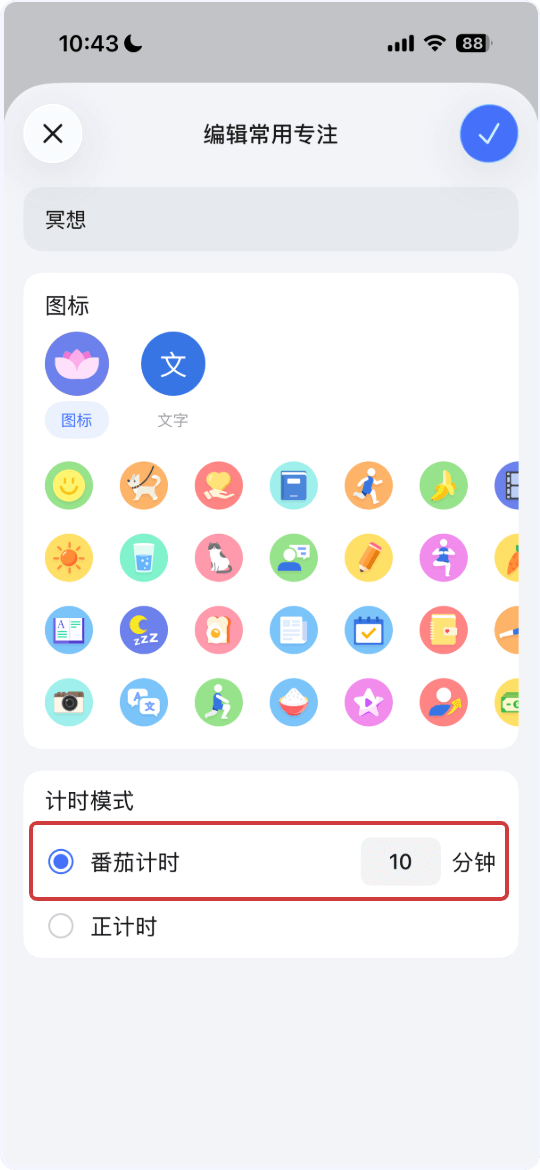
每完成一次专注正好就是完成这项的时间,帮助你节省了反复操作的时间。
又或者想要开始一个不限时间的沉浸式阅读,这时你也可以选择正计时模式。
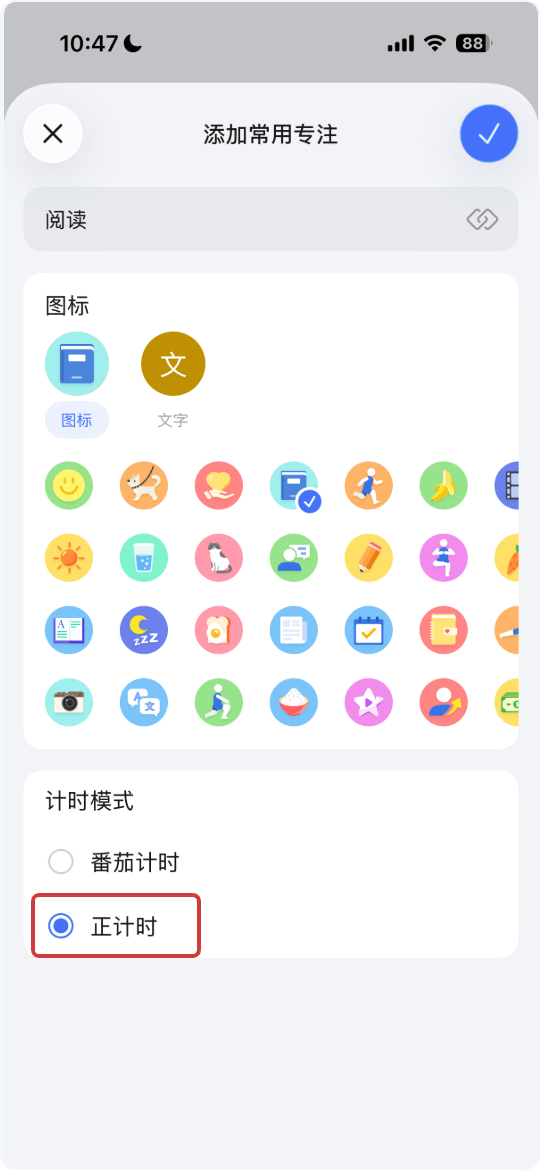
查看「专注数据」
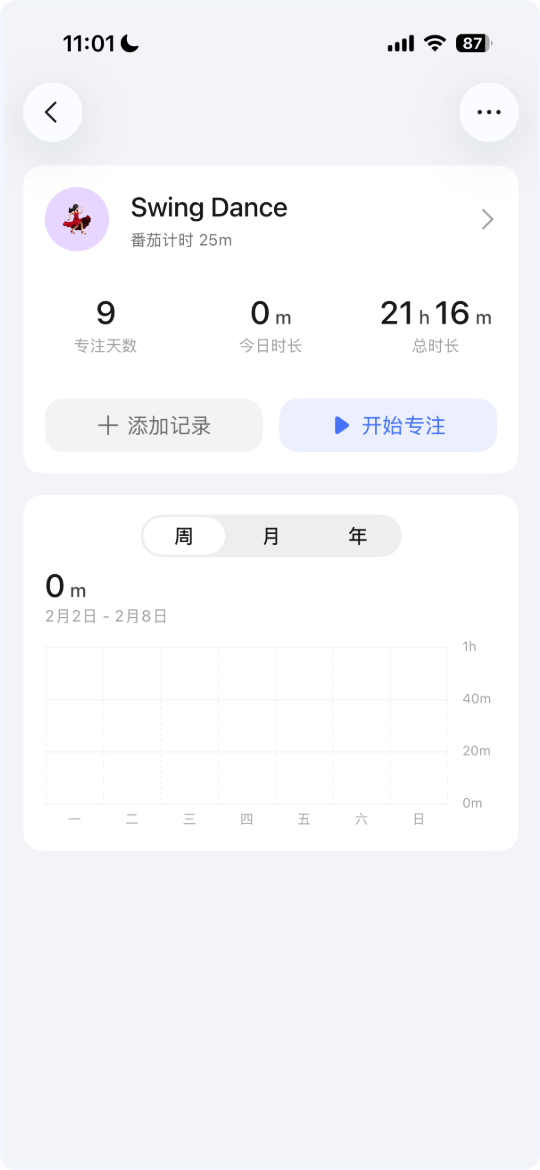
除了一键开始专注之外,你还可以在详情页中,查看到周、月、年的数据统计。
如果需要补记专注时间,也可以在这个页面中直接点击「+添加记录」直接补记。
如何查看所有任务的专注时间分布情况?
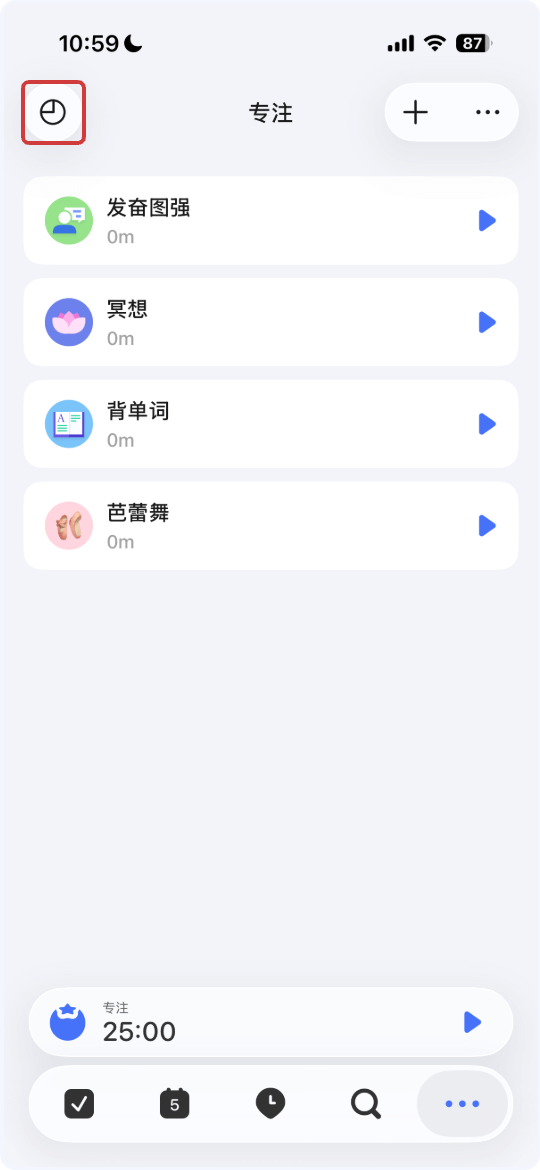
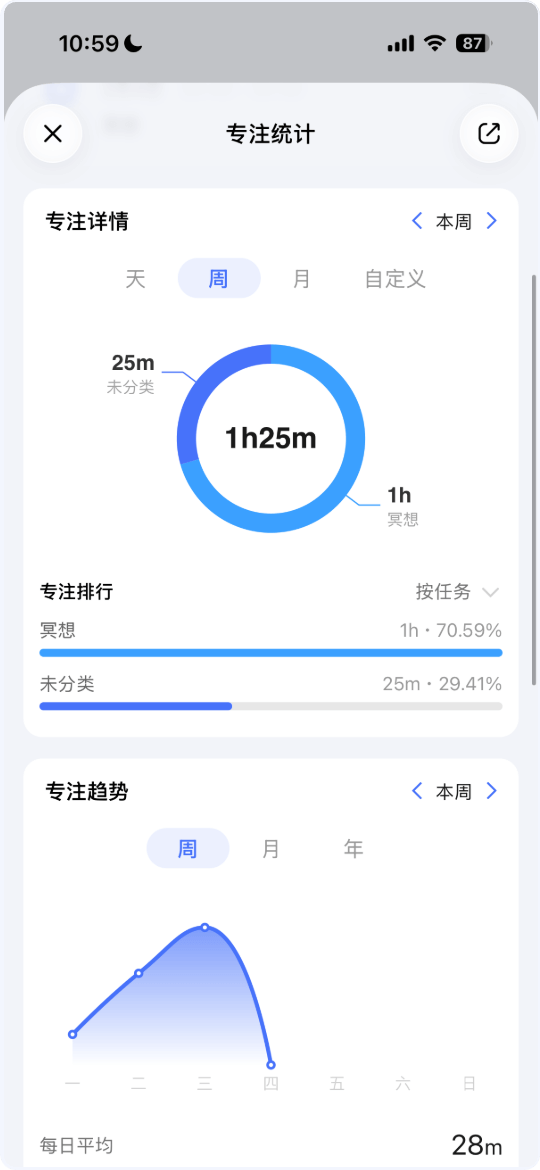
你可以在专注页面点击左上角数据图标,进入专注统计页面。
在专注统计页面,点击「按任务」就能够清晰的看到你所花费时间的饼状图。
返回专注界面
想对临时的事情进行专注,点击底部的「底部专注栏」就可以打开原来的专注界面进行操作。
常见问题
如何绑定任务或习惯为常用专注?
你可以在添加常用专注时,点击编辑栏关联按钮选择需要绑定的任务或习惯。
你以前的坚持天数与总专注时长也会统计在常用专注中。
如何编辑、归档或删除常用专注?
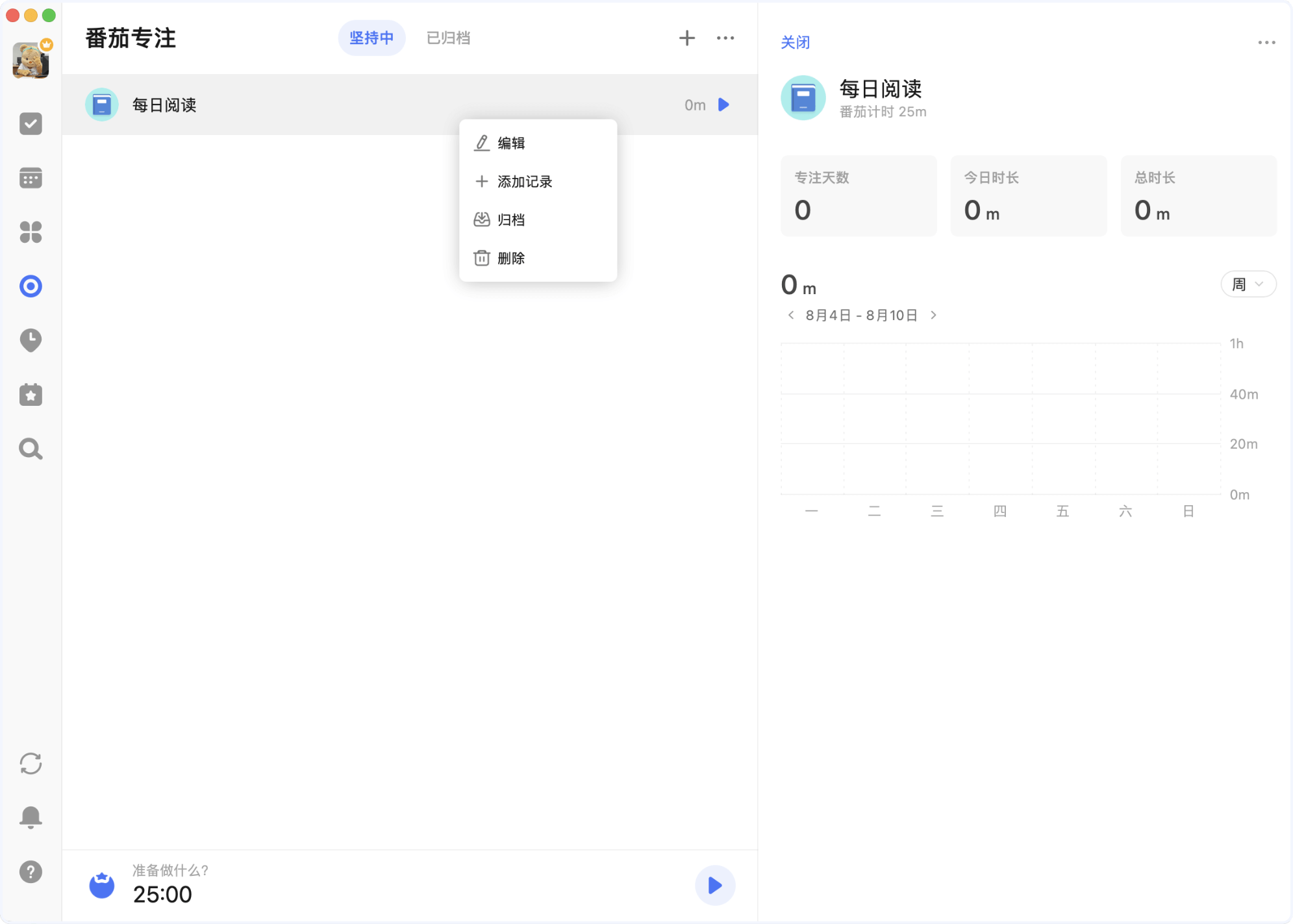
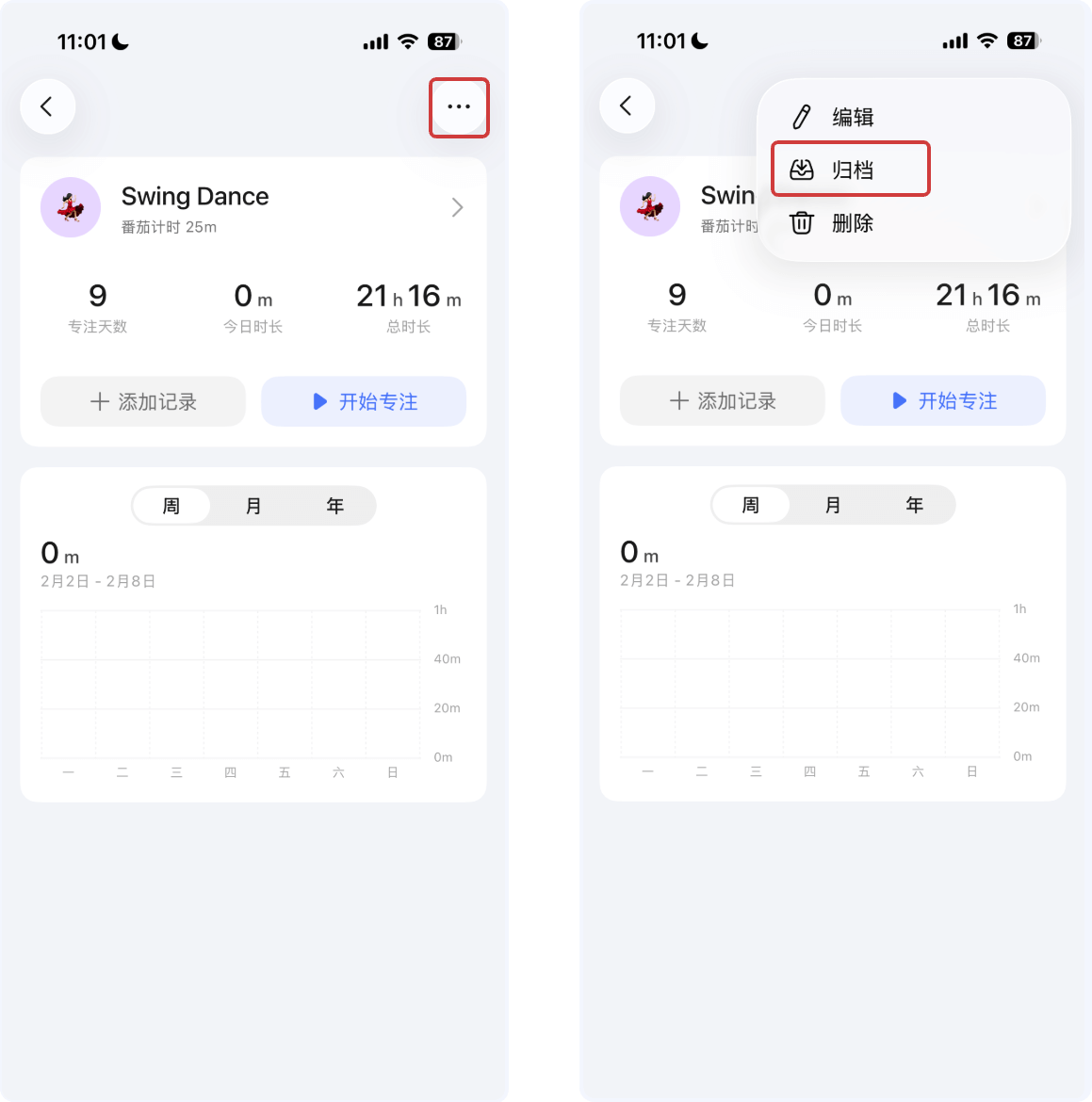
移动端桌面端进入任意一个常用专注,点击右上角「…」,即可进行编辑、归档或删除操作。
右键单击任意一个常用专注,即可进行编辑、添加记录,归档或删除操作。
![]()
如何绑定任务或习惯为常用专注?
你可以在添加常用专注时,点击编辑栏关联按钮选择需要绑定的任务或习惯。
你以前的坚持天数与总专注时长也会统计在常用专注中。
如何编辑、归档或删除常用专注?
进入任意一个常用专注,点击右上角「…」,即可进行编辑、归档或删除操作。
右键单击任意一个常用专注,即可进行编辑、添加记录,归档或删除操作。