如何保持专注状态
白噪音
白噪音通常是指那些来自于大自然或者我们日常生活的真实声音,比如雨声、风声、流水声、鸟鸣声、人们在咖啡厅里的谈话声等。
科学研究表明,这些声音能有效帮助我们放松心情、理清思绪,从而提高我们的专注度和办事效率。
为了帮助你在每个番茄工作时间中都更加专注,滴答清单带来了多种番茄白噪音,为你营造舒心而集中的工作环境。
开始专注后点击左下方「背景音」图标,进入「背景音」你可以选择你喜欢的背景音。
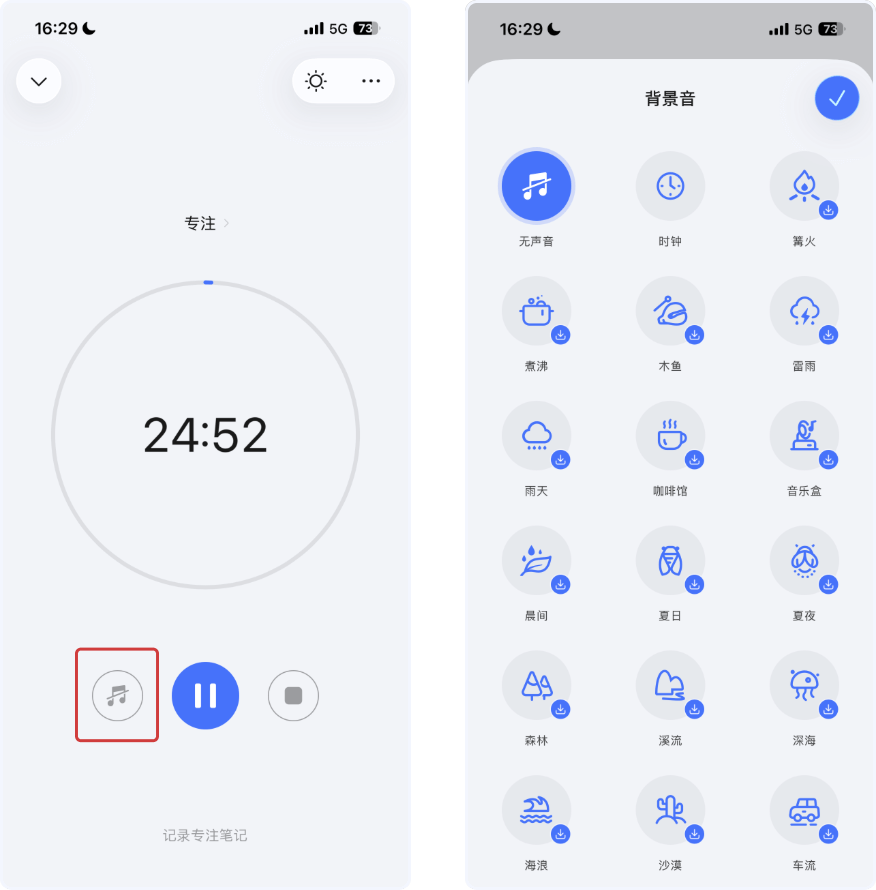
进入专注页面,点击右上方「声音」图标即可选择不同的背景音。
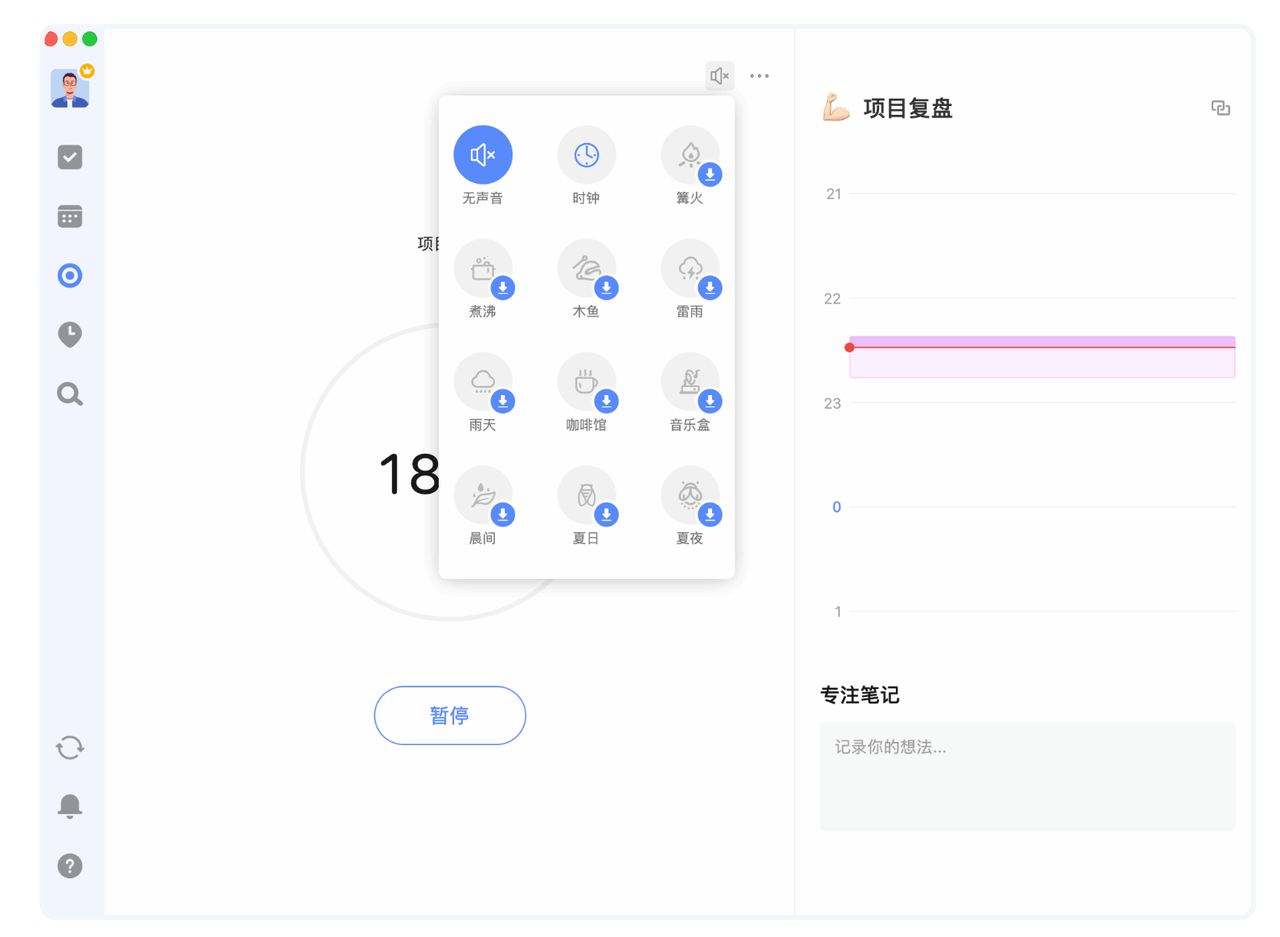
Web 端暂未开放
专注沉浸模式
在专注页面开始专注后,点击屏幕即可进入「简约数字」样式。
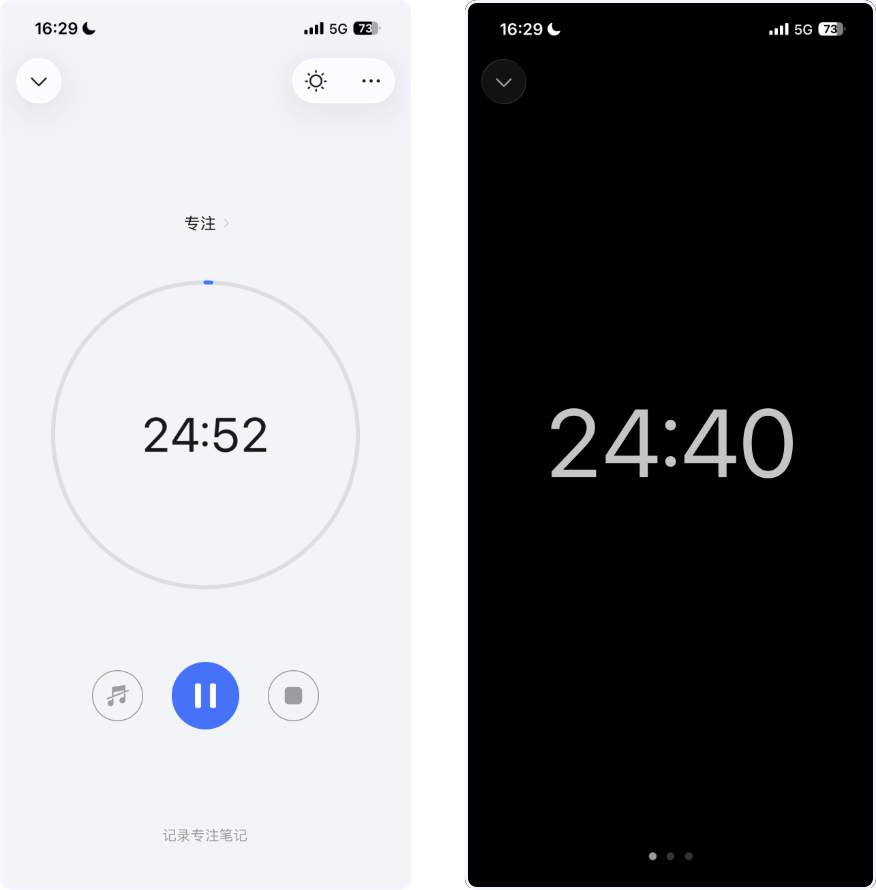
向左滑动可切换「翻页钟」样式。
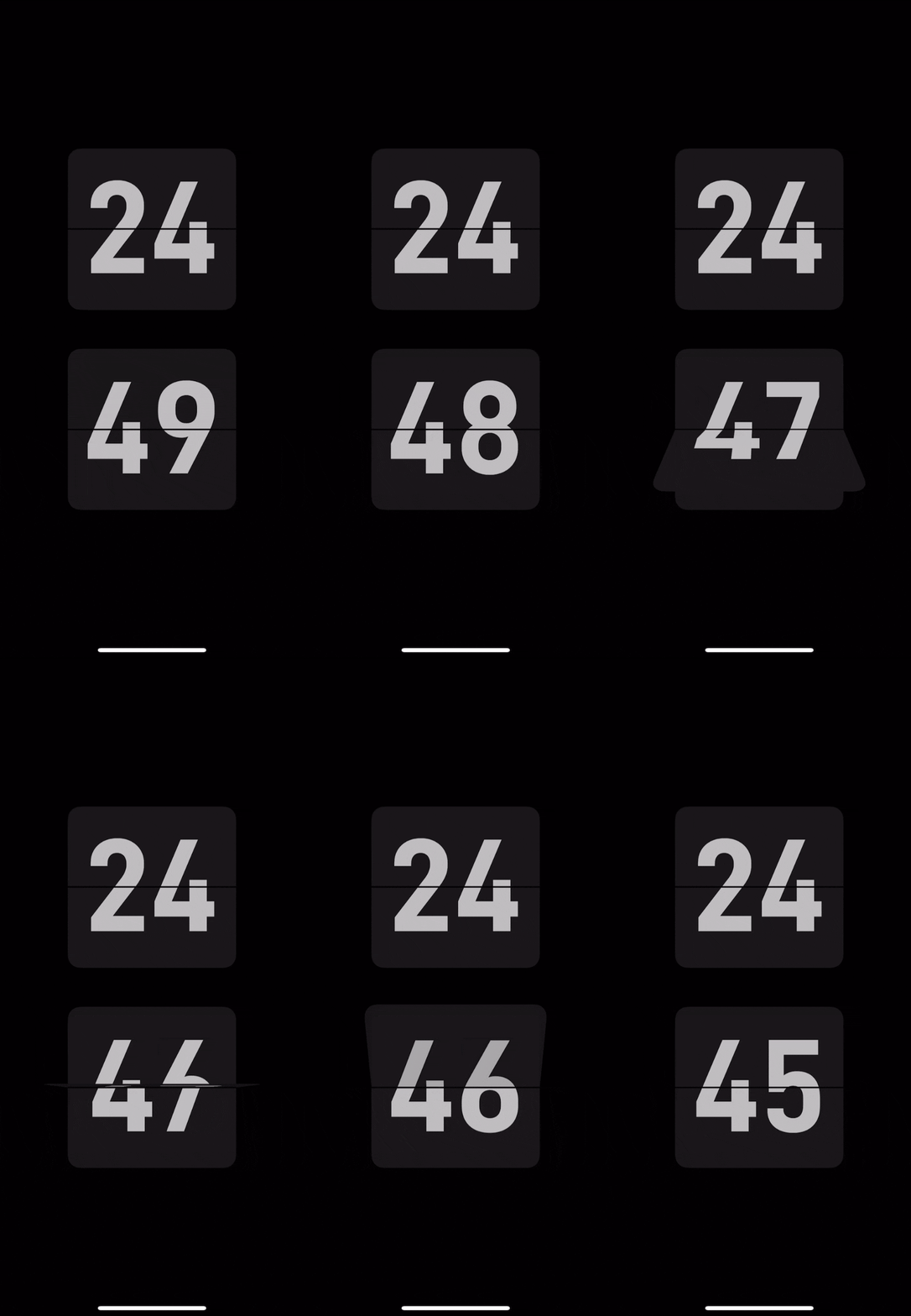
连续左滑动可切换「像素时钟」样式。
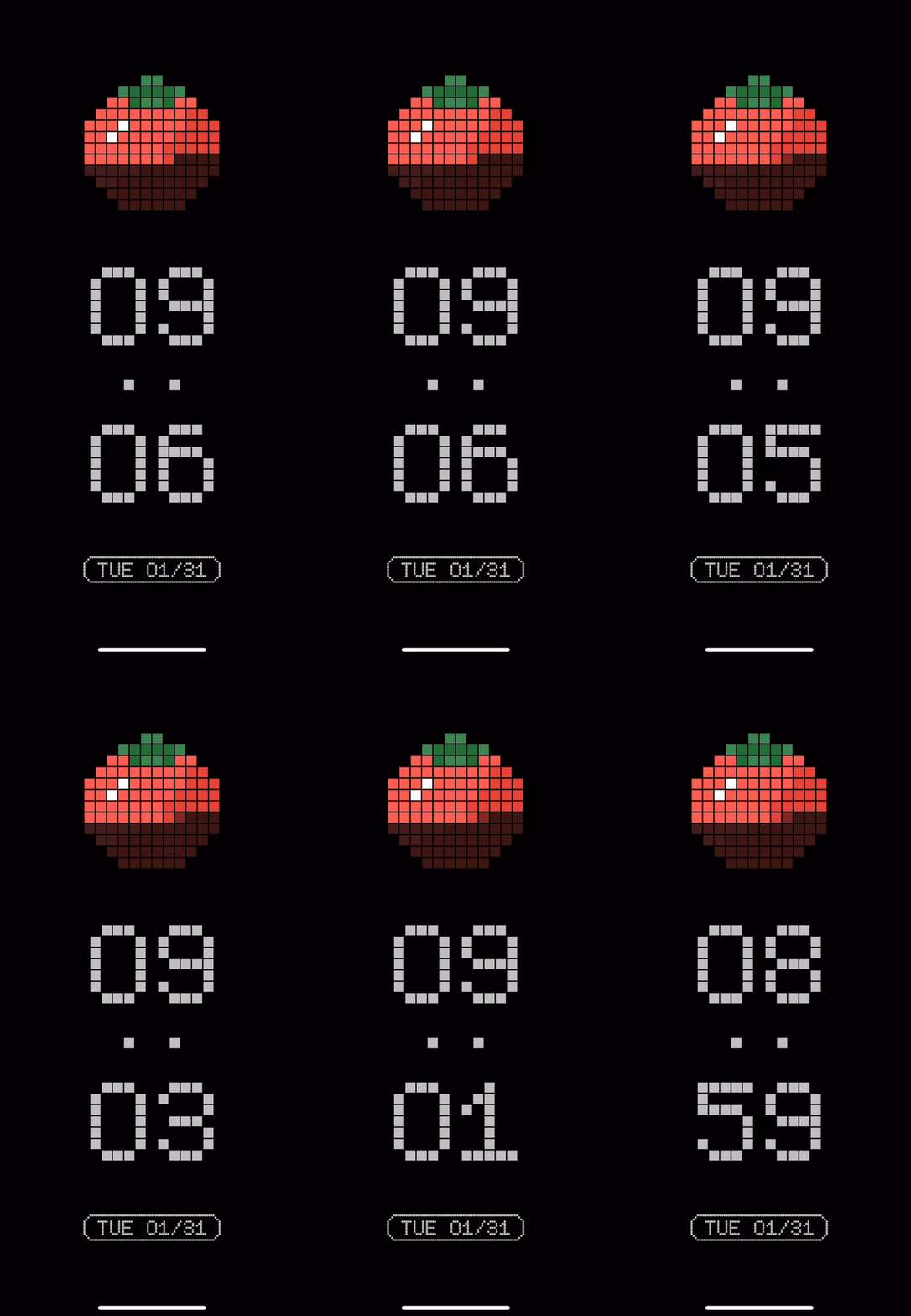
电脑端如何开启沉浸模式?
专注开始后,点击右上方「...」可选择「沉浸模式」。
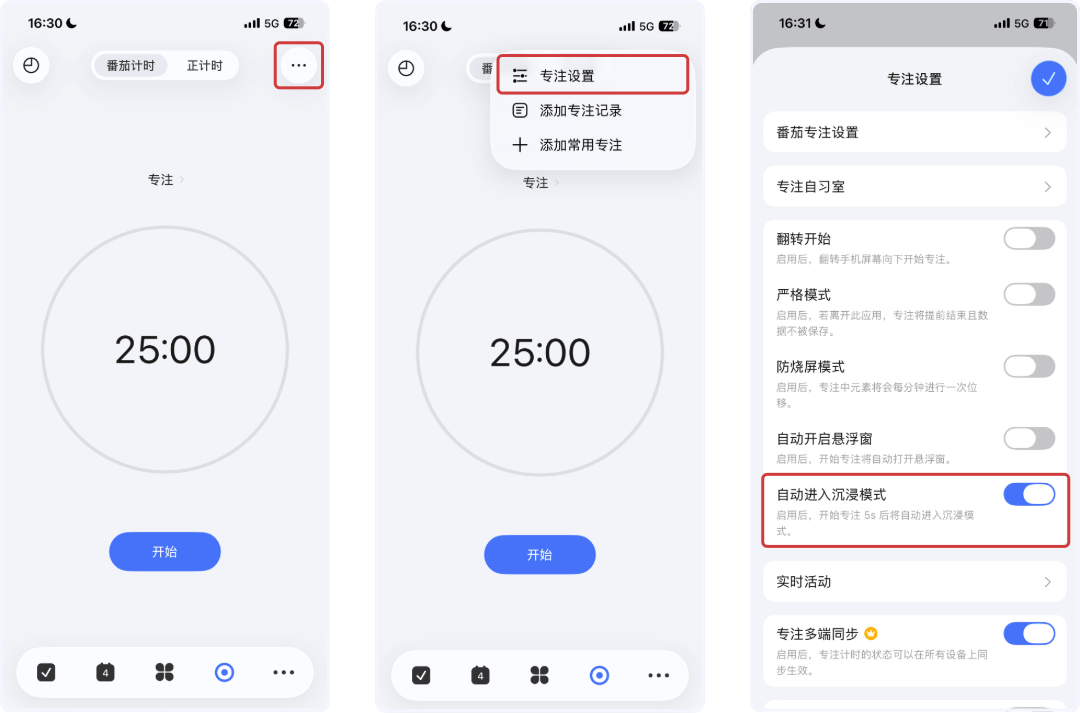
如何自动进入专注沉浸模式?
在专注页面右上角「...」-「专注设置」中,启用「自动进入沉浸模式」即可。
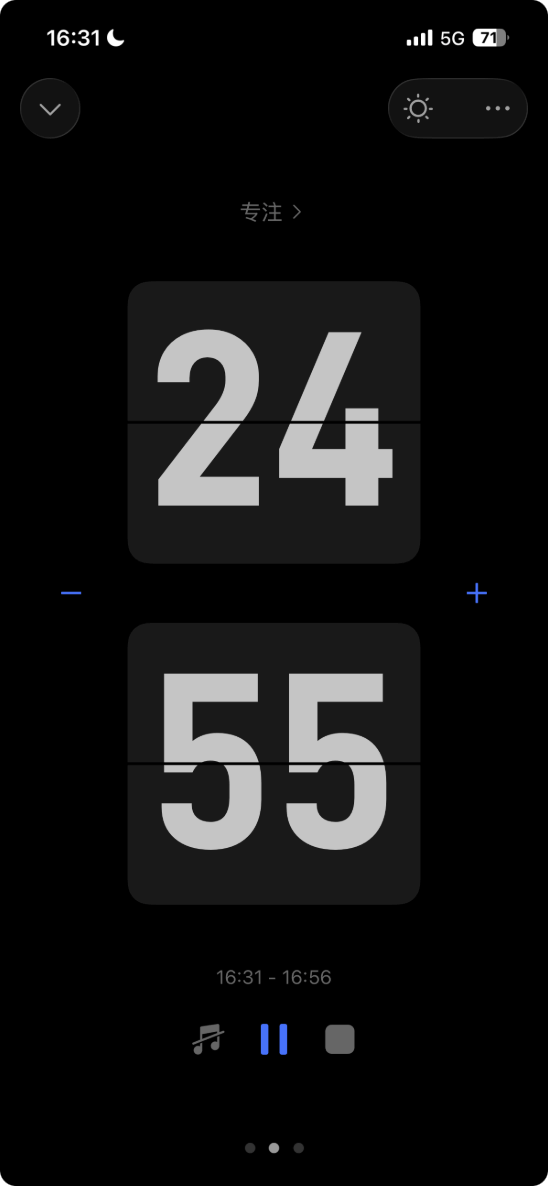
沉浸模式如何进行暂停、关联任务等操作?
点击屏幕即可选择对应操作。
屏幕常亮
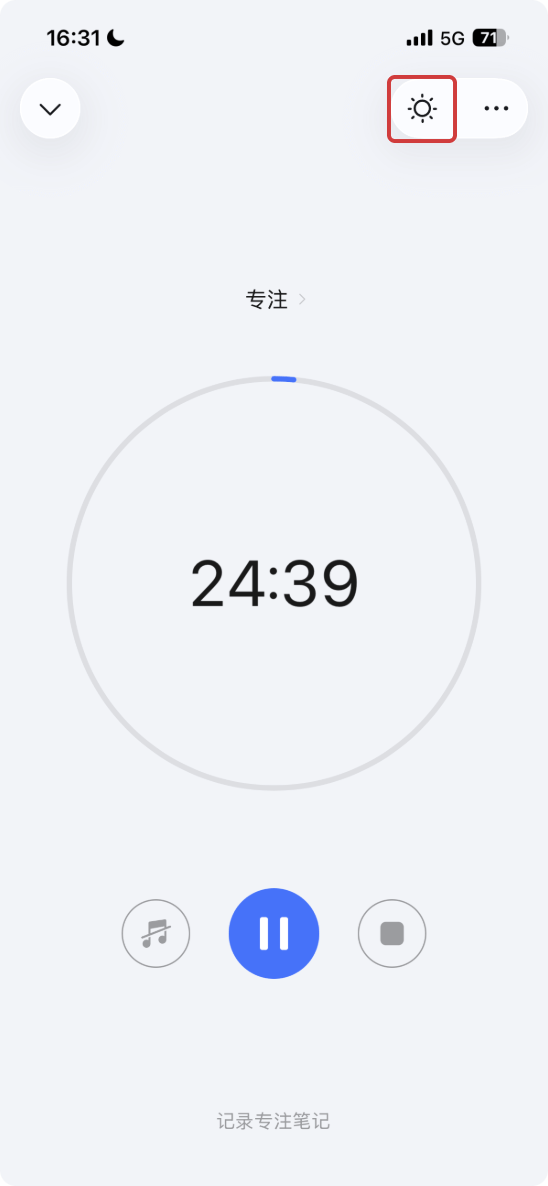
目前仅支持移动端,进入专注后,点击右上角「小太阳」图标,开启常亮模式。
专注悬浮窗
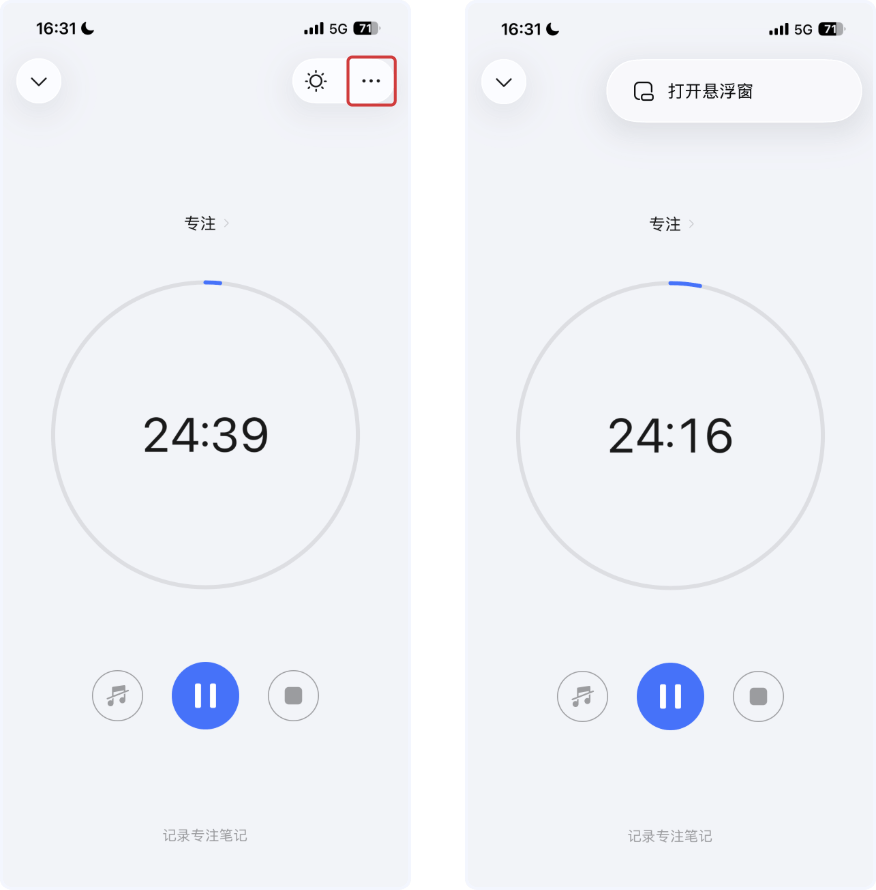
目前仅支持移动端,进入专注页面后,点击右上角「...」-「打开悬浮窗」,即可在其他页面查看番茄计时情况。
翻转开始
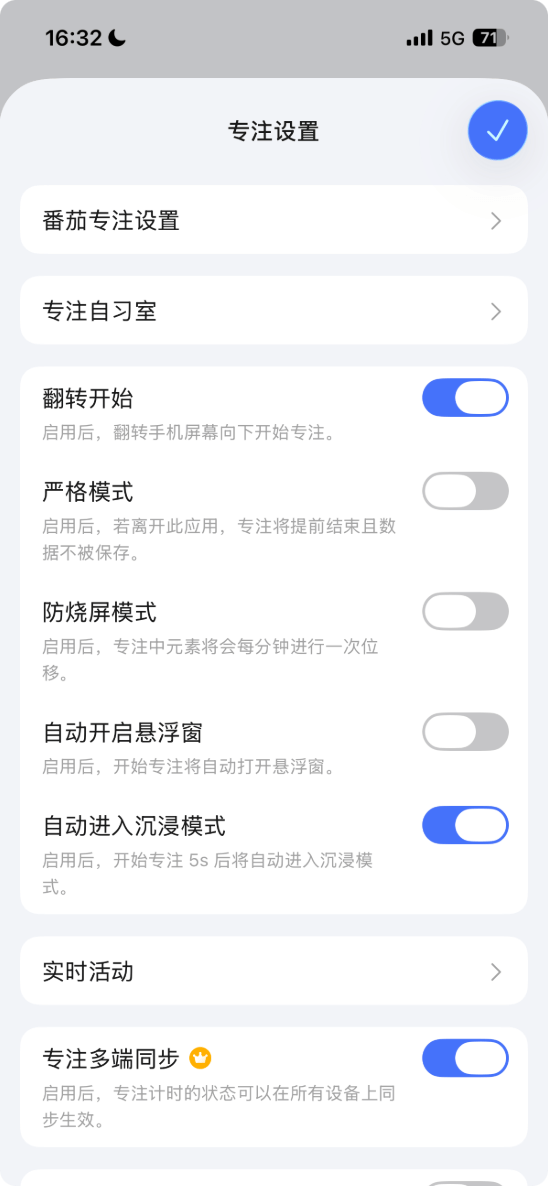
目前仅支持移动端,在专注页面点击右上角设置图标,开启「翻转开始」。
翻转模式开启后,只有在屏幕向下的状态,才会计时。当你拿起手机时,专注会自动暂停。
严格模式
控制不住的拿起手机,不自觉的就进入了娱乐模式...
你可以在专注页面点击右上角「...」-「专注设置」,开启「严格模式」能够有效的帮你减少拿起手机的次数。
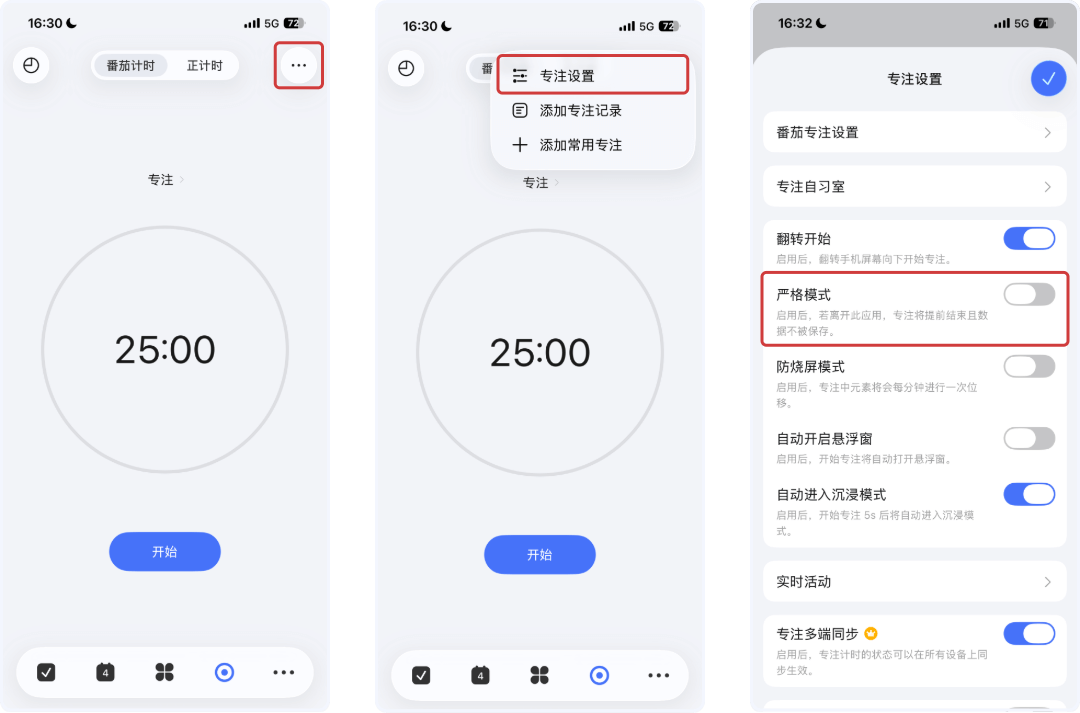
你也可以将一些学习类应用添加到白名单中,这样即便在严格模式下也可以正常使用。
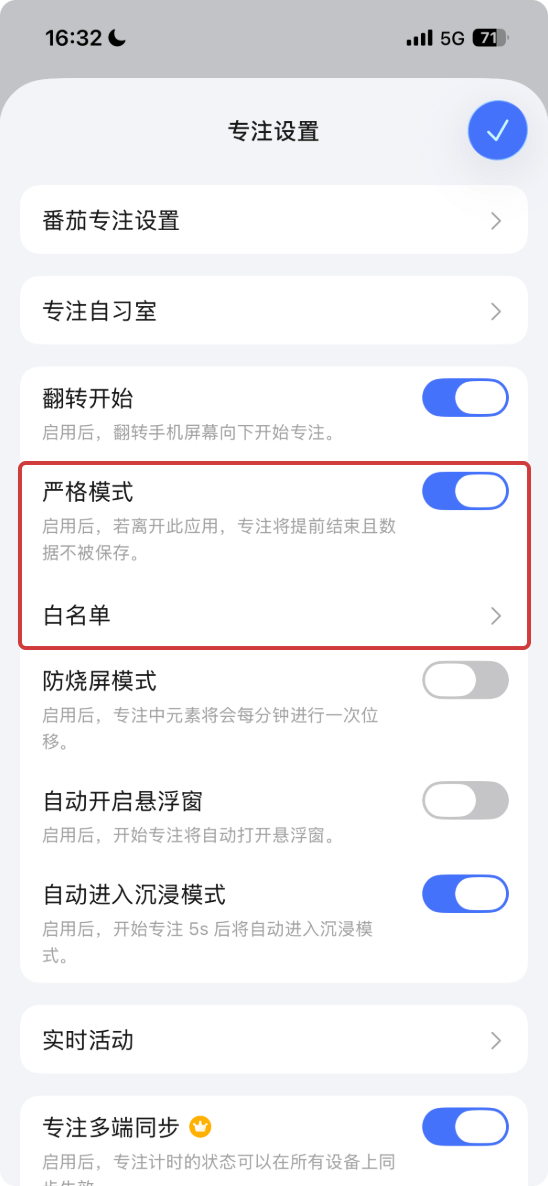
该功能适用于「番茄专注」,「正计时」模式下无效。另外 iOS 需要升级到 iOS 16 及以上系统才支持。
iOS 16 实时活动
iPhone 用户将系统更新至16.1,在专注页面点击右上角设置图标,开启「实时活动」就能够体验在锁屏中看到专注状态。
另外,你可以根据自己的喜好设置颜色和样式。
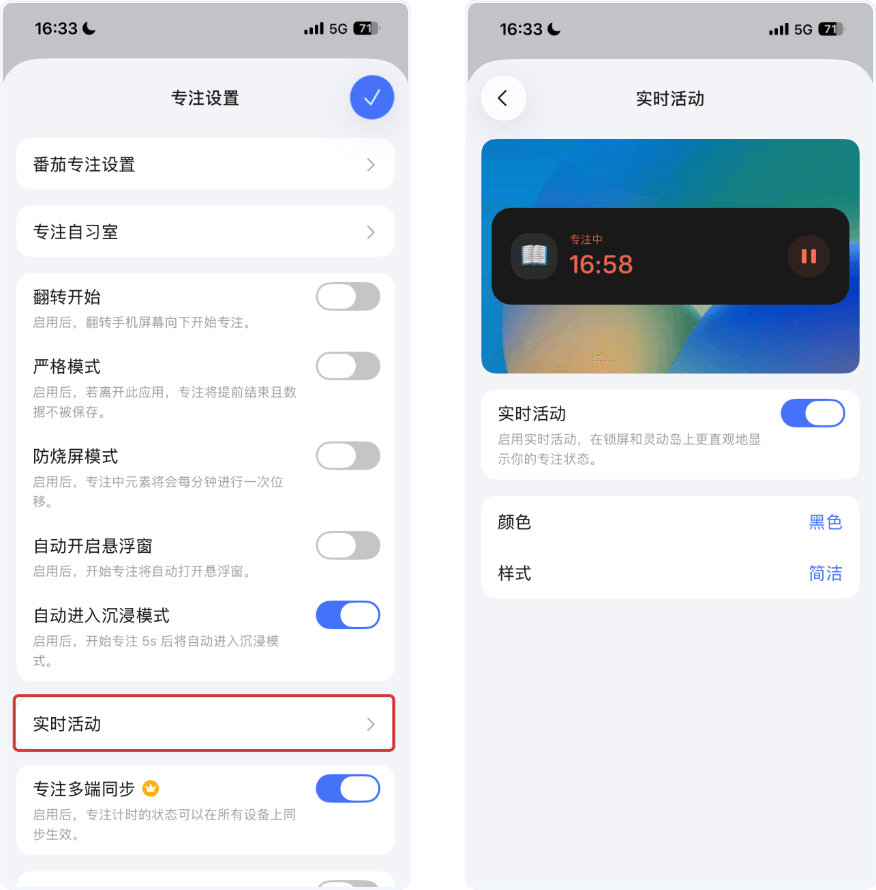
根据设置开启后依然没有「实时活动」
如果无法看到实时活动组组件,可以在系统设置中-滴答清单-打开实时活动按钮。
常见问题
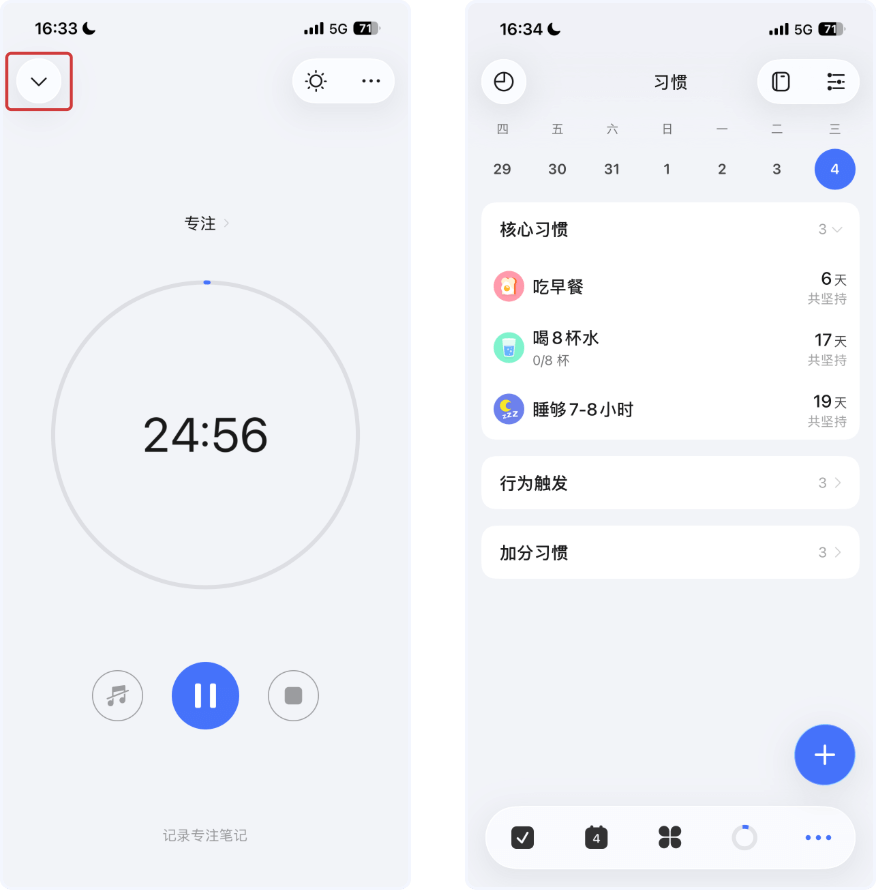
专注中想使用其它功能怎么办?
在专注页面点击左上角「∨」,可以专注页面将最小化到底部。
![]()
macOS 端没有收到番茄结束提醒怎么办?
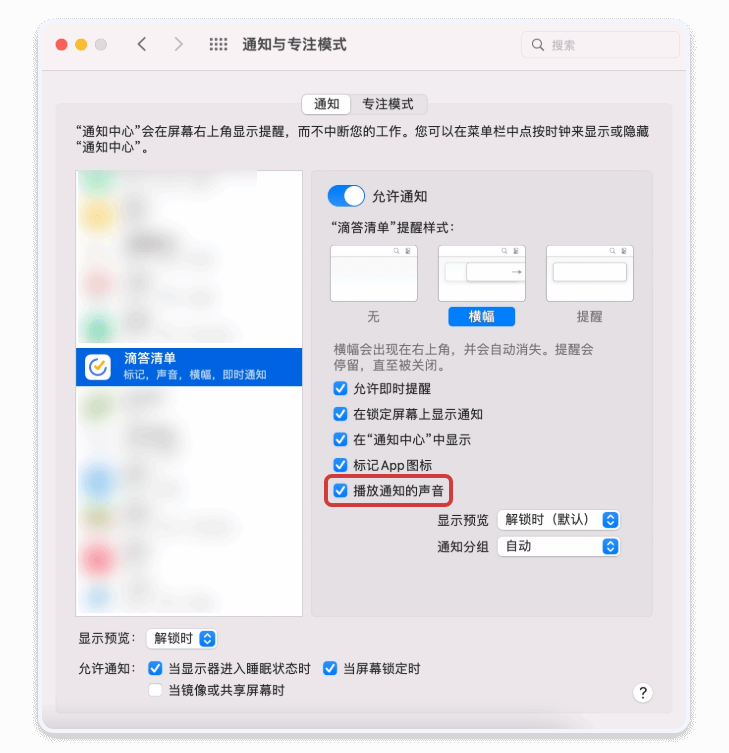
因为 macOS 端的番茄结束提醒使用的是 Mac 自带的系统通知,所以需要你前往「系统偏好设置」 - 「通知与专注模式」 - 「滴答清单」 - 检查是否已启用「播放通知的声音」
![]()
专注中想使用其它功能怎么办?
在专注页面点击左上角「∨」,可以专注页面将最小化到底部。
macOS 端没有收到番茄结束提醒怎么办?
因为 macOS 端的番茄结束提醒使用的是 Mac 自带的系统通知,所以需要你前往「系统偏好设置」 - 「通知与专注模式」 - 「滴答清单」 - 检查是否已启用「播放通知的声音」