

Google 日历
如果你使用的第三方日历是 Google 日历,可以选择“从 Google 日历订阅”或“关联到 Google 日历”。
从 Google 日历订阅
当你希望能够在滴答清单中处理你所有大大小小的事情,你可以试试“从 Google 日历订阅”,将 Google 日历事件显示在滴答清单中。
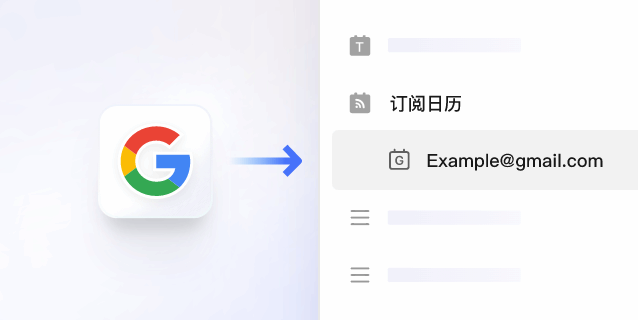
你可以在滴答清单中添加、修改、删除日历事件,这些操作也会同步到 Google 日历。
关联到 Google 日历
当你希望能在 Google 日历中看到滴答清单中的任务,你可以试试“关联到 Google 日历”,清单中的“任务”将显示在 Google 日历中。
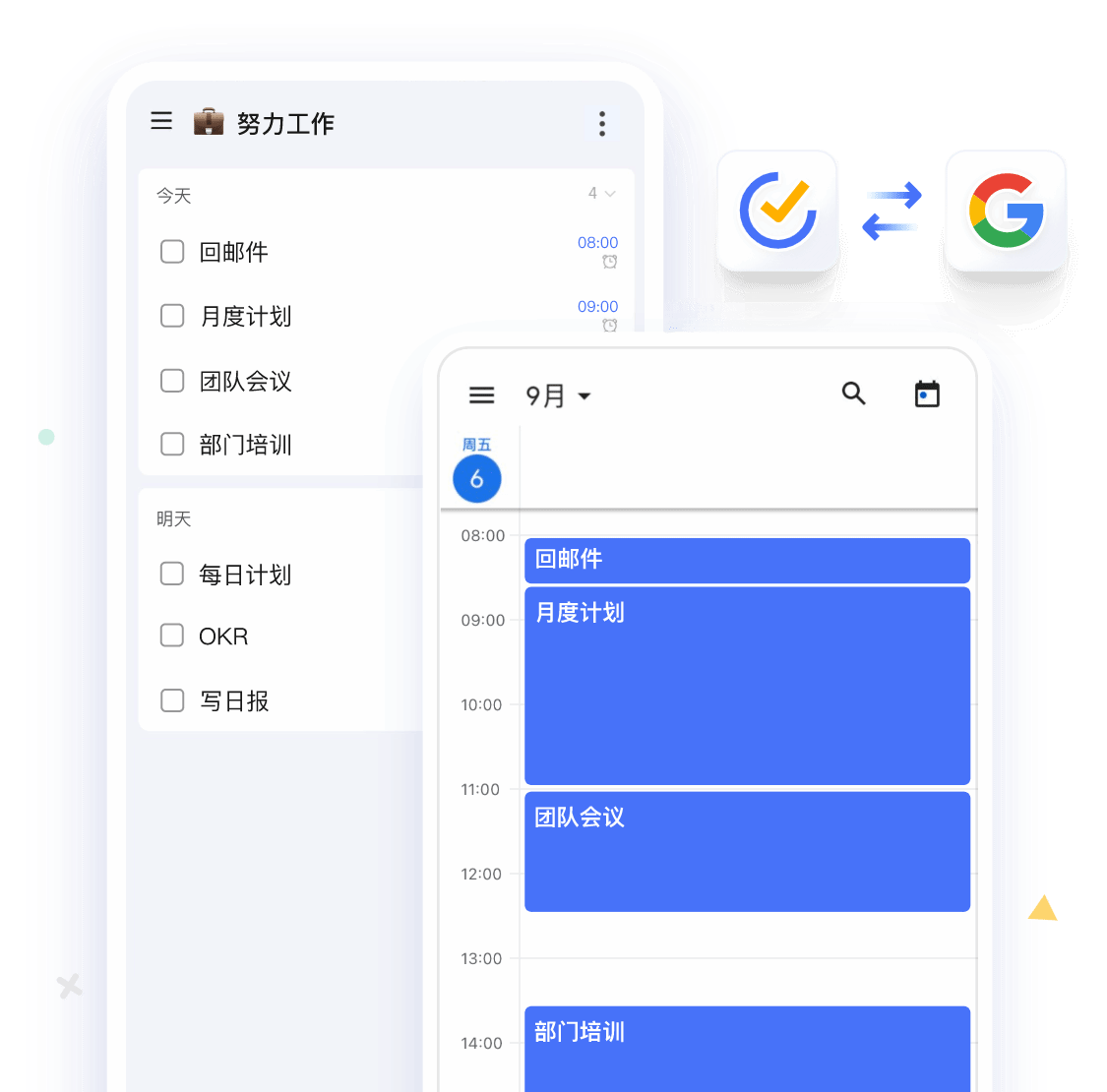
你可以在 Google 日历中添加、修改、删除,这些操作也会同步到滴答清单中。
请注意:关联到 Google 日历功能需要升级到“安卓&iOS v7200 、Windows&Mac&Web v5500 版本“。
从 Google 日历订阅
移动端桌面端进入「设置」-「导入与关联应用」-「日历」-「Google」,选择“从 Google 日历订阅”,进行 Google 日历账号登录授权。
![]()
授权成功后,你可以在页面中看到订阅成功的日历。同时,在侧边栏「订阅日历」分组中还可以查看此日历账号中的所有日历事件。
![]()
这些日历事件还会智能显示在今天、最近 7 天智能清单和日历视图中。
你还可以在订阅日历列表中点击「+」添加日程,添加成功后,也会同步到 Google 日历中。
![]()
添加、修改、删除等操作都会与 Google 日历双向同步。
点击头像 -「设置」-「关联与导入」-「Google」,选择“从 Google 日历订阅”,进行 Google 日历账号登录授权。
![]()
![]()
授权成功后,你可以在页面中看到订阅成功的日历账号。
![]()
同时,在侧边栏「订阅日历」分组中还可以查看此日历账号中的所有日历事件。
![]()
你还可以在订阅日历列表中点击「输入框」添加日程,添加成功后,也会同步到 Google 日历中。
![]()
添加、修改、删除等操作都会与 Google 日历双向同步。
关联到 Google 日历
进入「设置」-「导入与关联应用」-「日历」-「Google」,选择“从 Google 日历订阅”,进行 Google 日历账号登录授权。
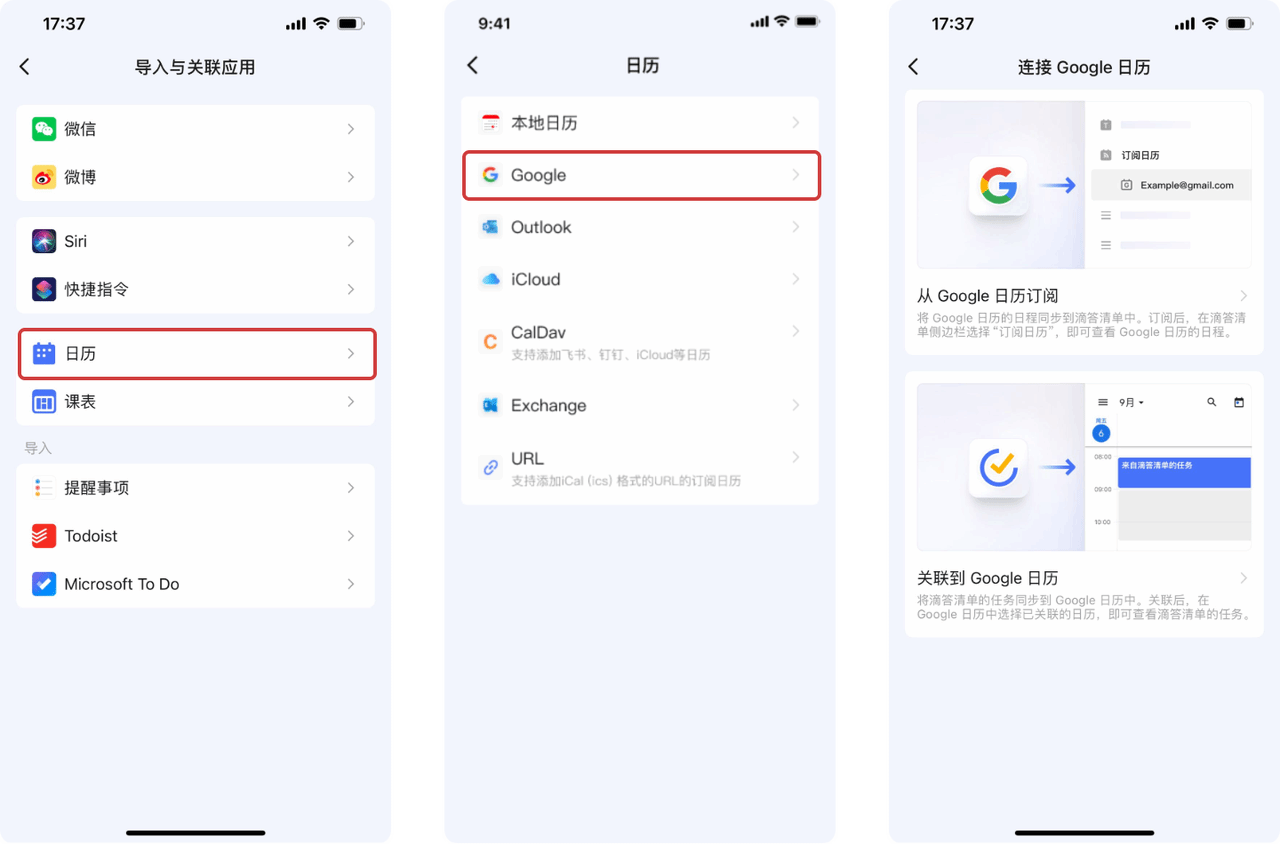
授权成功后,你可以在页面中看到订阅成功的日历。同时,在侧边栏「订阅日历」分组中还可以查看此日历账号中的所有日历事件。
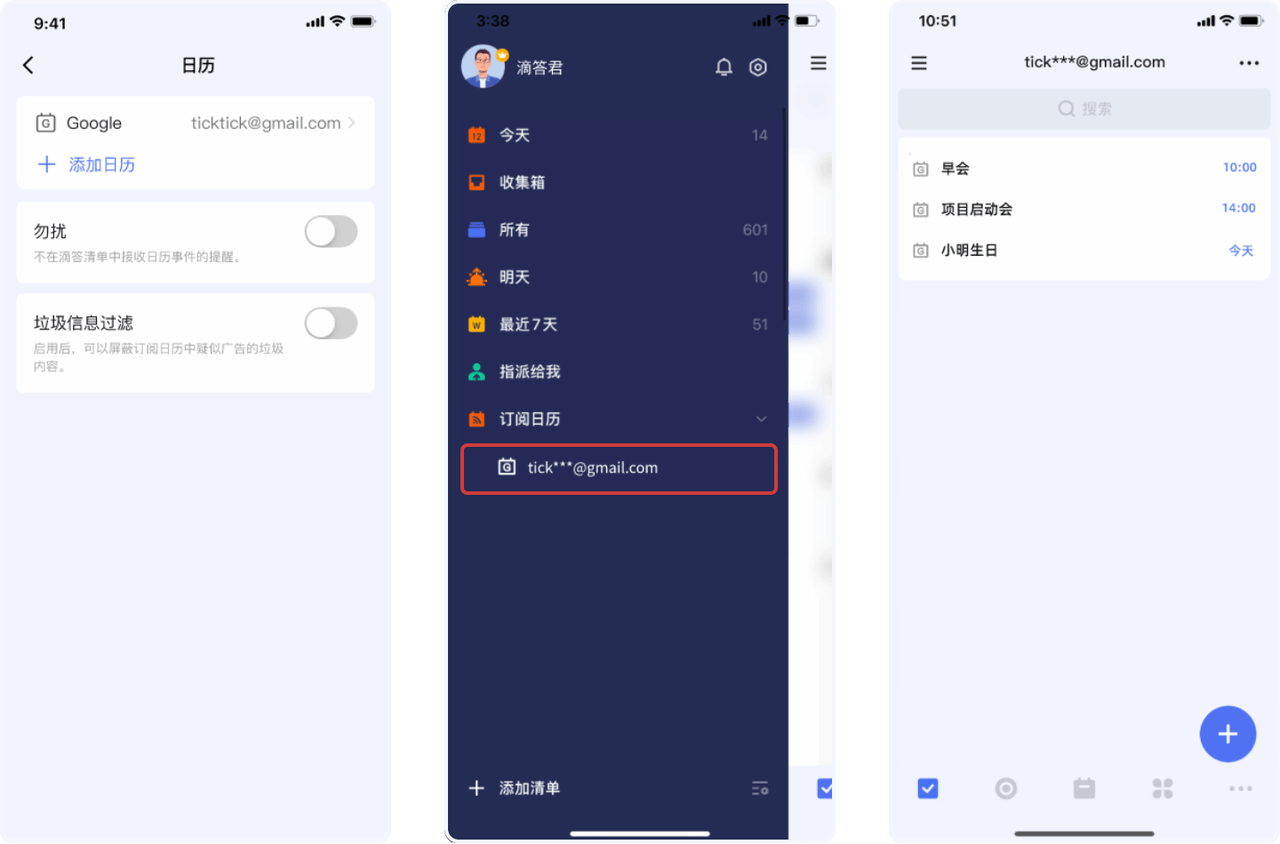
这些日历事件还会智能显示在今天、最近 7 天智能清单和日历视图中。
你还可以在订阅日历列表中点击「+」添加日程,添加成功后,也会同步到 Google 日历中。
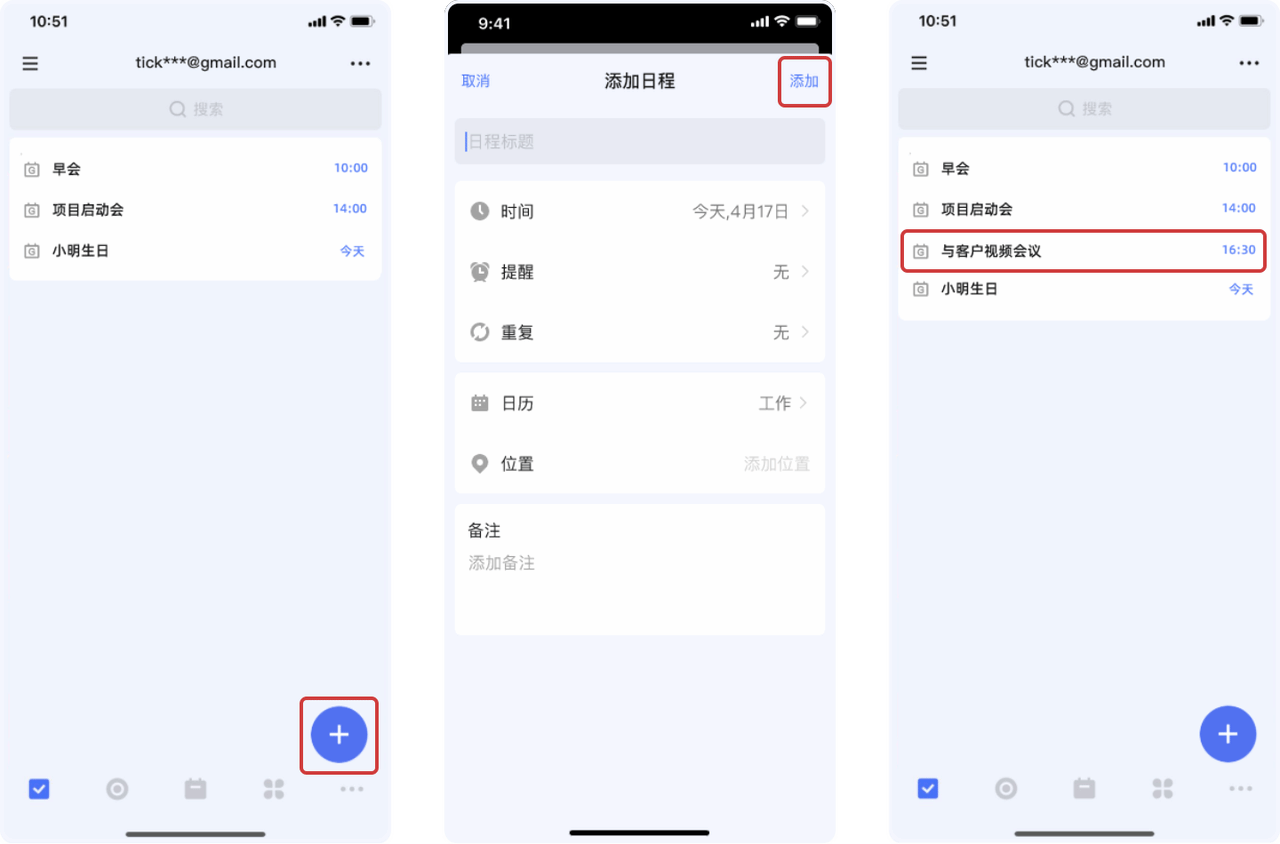
添加、修改、删除等操作都会与 Google 日历双向同步。
点击头像 -「设置」-「关联与导入」-「Google」,选择“从 Google 日历订阅”,进行 Google 日历账号登录授权。
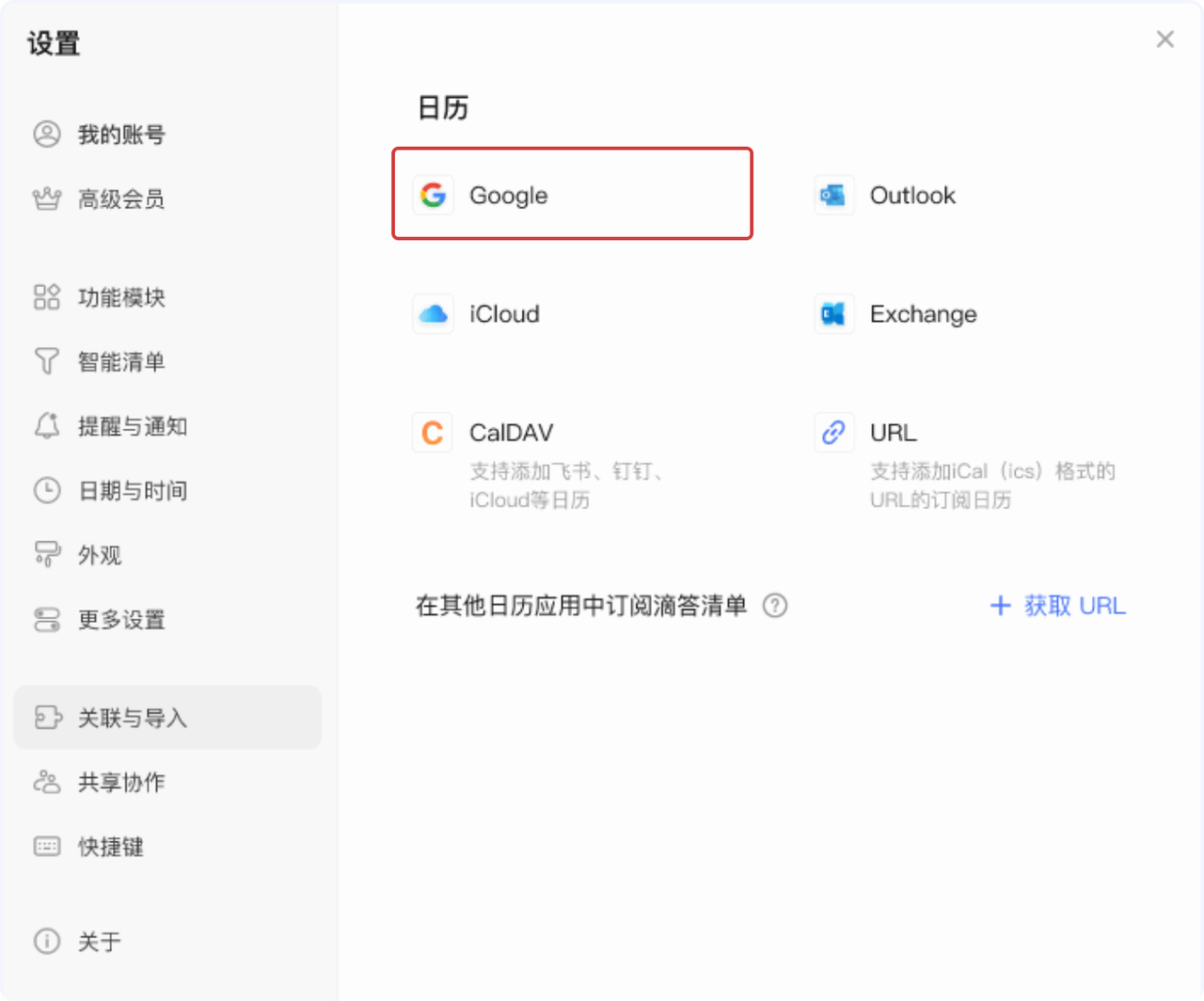
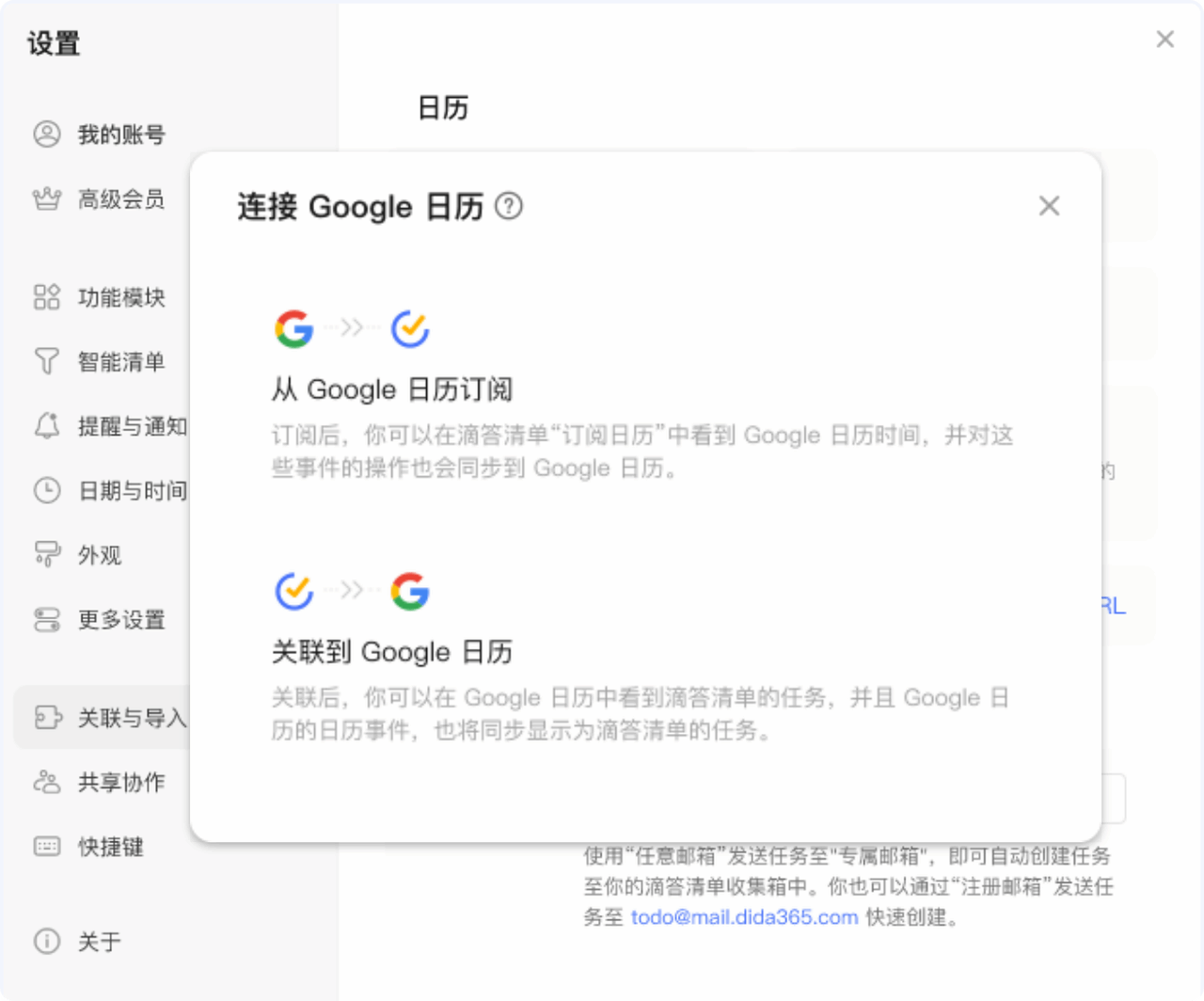
授权成功后,你可以在页面中看到订阅成功的日历账号。
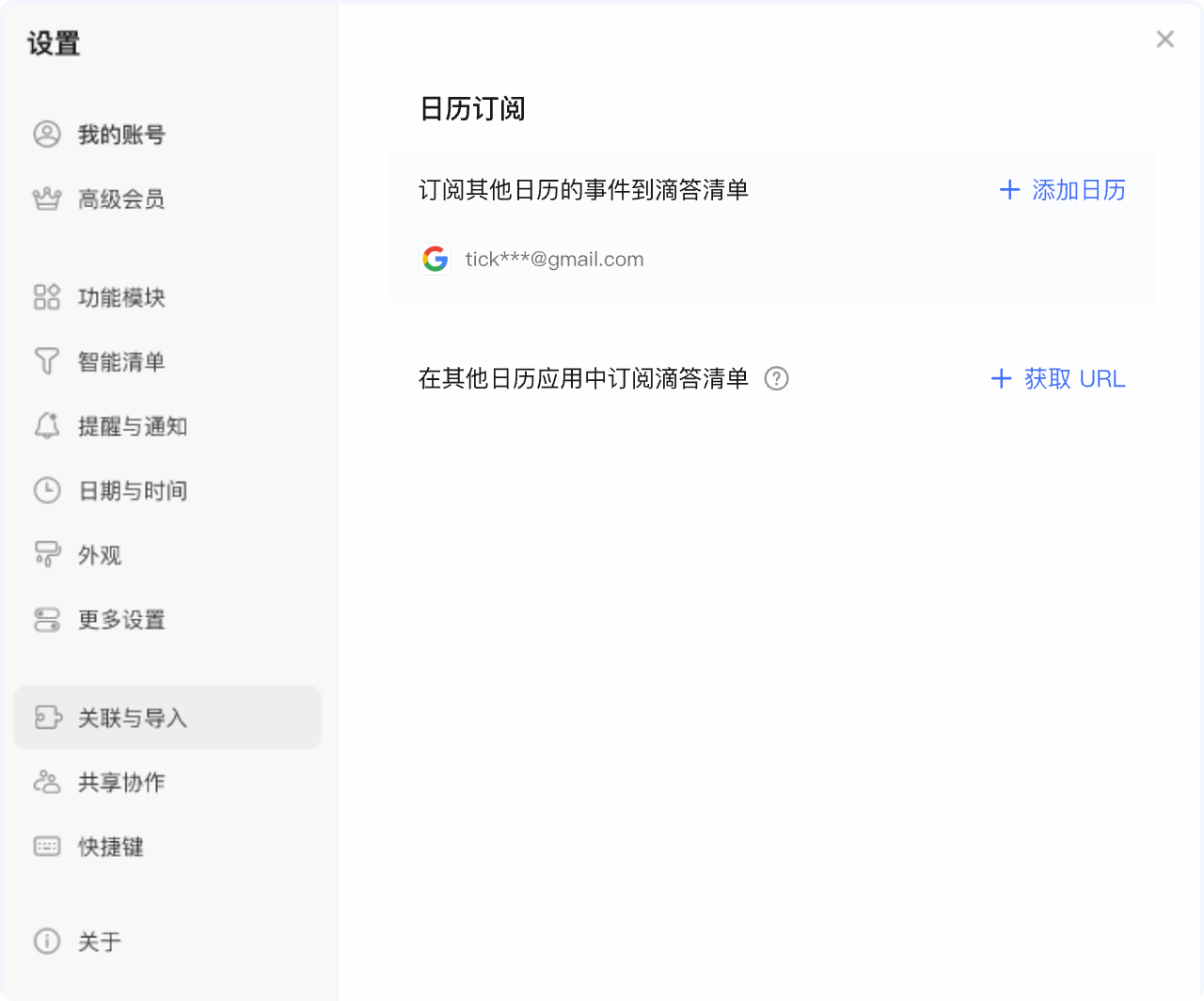
同时,在侧边栏「订阅日历」分组中还可以查看此日历账号中的所有日历事件。
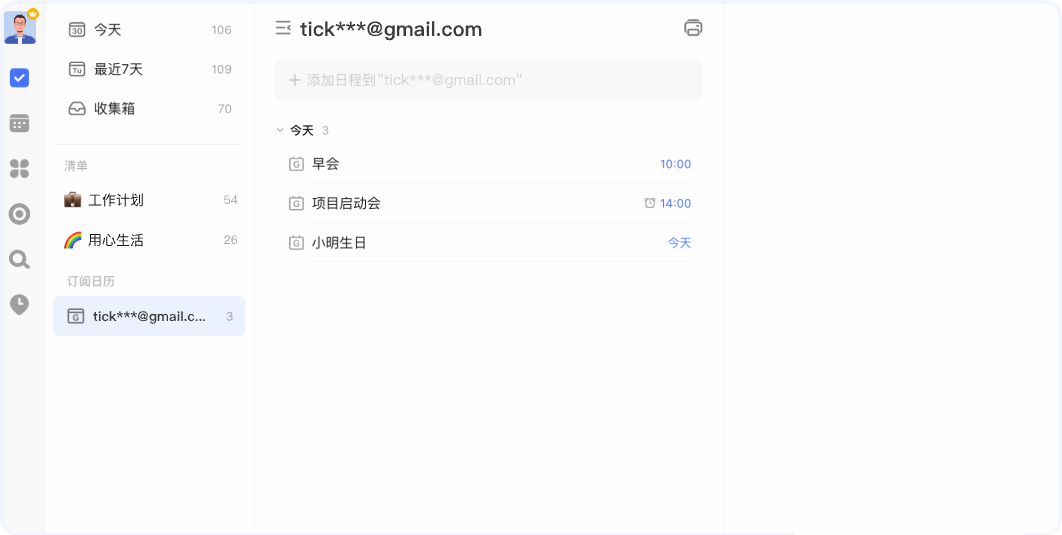
你还可以在订阅日历列表中点击「输入框」添加日程,添加成功后,也会同步到 Google 日历中。
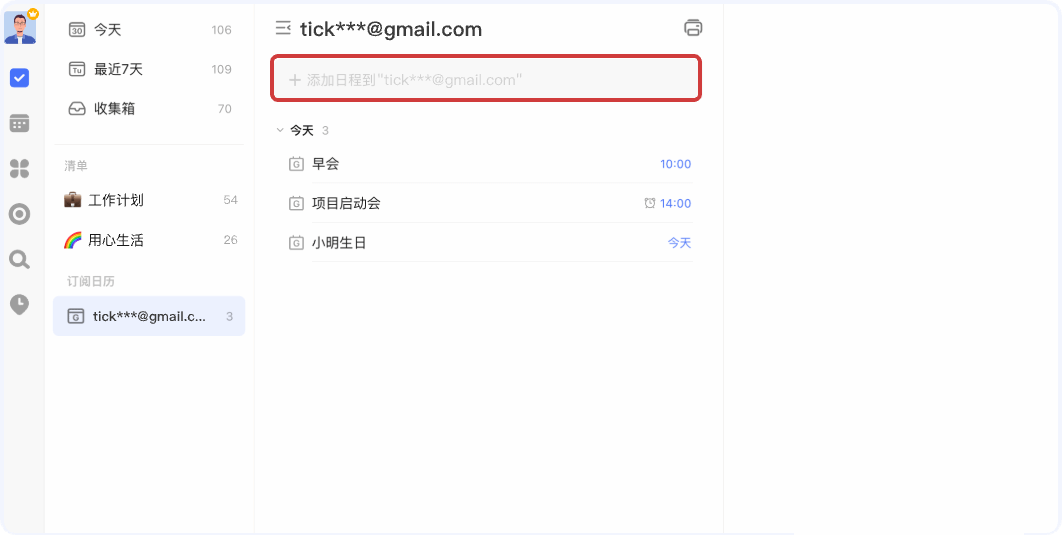
添加、修改、删除等操作都会与 Google 日历双向同步。
该功能需升级到““安卓&iOS v7200 、Windows&Mac&Web v5500 版本“。
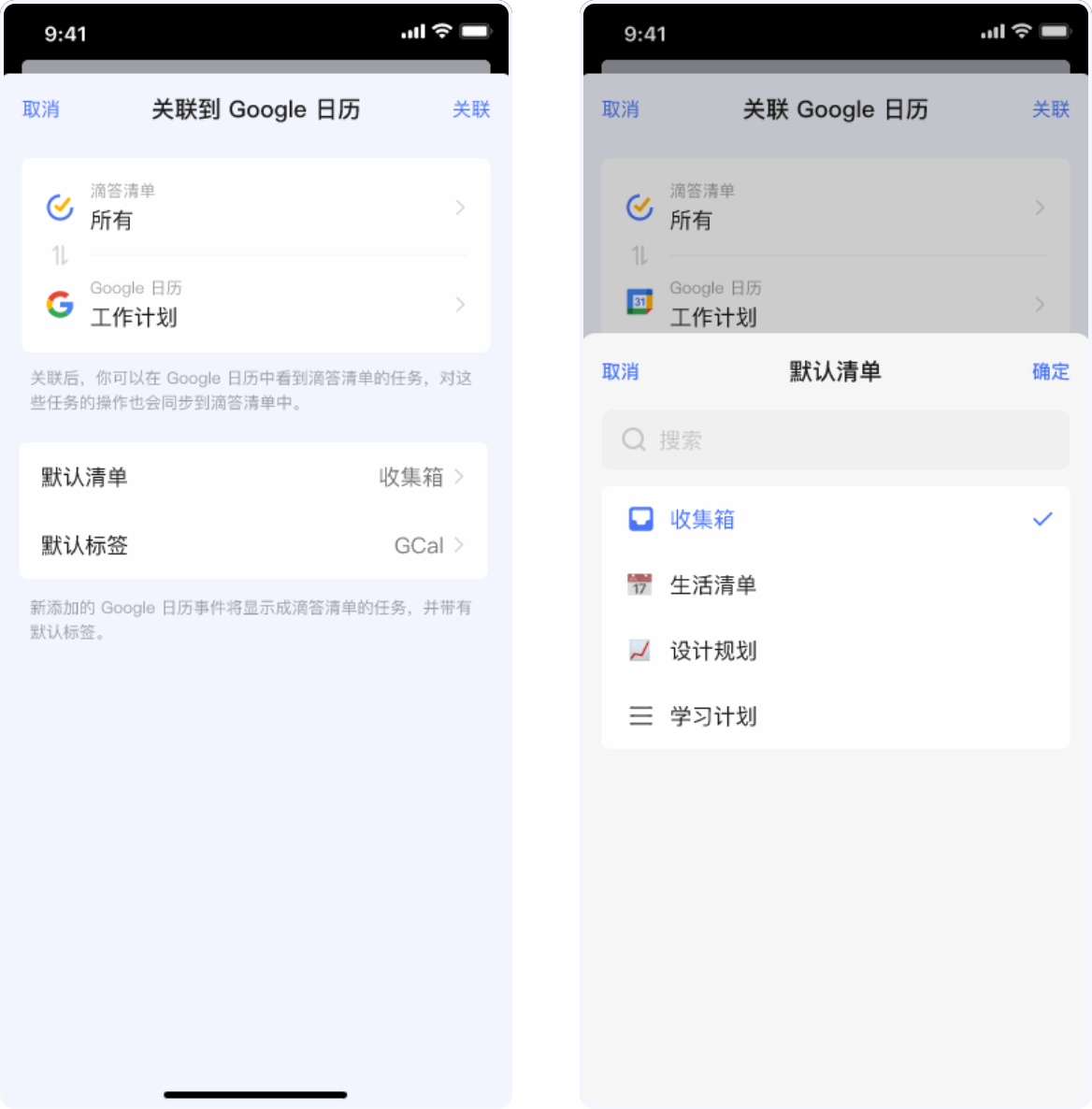
进入「设置」-「导入与关联应用」-「日历」-「Google」,选择“关联到 Google 日历”,进行 Google 日历账号登录授权。
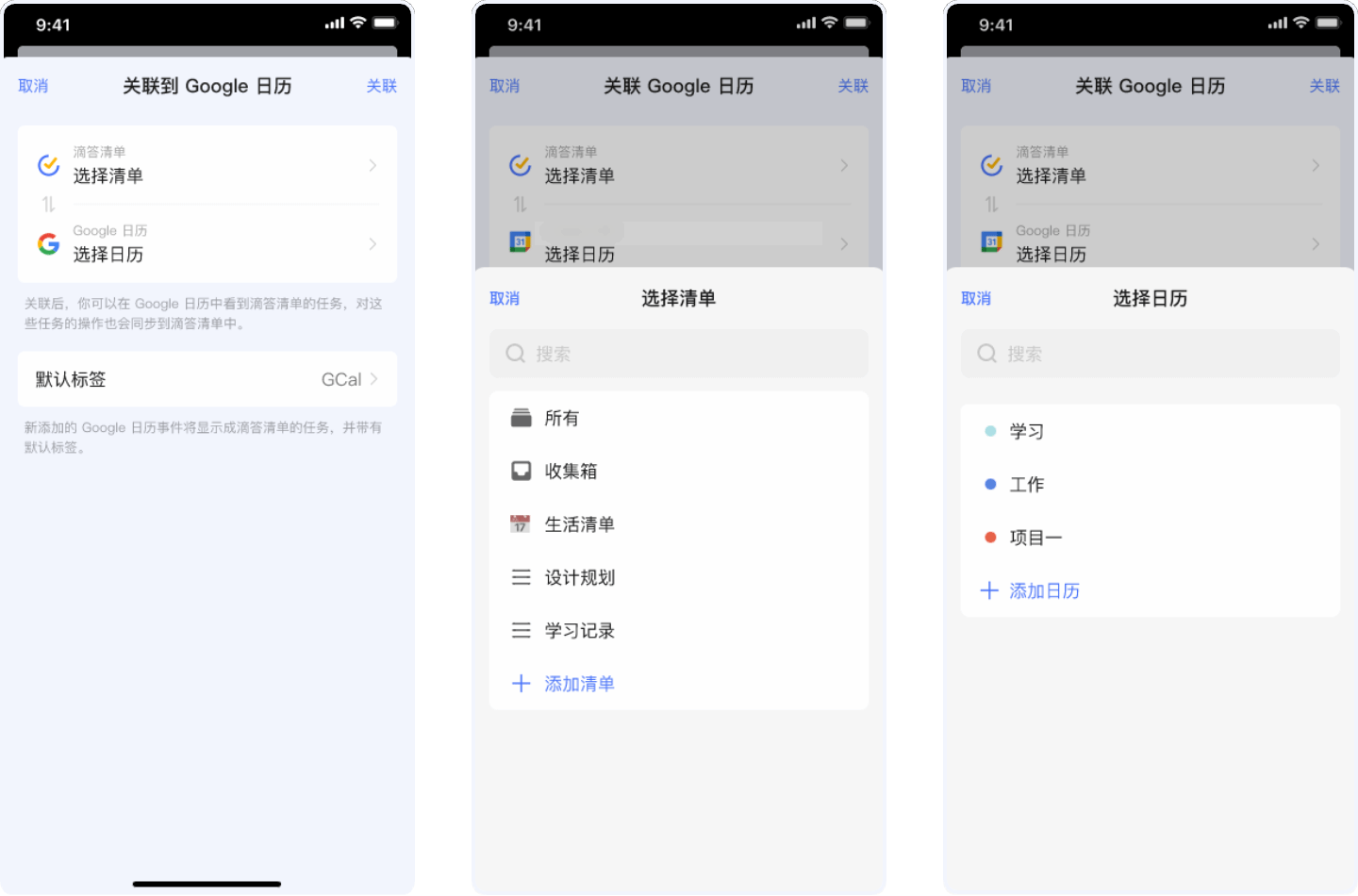
授权成功后,在「关联到 Google 日历」页面,你可以设置关联选项
- 选择关联的清单、日历
点击「选择清单」和「选择日历」,选择你想要双向同步的清单(滴答清单)、日历(Google 日历)。
-
选择清单中设置时间属性的任务都将同步为关联的 Google 日历中的日历事件。
-
在关联的日历中,添加日历事件也会同步为选择清单中的任务。
- 设置任务默认属性
为了更好地管理从 Google 中添加的日历事件,我们提供了“默认标签”你可以自定义日历事件同步到滴答清单中后将标记的标签。
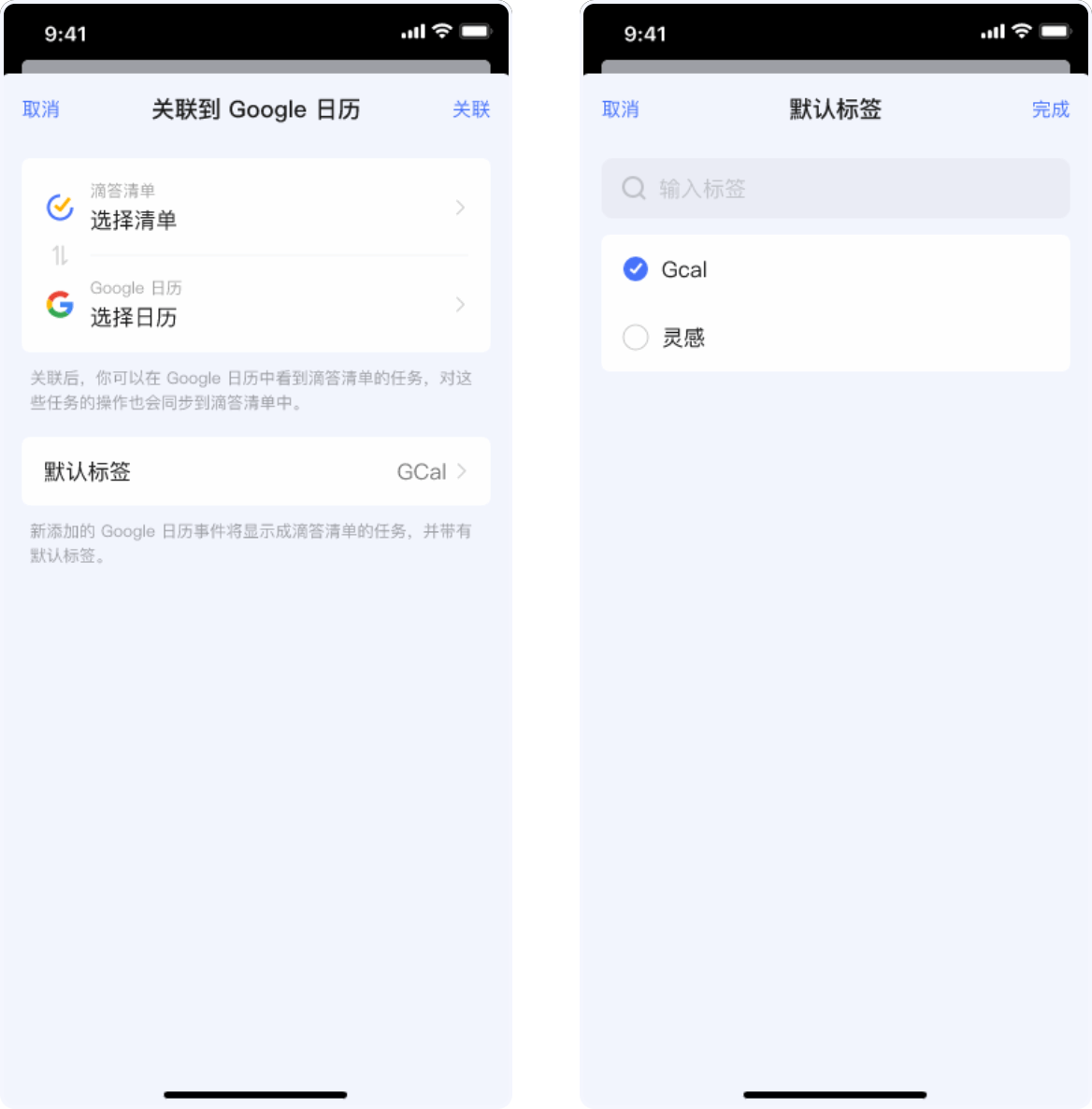
若你选择清单为「所有」时,你还可以设置“默认清单”,自定义 Google 日历事件同步显示到哪个清单中。
- 关联成功
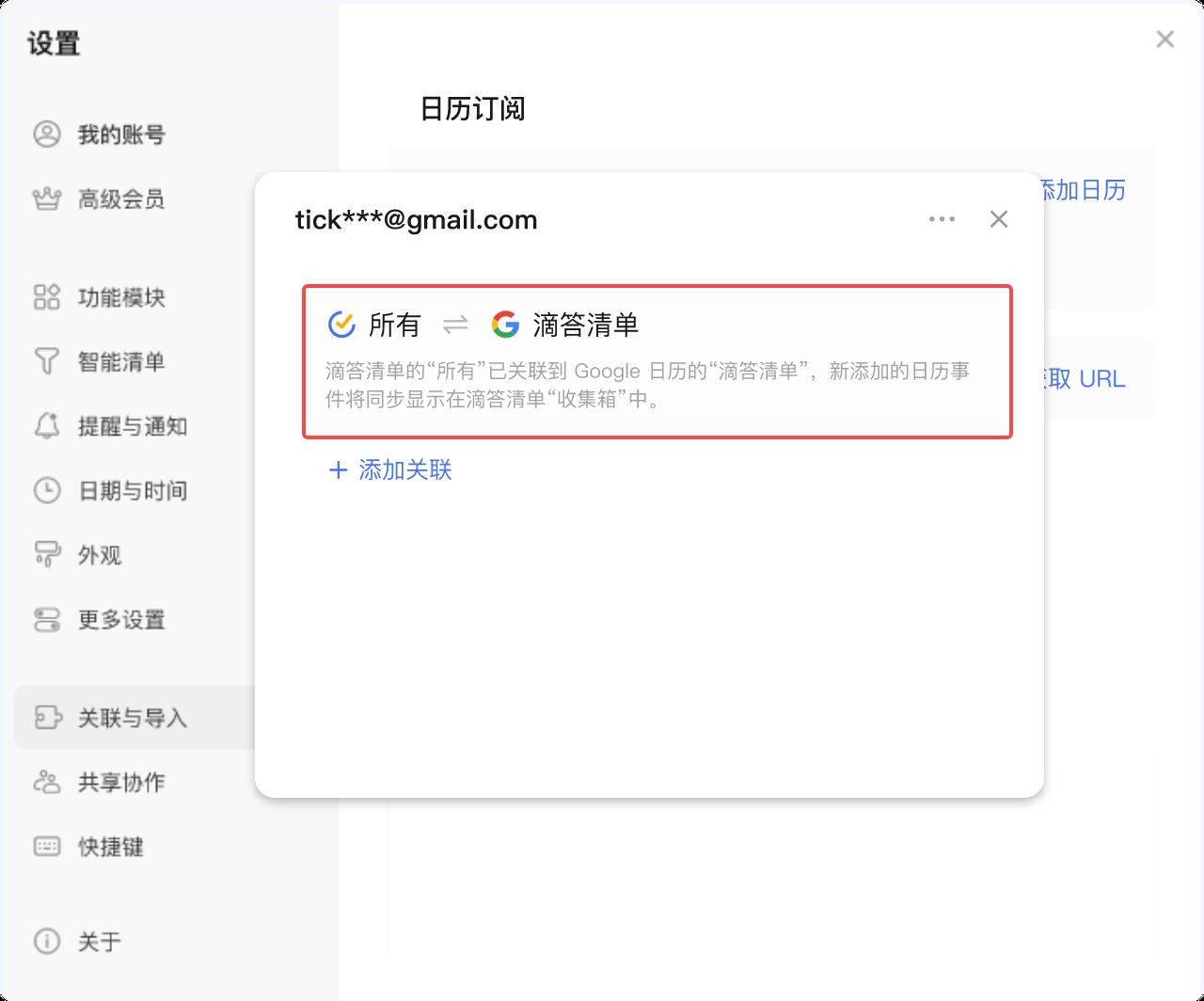
点击“关联”,即可添加关联成功,在页面中可以看到关联成功的账号,点击账号可以查看关联的详情。
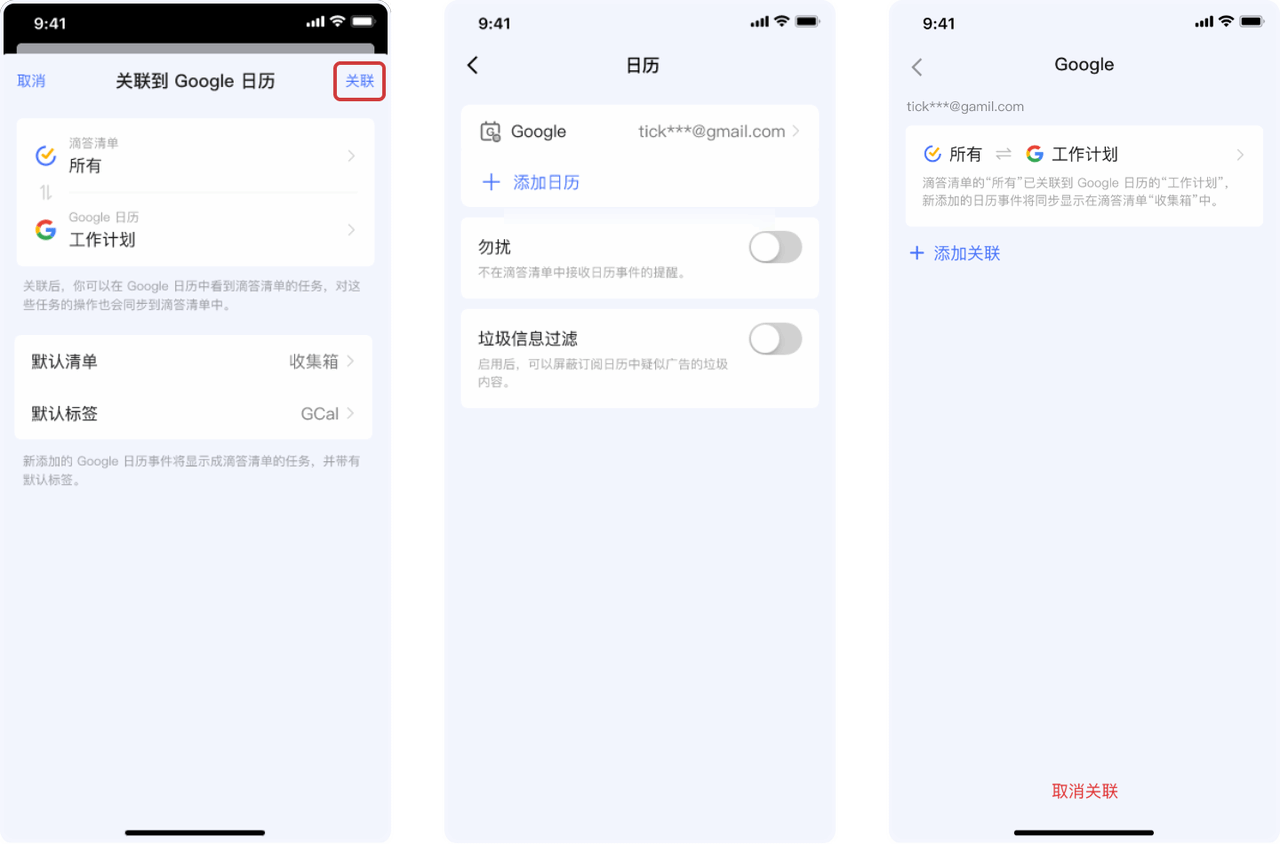
点击头像 -「设置」-「关联与导入」-「Google」,选择“关联到 Google 日历”,进行 Google 日历账号登录授权。
授权成功后,在「关联到 Google 日历」页面,你可以设置关联选项
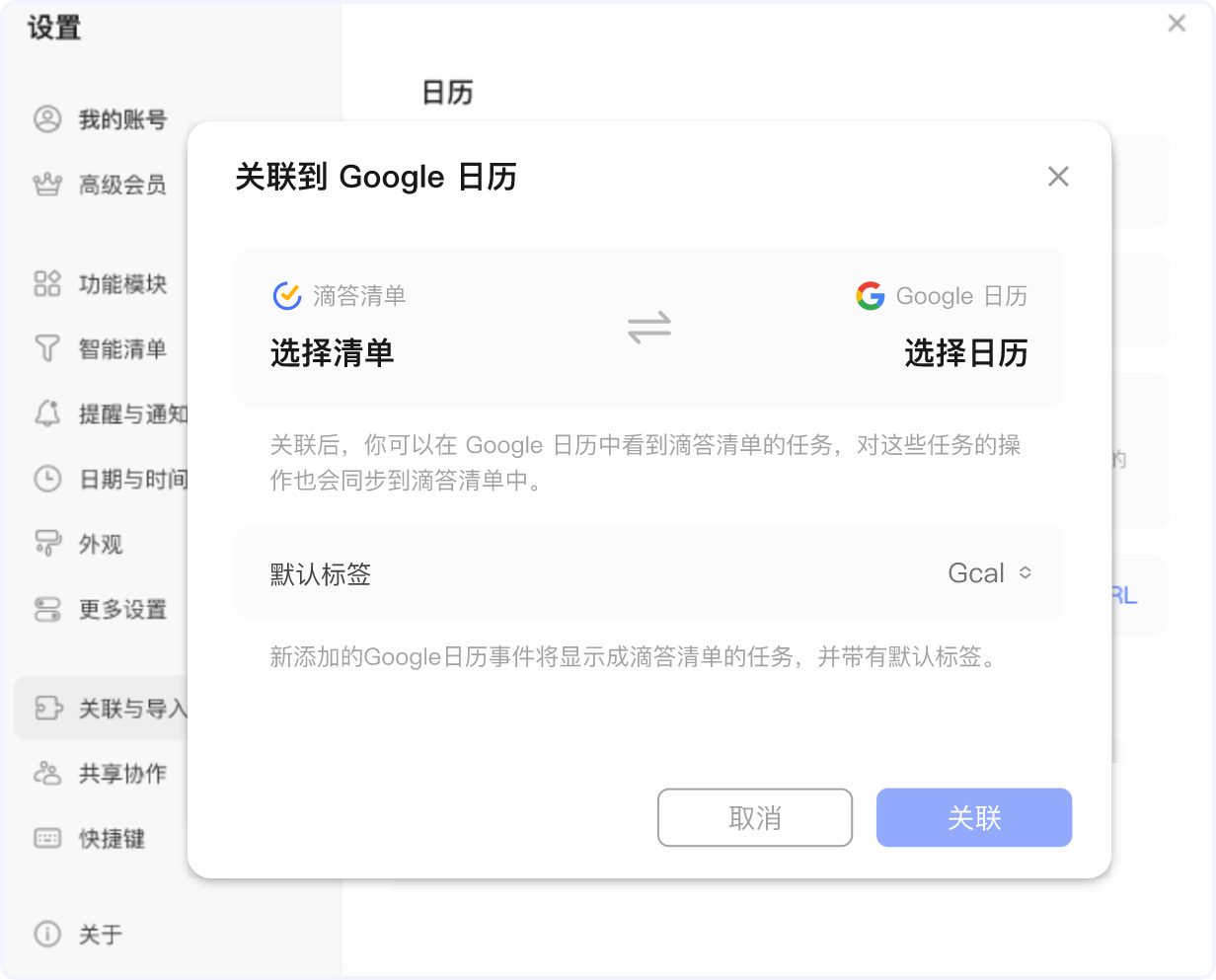
- 选择关联的清单、日历
点击「选择清单」和「选择日历」,选择你想要双向同步的清单(滴答清单)、日历(Google 日历)。
-
选择清单中设置时间属性的任务都将同步为关联的 Google 日历中的日历事件。
-
在关联的日历中,添加日历事件也会同步为选择清单中的任务。
- 设置任务默认属性
为了更好地管理从 Google 中添加的日历事件,我们提供了“默认标签”你可以自定义日历事件同步到滴答清单中后将标记的标签。
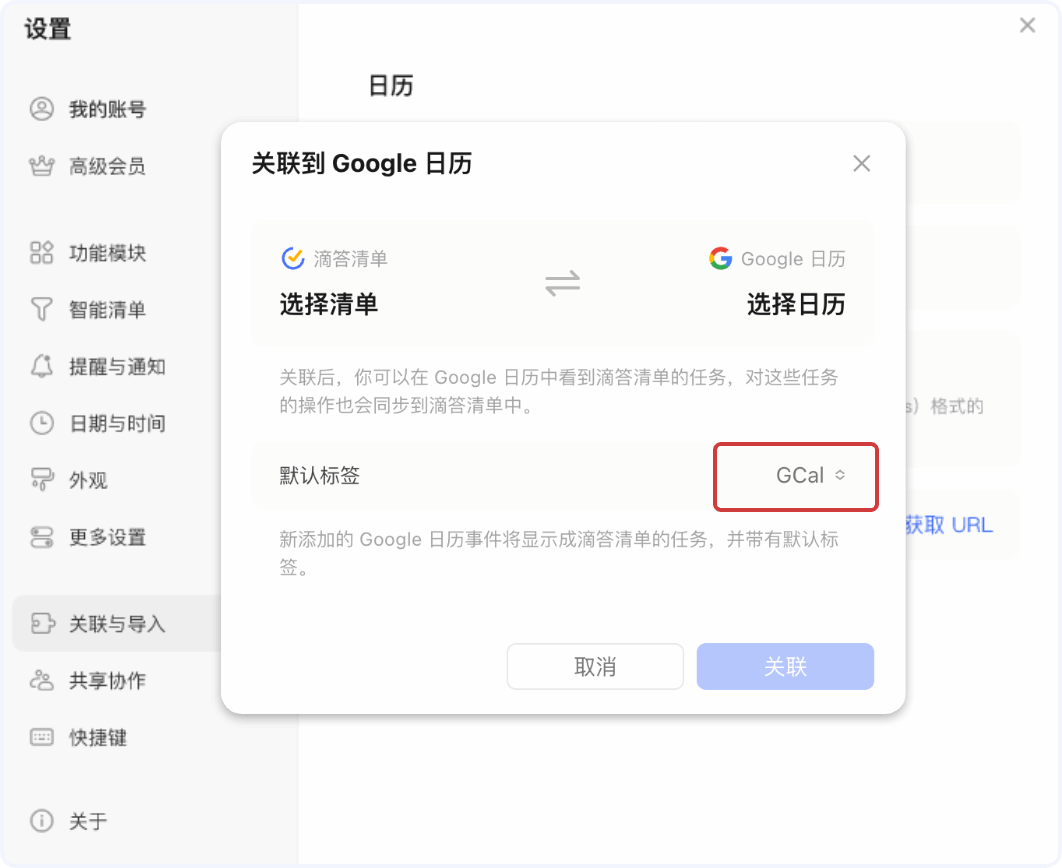
若你选择清单为「所有」时,你还可以设置“默认清单”,自定义 Google 日历事件同步显示到哪个清单中。
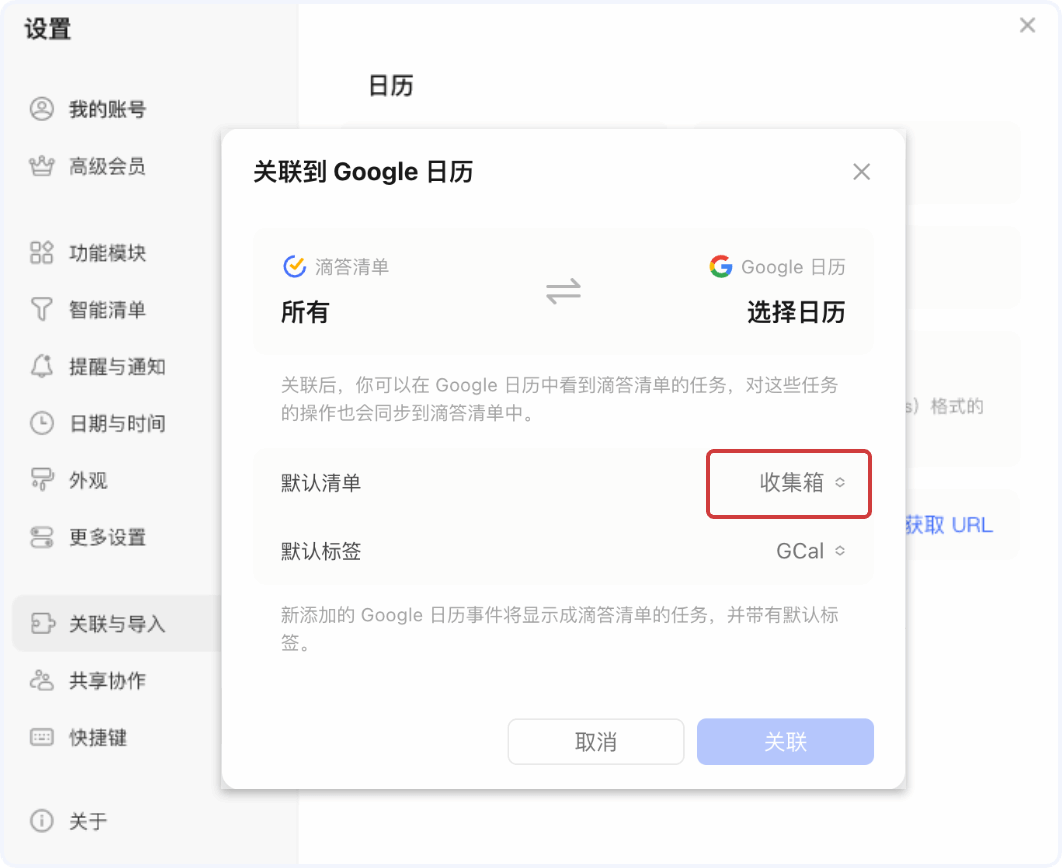
- 关联成功
点击“关联”,即可添加关联成功,在日历页面中将看到关联成功的日历,点击进去可以查看具体的关联情况。
- 关联后,清单中的任务将会始终显示在谷歌日历中,并标记来源滴答清单,请谨慎操作。
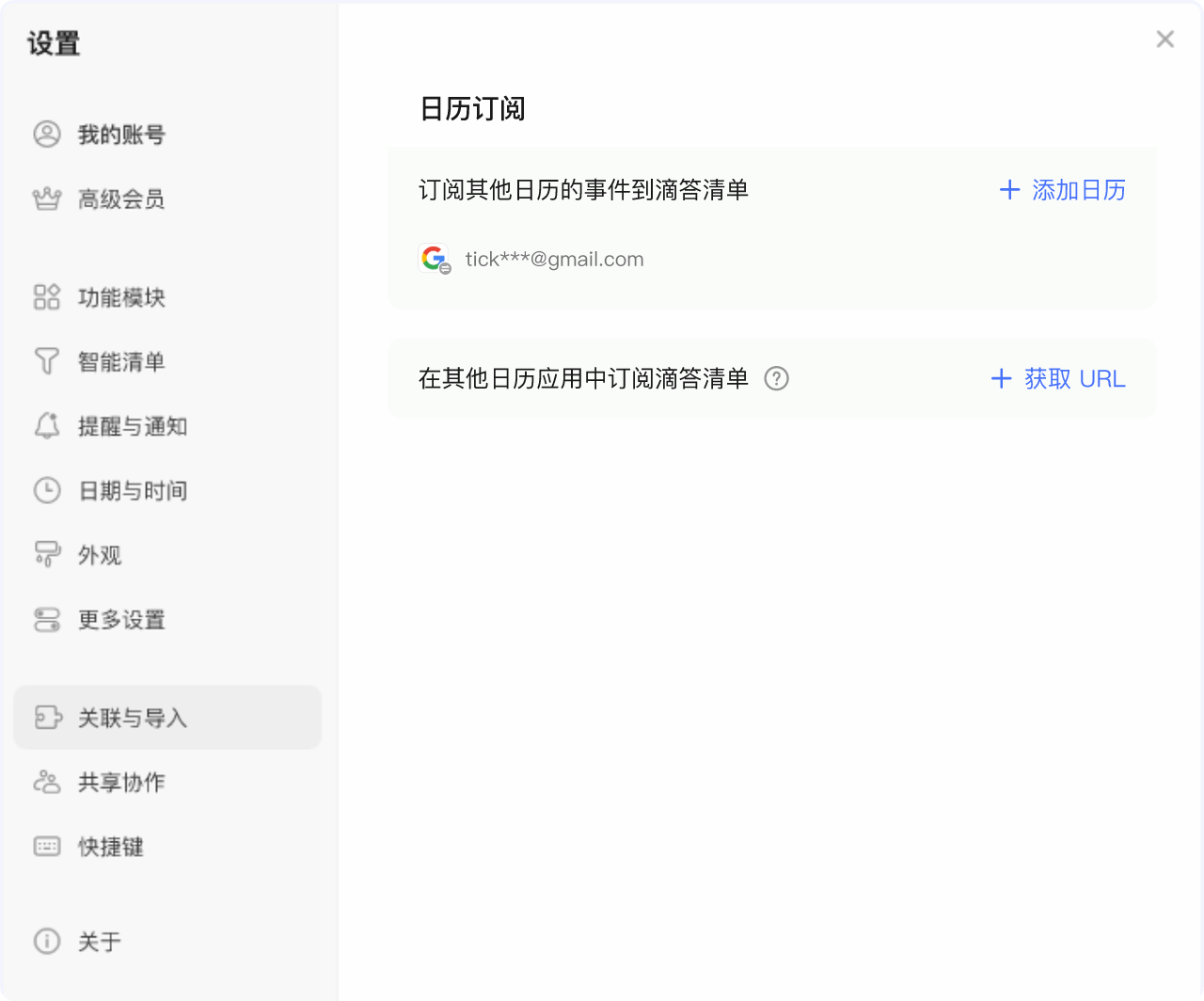
- 关联效果
关联后,建立关联关系的“清单”和“日历”的内容将会进行双向同步。
- 清单 ➡️ Google 日历:清单中“所有有时间的任务”都将同步显示为 Google 日历的“日历事件”
- 清单 ⬅️ Google 日历:Google 日历中的日历事件将会同步为清单中的任务(包括设置“今天或未来时间“的已创建/新添加的日历事件,都将同步为滴答清单中的“任务”。
任何你在清单中对任务做的调整,都会同步到 Google 日历中。同样,在 Google 日历中做出的调整也将会同步到滴答清单中。
请注意以下数据内容无法进行双向同步:
- Google 日历中创建的工作地点事件
- Google 日历中创建的外出办公事件
- Google 日历中关联之前创建的日期为今天以前的日历事件
- 取消关联
进入「设置」-「导入与关联应用」-「日历」,点击「已关联账号」前往详情页,点击需要取消关联的选项,进入「编辑页面」,在页面下方点击「取消关联」,即可取消成功。
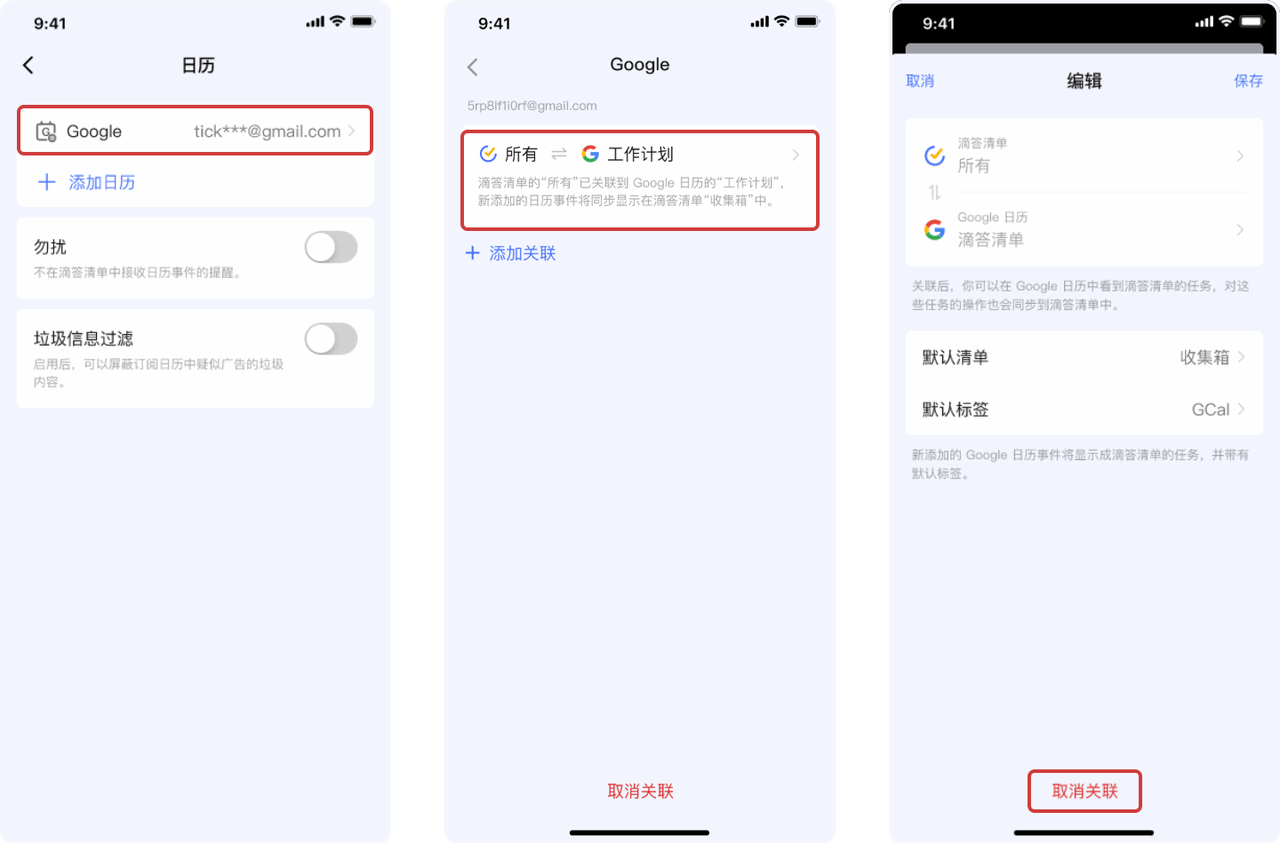
进入「设置」-「导入与关联应用」-「日历」,点击「已关联账号」前往详情页,点击需要取消关联的选项,点击左下角「取消关联」,即可取消成功。
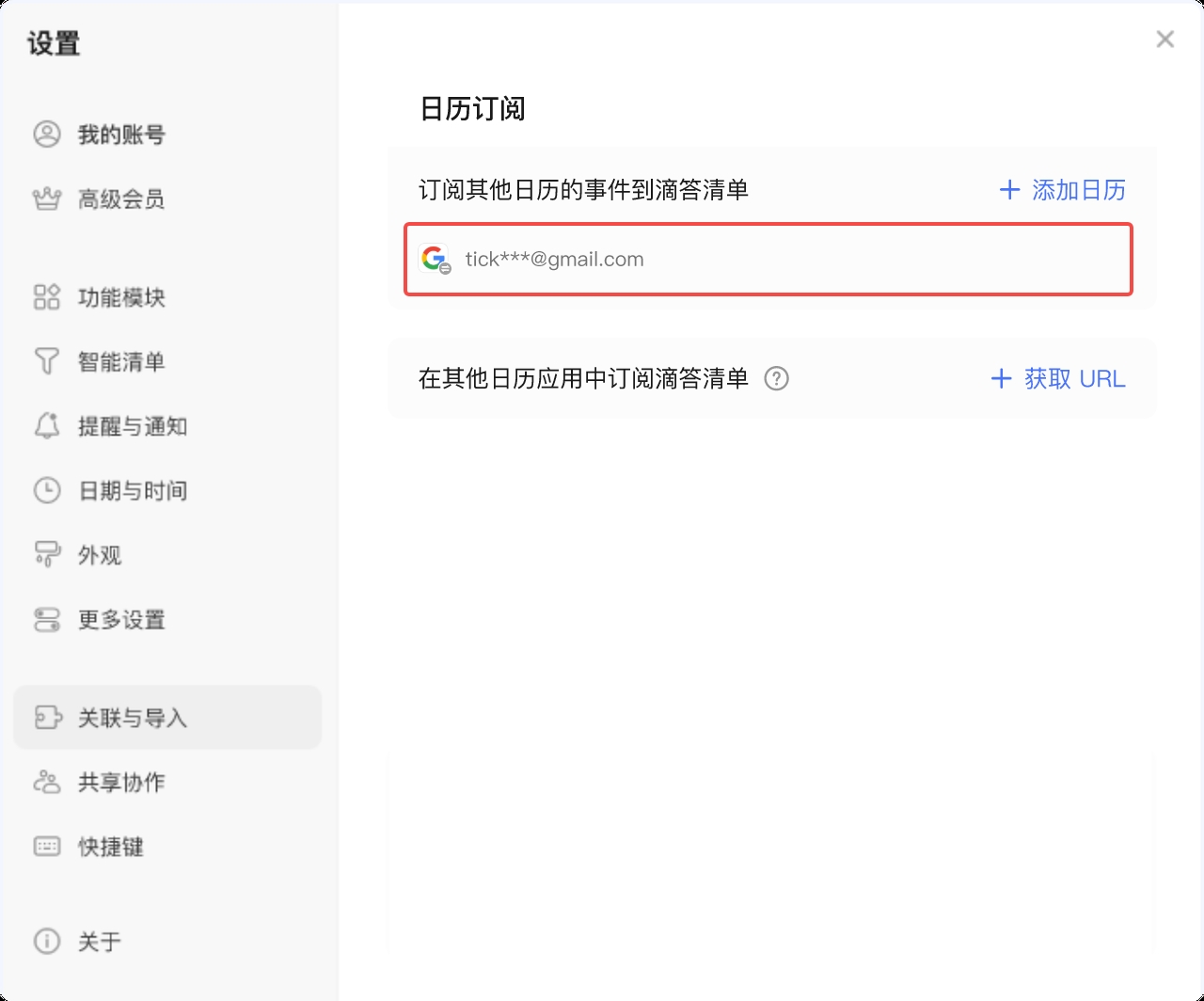
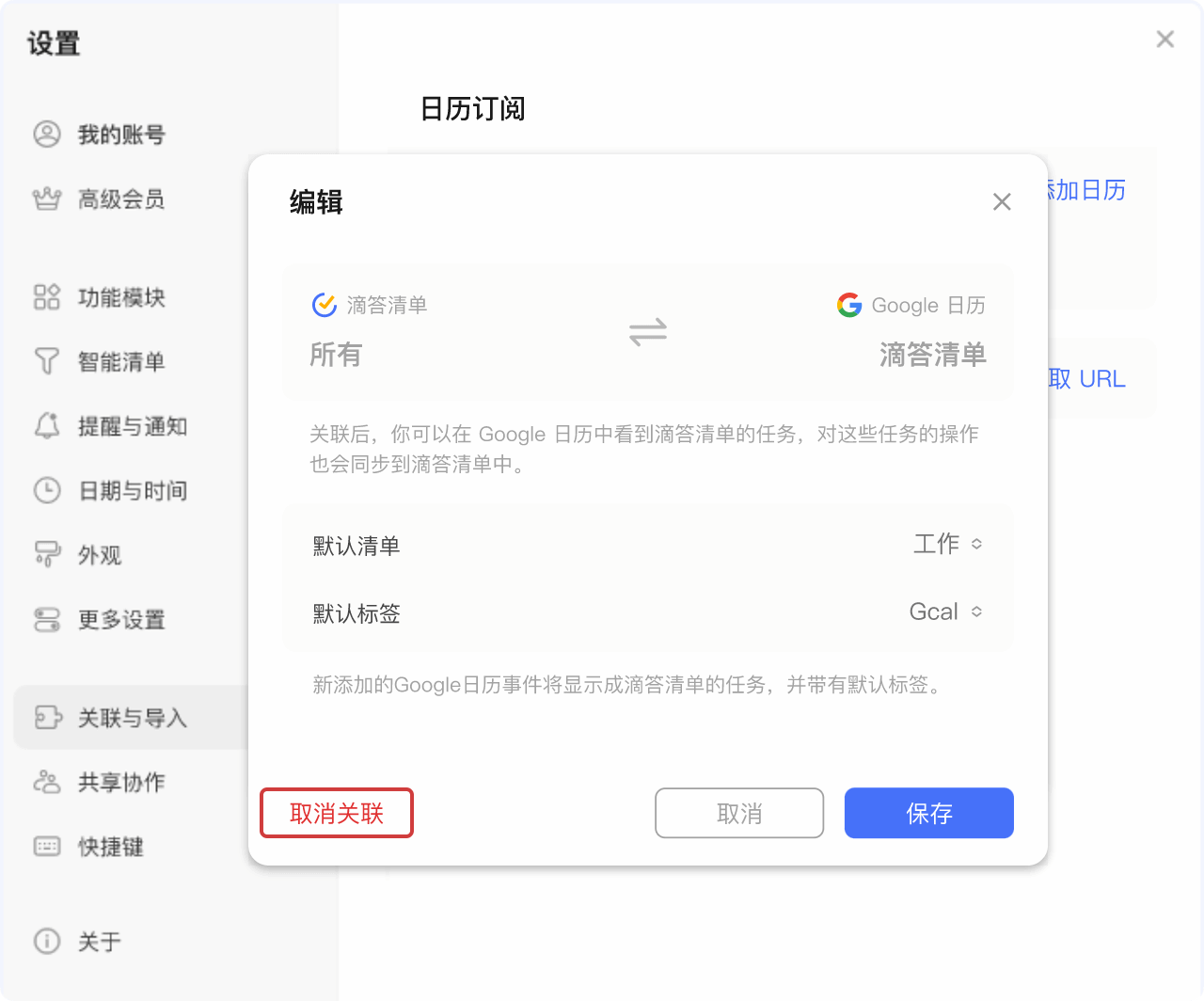
请注意,当你取消了关联,但在你之前建立关联关系的 Google 日历和清单中,已同步到的内容依然会显示。以下是如何移除它们:
-
若你想删除同步到 Google 日历中的滴答任务,可以在 Google 日历中找到来源为「滴答清单」的日历事件,并逐个删除。
-
若你想删除滴答清单中同步到的 Google 日历事件,你可以在滴答清单中,找到标签“GCal”(默认值) 的任务,点击标签,批量选中任务并删除。
常见问题
从 Google 日历订阅和关联到 Google 日历有什么区别?
-
使用场景不同
从 Google 日历订阅:将日历事件集中在滴答清单中管理,并获得提醒。
关联到 Google 日历:将滴答清单中的任务显示在 Google 日历中,集中查看。
-
同步到滴答清单显示的类型不同
订阅 Google 日历:同步为日历事件
关联到 Google 日历:同步为任务
-
同步的范围不同
订阅 Google 日历:可订阅账号中所有的日历
关联到 Google 日历:每次只可与一个日历进行关联
关联账号中是否可以关联多个日历?
可以关联多个,前往「关联账号详情页」-「添加关联」,即可再次关联,每个日历账号下可关联 9 个日历。
在 Google 中如何设置任务优先级等属性?
你可以在 Google 日历事件的标题中输入快捷符号,当事件同步到滴答清单中,将会自动识别快捷符号并设置好任务属性。
-
优先级:“空格!1”或“空格!高优先级”
-
标签:“空格#标签名称”
-
添加到清单:“空格~清单名称”(仅关联滴答清单“所有”时,才可识别成功)
是否可以修改已关联的清单和日历?
避免同步内容发生异常,暂时不支持修改关联的清单和日历,你可以取消关联,重新添加新的关联。
是否可以关联多个 Google 账号?
可以关联多个。
但请注意为了避免数据重复同步,已有账号与滴答清单的“所有”清单建立关联关系时,将无法再关联新的账号。
CalDAV 日历同步
从 Google 日历订阅和关联到 Google 日历有什么区别?
-
使用场景不同
从 Google 日历订阅:将日历事件集中在滴答清单中管理,并获得提醒。
关联到 Google 日历:将滴答清单中的任务显示在 Google 日历中,集中查看。
-
同步到滴答清单显示的类型不同
订阅 Google 日历:同步为日历事件
关联到 Google 日历:同步为任务
-
同步的范围不同
订阅 Google 日历:可订阅账号中所有的日历
关联到 Google 日历:每次只可与一个日历进行关联
关联账号中是否可以关联多个日历?
可以关联多个,前往「关联账号详情页」-「添加关联」,即可再次关联,每个日历账号下可关联 9 个日历。
在 Google 中如何设置任务优先级等属性?
你可以在 Google 日历事件的标题中输入快捷符号,当事件同步到滴答清单中,将会自动识别快捷符号并设置好任务属性。
-
优先级:“空格!1”或“空格!高优先级”
-
标签:“空格#标签名称”
-
添加到清单:“空格~清单名称”(仅关联滴答清单“所有”时,才可识别成功)
是否可以修改已关联的清单和日历?
避免同步内容发生异常,暂时不支持修改关联的清单和日历,你可以取消关联,重新添加新的关联。
是否可以关联多个 Google 账号?
可以关联多个。
但请注意为了避免数据重复同步,已有账号与滴答清单的“所有”清单建立关联关系时,将无法再关联新的账号。
你可以通过 CalDAV 同步「企业微信」、「飞书」、「钉钉」、「QQ邮箱」等日历。
在「设置」-「导入与关联应用」-「日历」-「添加日历」-「CalDav」,输入第三方日历的「服务器地址」、「用户名」、「密码」。
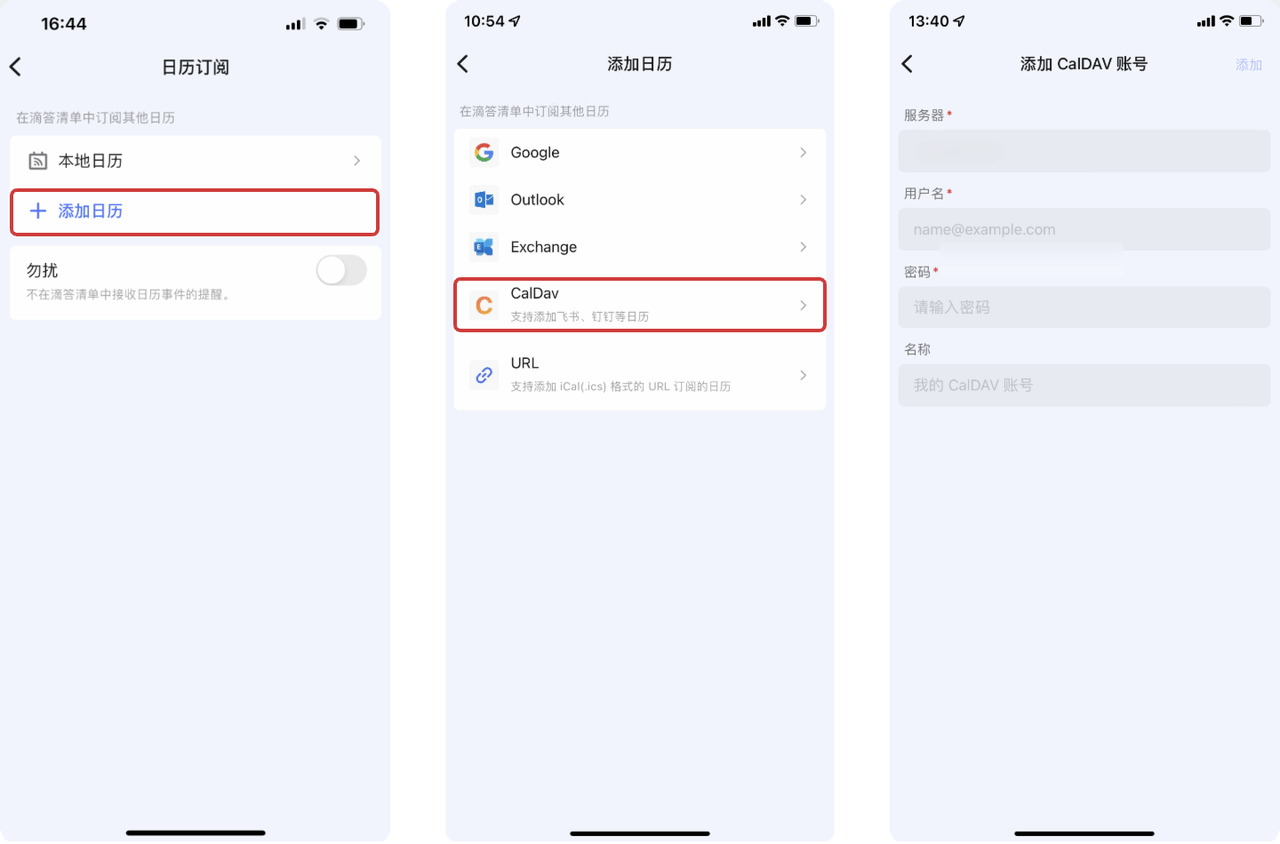
点击头像 - 设置 - 关联与导入 - 日历订阅 - 添加日历 - CalDav
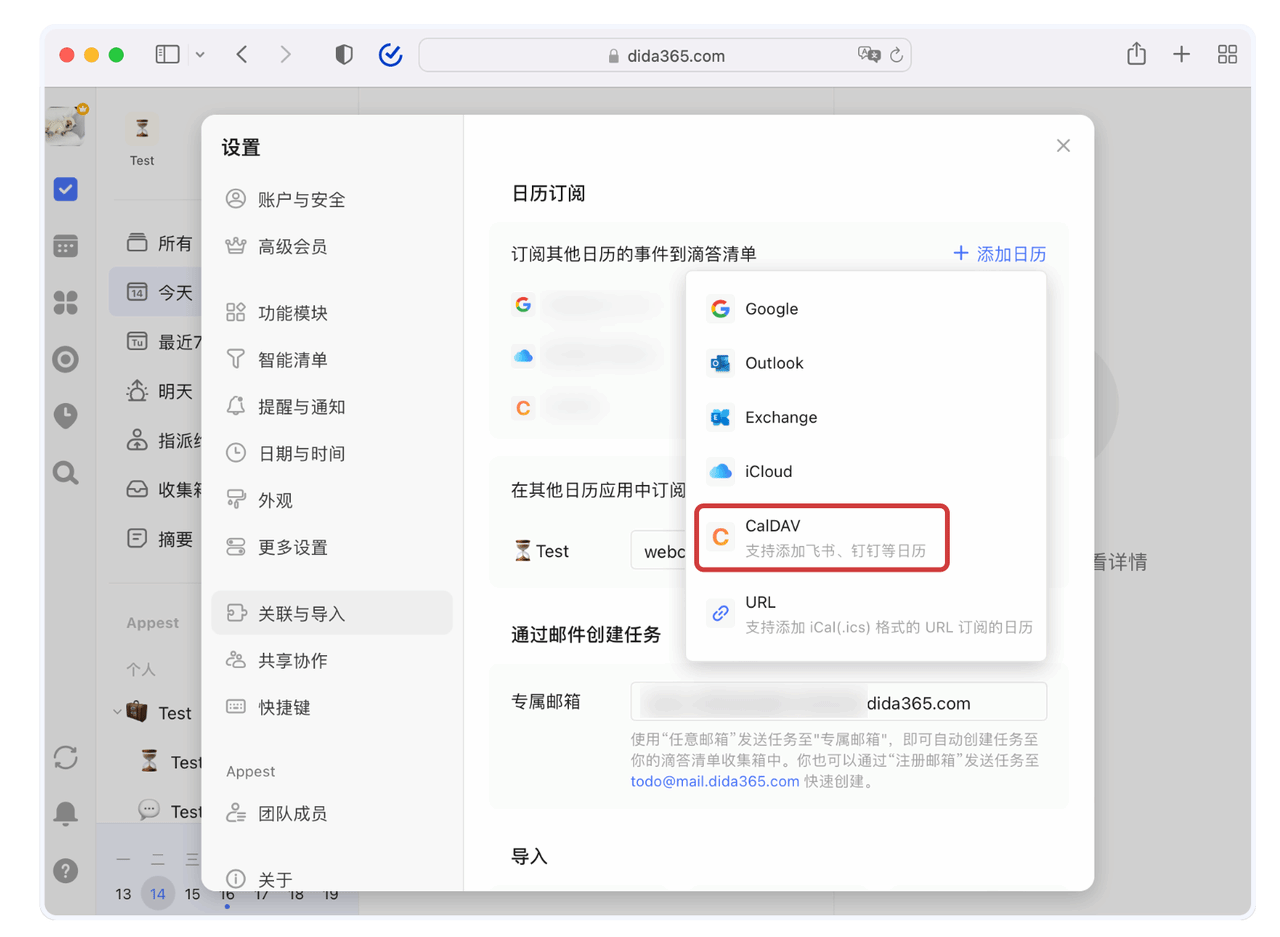
输入需要第三方日历的「用户名」、「密码」、「服务器地址」、「名称」,即可完成同步。
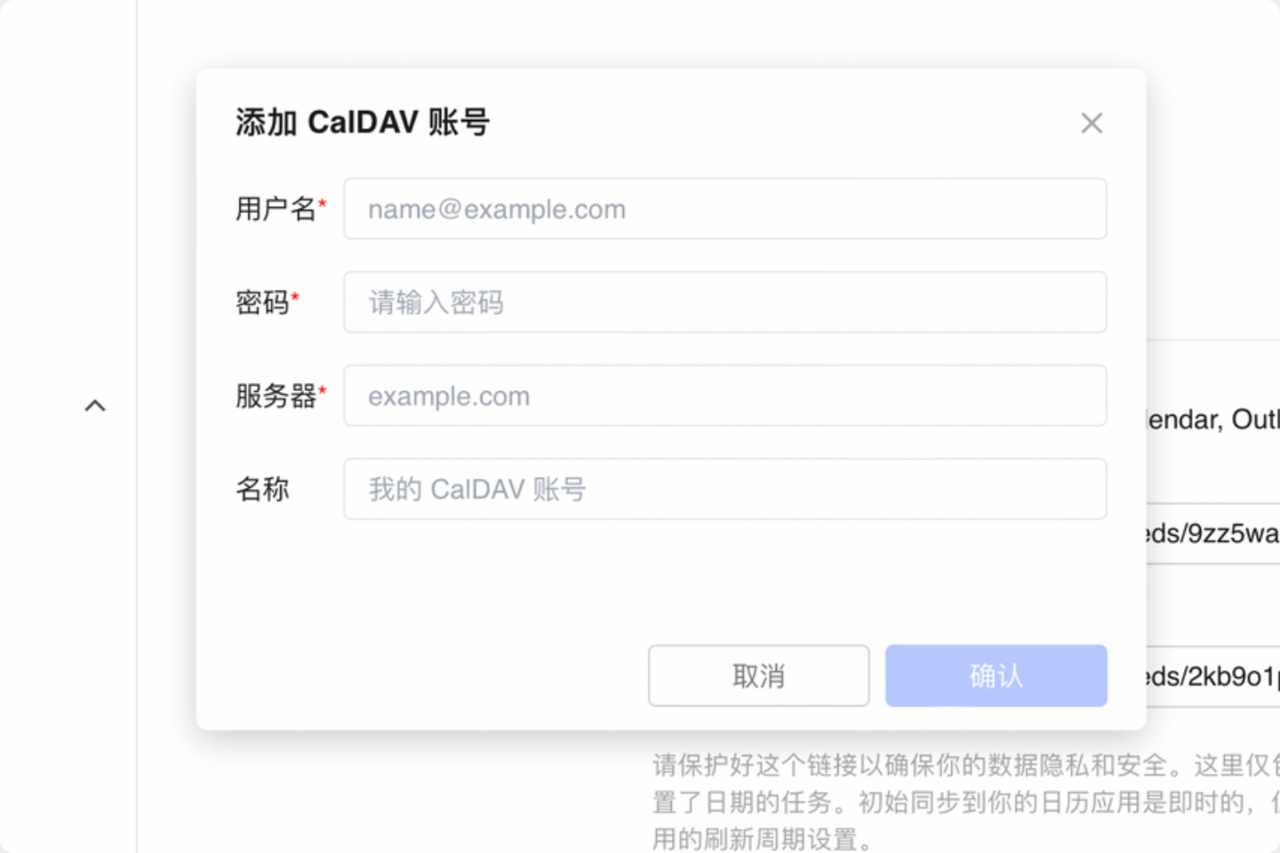
点击「头像」-「设置」-「日历订阅」,点击左下角「+」添加「CalDav」即可完成同步。

输入需要订阅的日历「服务器地址」、「用户名」、「密码」、「名称」,即可完成同步。
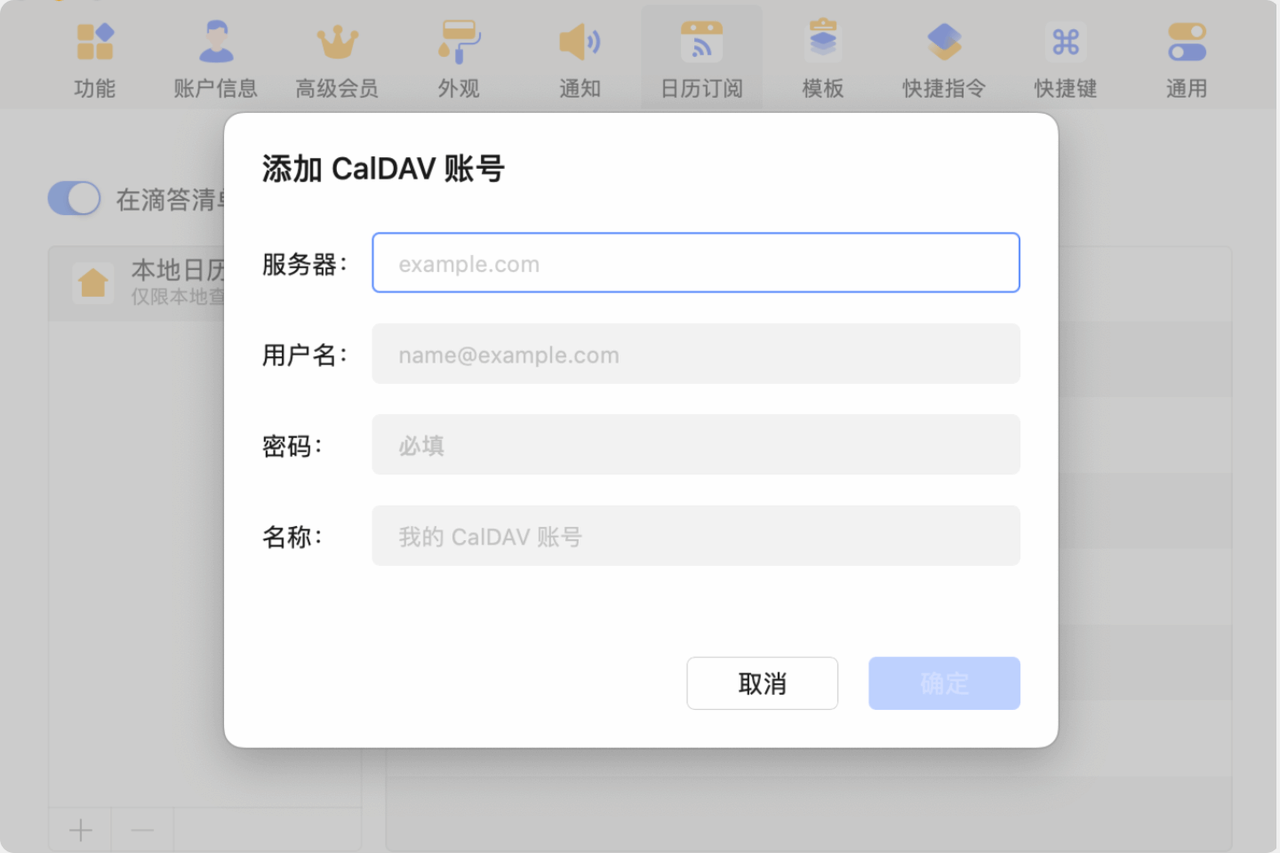
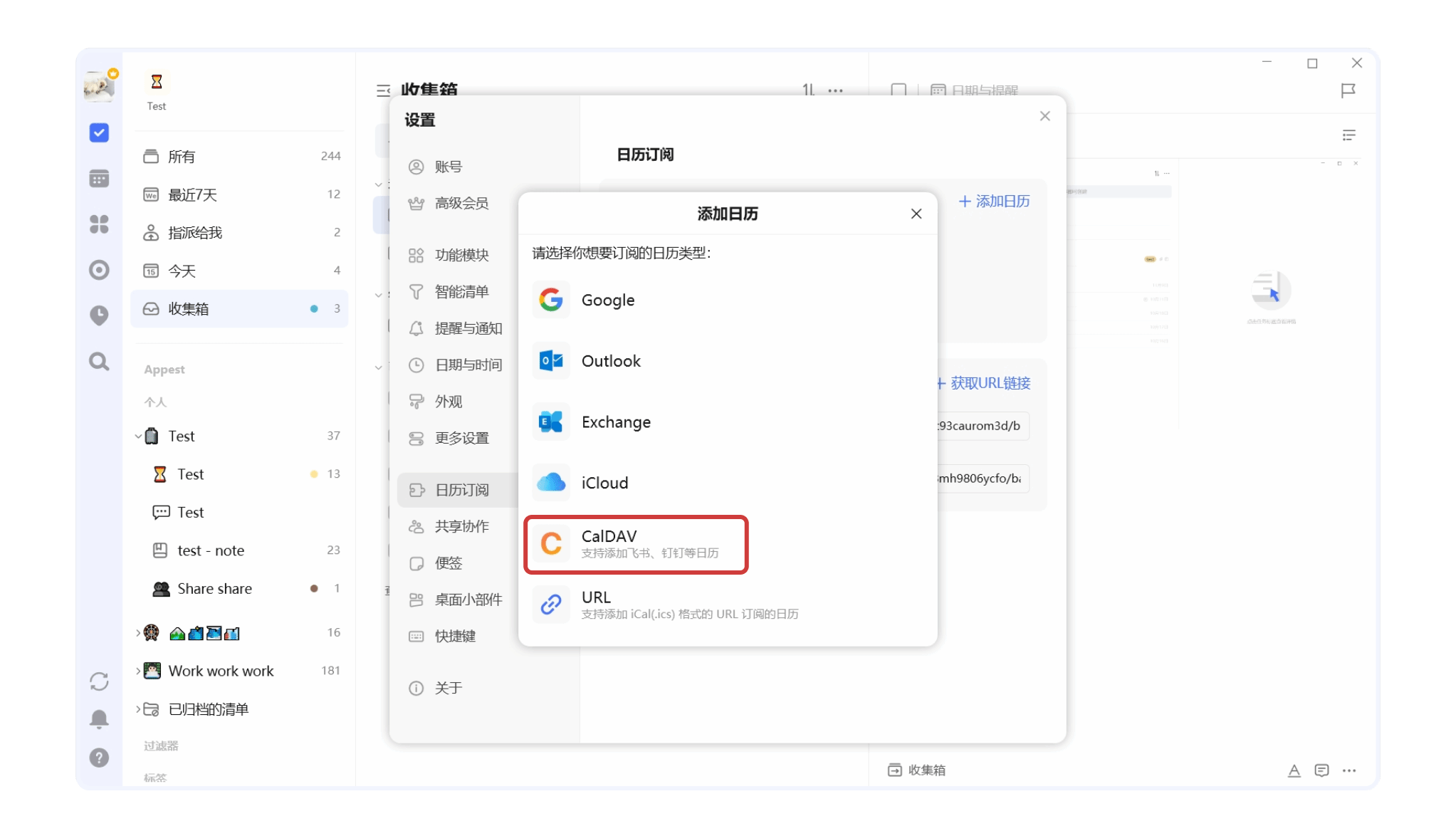
点击头像 - 设置 - 日历订阅 - 添加日历 - CalDav
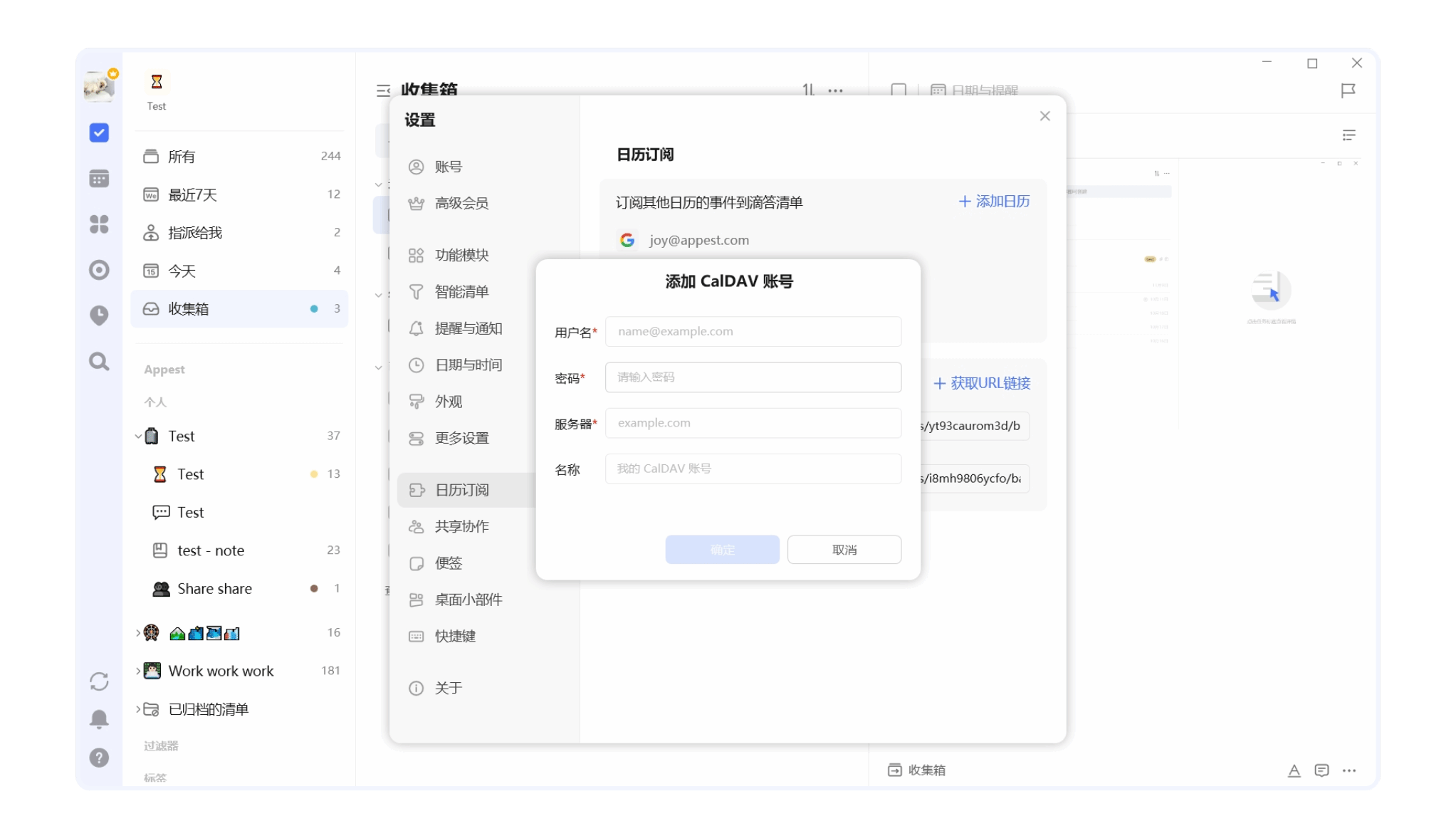
输入需要订阅的日历「用户名」、「密码」、「服务器地址」、「名称」,即可完成同步。
企业微信
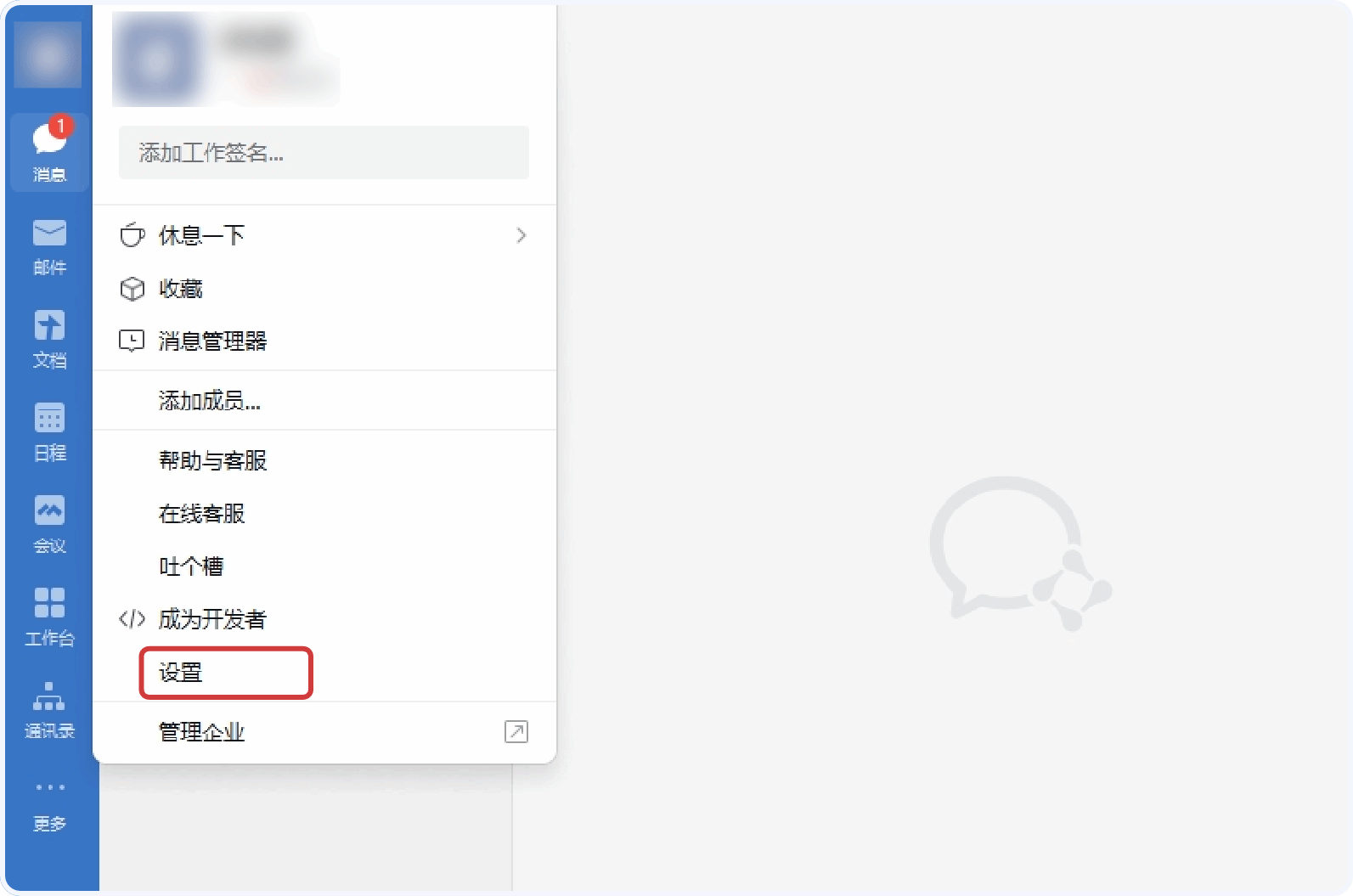
桌面端:在企业微信中,点击「头像」-「设置」-「日程」-「同步至其他日历」
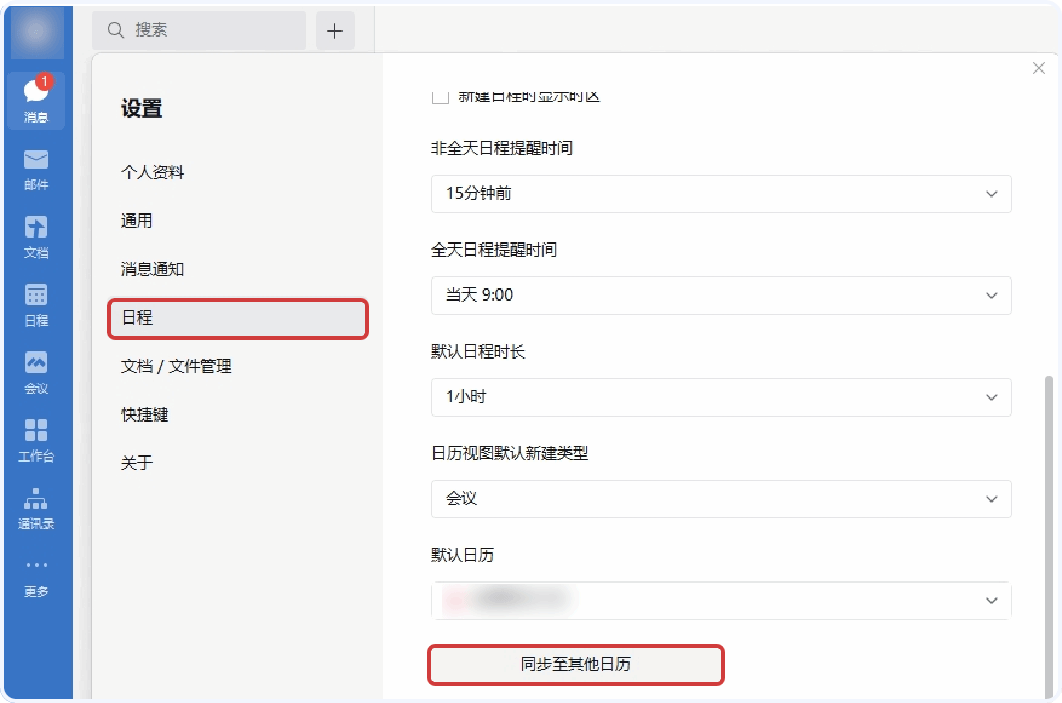
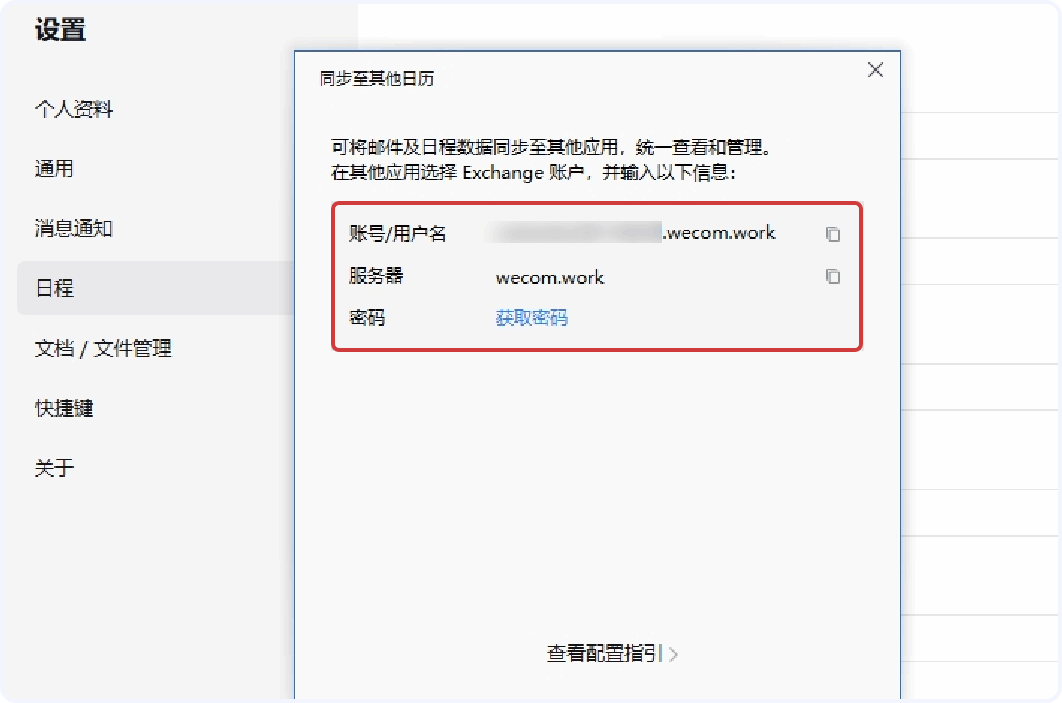
需要将获取的服务器地址修改为“caldav.wecom.work”,帐号/用户名、密码不变,填写到滴答清单 CalDAV 订阅中即可成功订阅。
移动端:在企业微信中,点击「日程应用」-「日程设置」-「同步至其他日历」。
飞书日历
在飞书中,点击「头像」-「设置」-「日历」,找到「CalDav 同步」,点击「进入设置」。
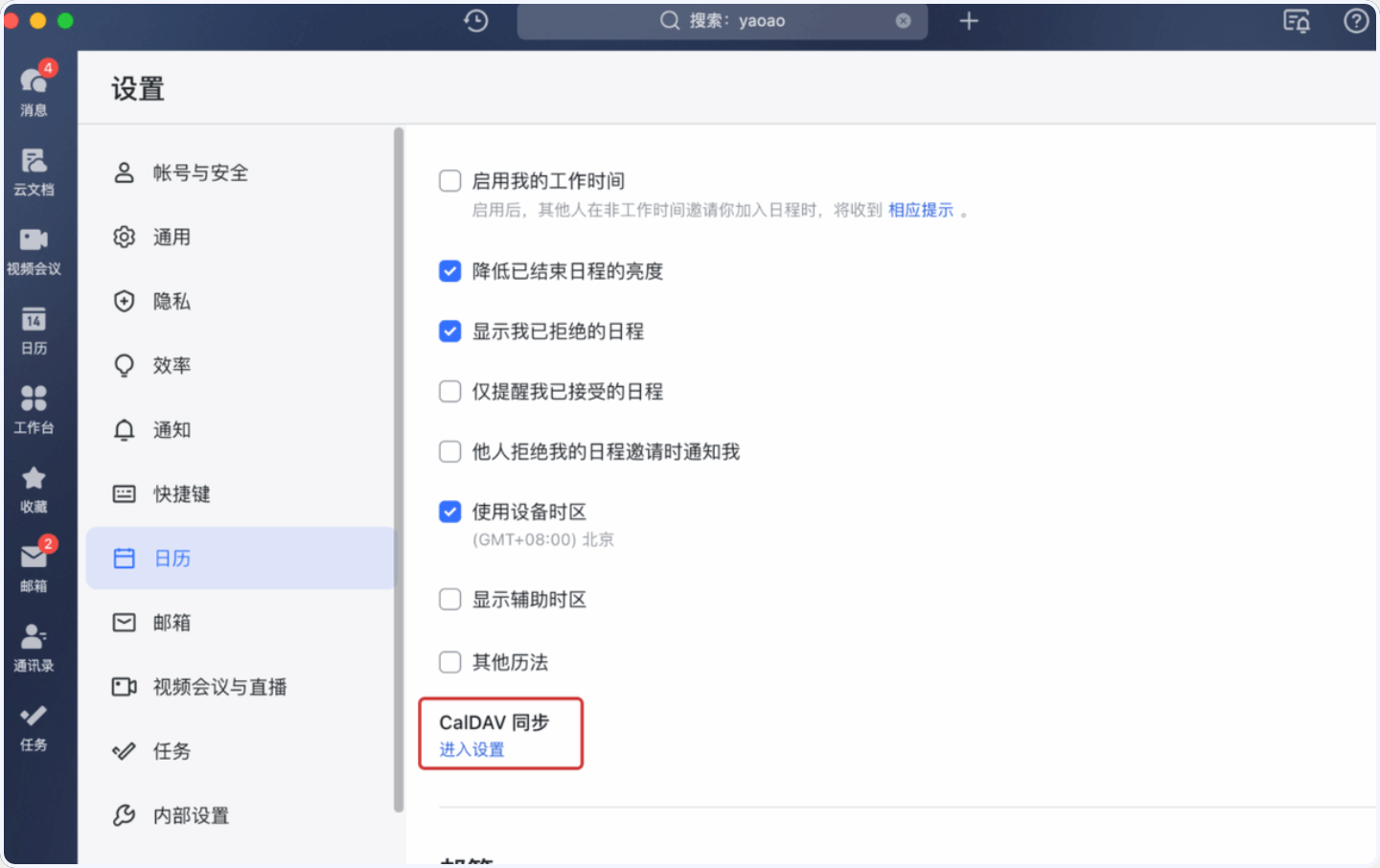
你可以选择你需要同步到的设备,如“iPhone、 iPad、Mac、安卓手机、windows电脑、其他设备”。
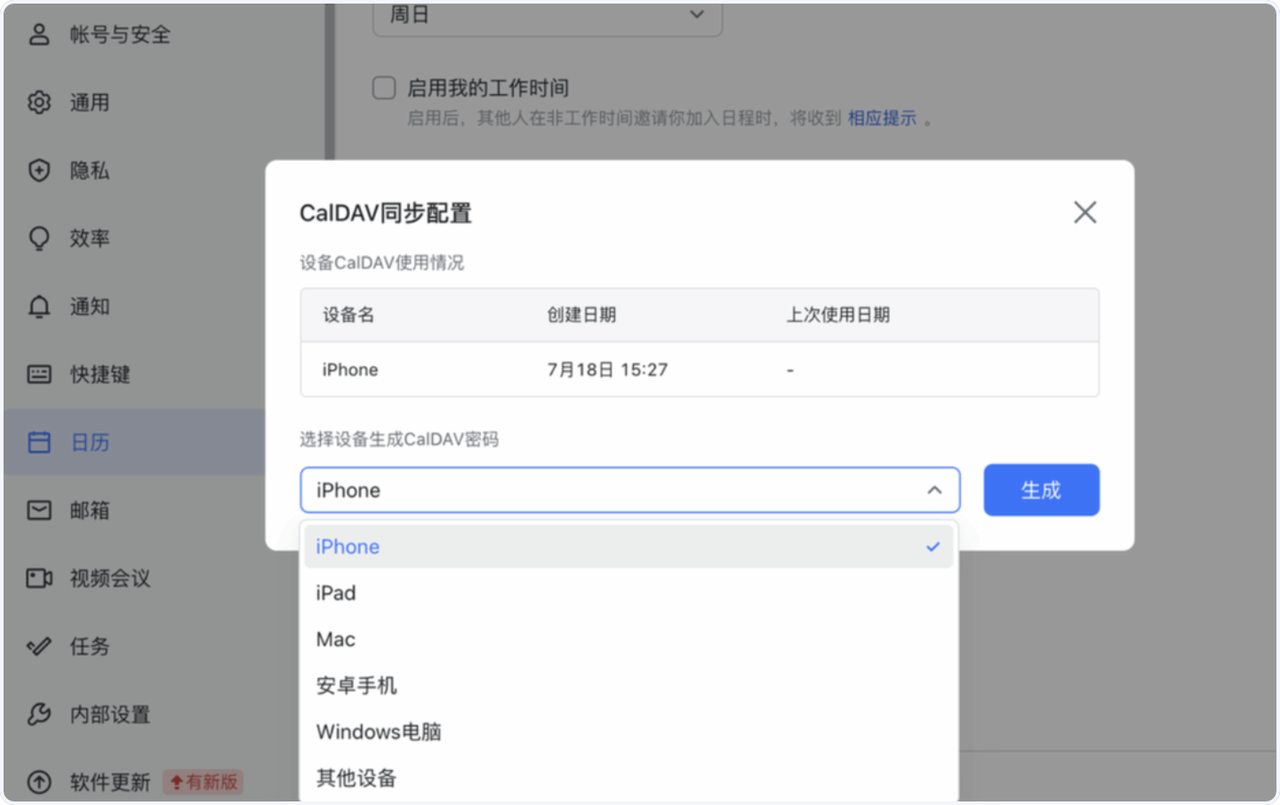
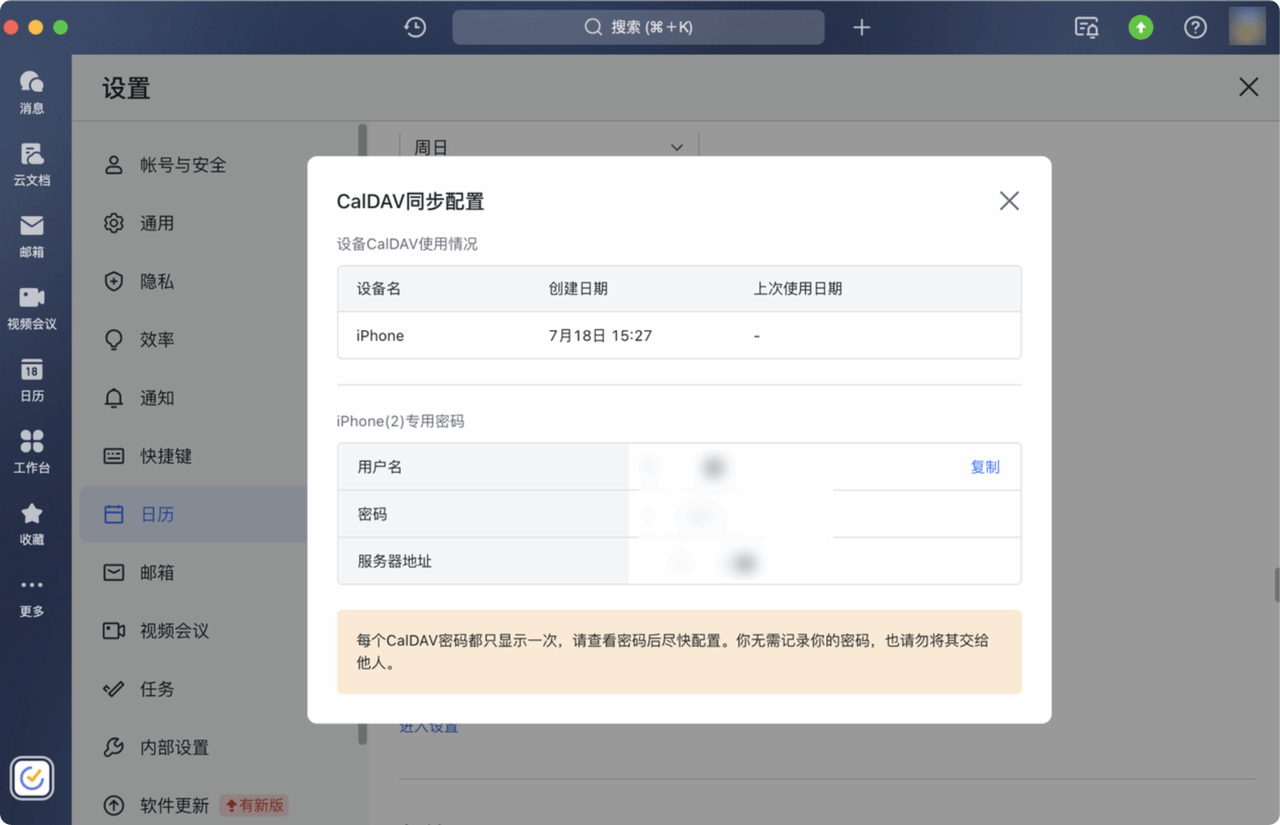
选择好设备后,点击「生成」该设备的「专用密码」,将密码填写到滴答清单「CalDav 」中,即可完成对飞书日历的同步。
钉钉日历
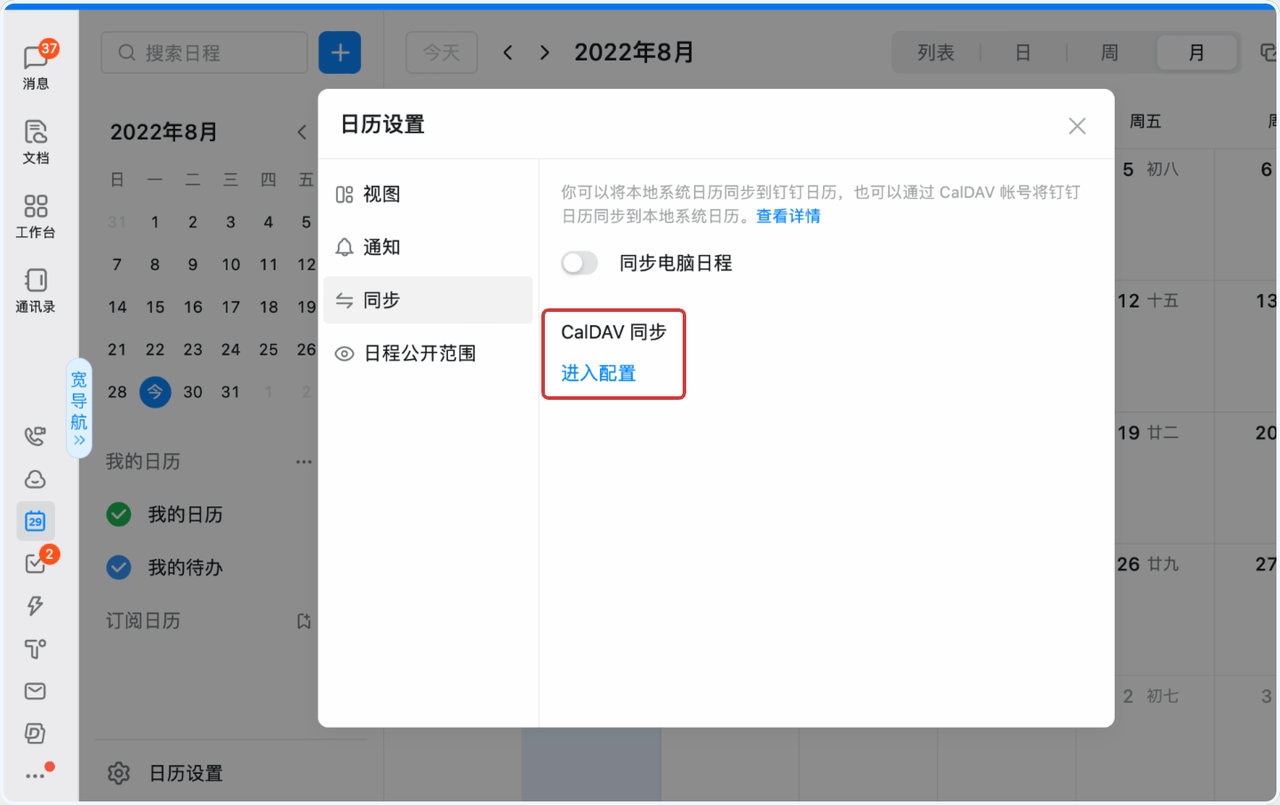
在「日历」-「日历设置」-「同步」中,找到 CalDav 同步,点击「进入配置」。
你可以选择你需要同步到的设备,如“Mac、windows、Android、iPhone、 iPad、other”。
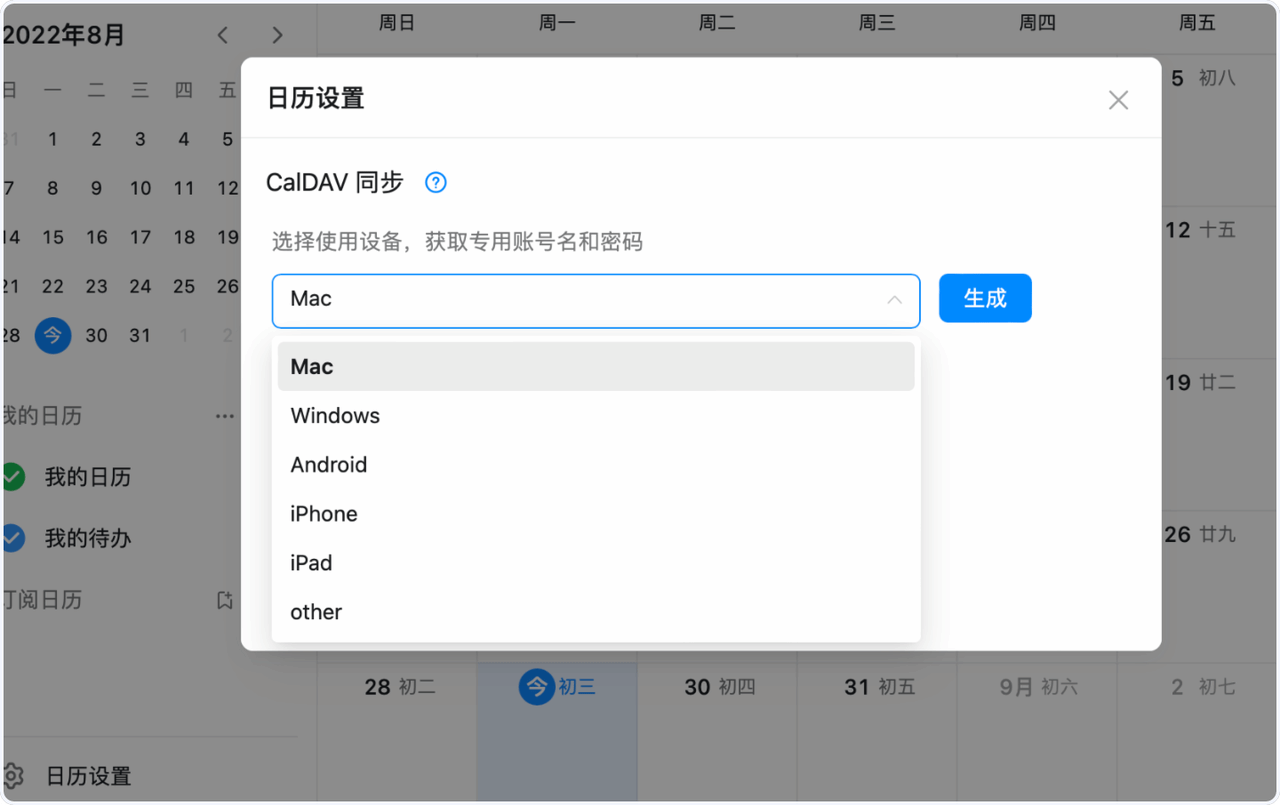
选择好设备后,点击「生成」该设备的「专用密码」,将密码填写到滴答清单「CalDav」中,即可完成对钉钉日历的同步。

QQ邮箱日历
在「设置」-「账户」-「POP3/IMAP/SMTP/Exchange/CardDAV/CalDAV服务」,开启 CalDav 服务,生成授权码并保存。
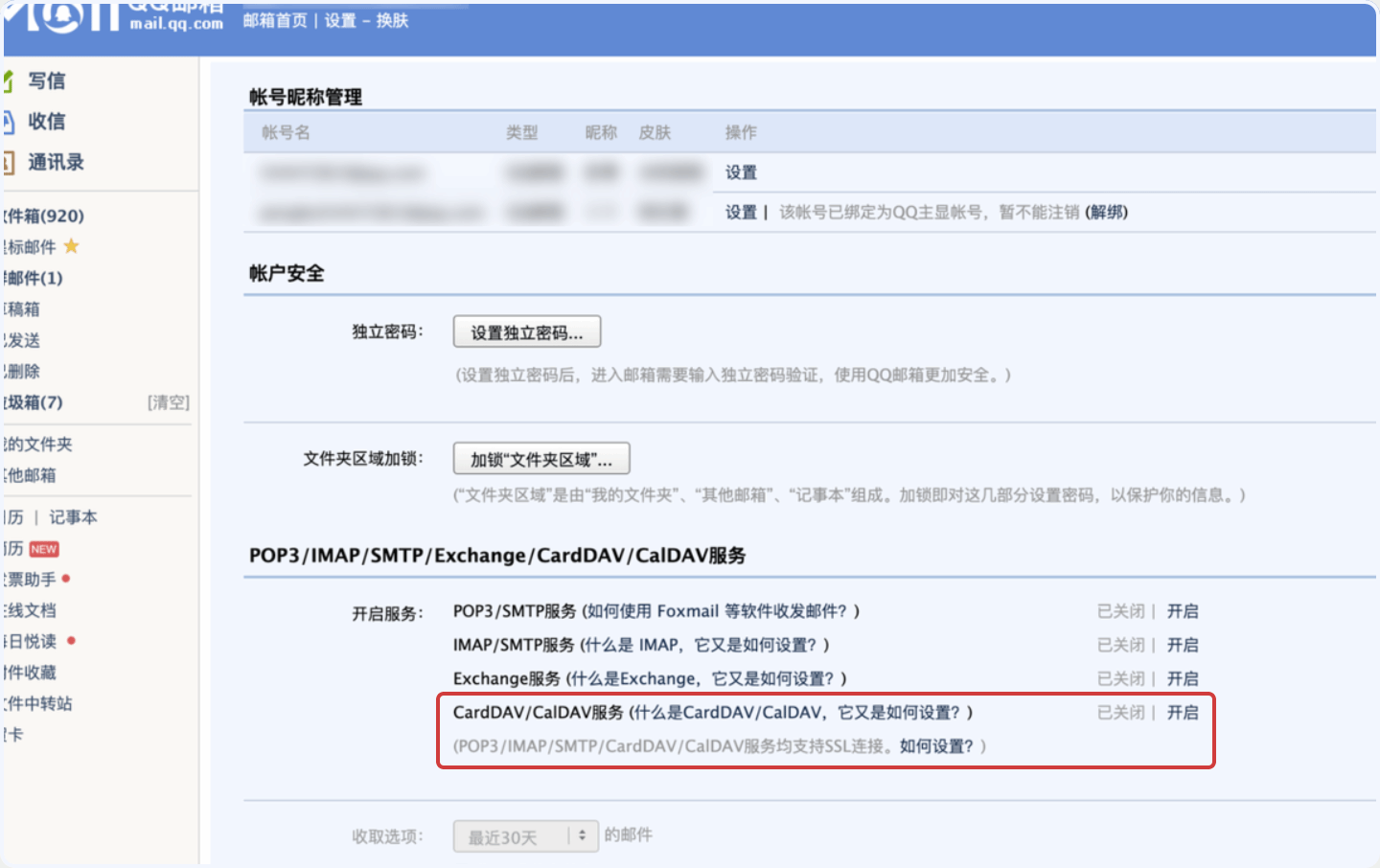
QQ邮箱日历服务器地址:dav.qq.com