

关联 Notion
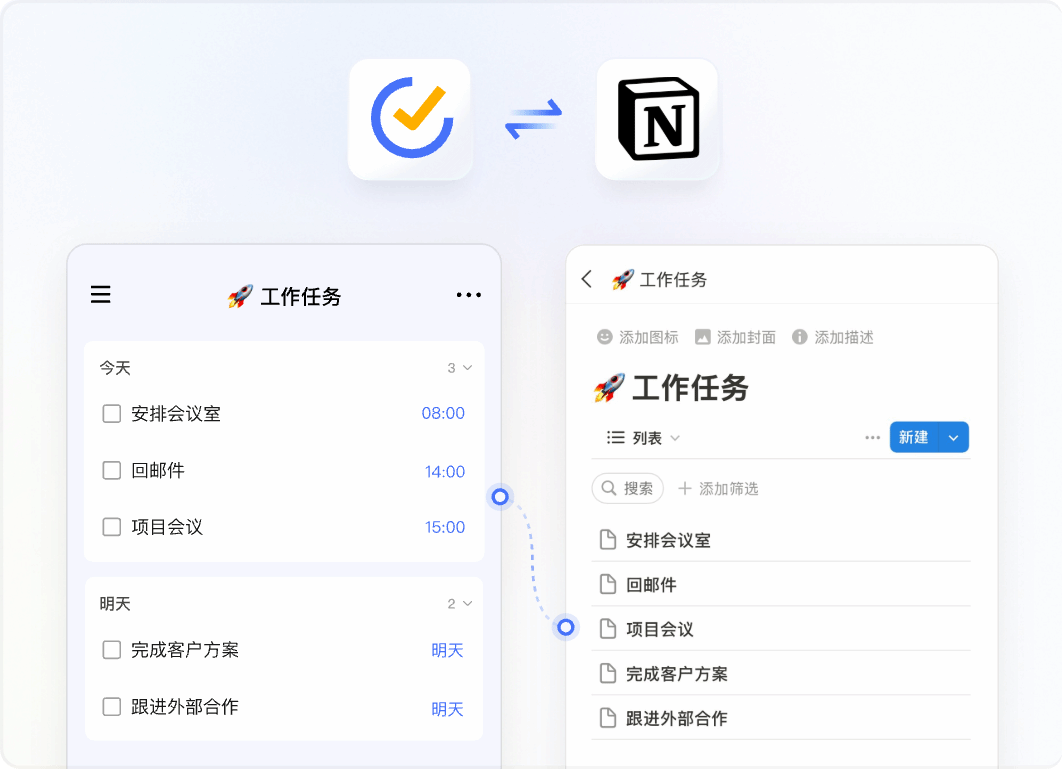
滴答清单现已支持与 Notion 双向同步,开启高效管理新体验!
轻松查看,高效提醒
你可以轻松将 Notion 数据库的内容同步到滴答清单,轻松在列表、日历中查看,设置提醒,不再错过任何关键节点。
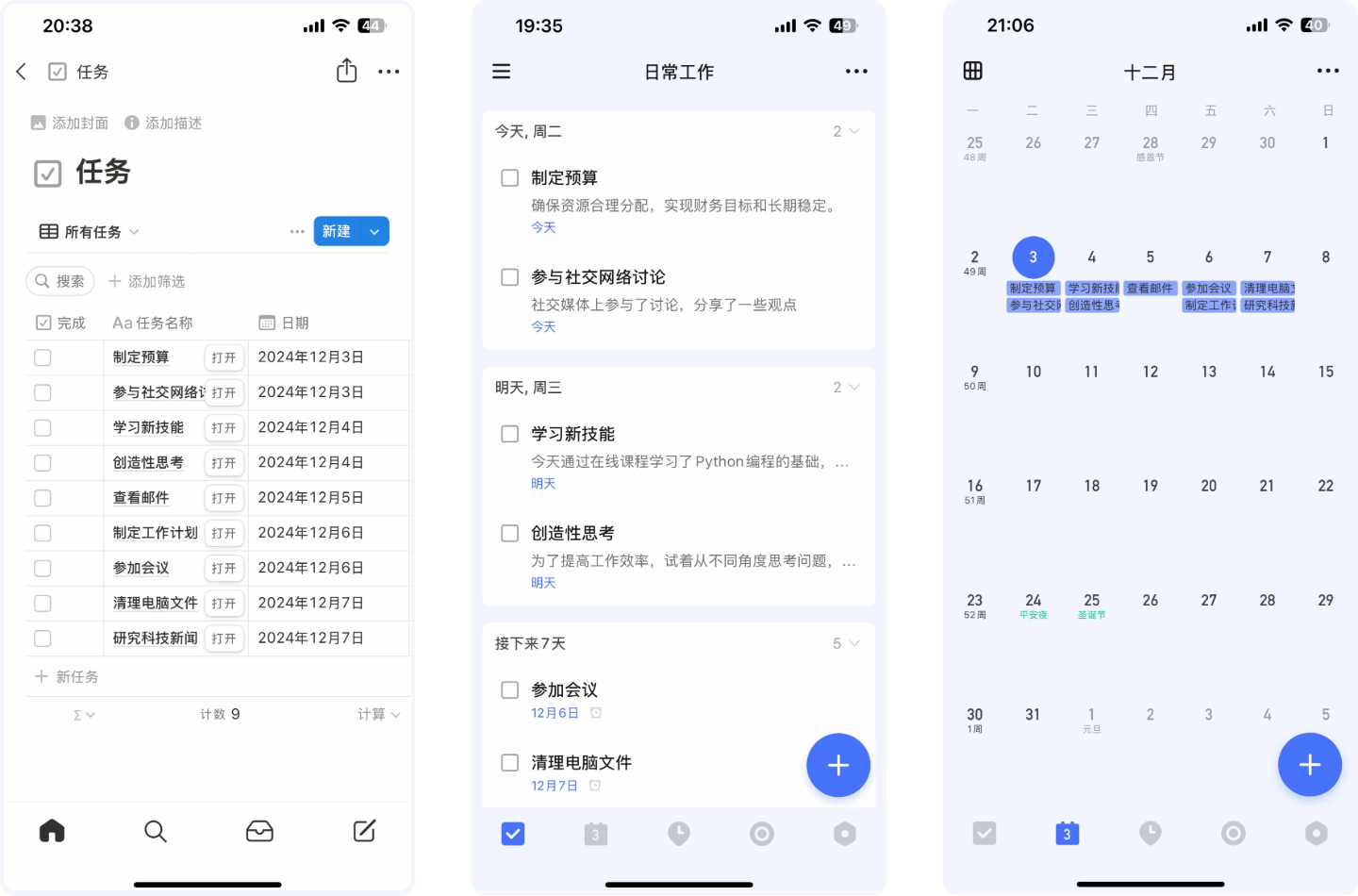
随心编辑,自动更新
同时在滴答清单中对这些内容的修改也会自动同步到 Notion,及时更新任务最新进展,提升任务管理效率。
添加关联
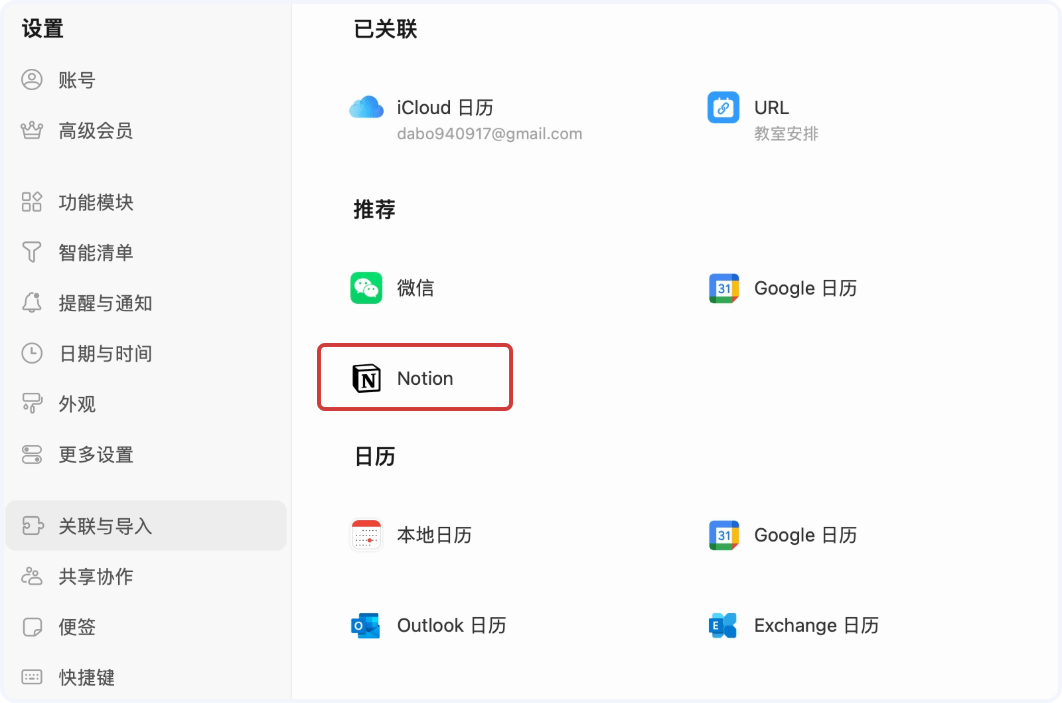
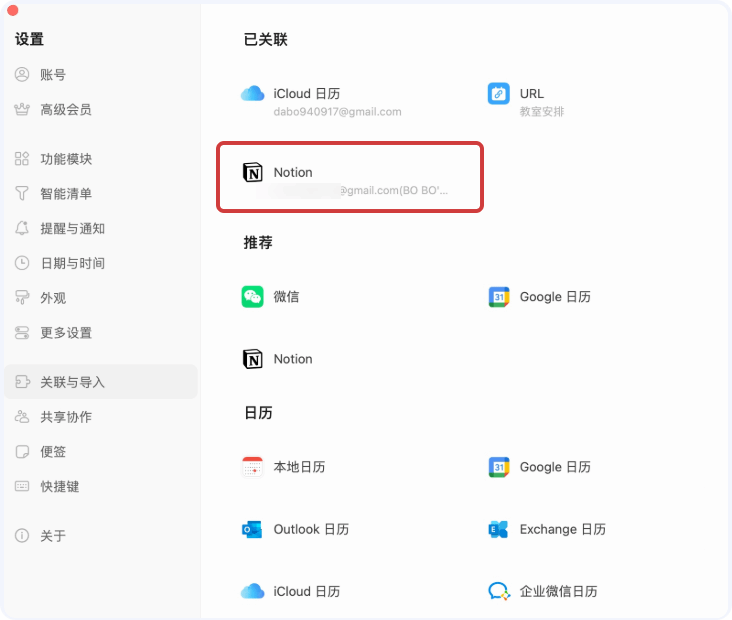
移动端桌面端进入「设置」-「导入与关联」-「Notion」,点击「添加关联」。
![]()
点击头像,进入「设置」,找到「导入与关联应用」-「Notion」,然后点击 「添加关联」。
![]()
![]()
登录&授权
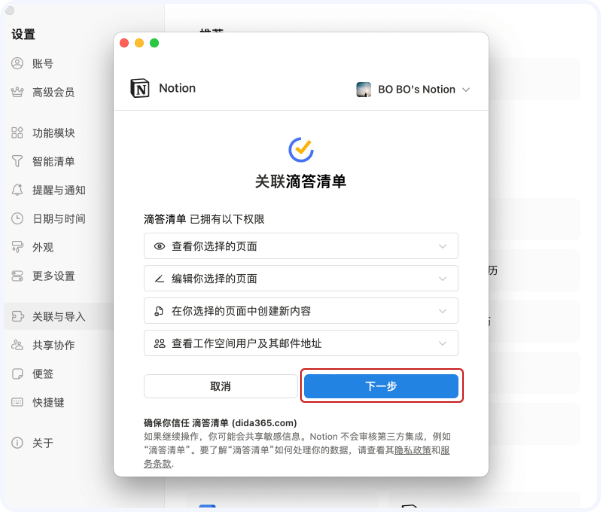
移动端桌面端登录 Notion 账号,点击「下一步」授权滴答清单权限,你可以选择想要的关联方式。
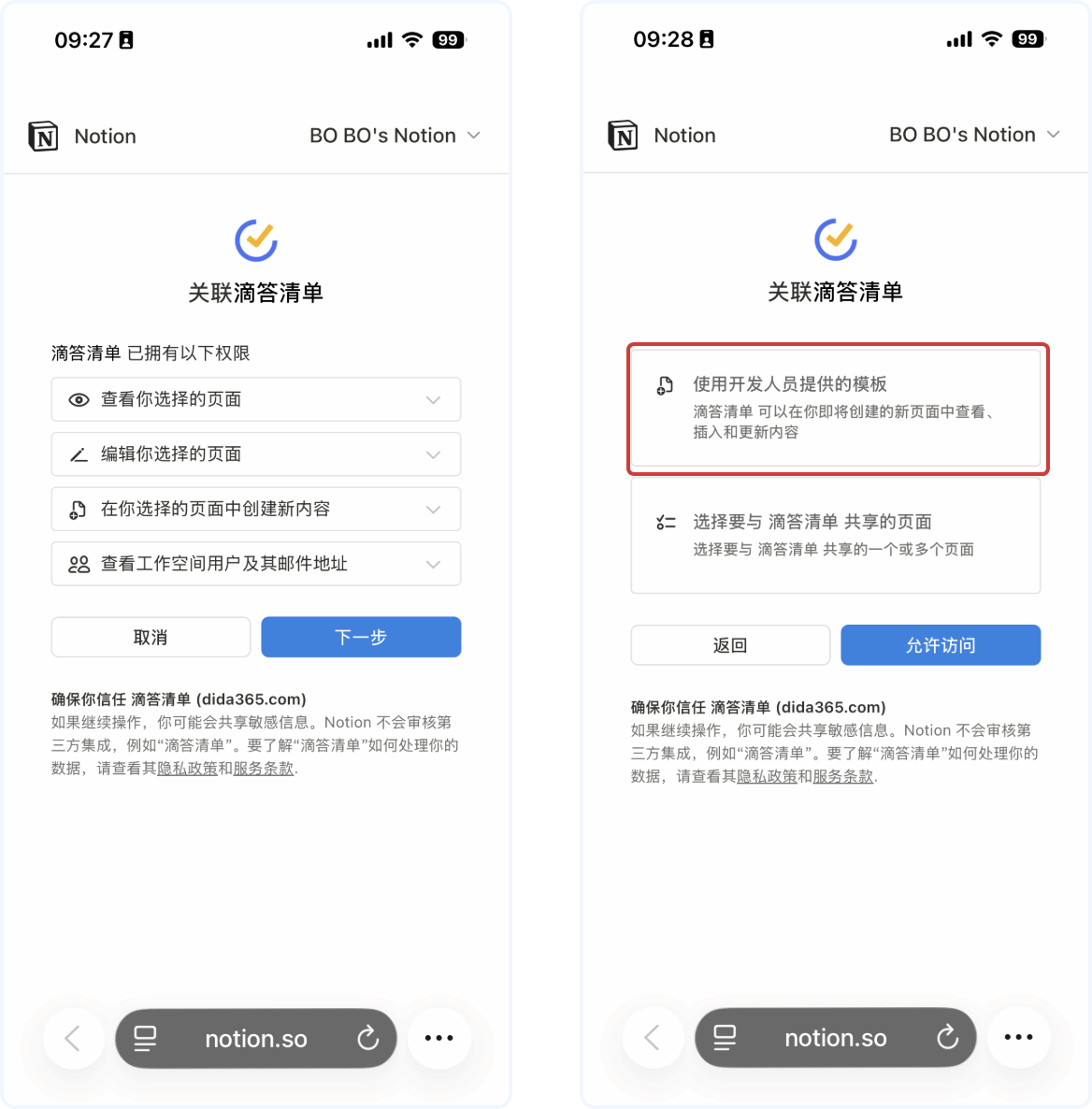
登录 Notion 账号,点击「下一步」授权滴答清单权限,你可以选择想要的关联方式。
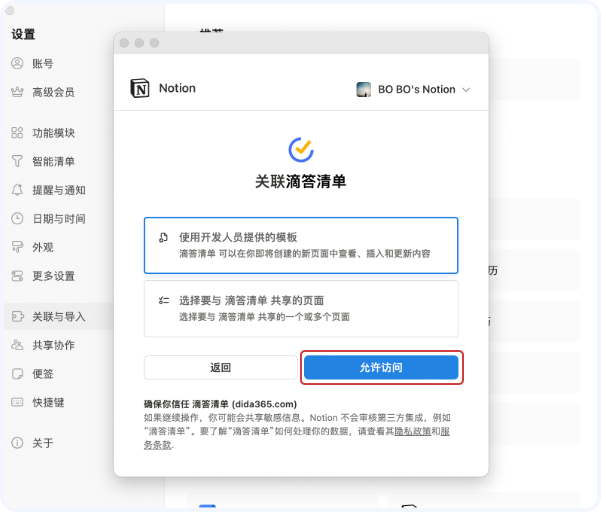
- 方式1:选择“使用开发人员提供的模板”后,会新建一个 Notion 数据库,属性自动关联,同步更省心。
- 方式2:选择“与滴答清单共享页面”后,你可以选择已有的 Notion 数据库,支持自定义数据库属性的同步效果,操作更灵活。
方式1 使用开发人员提供的模板
步骤1 选择清单
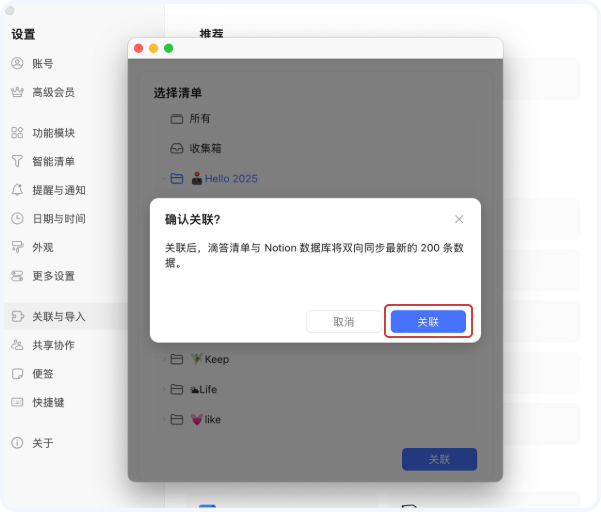
移动端桌面端选择方式1 使用开发人员提供的模板,你只需在「选择清单页」选择你想要与 Notion 关联的“清单”,点击关联即可关联成功。
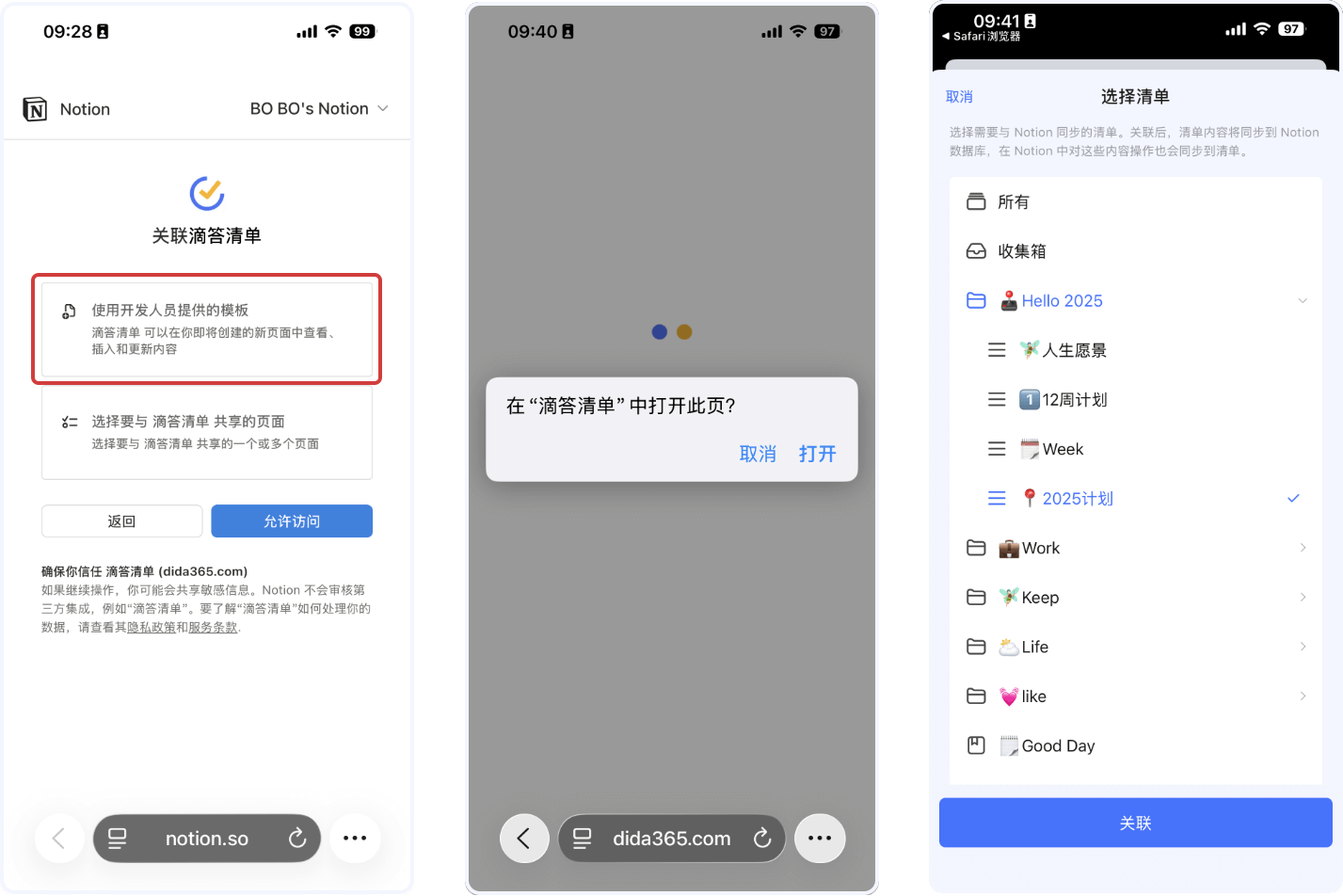
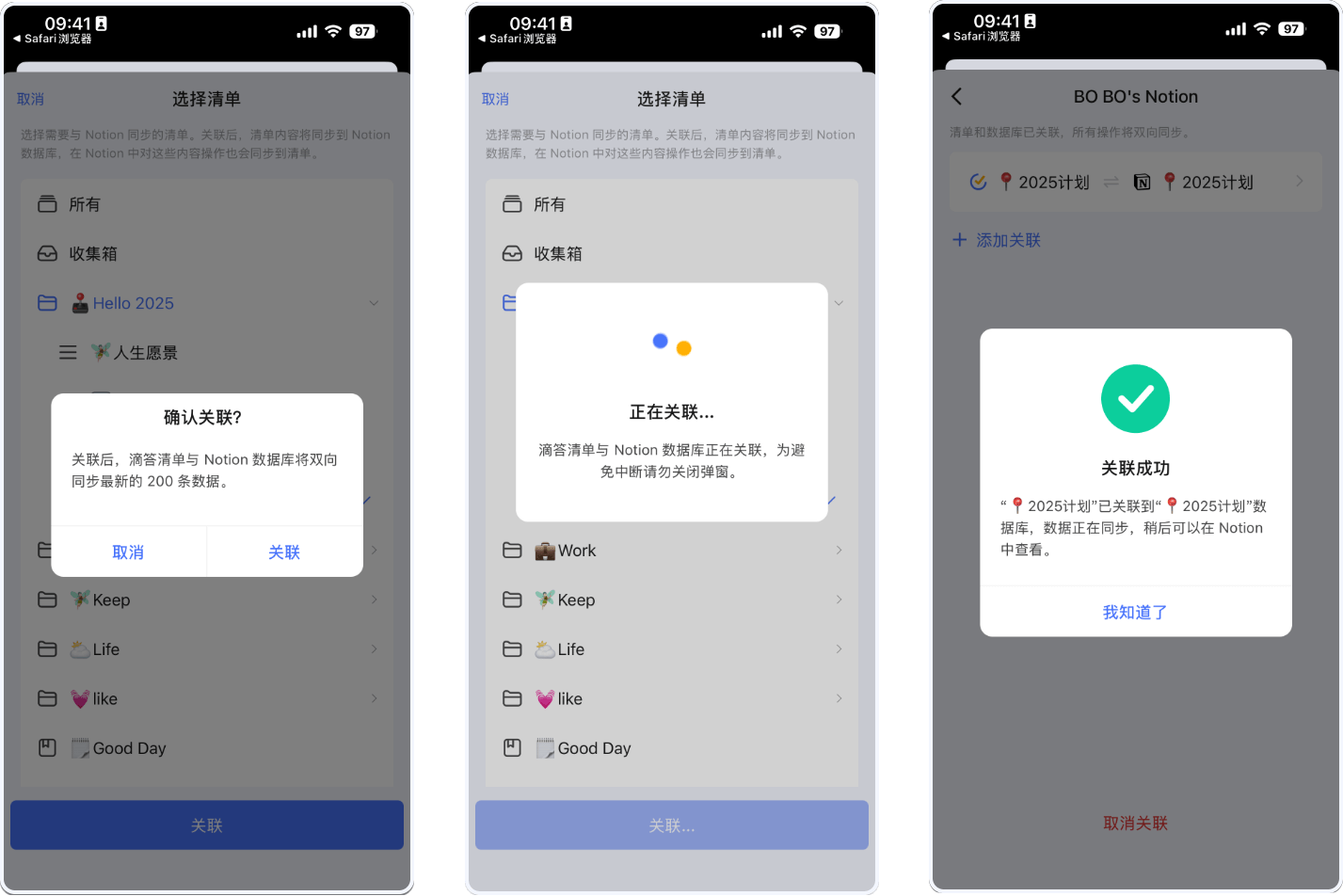
选择方式1 使用开发人员提供的模板,你只需在「选择清单页」选择你想要与 Notion 关联的“清单”,点击关联即可关联成功。
![]()
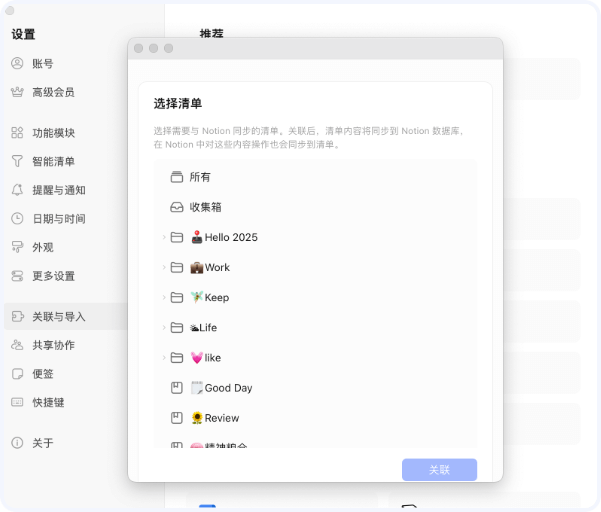
步骤2 关联成功
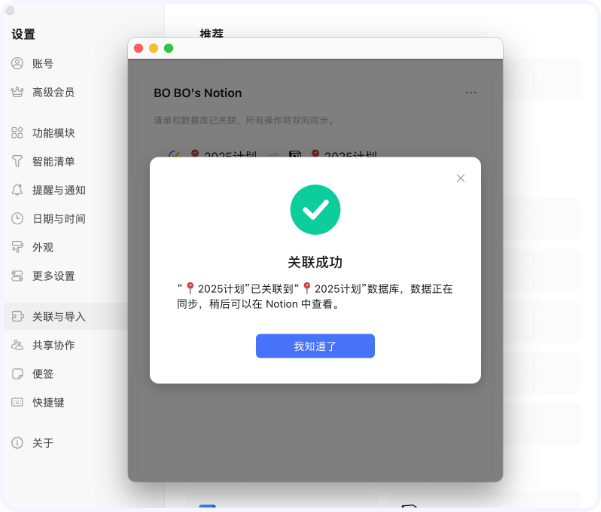
移动端桌面端关联成功后, 在 Notion 工作区的私人分组中,将新建一个滴答清单提供的模板页面,清单中的内容将与此数据库实现双向同步:
![]()
关联成功后, 在 Notion 工作区的私人分组中,将新建一个滴答清单提供的模板页面,清单中的内容将与此数据库实现双向同步:
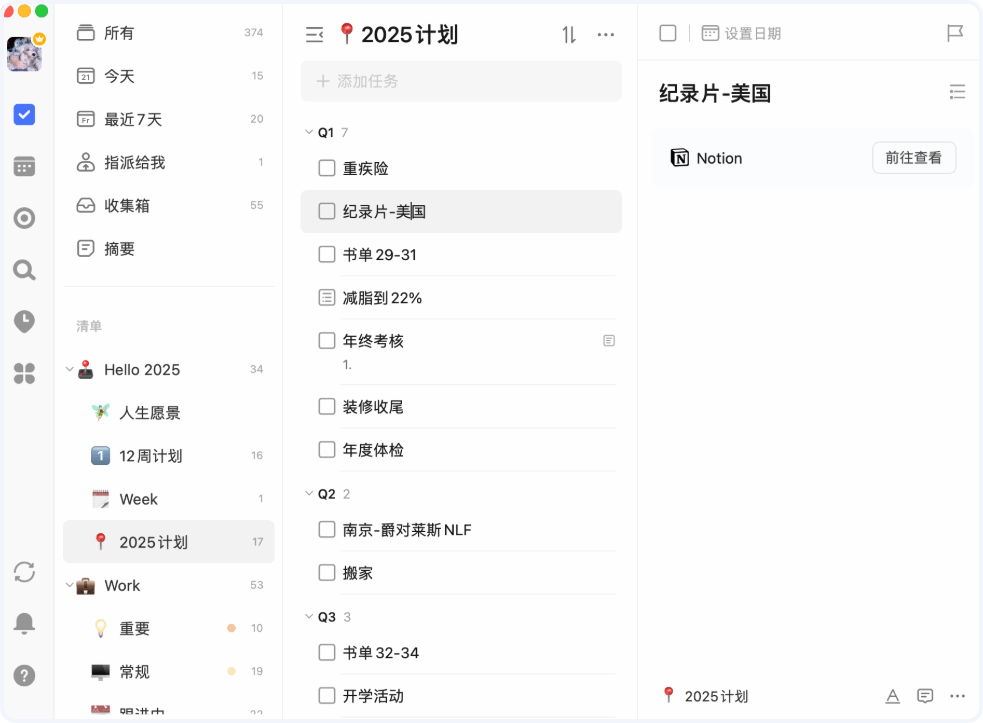
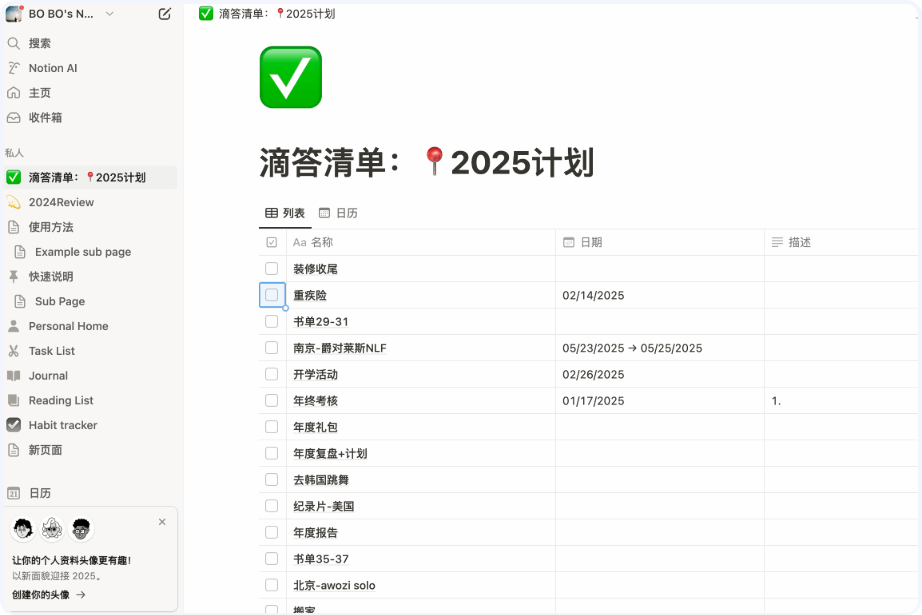
- 在数据库中“+新页面”,滴答清单也将自动添加任务。
- 数据库中“复选框”、“名称”、“日期”和“描述”属性值将对应显示在任务上。(后续你还可以在滴答清单关联数据库的详情页中修改属性的对应关系)
- 请注意:若删除数据库中的“复选框、名称、日期、描述”属性,将会影响同步效果。
方式2 与滴答清单共享页面
步骤1 选择共享的页面
移动端桌面端选择「方式2 选择要与 滴答清单 共享的页面」,并勾选允许「滴答清单」访问的页面。
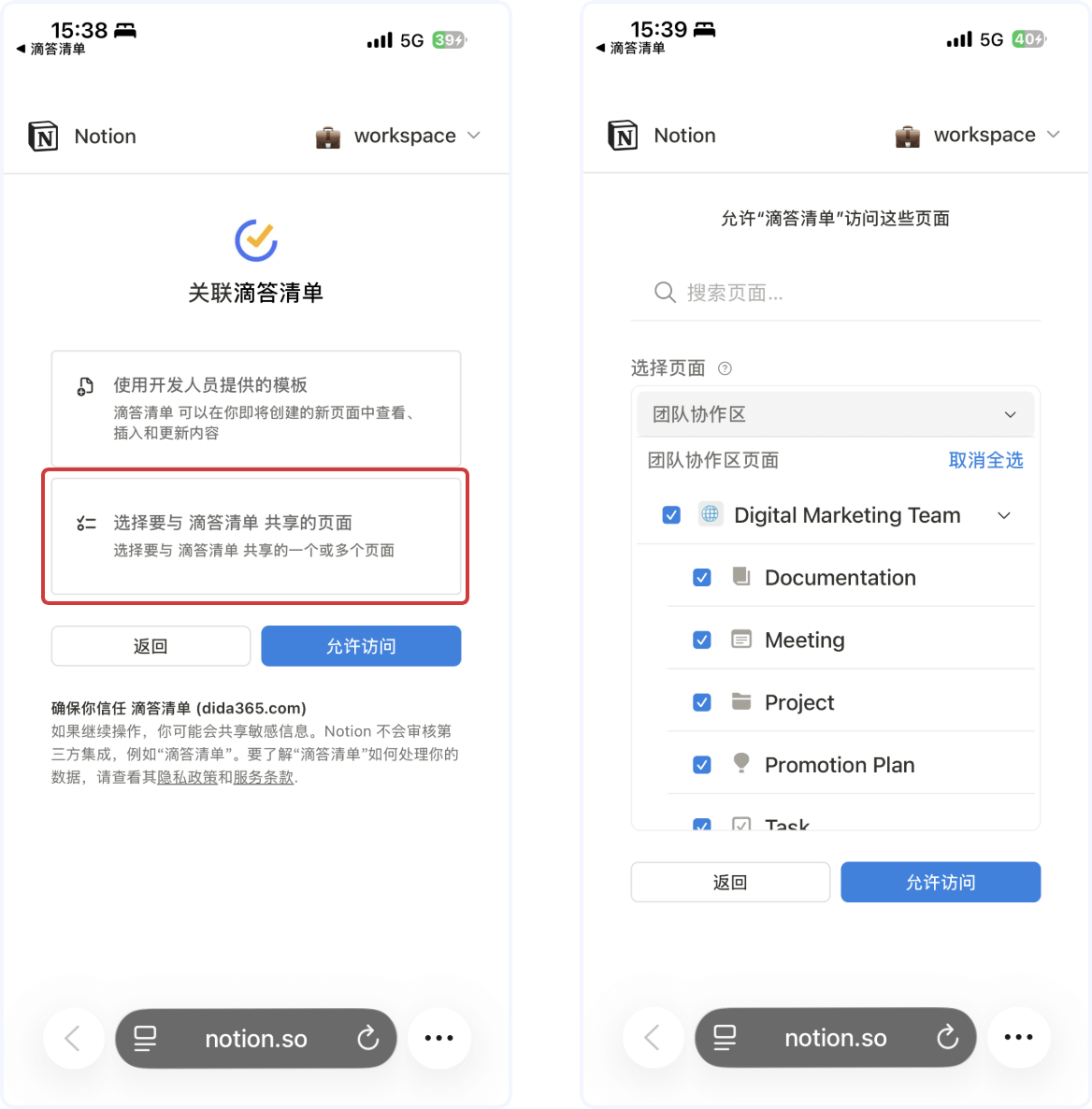
选择「方式2 选择要与 滴答清单 共享的页面」,并勾选允许「滴答清单」访问的页面。
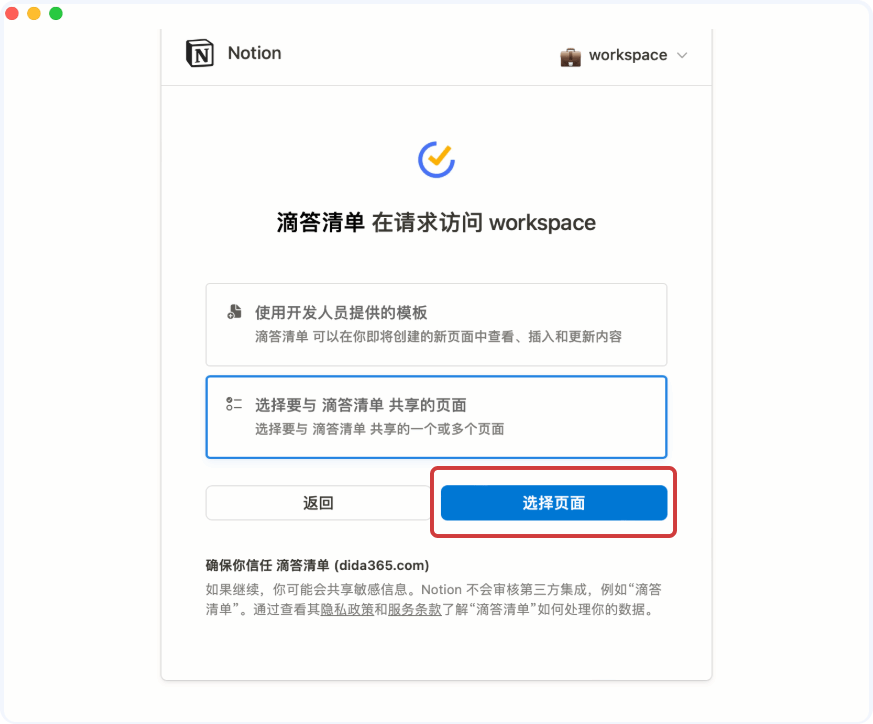
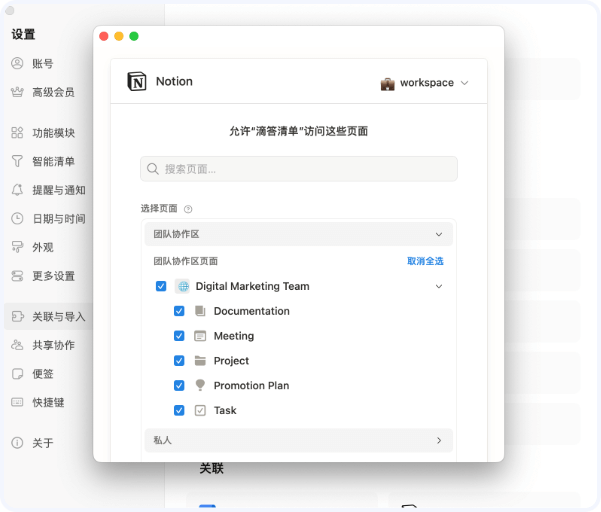
进入「设置」-「导入与关联」-「Notion」,点击「添加关联」。
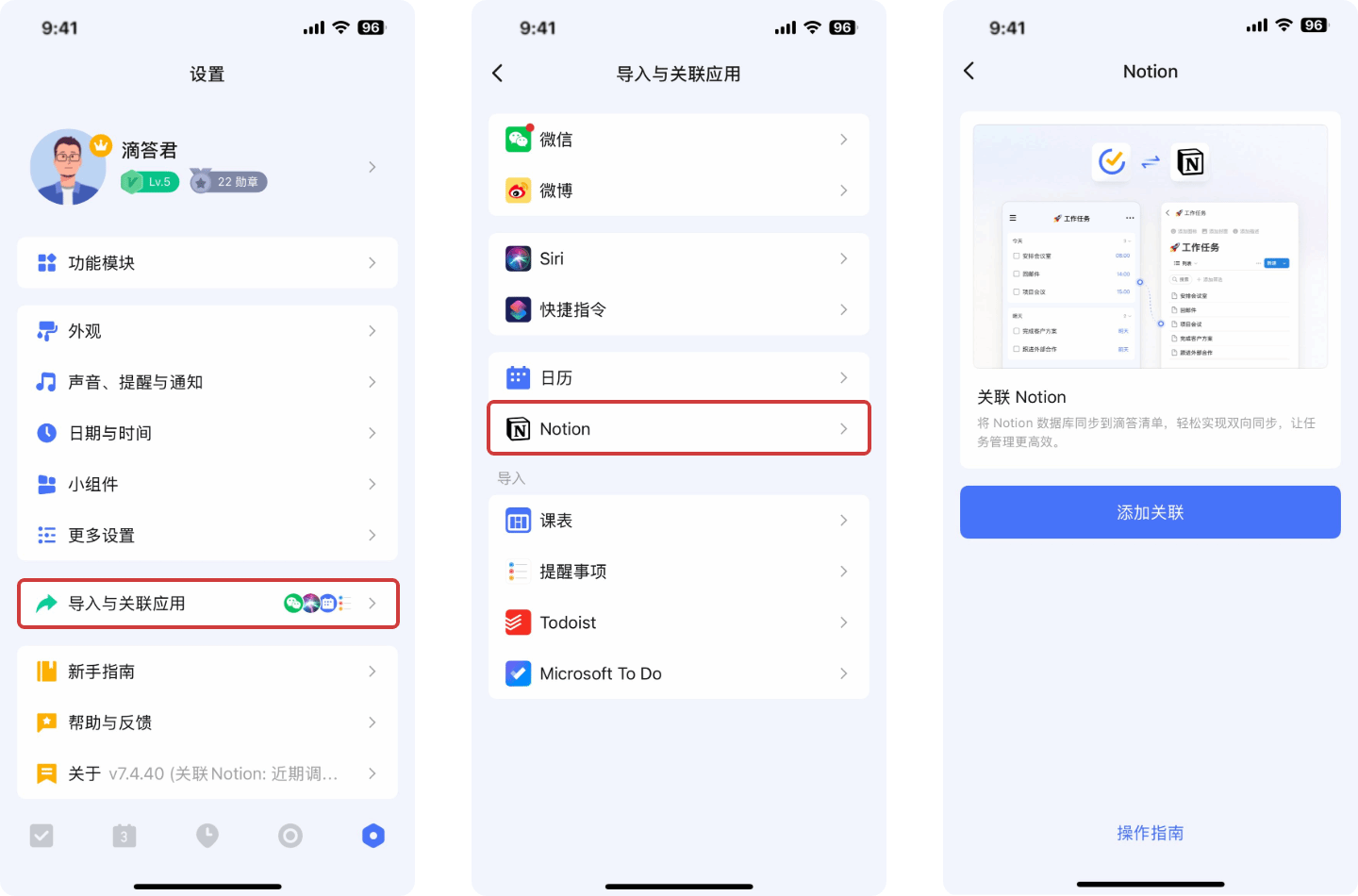
点击头像,进入「设置」,找到「导入与关联应用」-「Notion」,然后点击 「添加关联」。
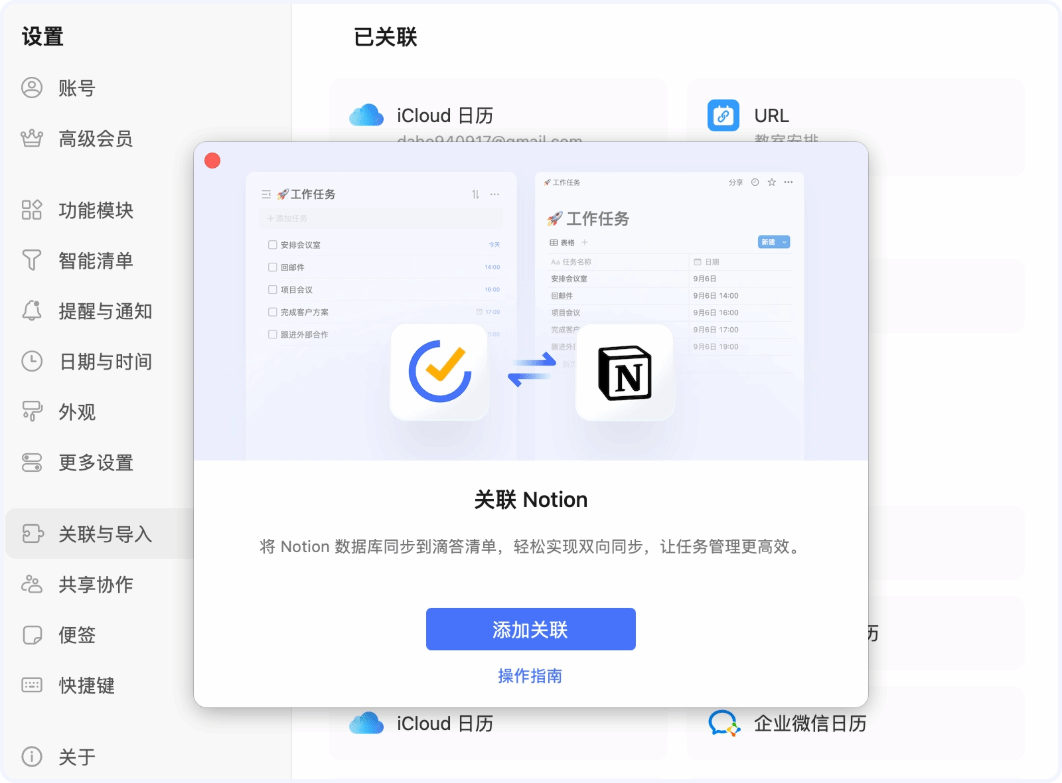
登录 Notion 账号,点击「下一步」授权滴答清单权限,你可以选择想要的关联方式。
登录 Notion 账号,点击「下一步」授权滴答清单权限,你可以选择想要的关联方式。
- 方式1:选择“使用开发人员提供的模板”后,会新建一个 Notion 数据库,属性自动关联,同步更省心。
- 方式2:选择“与滴答清单共享页面”后,你可以选择已有的 Notion 数据库,支持自定义数据库属性的同步效果,操作更灵活。
方式1 使用开发人员提供的模板
步骤1 选择清单
选择方式1 使用开发人员提供的模板,你只需在「选择清单页」选择你想要与 Notion 关联的“清单”,点击关联即可关联成功。
选择方式1 使用开发人员提供的模板,你只需在「选择清单页」选择你想要与 Notion 关联的“清单”,点击关联即可关联成功。
步骤2 关联成功
关联成功后, 在 Notion 工作区的私人分组中,将新建一个滴答清单提供的模板页面,清单中的内容将与此数据库实现双向同步:
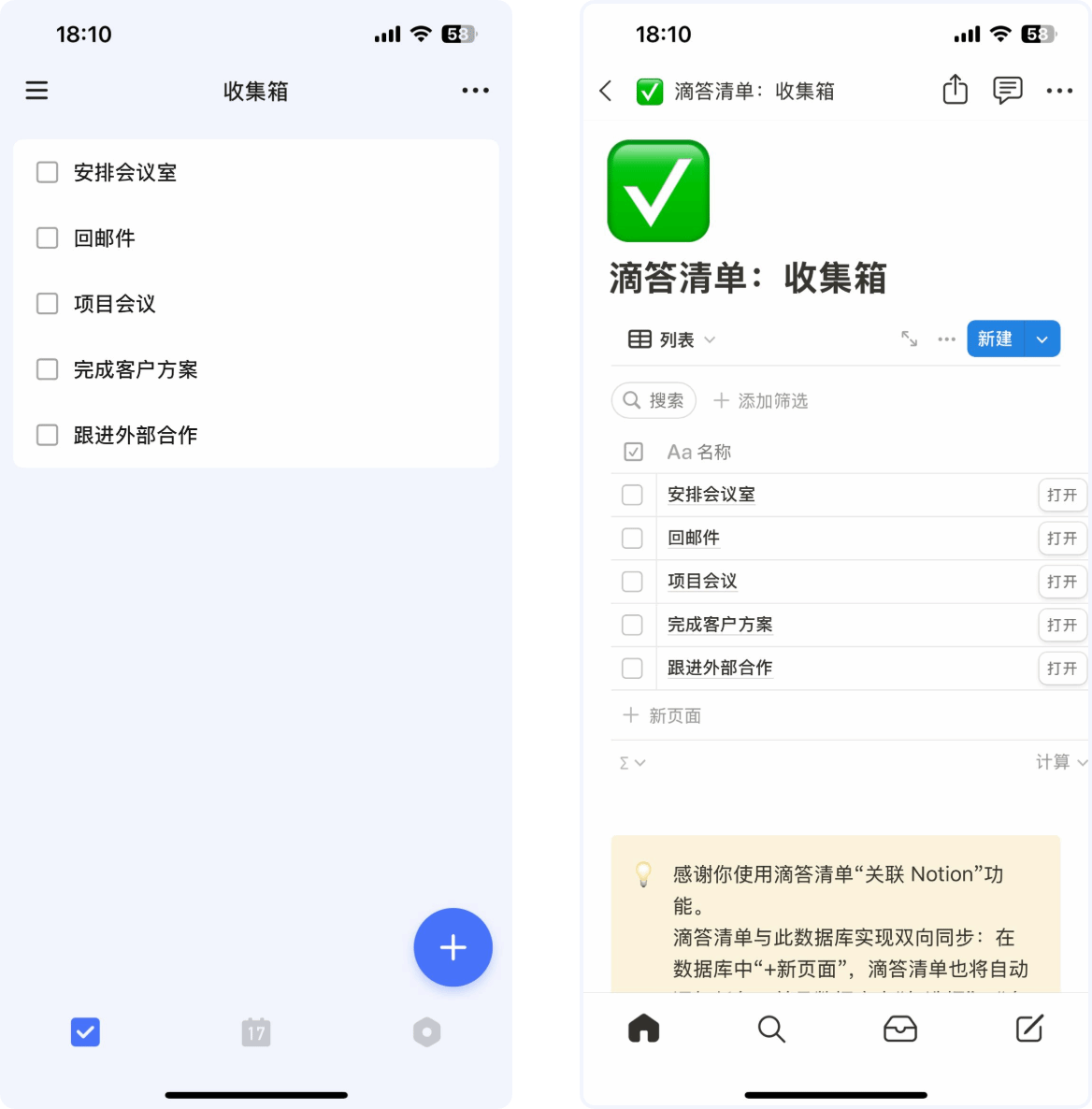
关联成功后, 在 Notion 工作区的私人分组中,将新建一个滴答清单提供的模板页面,清单中的内容将与此数据库实现双向同步:
步骤1 选择共享的页面
选择「方式2 选择要与 滴答清单 共享的页面」,并勾选允许「滴答清单」访问的页面。
选择「方式2 选择要与 滴答清单 共享的页面」,并勾选允许「滴答清单」访问的页面。
请注意:
- 只有你允许访问的页面,滴答清单才有权限进行关联。
- 每一次的关联,除了勾选想要关联的页面,同时还请勾选已经关联成功的页面,否则之前已关联的数据库滴答清单会由于无权限导致无法继续同步。
步骤2 选择同步内容
移动端桌面端授权成功后,将会自动跳回「滴答清单」,显示「关联内容页」。
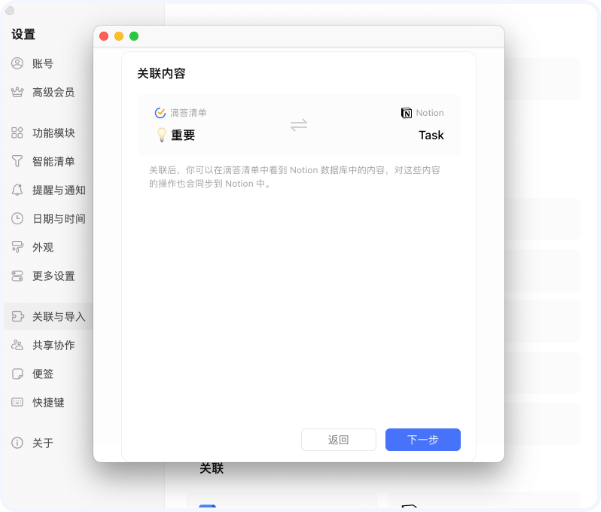
在「关联内容页」,点击「选择清单」、「选择数据库」选项,选择你想要建立关联的“清单”和“数据库”,并且点击「下一步」进入「关联配置页」。
![]()
授权后,你将看到 「关联内容」页面。
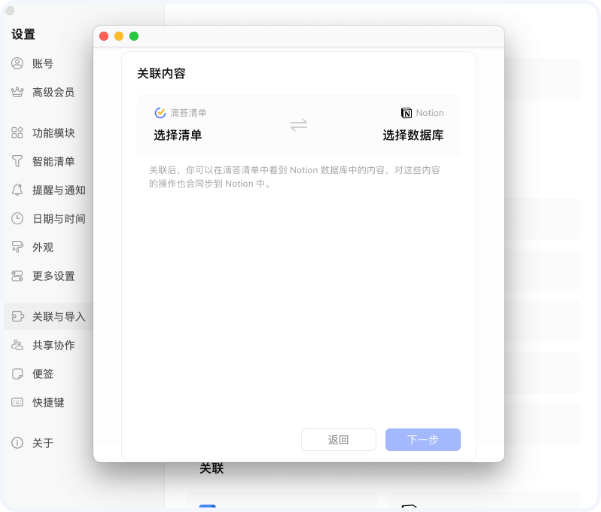
在 「关联内容」页面,轻点「选择列表」和 「选择数据库」,选择要集成的列表和数据库。
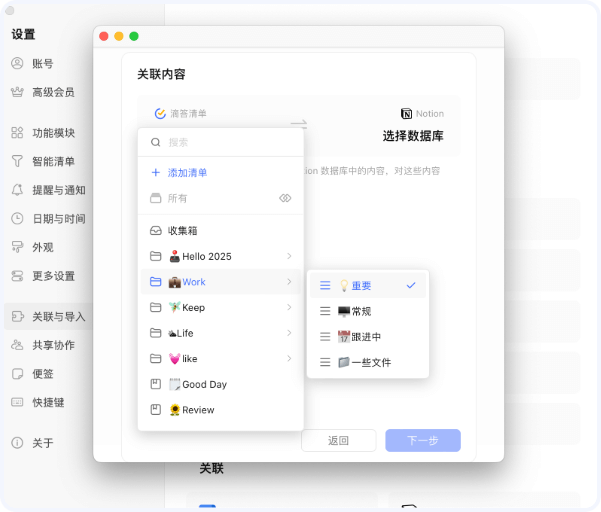
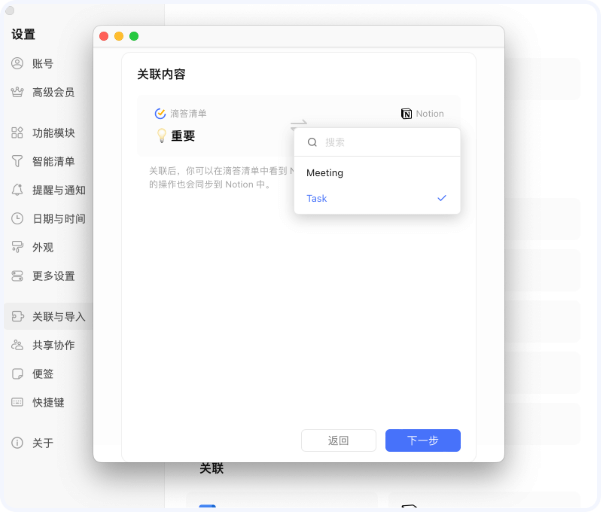
然后,「下一步」进入「关联配置页」。
常见问题
- 「选择清单」页面清单显示不全?
只有清单所有者是本人的才可以选择关联。
- 「选择数据库」页面数据库显示不全?
由于 Notion 的限制,只有已授权的数据库才可以显示在「选择数据库」页面。
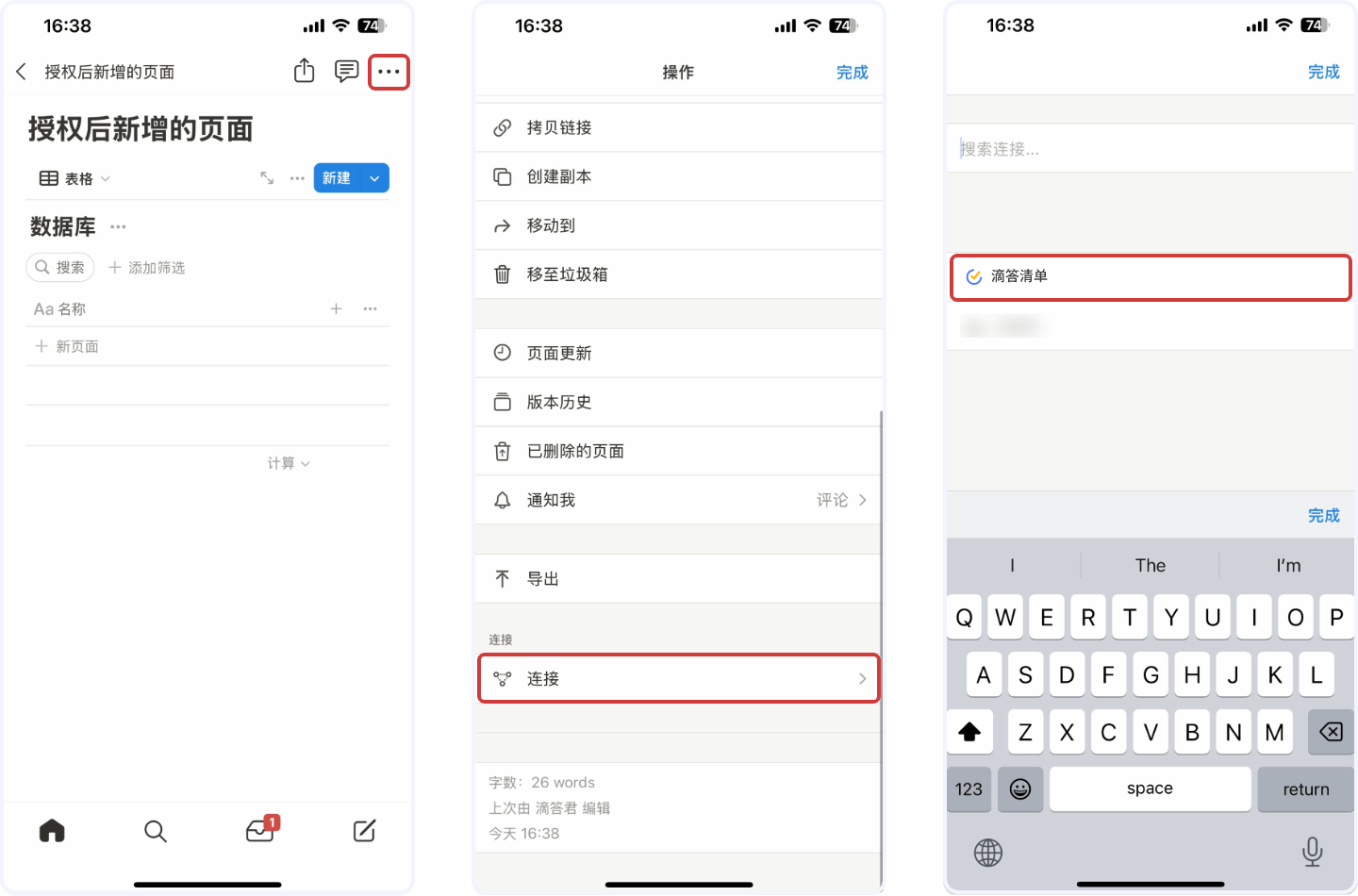
你授权后在 Notion 中新增的数据库,需要重新授权才可以显示,可以通过以下2个方式重新授权:
① 在 Notion 中
在数据库详情页,点击右上角「···」,找到「连接」,在连接页点击「滴答清单」授权页面即可。
![]()
② 在滴答清单中
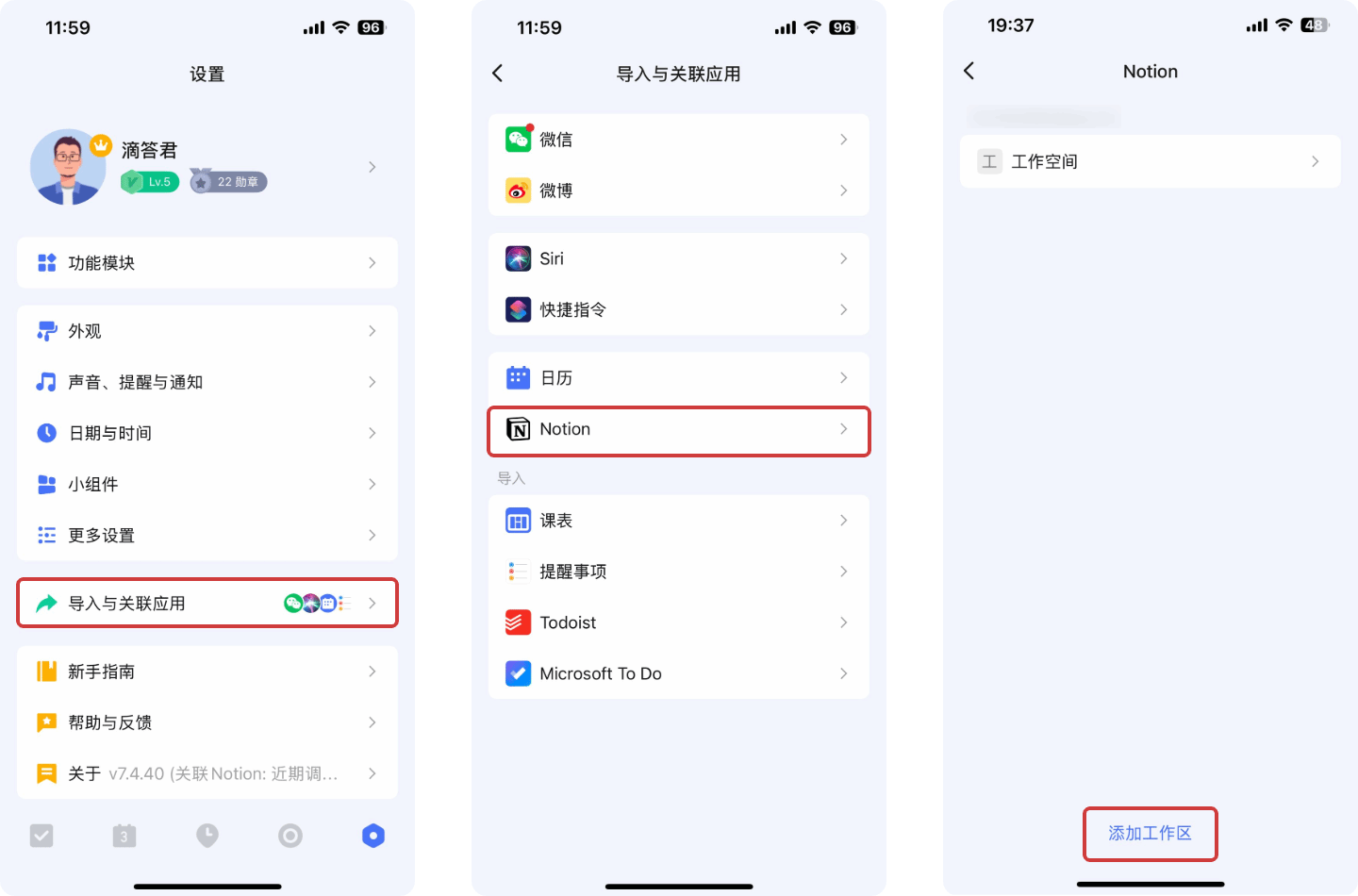
进入「设置」-「导入与关联应用」-「Notion」,点击「添加工作区」,重新授权允许滴答清单访问新页面。
![]()
- 选择数据库页面没有内容?
当你授权的页面中没有数据库时,选择数据库页面则可能没有内容,你可以前往 Notion 添加数据库。添加方式:https://www.notion.com/zh-cn/help/intro-to-databases#create-a-database
步骤3 选择关联属性
移动端桌面端在「关联属性页」可以不配置任何选项,直接点击「关联」,即可关联成功。
![]()
在「关联属性页」可以不配置任何选项,直接点击「关联」,即可关联成功。
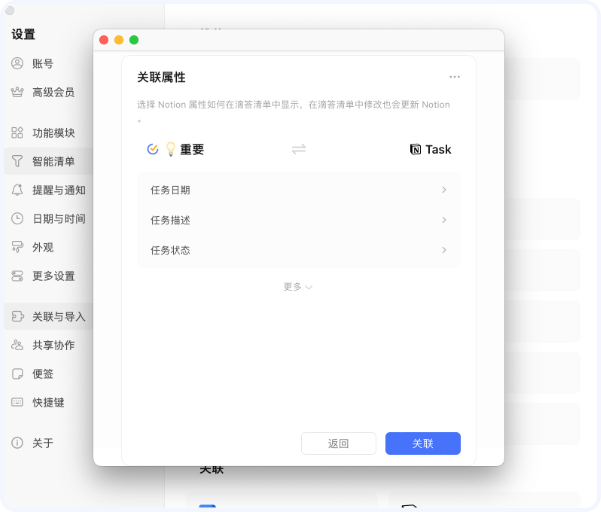
授权成功后,将会自动跳回「滴答清单」,显示「关联内容页」。
在「关联内容页」,点击「选择清单」、「选择数据库」选项,选择你想要建立关联的“清单”和“数据库”,并且点击「下一步」进入「关联配置页」。
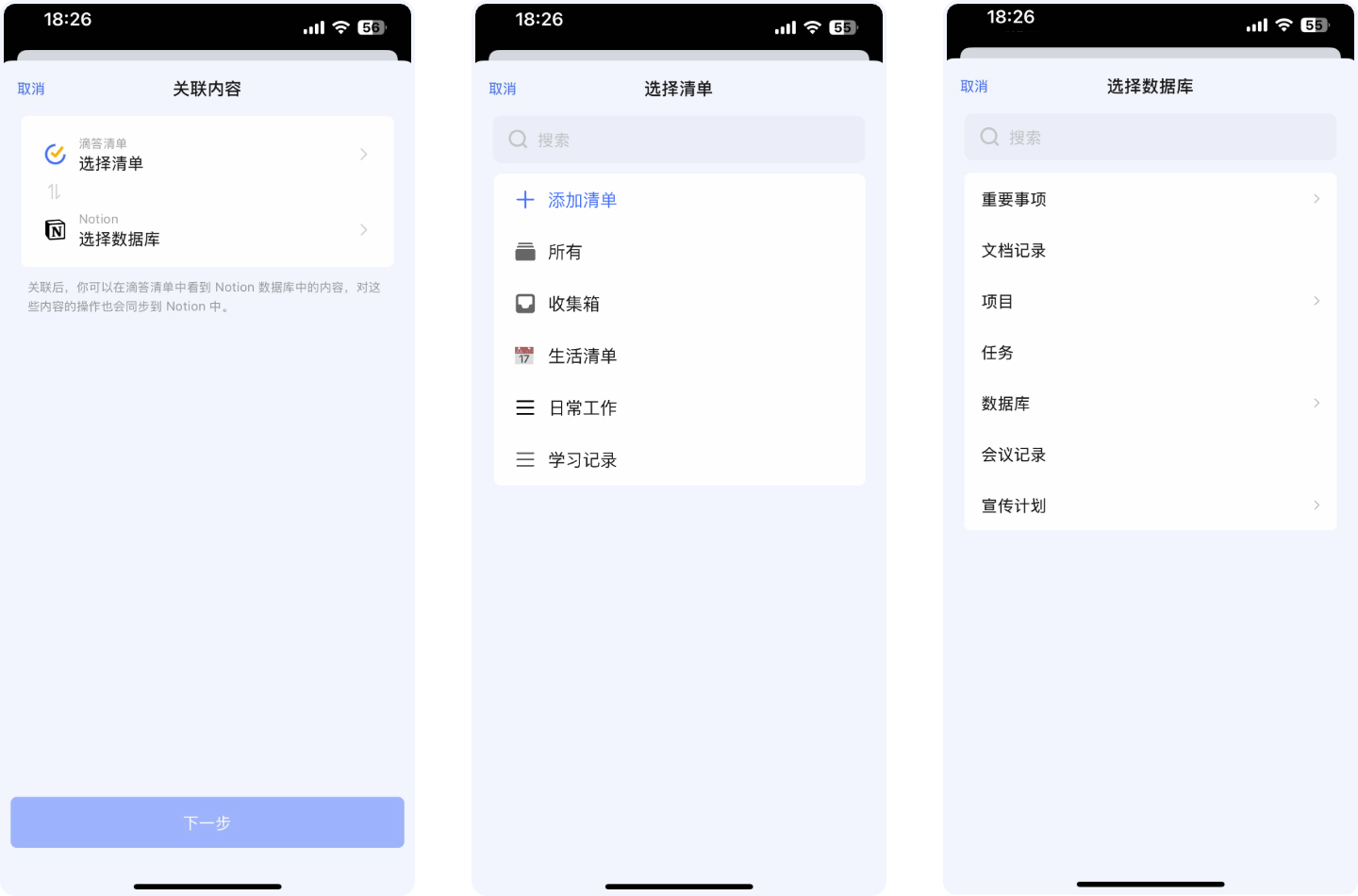
授权后,你将看到 「关联内容」页面。
在 「关联内容」页面,轻点「选择列表」和 「选择数据库」,选择要集成的列表和数据库。
然后,「下一步」进入「关联配置页」。
常见问题
- 「选择清单」页面清单显示不全?
只有清单所有者是本人的才可以选择关联。
- 「选择数据库」页面数据库显示不全?
由于 Notion 的限制,只有已授权的数据库才可以显示在「选择数据库」页面。
你授权后在 Notion 中新增的数据库,需要重新授权才可以显示,可以通过以下2个方式重新授权:
① 在 Notion 中
在数据库详情页,点击右上角「···」,找到「连接」,在连接页点击「滴答清单」授权页面即可。
② 在滴答清单中
进入「设置」-「导入与关联应用」-「Notion」,点击「添加工作区」,重新授权允许滴答清单访问新页面。
- 选择数据库页面没有内容?
当你授权的页面中没有数据库时,选择数据库页面则可能没有内容,你可以前往 Notion 添加数据库。添加方式:https://www.notion.com/zh-cn/help/intro-to-databases#create-a-database
在「关联属性页」可以不配置任何选项,直接点击「关联」,即可关联成功。
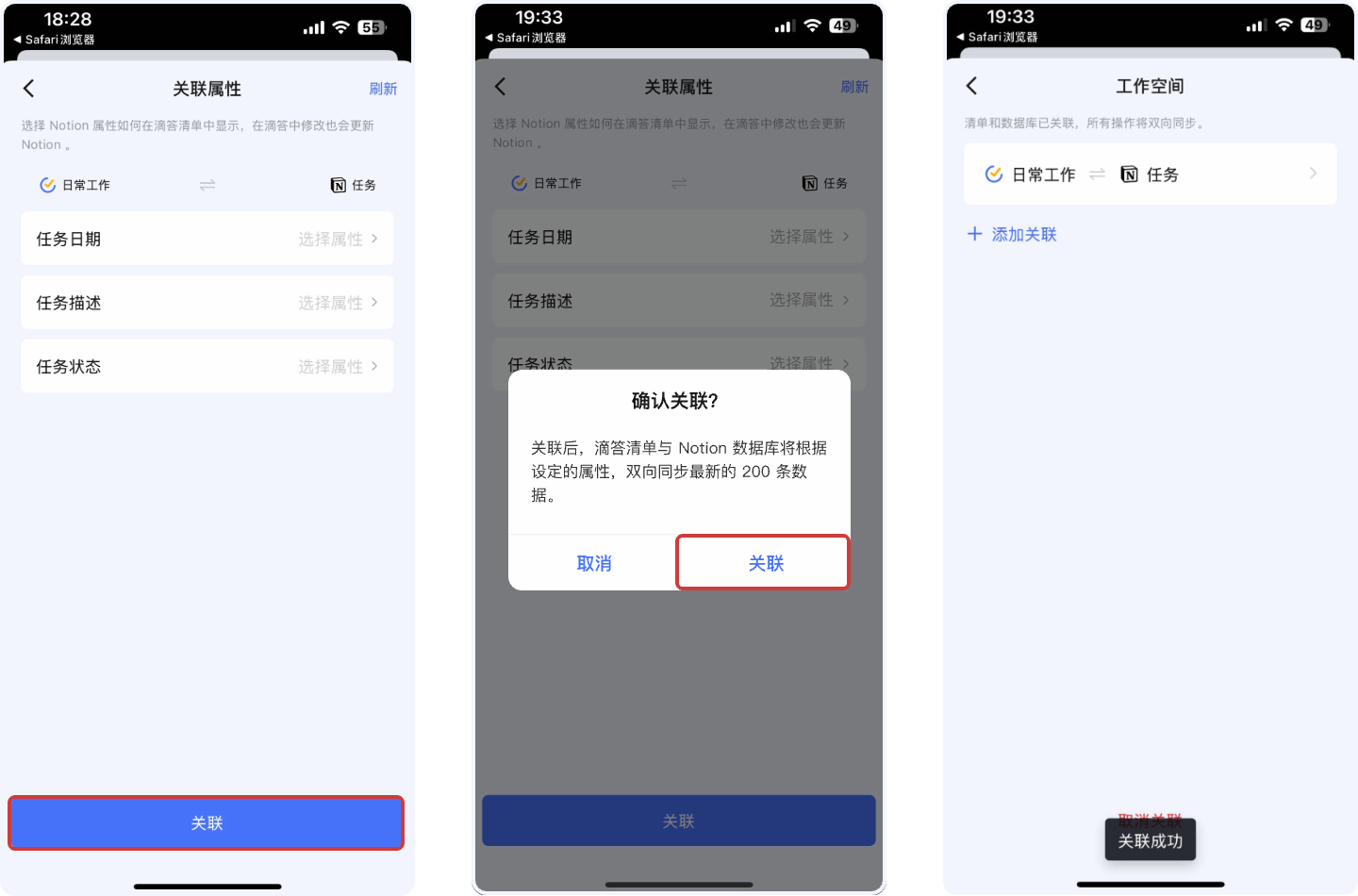
在「关联属性页」可以不配置任何选项,直接点击「关联」,即可关联成功。
关联成功后
-
数据库中最近编辑的 200 条内容将同步为滴答清单的未完成任务;滴答清单中 200 条未完成任务将同步到 Notion 中 - 新增任务、修改任务名称、删除任务都会双向同步,其他操作将无法同步。
-
同步到滴答清单的任务,任务详情页将会显示数据库中已添加的“文本、数字、单选、多选、状态、日期、人员、复选框”8种属性(最多显示 4 个数据),单向同步,只可查看,不支持编辑。
如果还想要有更多内容的双向同步,你可以设置「任务日期」、「任务描述」、「任务状态」选项,关联成功后,将会按照设置的选项双向同步。
任务日期
点击「任务日期」选项,选项弹窗将显示你在数据库中所有已添加的「日期」类型属性。选择需要对应显示在滴答清单任务日期的属性即可。
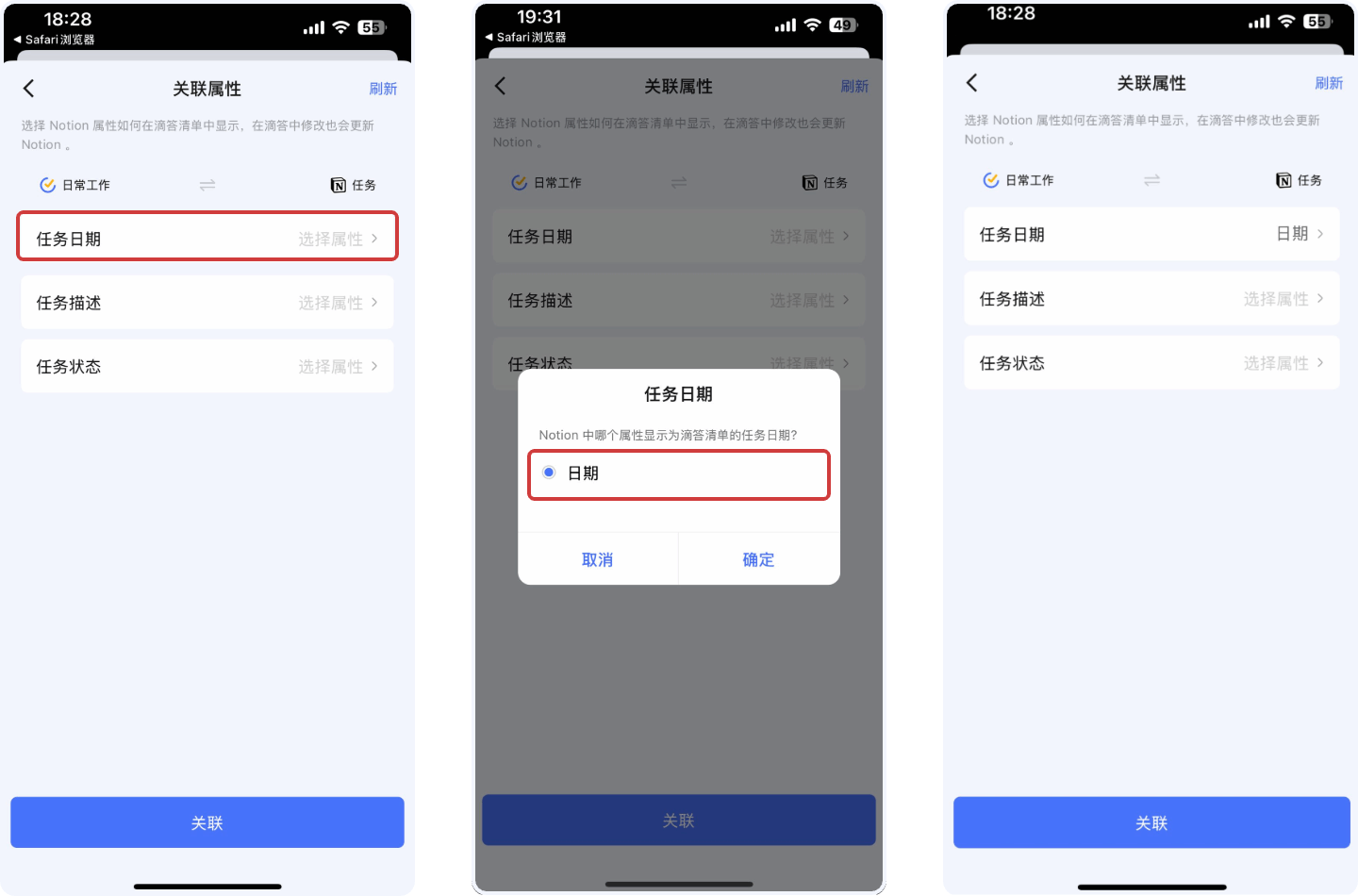
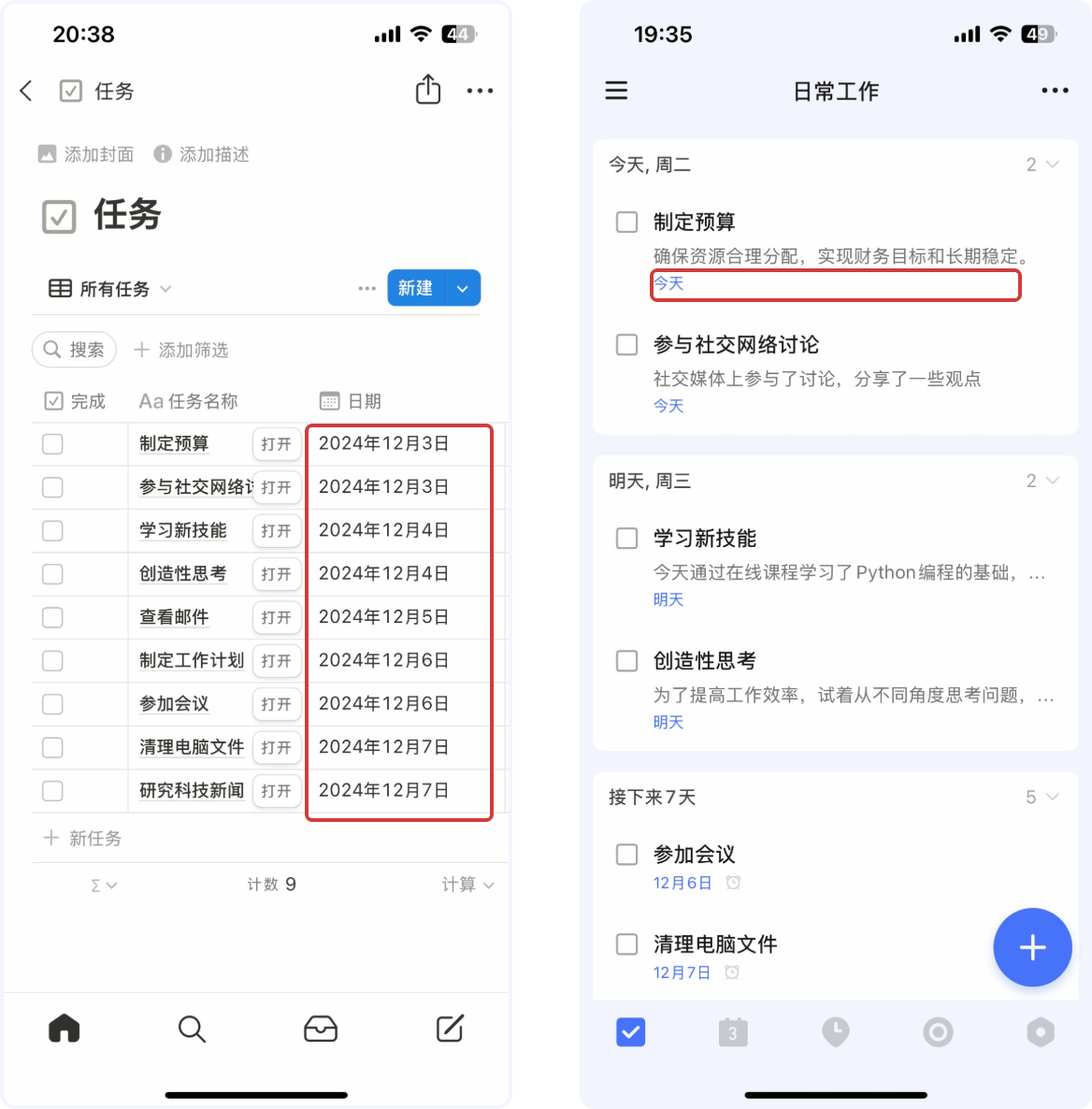
关联后,数据库中名称为「日期」的属性将与滴答清单的任务日期对应即可。
任务描述
点击「任务描述」选项,选项弹窗将显示你在数据库中所有已添加的「文本」类型属性。选择需要对应显示在滴答清单任务描述的属性。
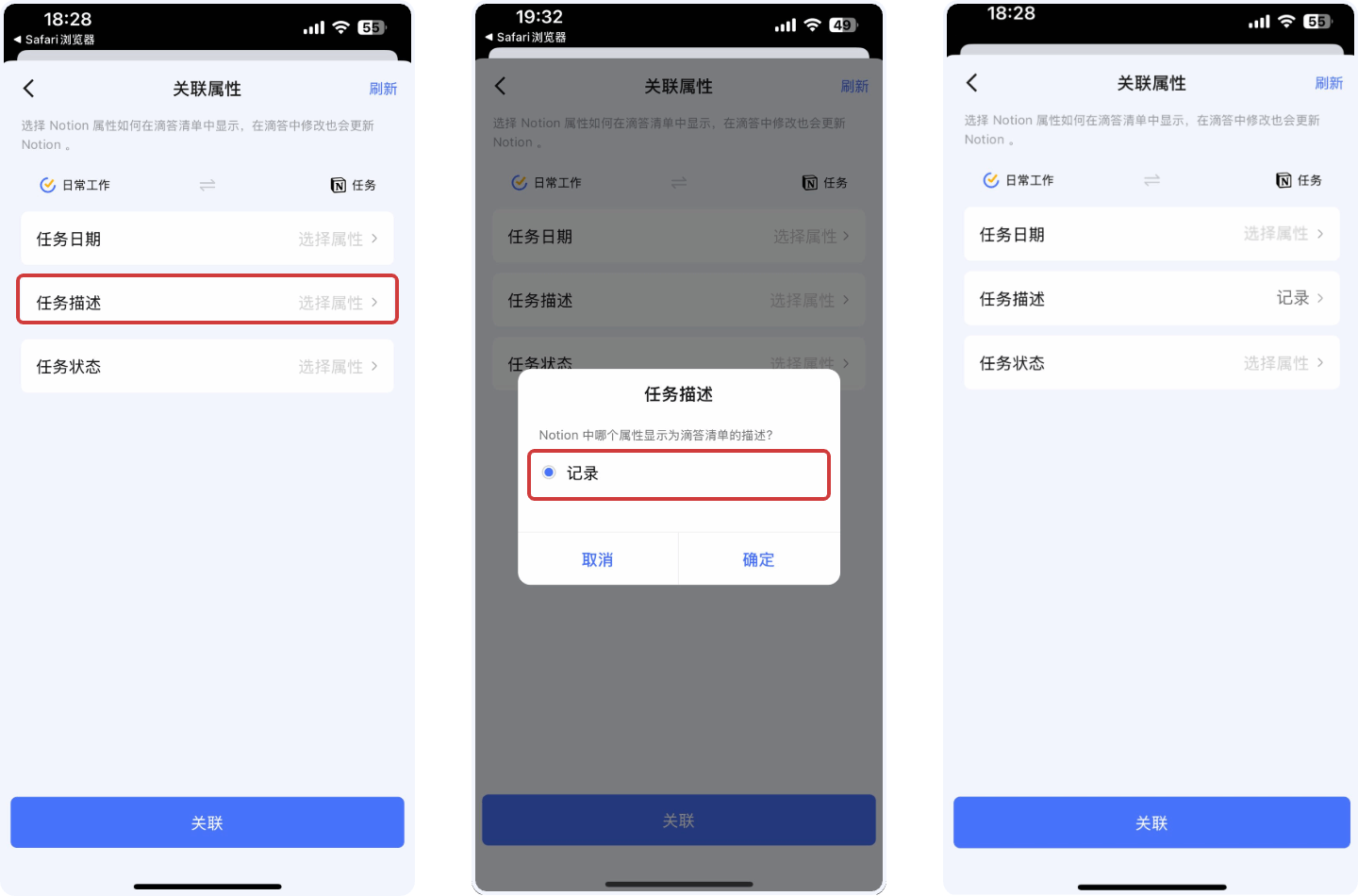
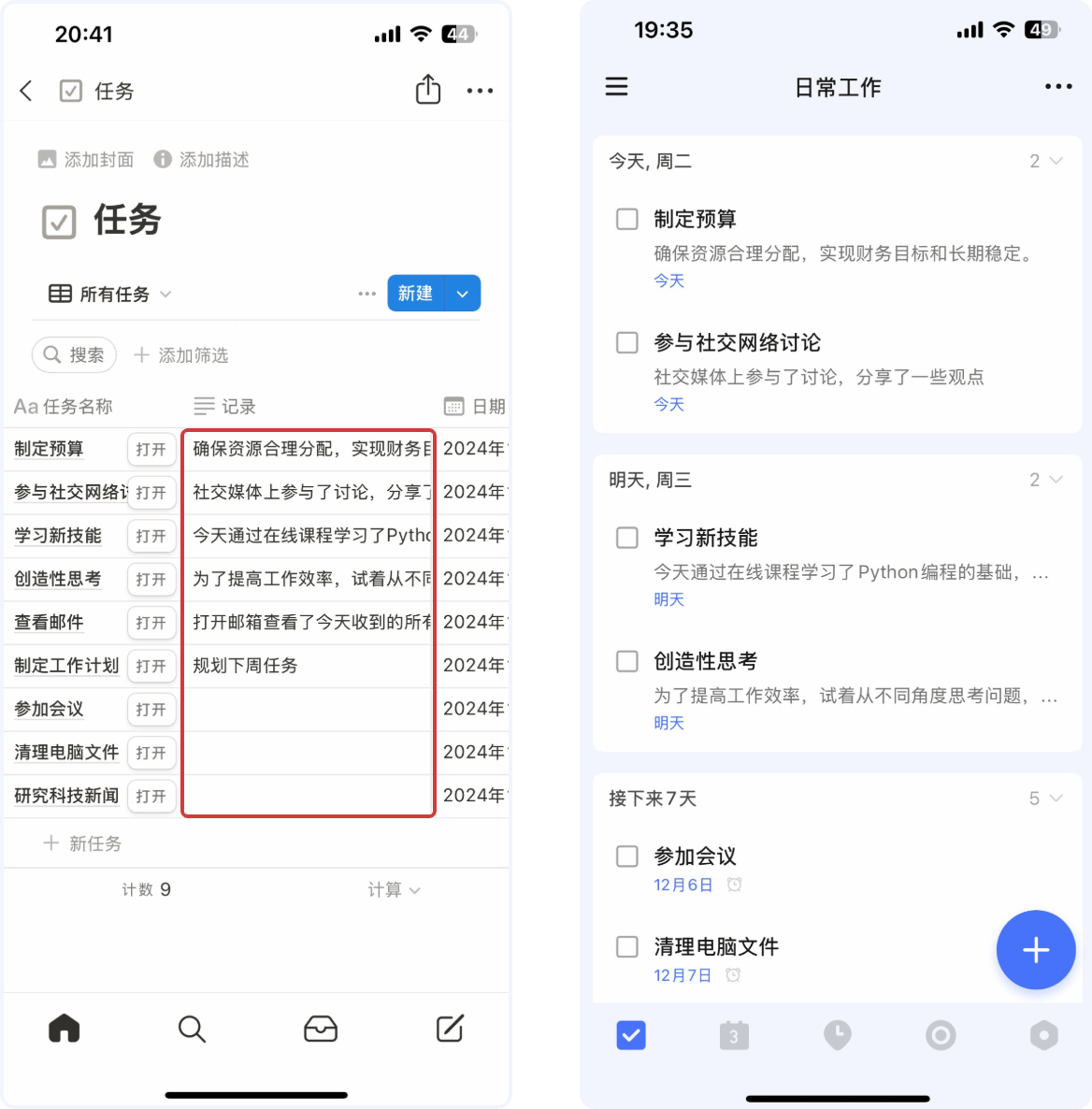
关联后,数据库中名称为「记录」的属性将与滴答清单的任务描述对应。
任务状态
点击「任务状态」选项,选项弹窗将显示你在数据库中所有已添加的「状态」、「复选框」、「单选」的属性。选择需要对应显示为滴答清单任务状态的属性。
① 选择「复选框」属性
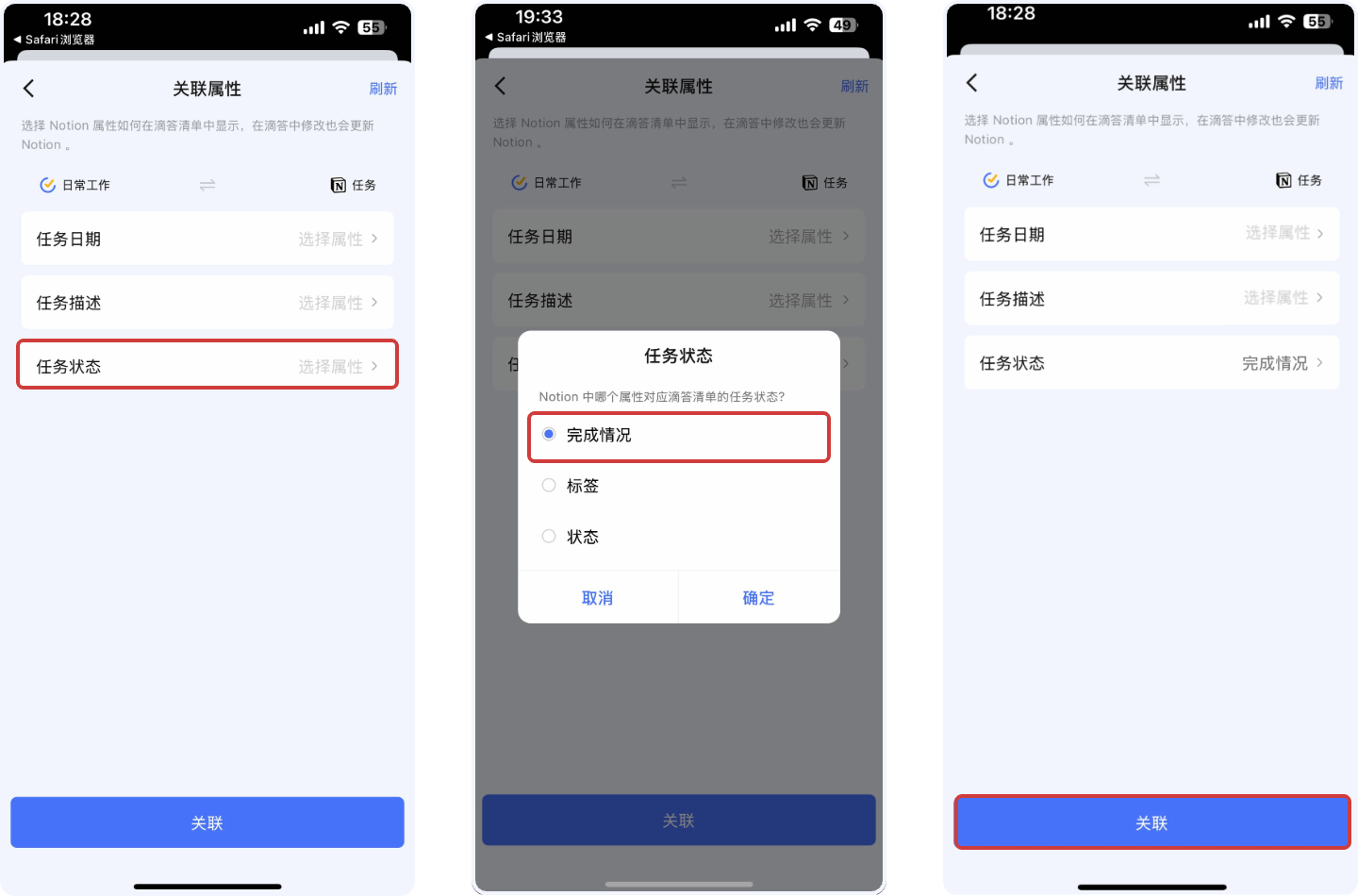
选择图中命称为“完成情况”的选项(该选项是在 Notion 中添加的复选框属性),该属性状态将与滴答清单的任务状态对应,如下图所示:
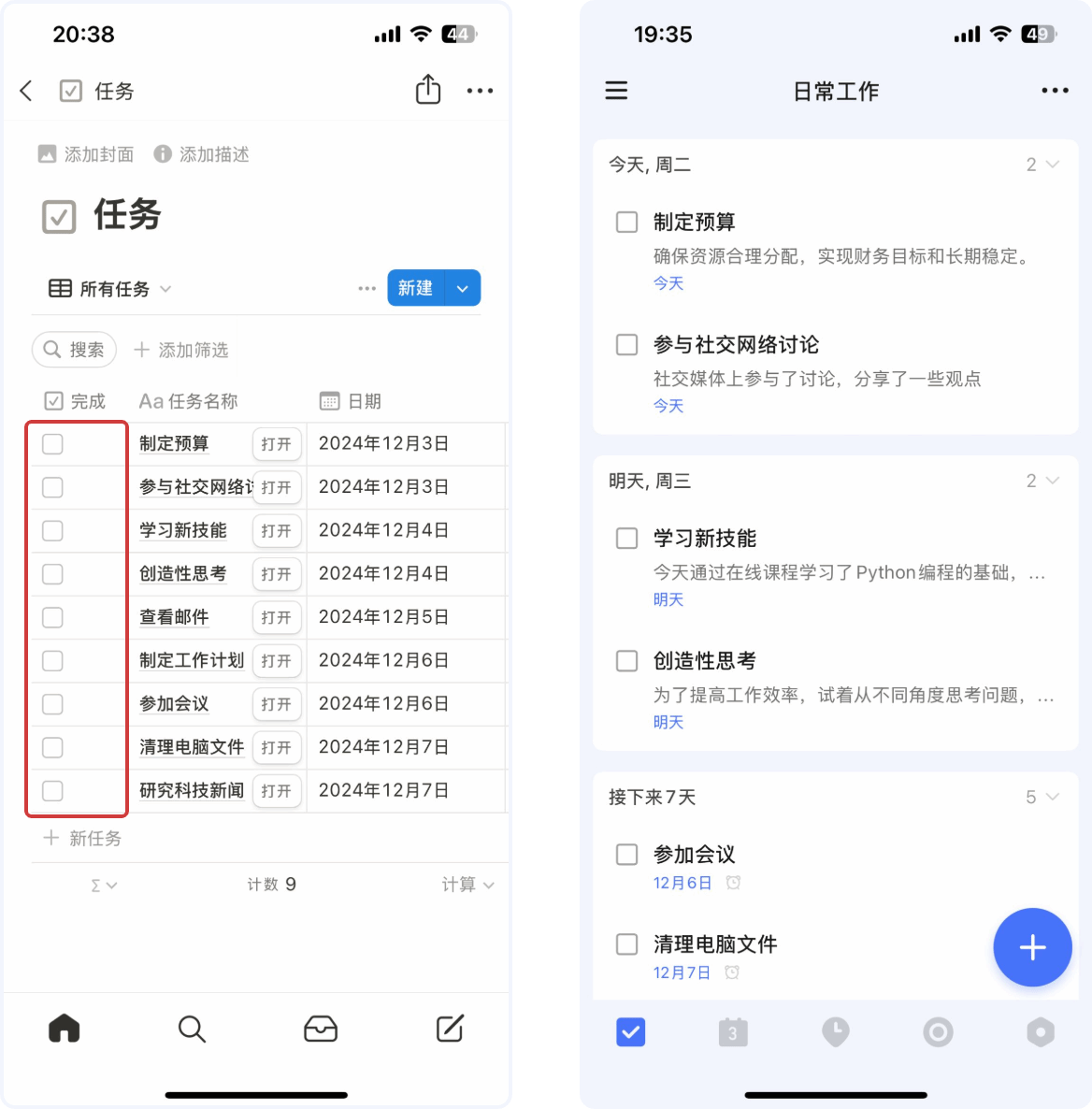
- 数据库中复选框“未勾选状态”的任务,将在滴答清单中对应为“未完成”任务。
- 数据库中复选框”勾选状态”的任务,将在滴答清单中对应为“已完成”任务。
- 在滴答中「完成任务」也将更新 Notion 数据库中「复选框」属性状态。
② 选择「单选」或「状态」属性
选择图中名称为“状态”的选项(该选项是在 Notion 中添加的状态属性),由于该选项会有多个状态,因此你可以选择哪些状态同步为滴答清单的“未完成任务”和“已完成任务”。
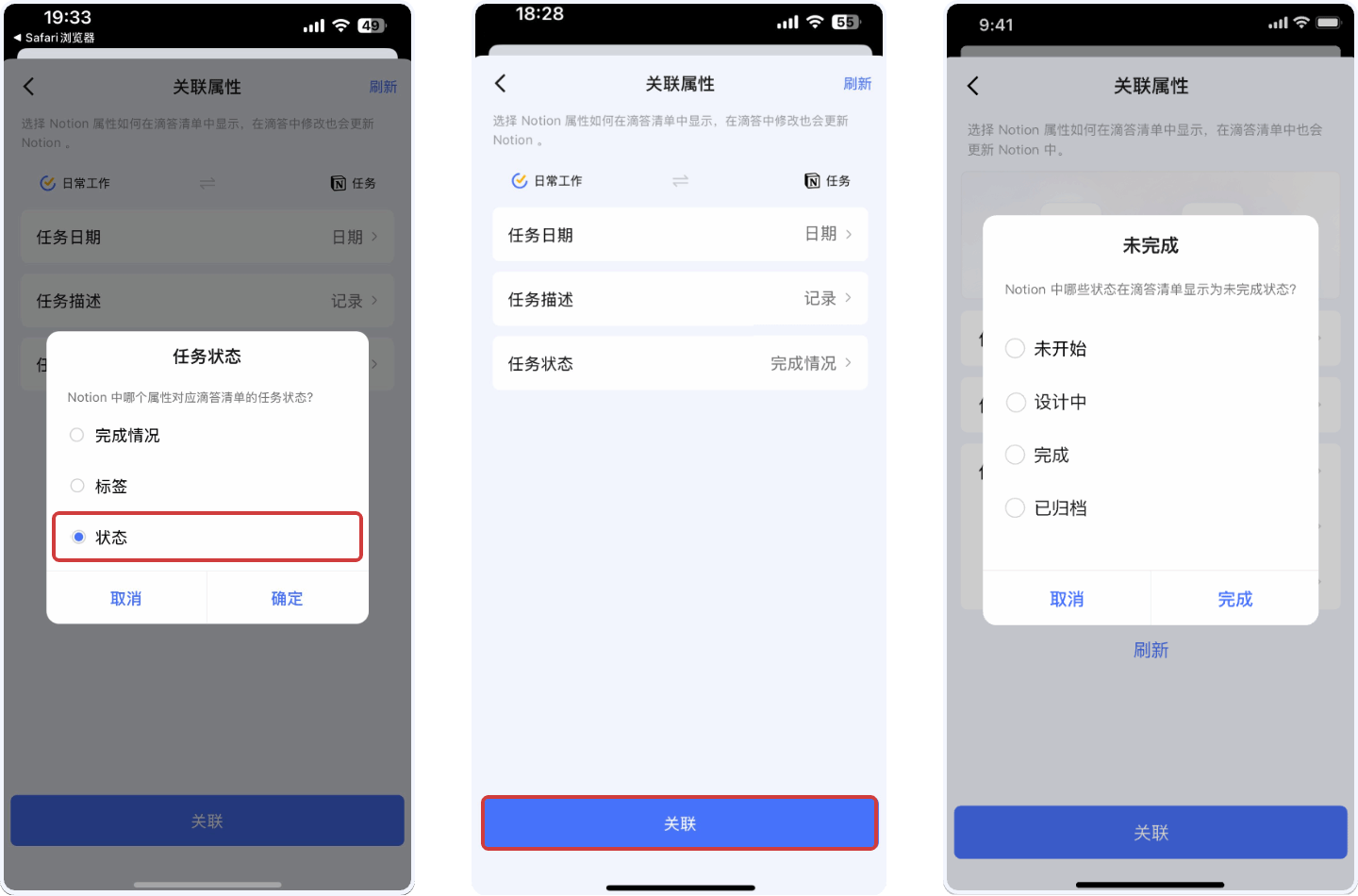
选择未完成选项后,你将在选项下看到“未完成默认值”选项,该选项可以让你定义滴答清单的“未完成任务”同步到 Notion 标记什么属性。已完成同理。
请注意:未选中的选项,默认会同步为滴答清单中的“未完成”任务。
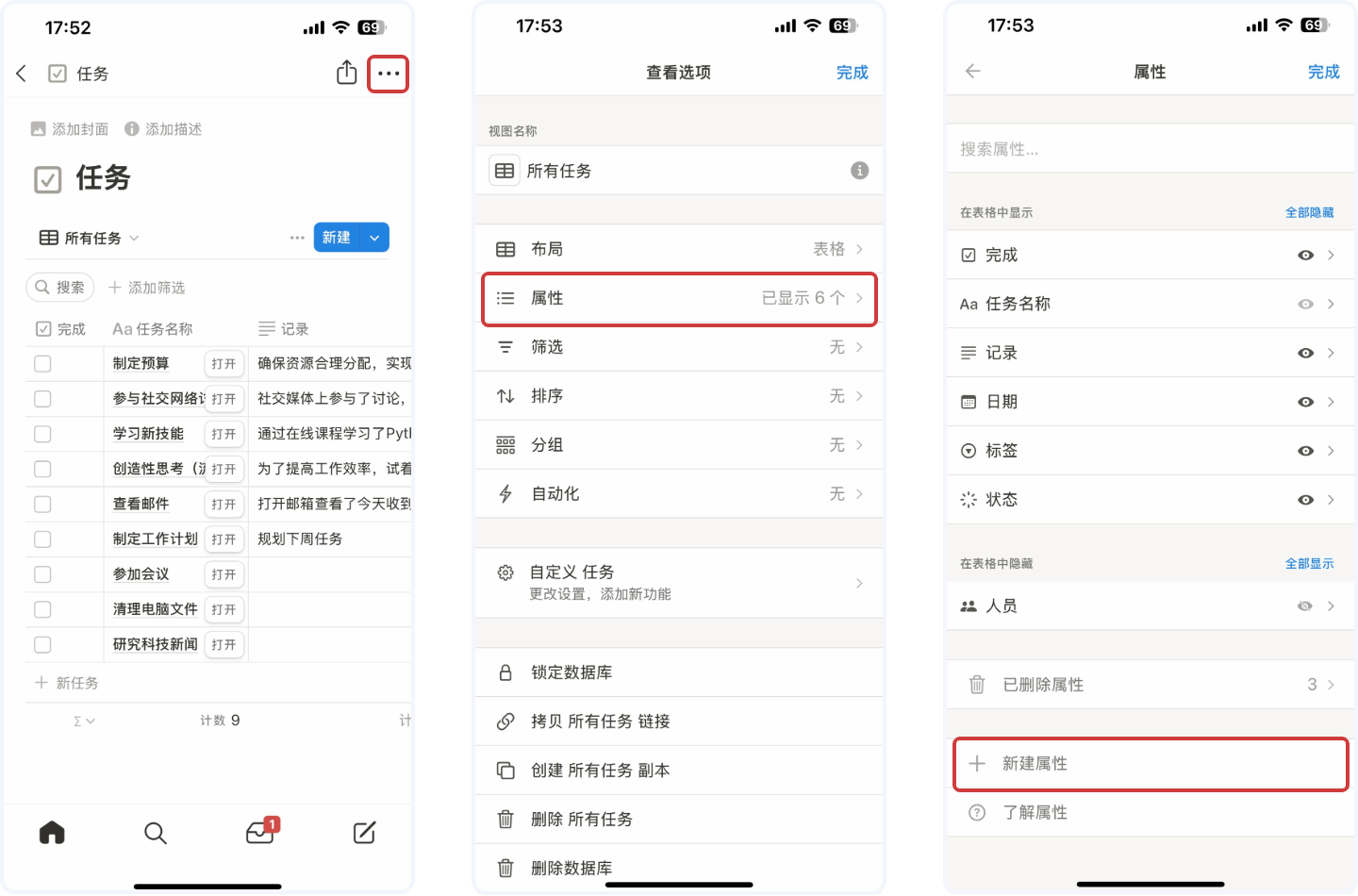
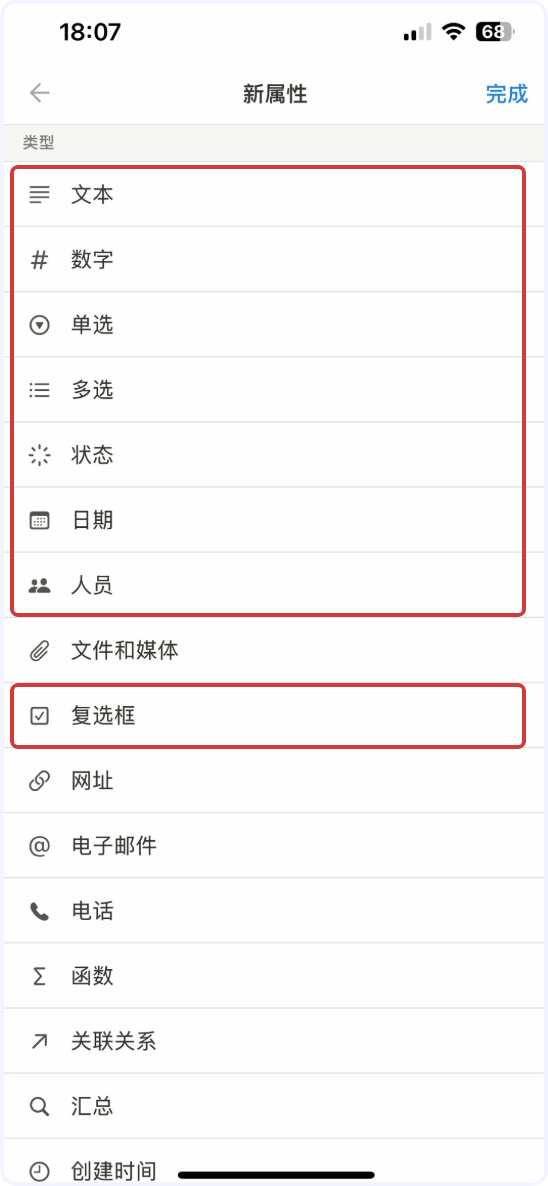
怎么添加 Notion 数据库的属性?
在Notion 数据库详情页中,点击右上角「···」-「属性」-「新建属性」
关联效果
同步内容
关联成功后,滴答清单、Notion 将会按你设置的关联属性进行同步,首次同步范围为最近编辑的 200 条内容(滴答清单的未完成任务也会同步到 Notion 中)。
后续进行新增、修改以及删除等操作的内容,也会自动同步,确保能及时同步你最近编辑的内容。
查看任务
你可以在滴答清单关联的清单中查看数据库的内容,同时还可以在日历视图中更直观跟踪任务。
点击任务,在任务详情页你将会看到「Notion」的卡片,可以方便地查看重要信息。点击「前往查看」按钮,可以快速跳转 Notion 应用。
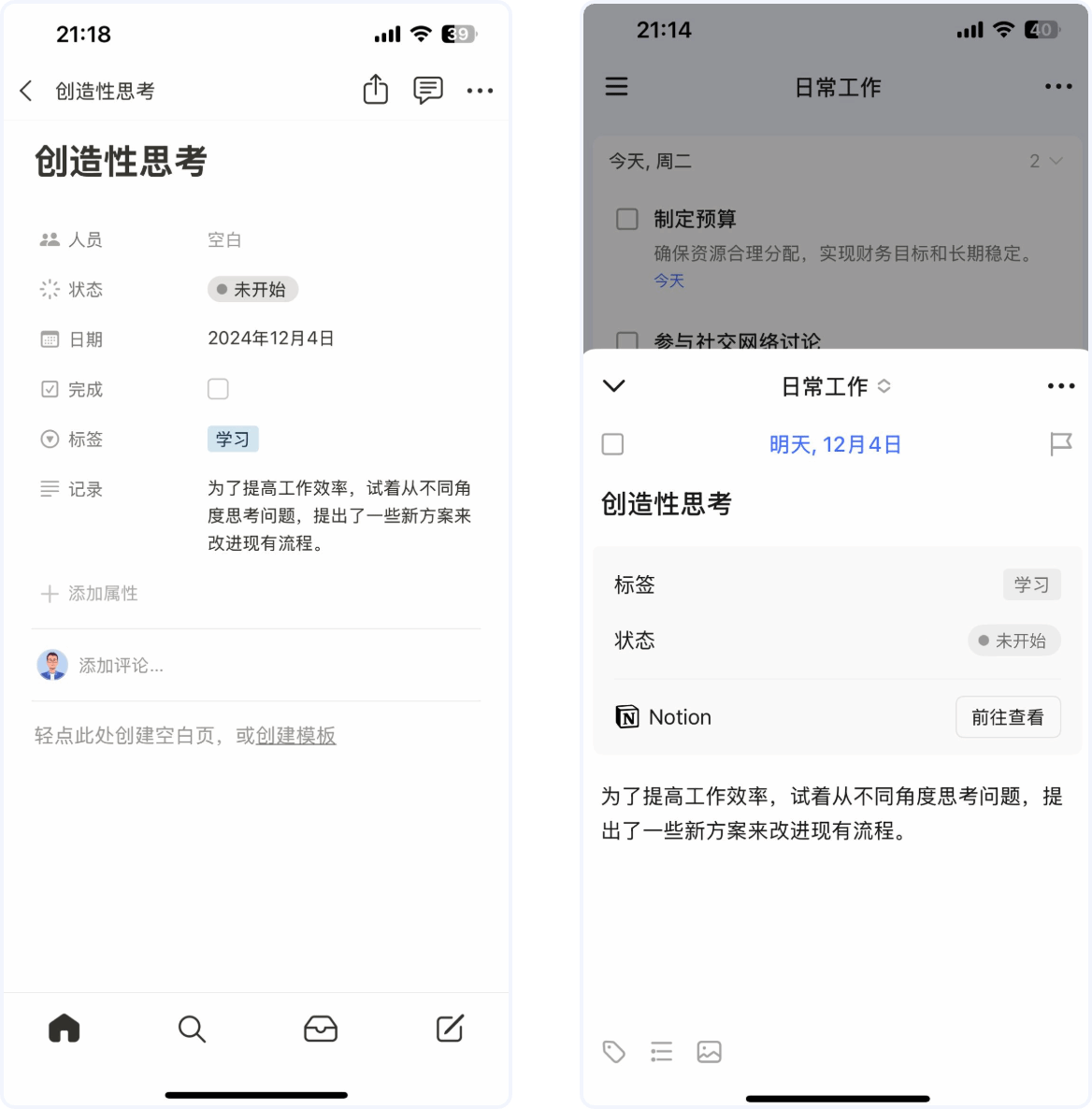
- 卡片中会显示数据库中已添加的「文本」、「数字」、「单选」、「多选」、「状态」、「日期」、「人员」、「复选框」”属性,为确保任务详情页其他操作,最多显示的 4 个,在卡片中显示的属性内容和顺序以 Notion 传输过来的为主。只可查看,不支持编辑。
- 以上属性无内容时将不显示在卡片中。
- 已在「关联配置页」配置的属性,由于已经对应在任务日期、任务描述以及任务状态上,因此将不显示在卡片中。
编辑任务
在滴答清单已关联的清单中,修改任务名称、以及在「关联配置页」配置成功的内容,将会自动同步到 Notion 数据库中。
删除任务
在滴答清单已关联的清单中,删除任务,会同步删除 Notion 数据库的内容。将任务移动到其他清单(未关联 Notion),该内容也会在 Notion 数据库中删除。
取消关联
1. 取消关联工作区
进入「设置」-「导入与关联应用」-「Notion」,点击「工作区」,在详情页下方点击「取消关联」即可成功取消。
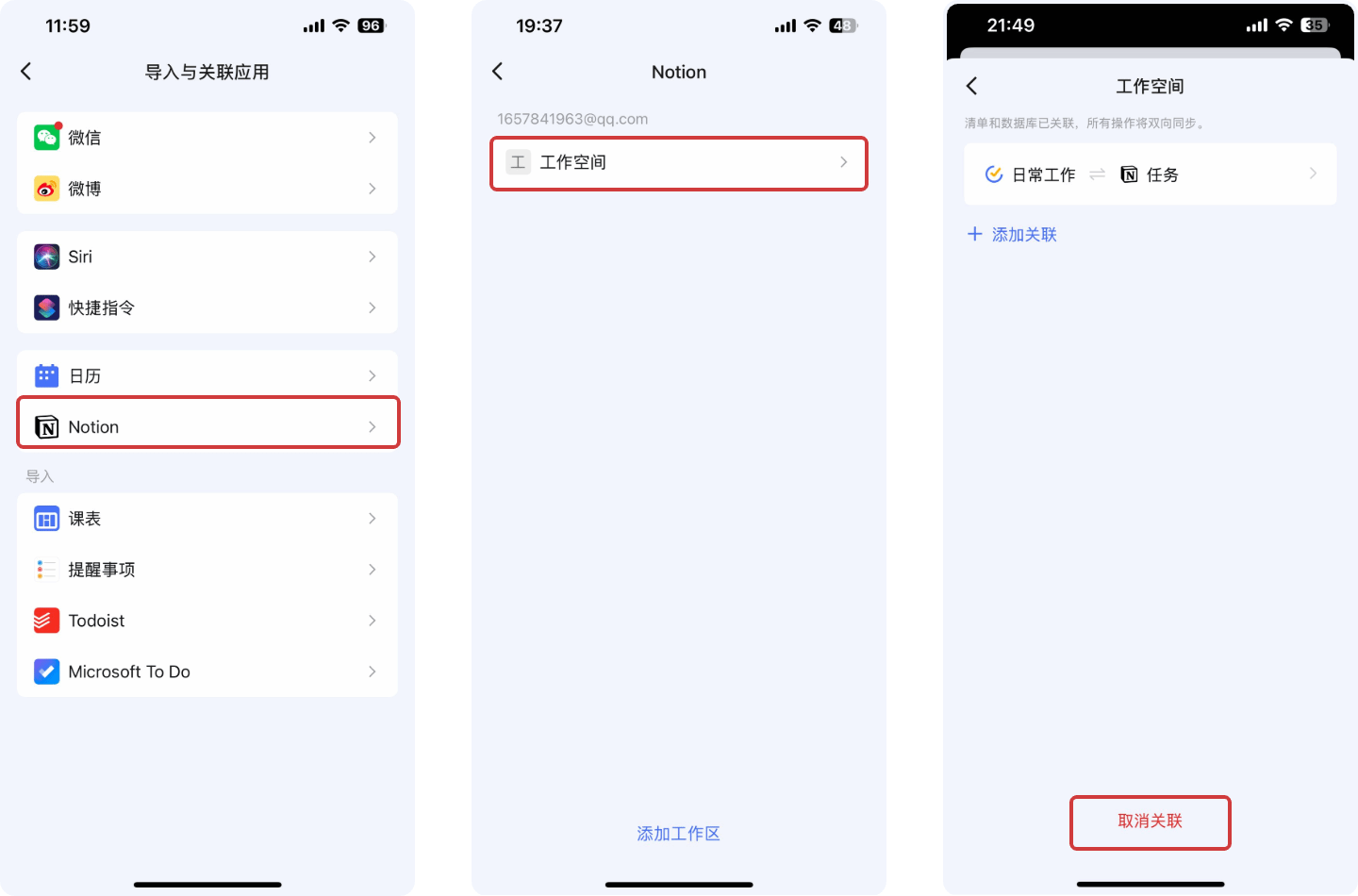
进入「设置」-「导入与关联应用」-「Notion」,点击「工作区」,然后选择要删除的数据库。
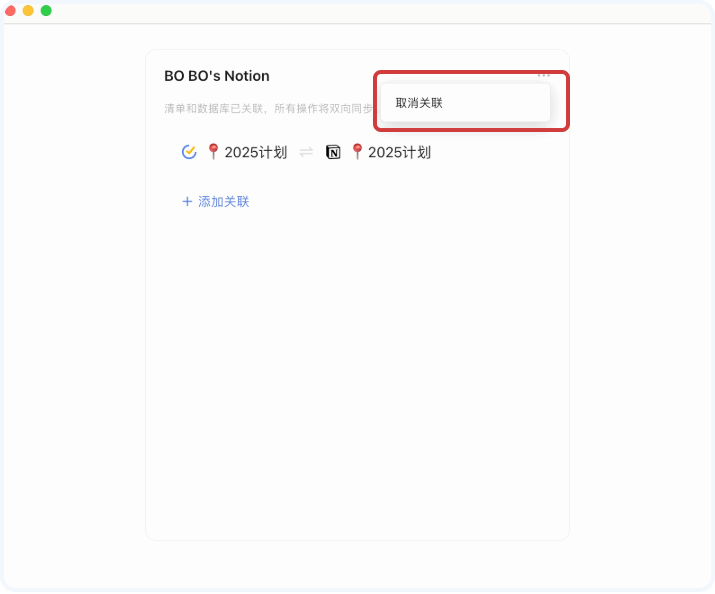
- 取消关联后,所有内容将不再双向同步,但已同步的内容仍会保留。
2. 取消关联数据库
进入「设置」-「导入与关联应用」-「Notion」,点击「工作区」,选择需要点击取消关联的「数据库」,在右上角「···」点击「取消关联」即可成功取消。
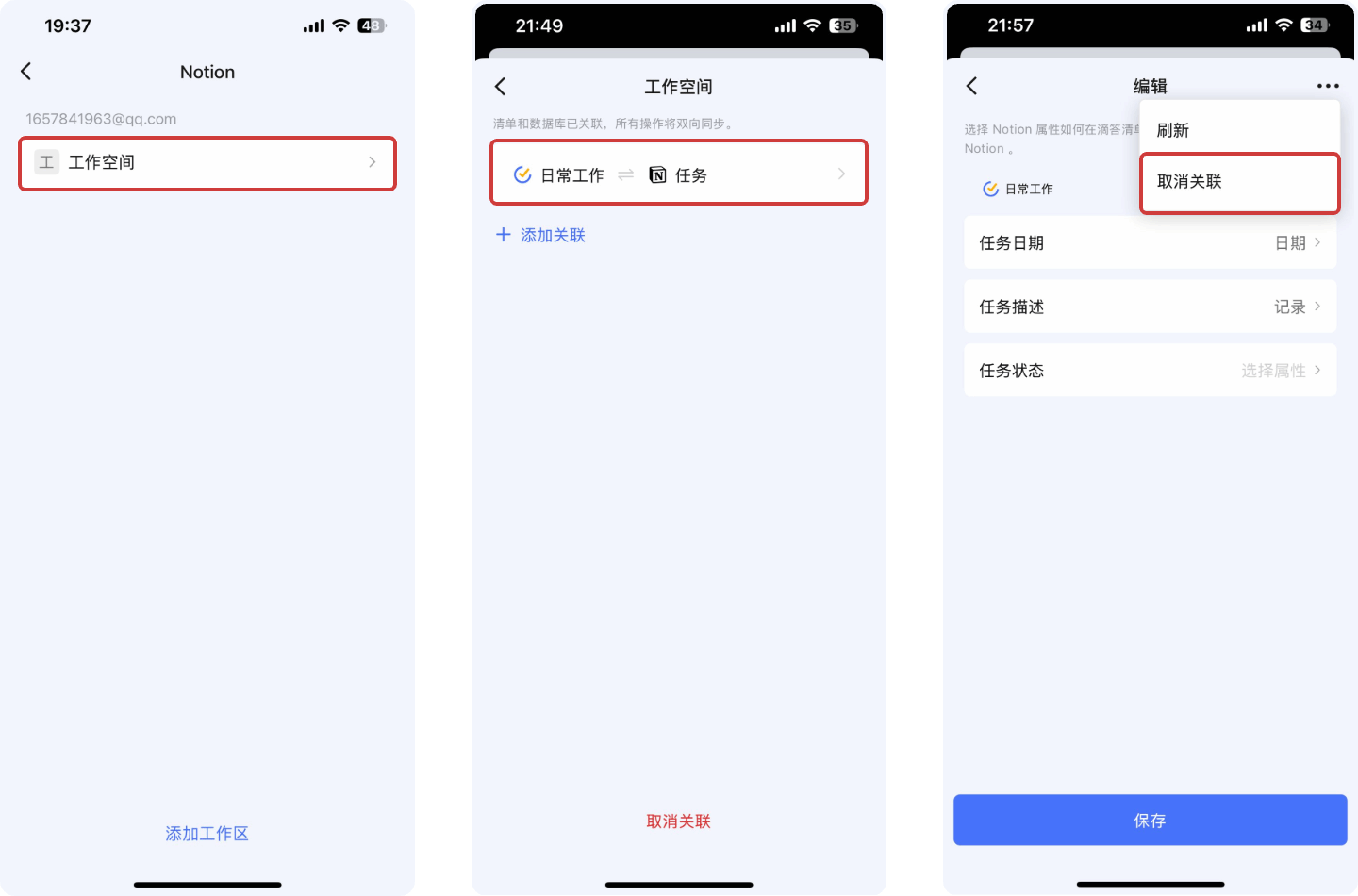
进入「设置」-「导入与关联应用」-「Notion」,点击「工作区」,选择需要点击取消关联的「数据库」。
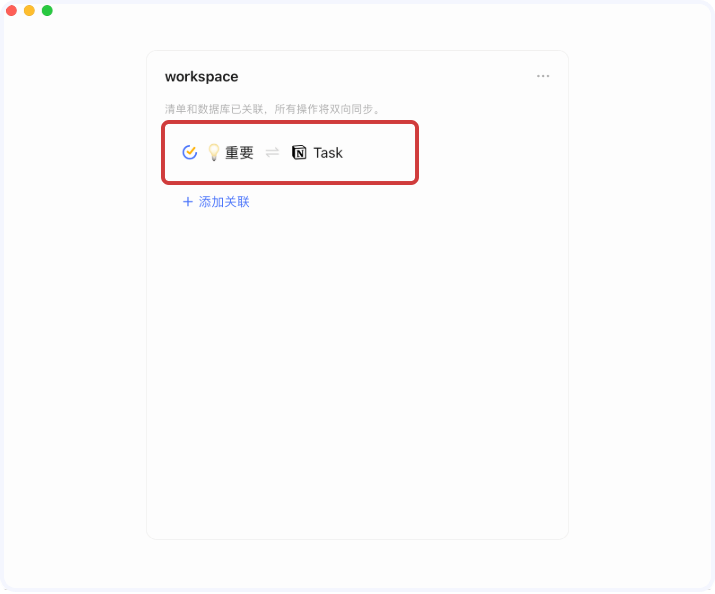
在右上角「···」点击「取消关联」即可成功取消。
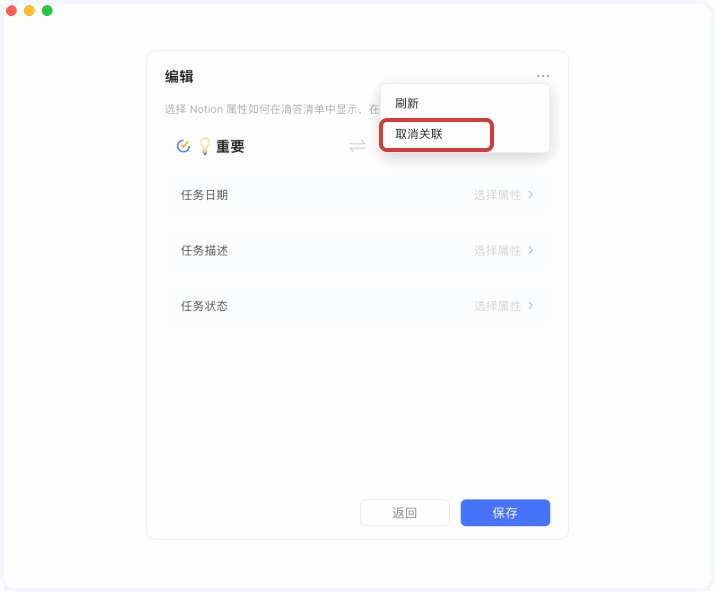
- 取消关联后,所有内容将不再双向同步,但已同步的内容仍会保留。
常见问题
1. 如何添加数据库?
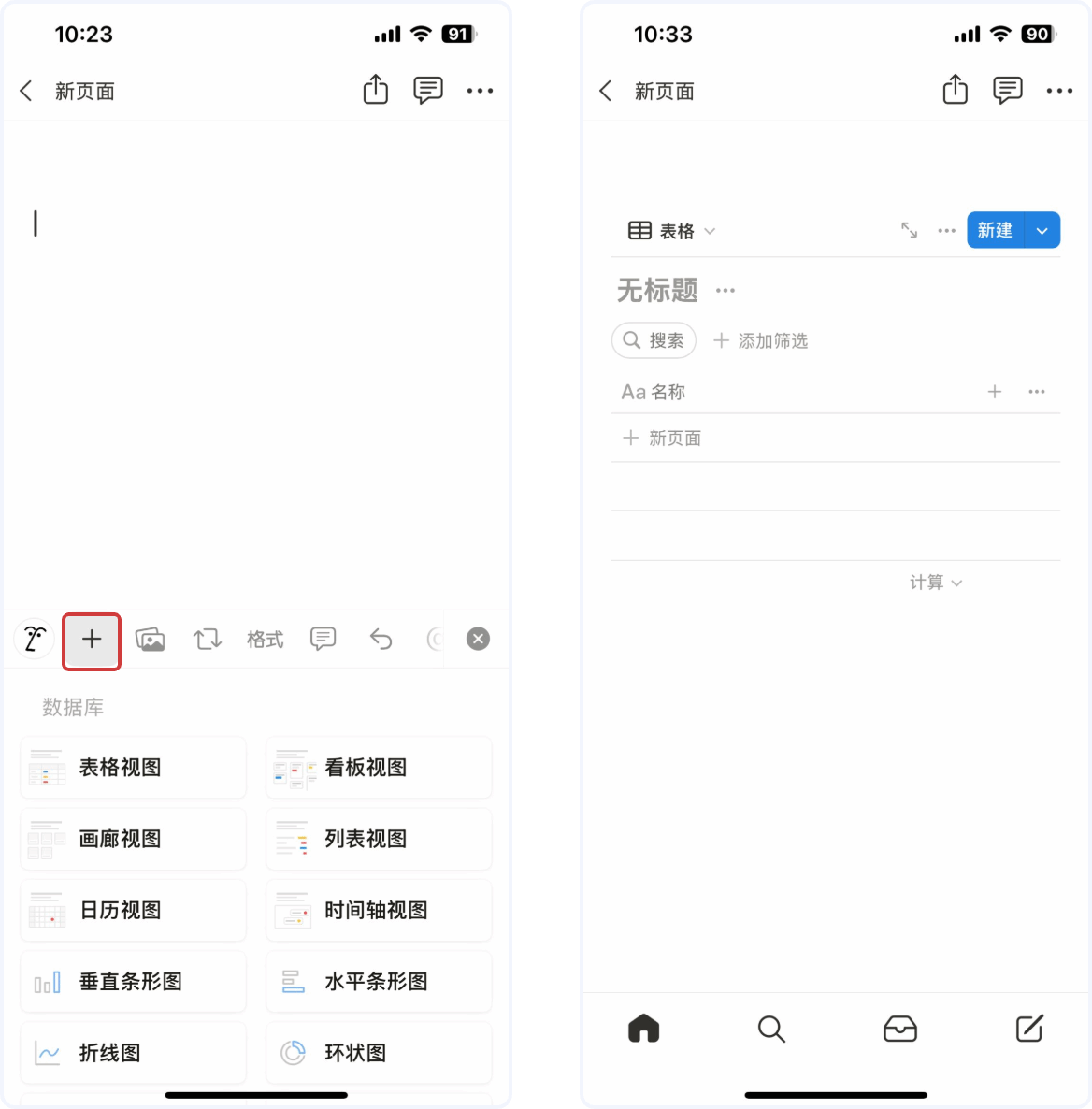
移动端桌面端请打开一个新的或现有的 Notion 页面,点击「+」,找到数据库,点击需要使用的数据库视图类型即可添加成功。
![]()
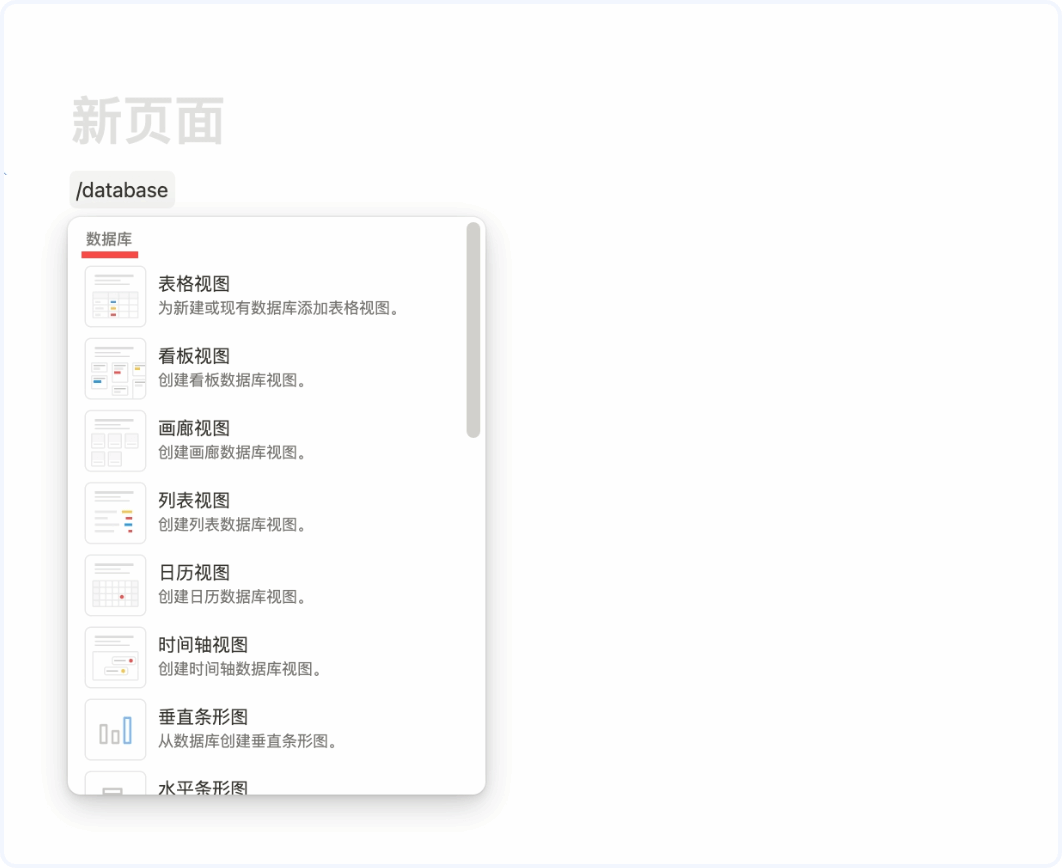
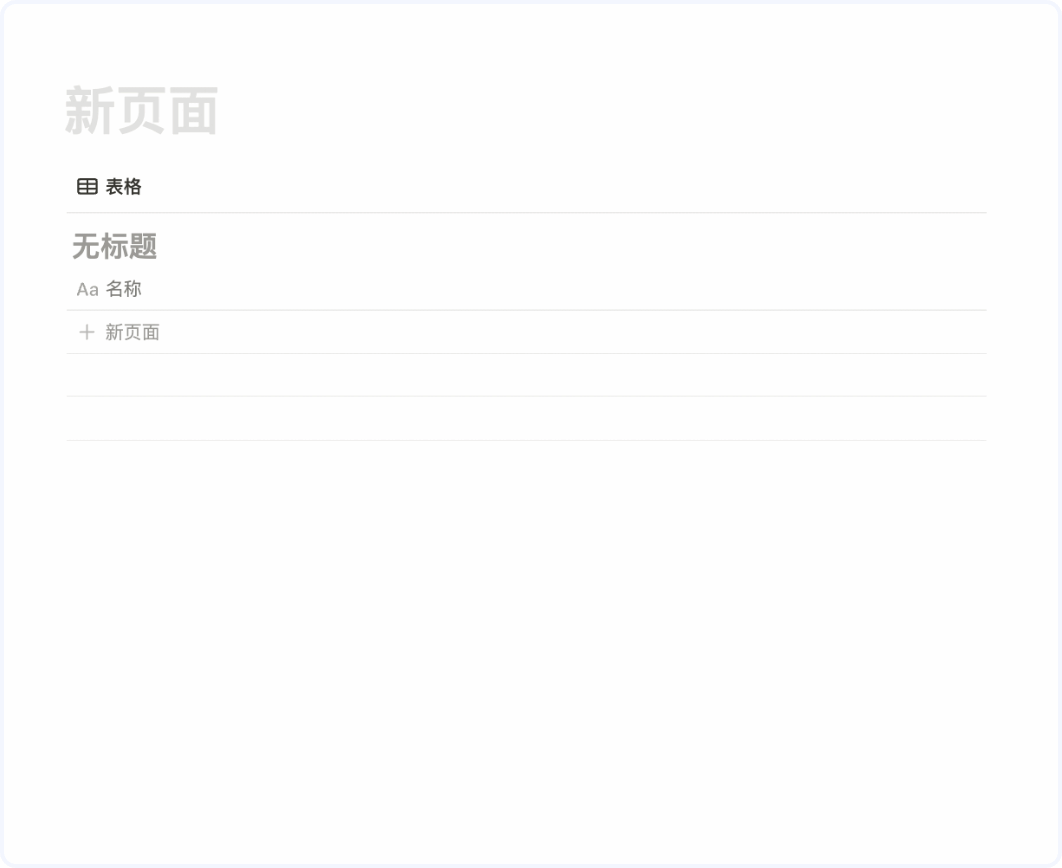
请打开一个新的或现有的 Notion 页面,输入“/”,然后输入“database”,点击需要使用的数据库视图类型即可添加成功。
![]()
![]()
2. 数据库属性是什么?
数据库属性可以协助你更好地管理数据库里的内容,如截止日期、文本等。
3. 是否可以关联多个 Notion 工作区?
可以关联多个工作区,最多关联 3 个。
4. 是否可以关联多个 Notion 工作区的数据库?
可以关联多个数据库,最多关联 9 个。
5. 同步数据比较慢?
由于国内 Notion 网络限制,可能会导致同步操作比较慢,最终的同步速度以 Notion 网络为主。
1. 如何添加数据库?
请打开一个新的或现有的 Notion 页面,点击「+」,找到数据库,点击需要使用的数据库视图类型即可添加成功。
请打开一个新的或现有的 Notion 页面,输入“/”,然后输入“database”,点击需要使用的数据库视图类型即可添加成功。
2. 数据库属性是什么?
数据库属性可以协助你更好地管理数据库里的内容,如截止日期、文本等。
3. 是否可以关联多个 Notion 工作区?
可以关联多个工作区,最多关联 3 个。
4. 是否可以关联多个 Notion 工作区的数据库?
可以关联多个数据库,最多关联 9 个。
5. 同步数据比较慢?
由于国内 Notion 网络限制,可能会导致同步操作比较慢,最终的同步速度以 Notion 网络为主。