

创建与管理四象限视图
如果你想要再四象限中区分不同的场景,可以创建多个四象限视图。
例如,你可以创建一个「工作计划」视图,将不同类型的工作任务分配到四个象限:
- 重要项目:需要重点推进的项目任务
- 日常工作:日常需要持续处理的工作
- 临时事务:临时出现、需要尽快处理的事项
- 待整理:暂时不需要处理的任务
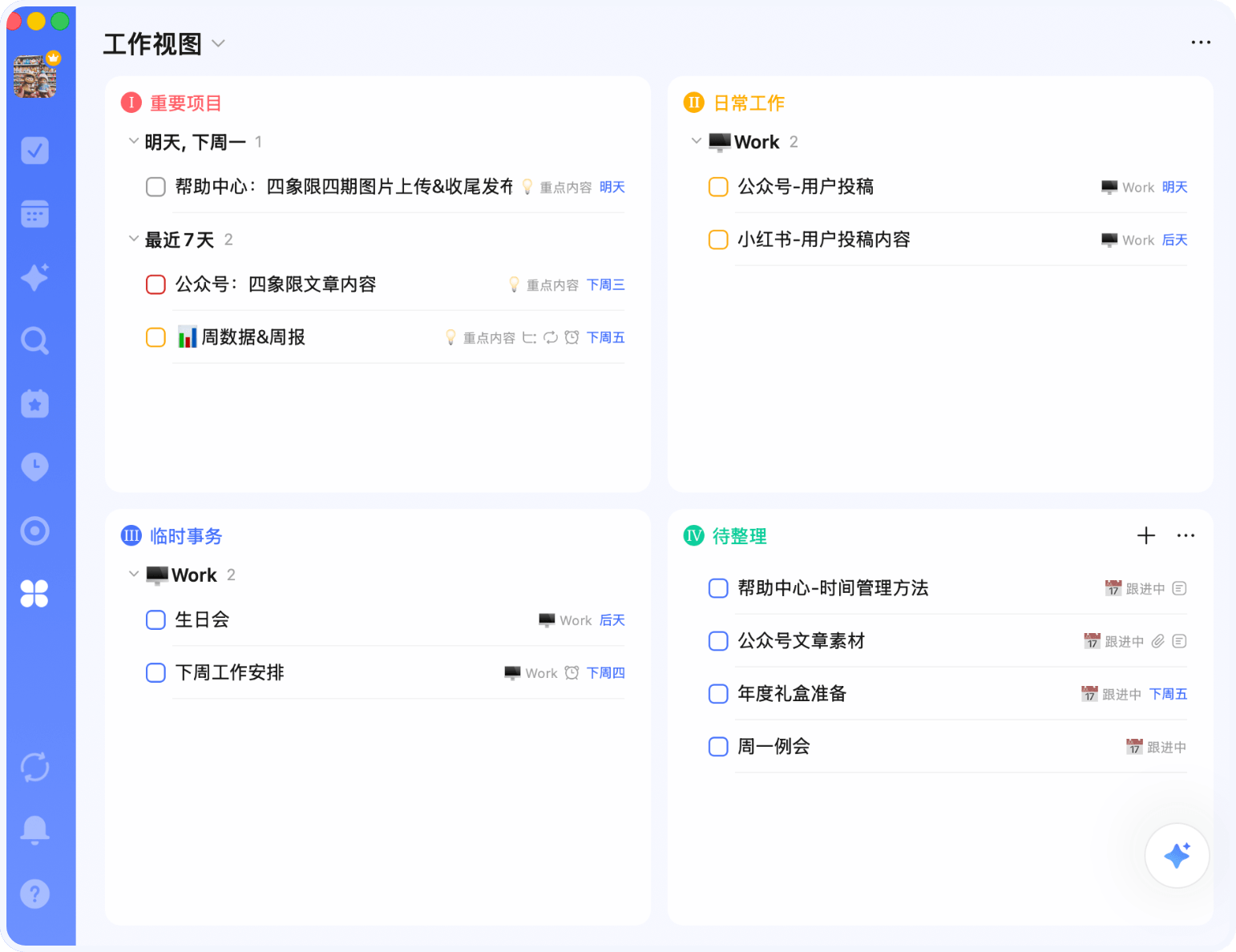
也可以创建一个「生活管理」视图,用来安排:
- 家庭安排:家庭事务和重要安排
- 个人成长:运动、阅读、学习等计划
- 生活杂事:购物、缴费、预约等事务
- 以后处理:暂时没有时间处理的事项
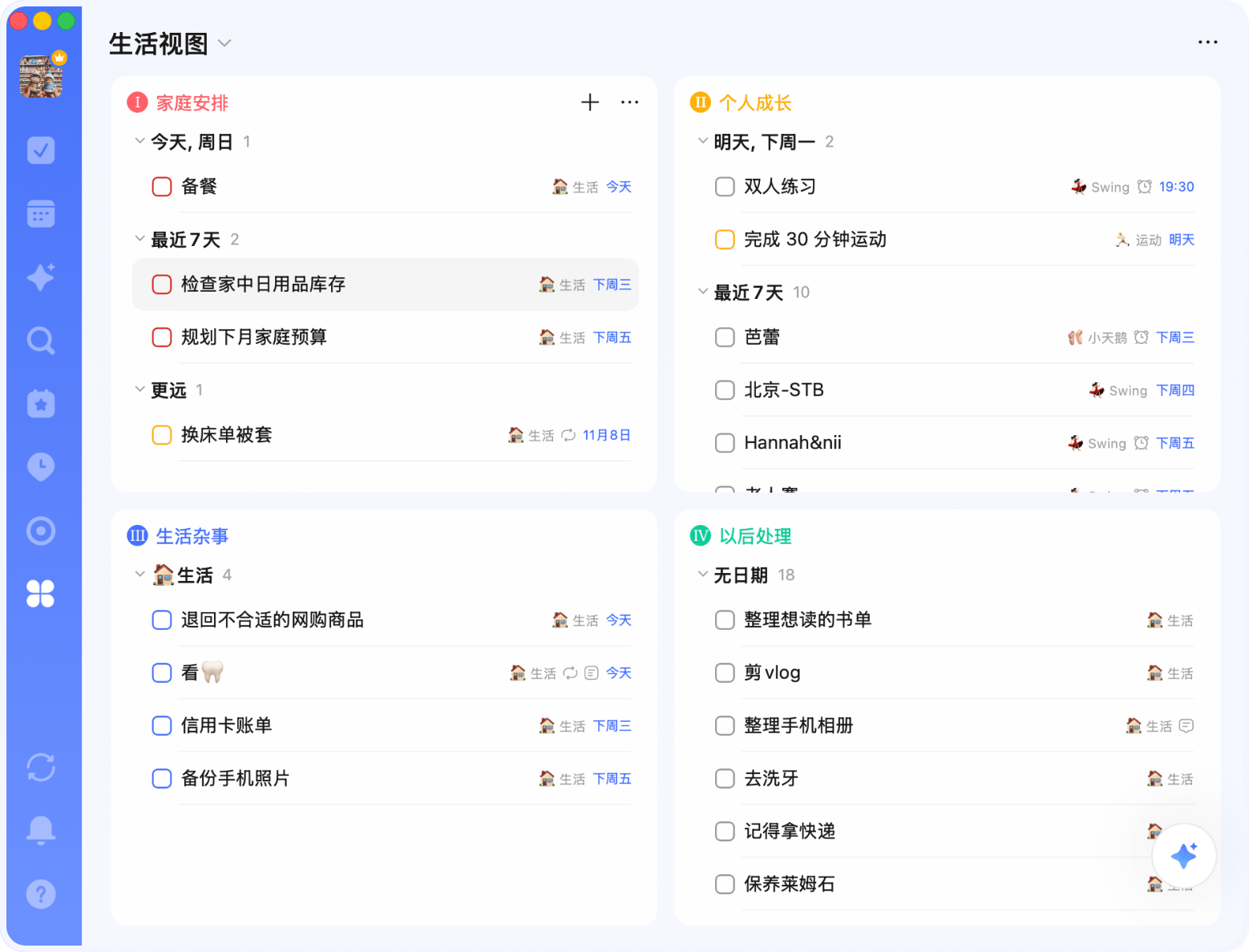
你还可以根据自己的需求创建「项目管理」「学习计划」「团队协作」等不同视图。
不同视图可以设置独立的规则,互不影响。同一个任务也可以根据不同视图的规则,显示在不同的象限中。
使用四象限管理视图前,请将滴答清单升级至最新版本
新建视图
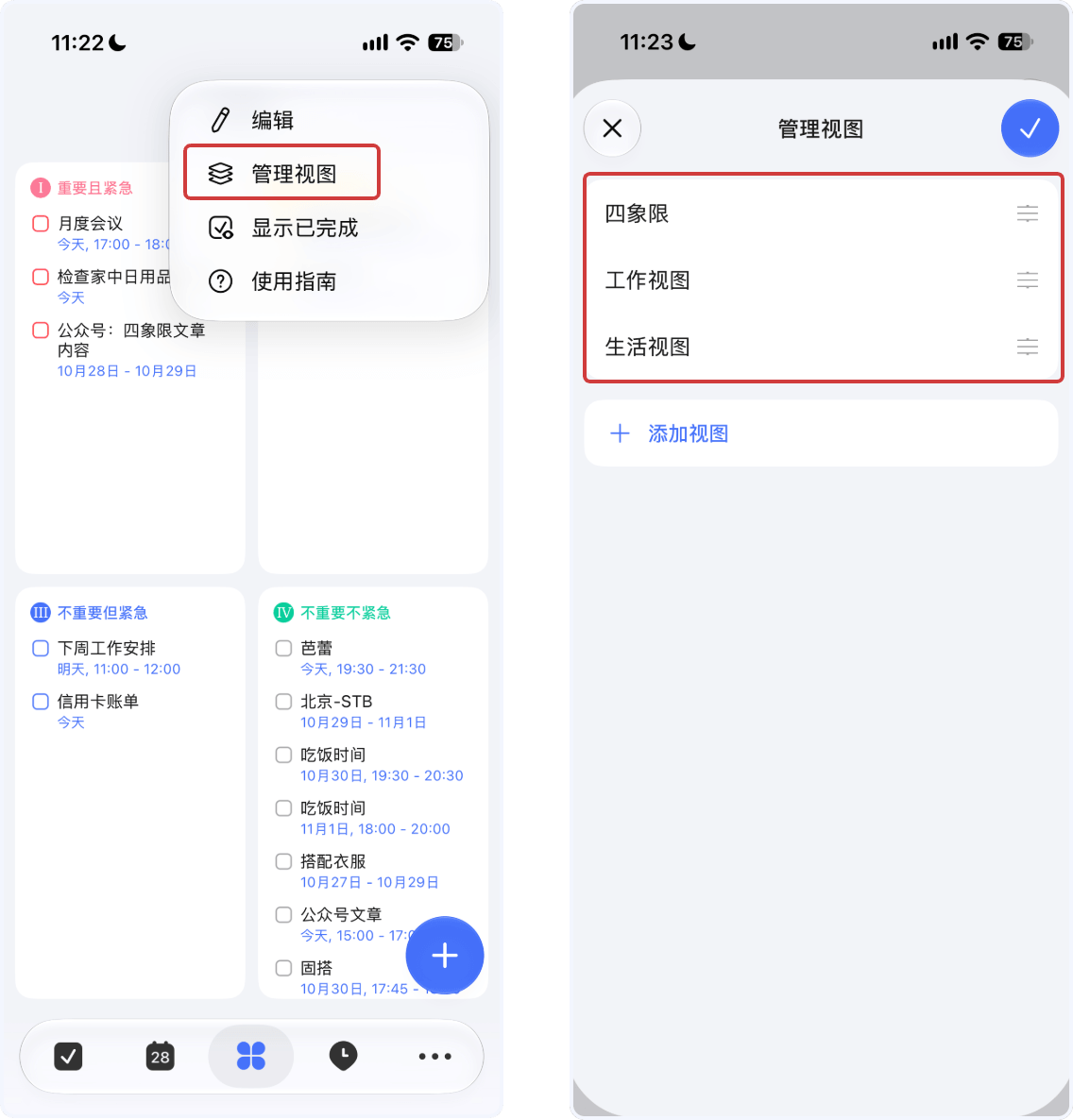
象限页面右上角点击「···」>「管理视图」>「+ 添加视图」,即可创建新的四象限视图。
移动端
桌面端
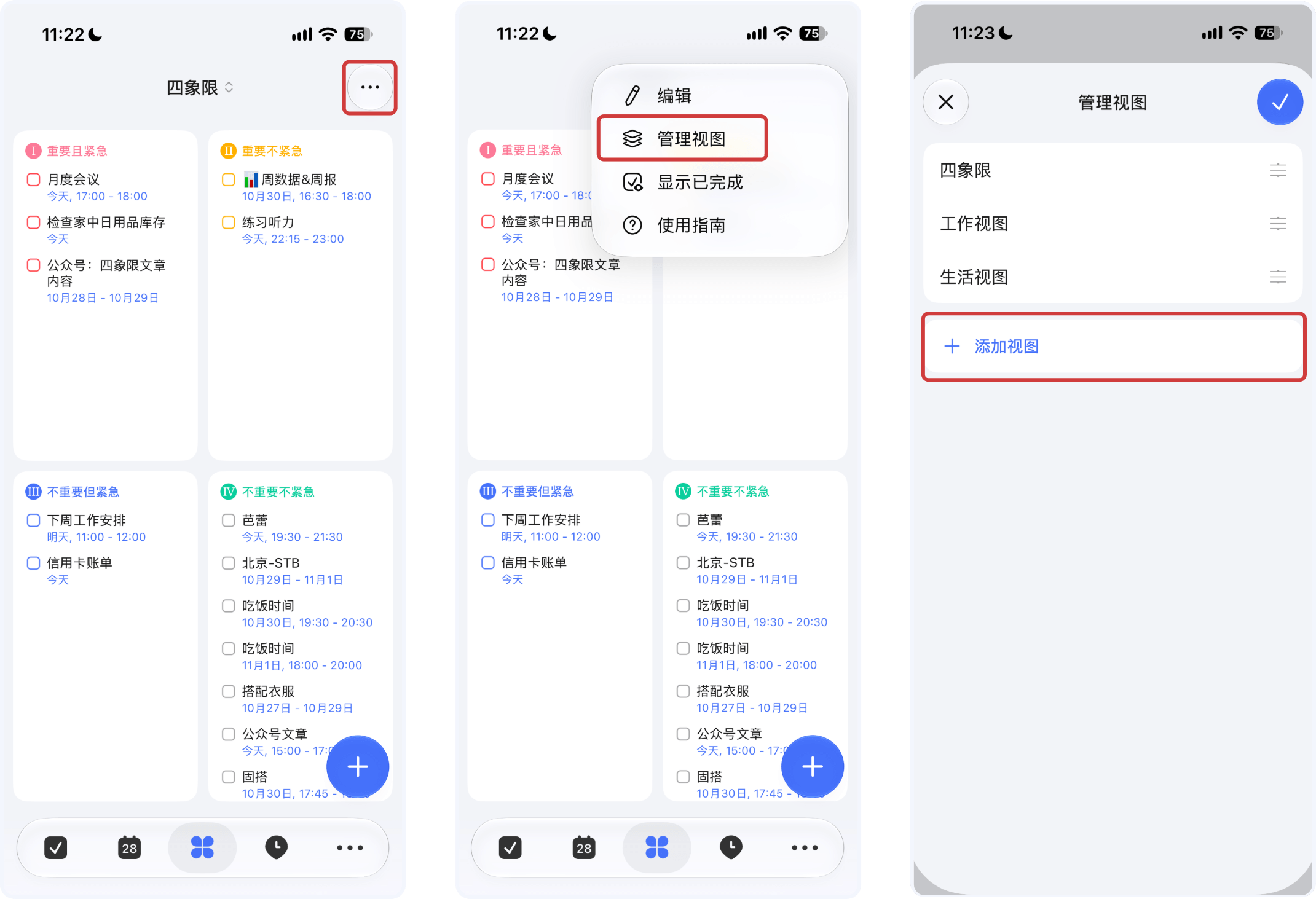
新建视图时,会默认沿用当前视图的规则。你可以根据需要修改视图名称和象限规则。
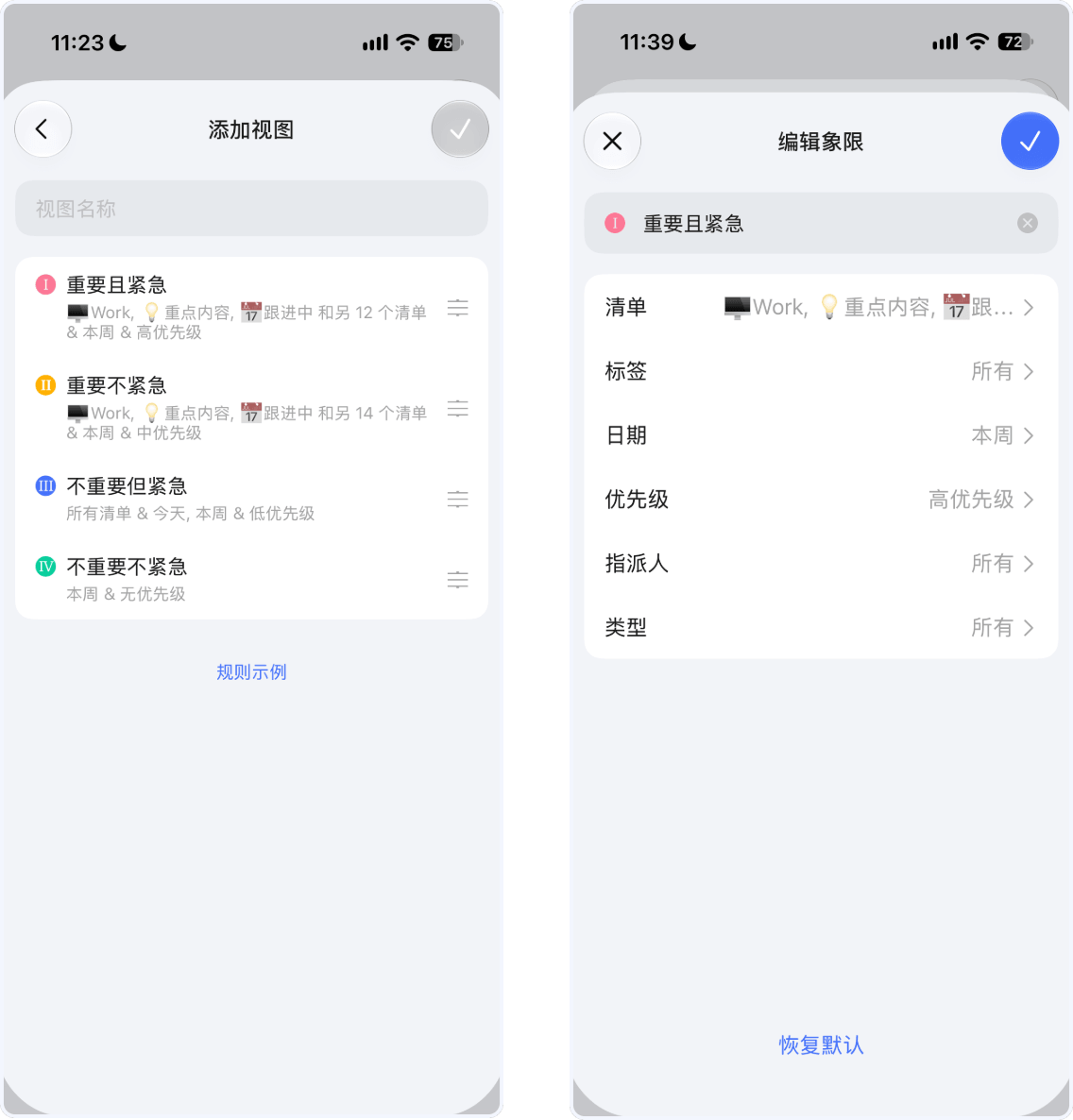
例如,创建「工作计划」视图时,可以将任务范围设置为「工作」清单,再根据优先级和时间,将任务分配到不同象限。
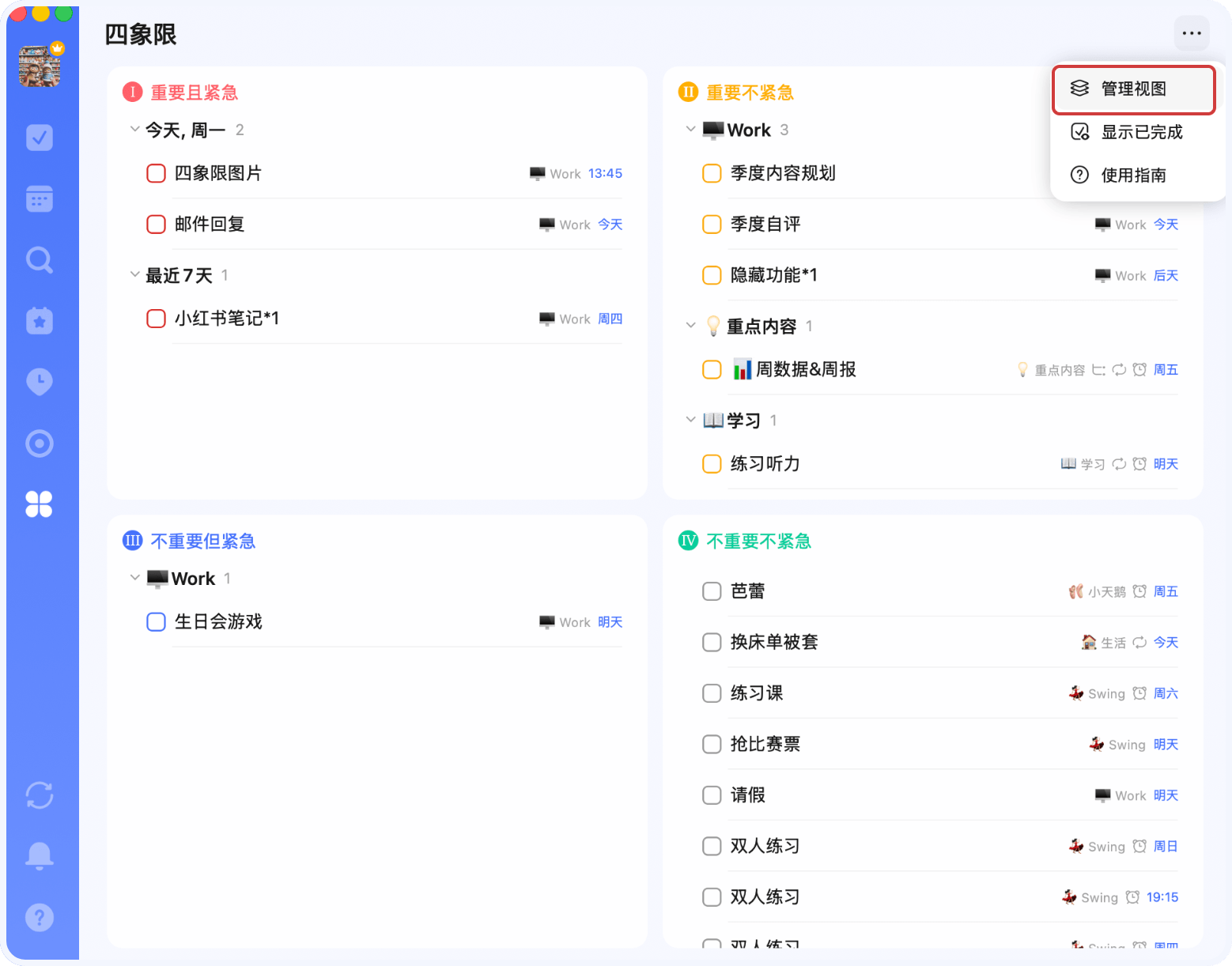
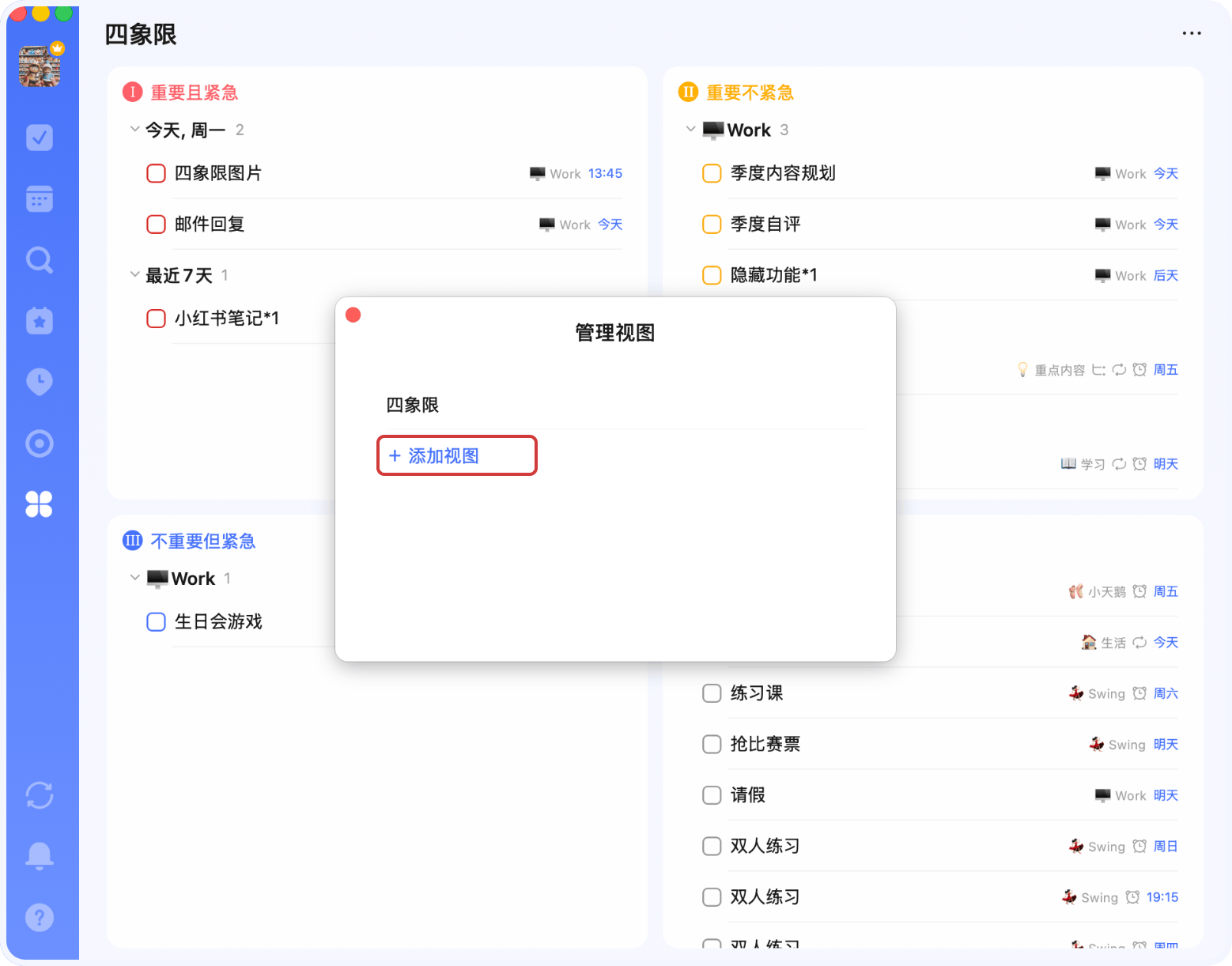
新建视图时,会默认沿用当前视图的规则。你可以根据需要修改视图名称和象限规则。
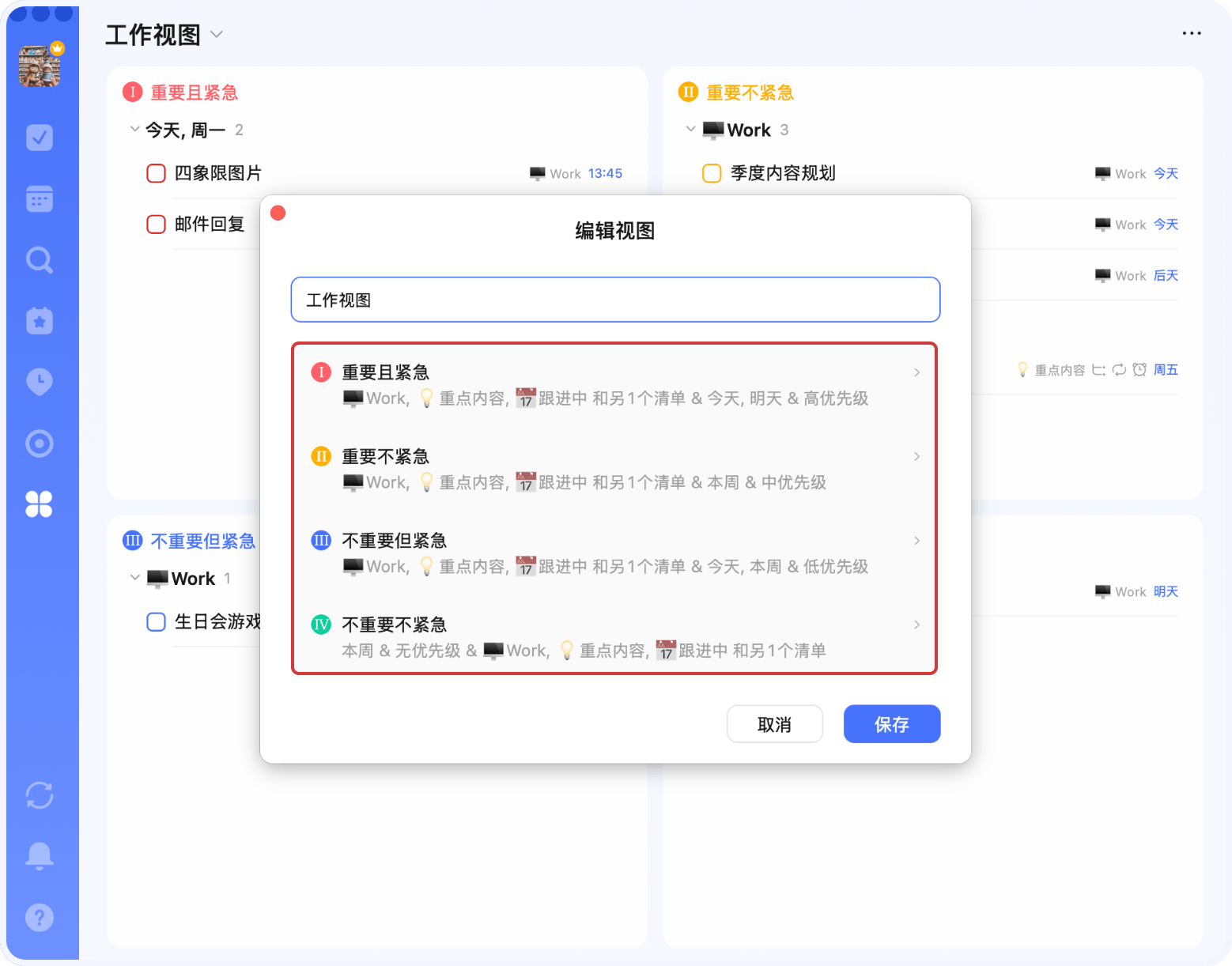
例如,创建「工作计划」视图时,可以将任务范围设置为「工作」清单,再根据优先级和时间,将任务分配到不同象限。
最多可以创建多少个视图?
最多支持创建 9 个自定义视图。
切换视图
创建多个视图后,点击四象限页面顶部的视图名称,即可切换到其他视图。
移动端
桌面端
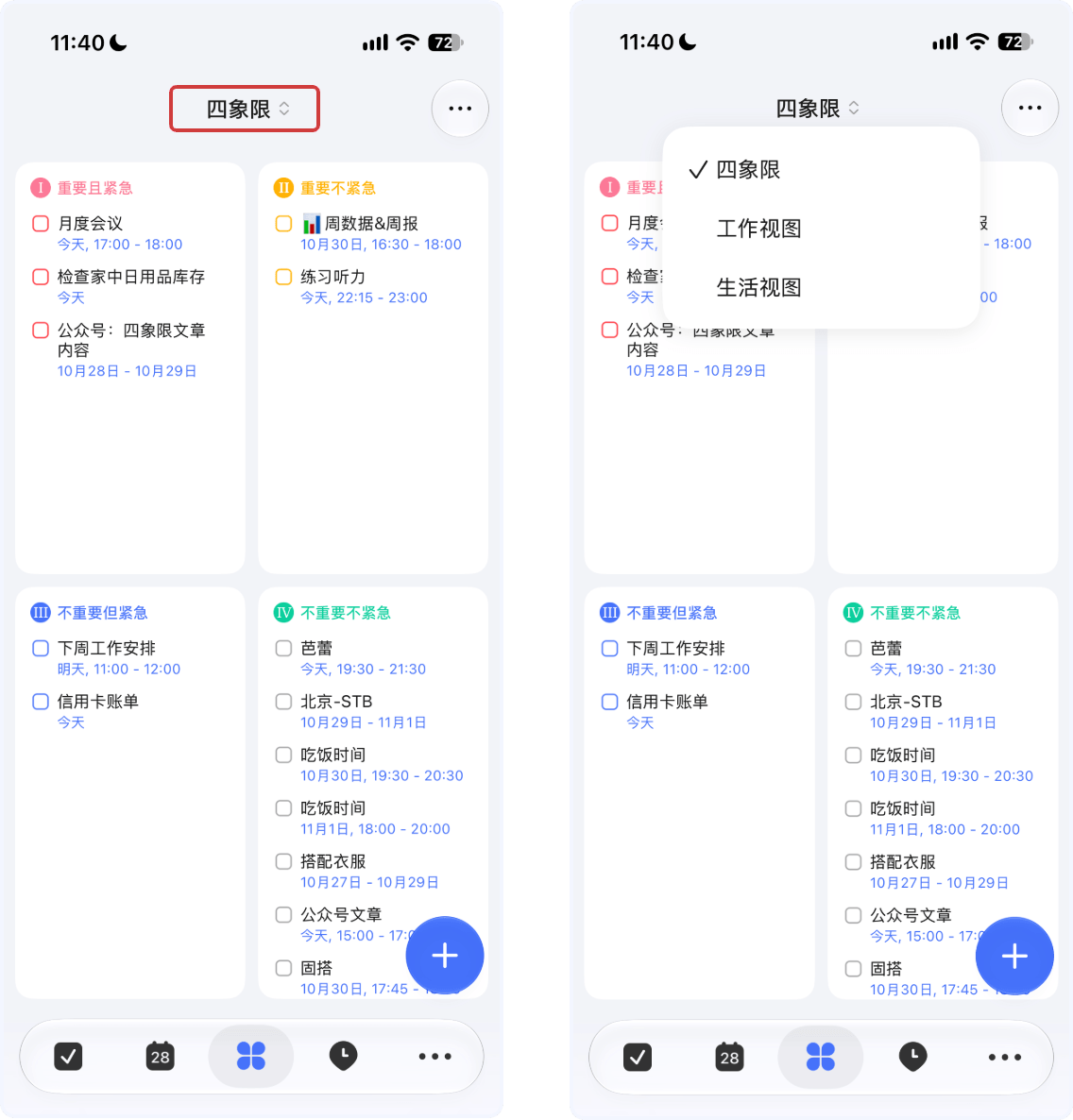
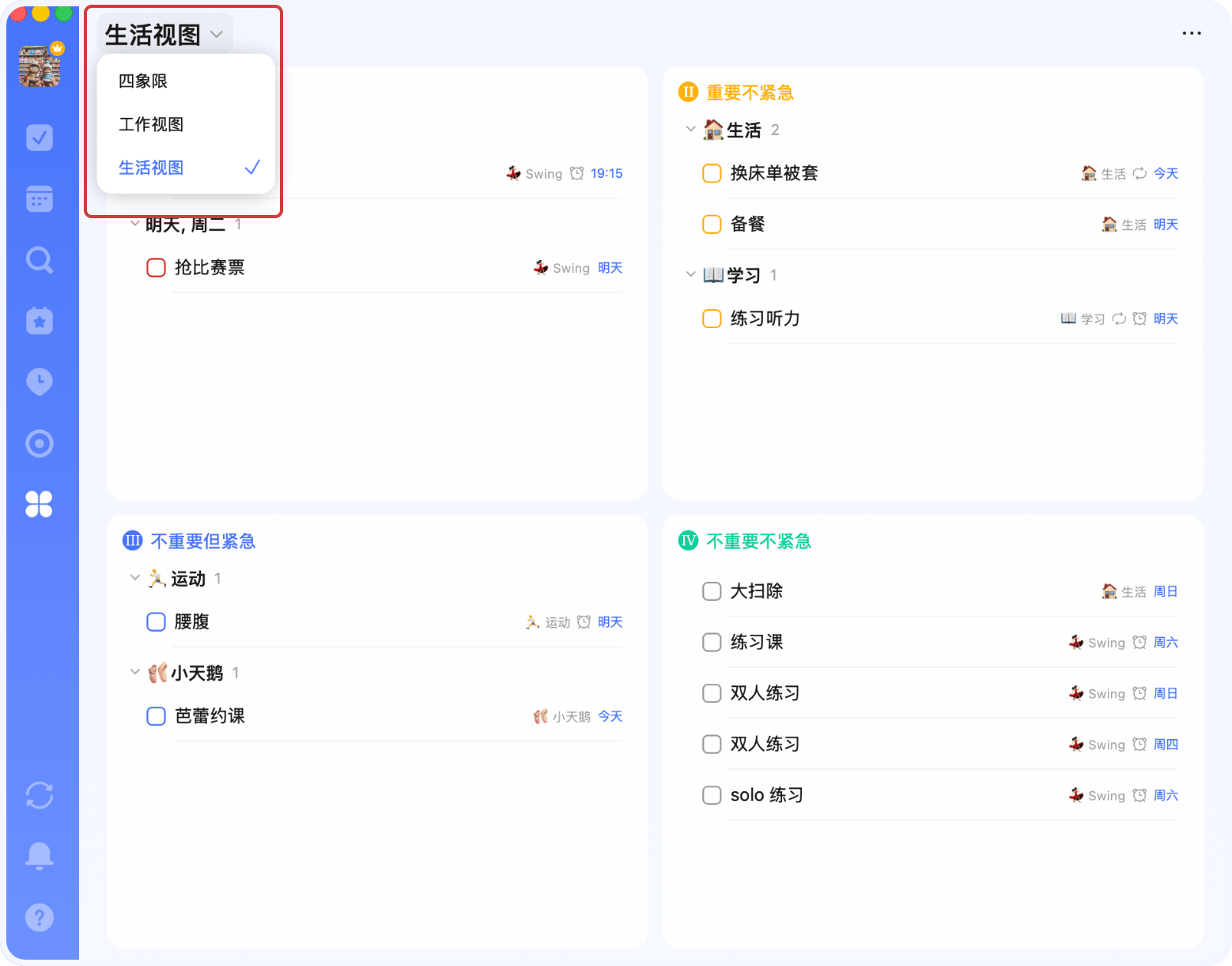
例如: 工作时切换到「工作计划」,集中查看需要处理的工作;下班后切换到「生活管理」,查看家庭、运动和个人计划。
管理视图
在四象限页面右上角点击「···」>「管理视图」,可以对已有视图进行管理。
你可以:
- 重命名:修改视图名称,方便区分不同使用场景。
- 调整顺序:将常用视图放在前面,方便快速切换。
- 删除视图:删除不再需要的视图,不会删除其中的任务。
你也可以选择需要修改的视图,进入编辑页面修改视图名称和规则。
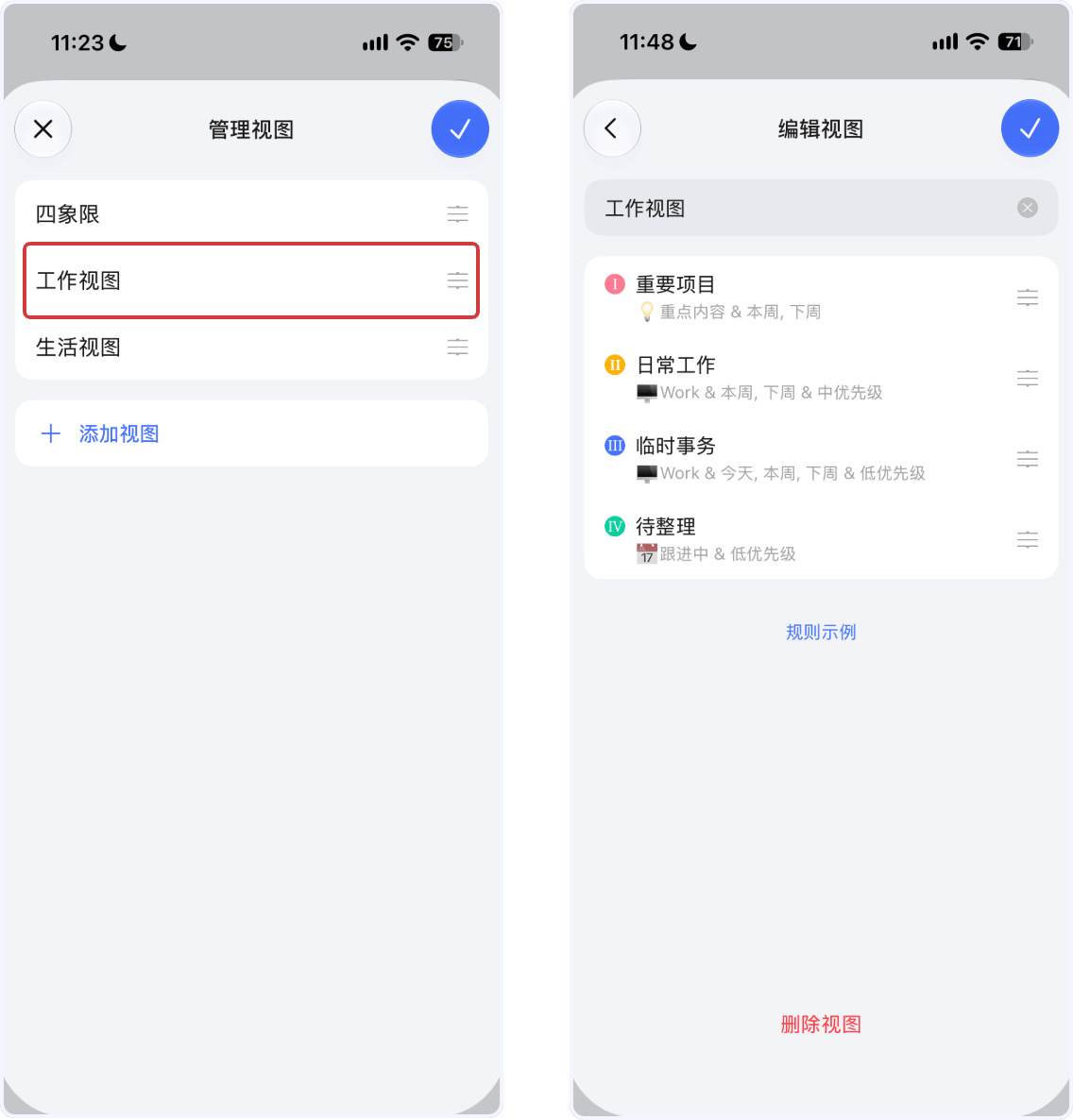
每个视图的规则相互独立,修改一个视图不会影响其他视图。 如果想了解如何设置象限规则,可以查看如何设置四象限规则
常见问题
四象限小组件支持切换视图吗?
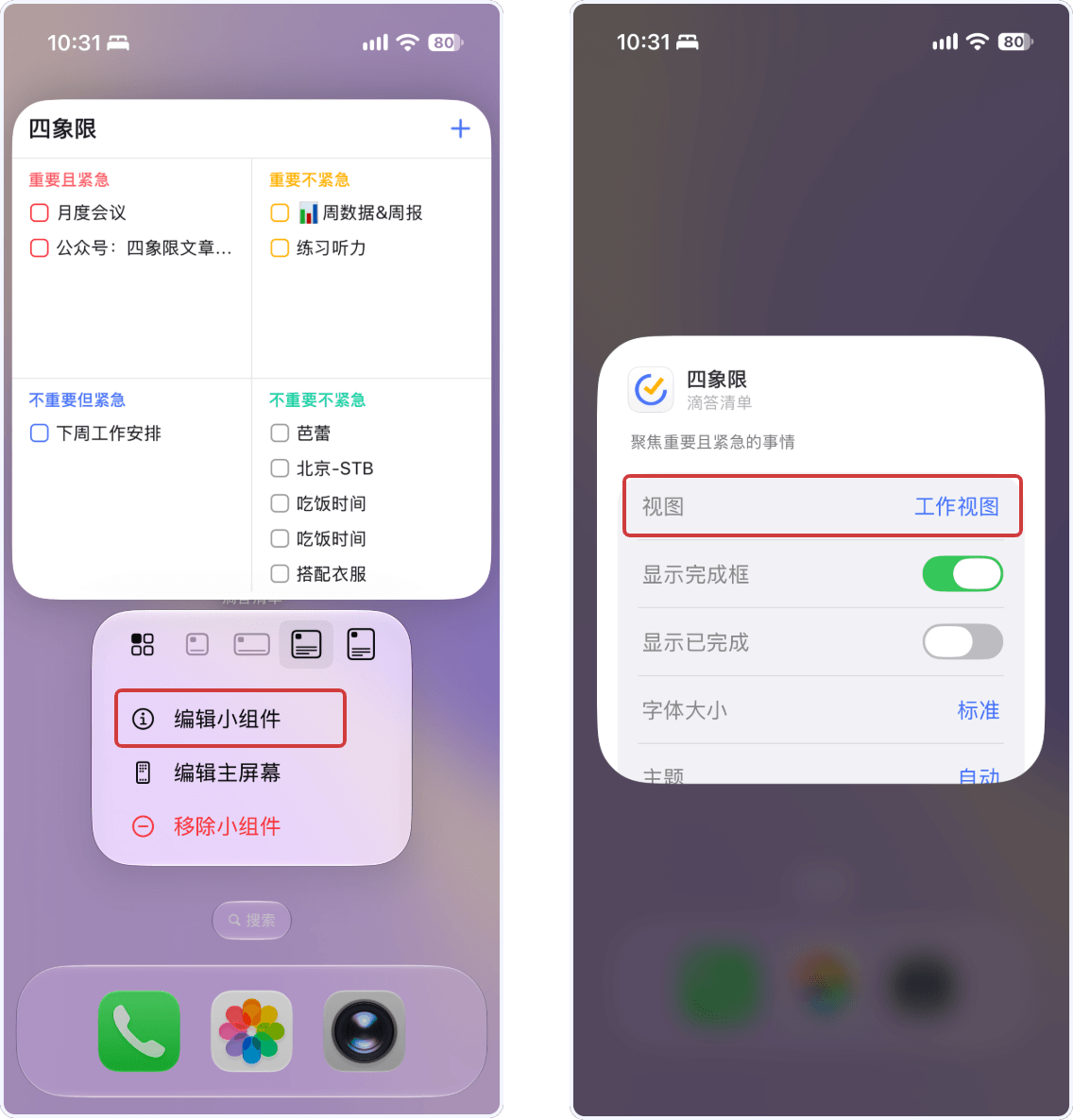
支持。添加四象限小组件后,长按小组件,选择「编辑小组件」,然后在「视图」中选择需要显示的视图即可。
四象限小组件支持切换视图吗?
支持。添加四象限小组件后,长按小组件,选择「编辑小组件」,然后在「视图」中选择需要显示的视图即可。