

团队如何协作
指派任务(分配任务)
共享清单建立完成,其中任何成员都可以对任务进行分配,指派任务给执行者。任务的指派人会在「通知中心」收到通知提醒。
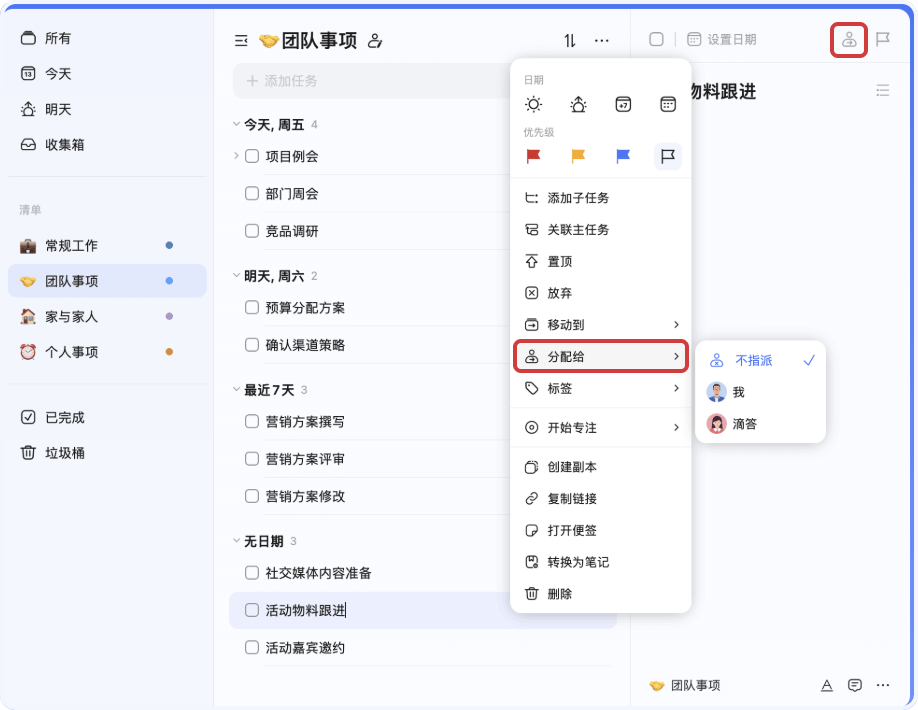
分配已有任务
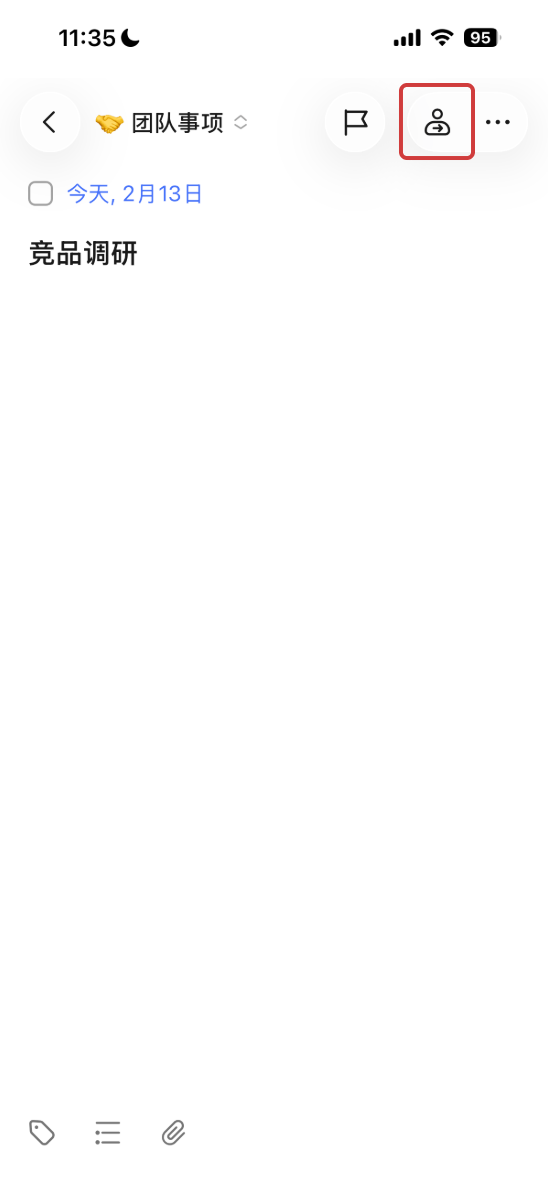
你可以进入任务详情页,点击右上角「指派」图标指派任务。
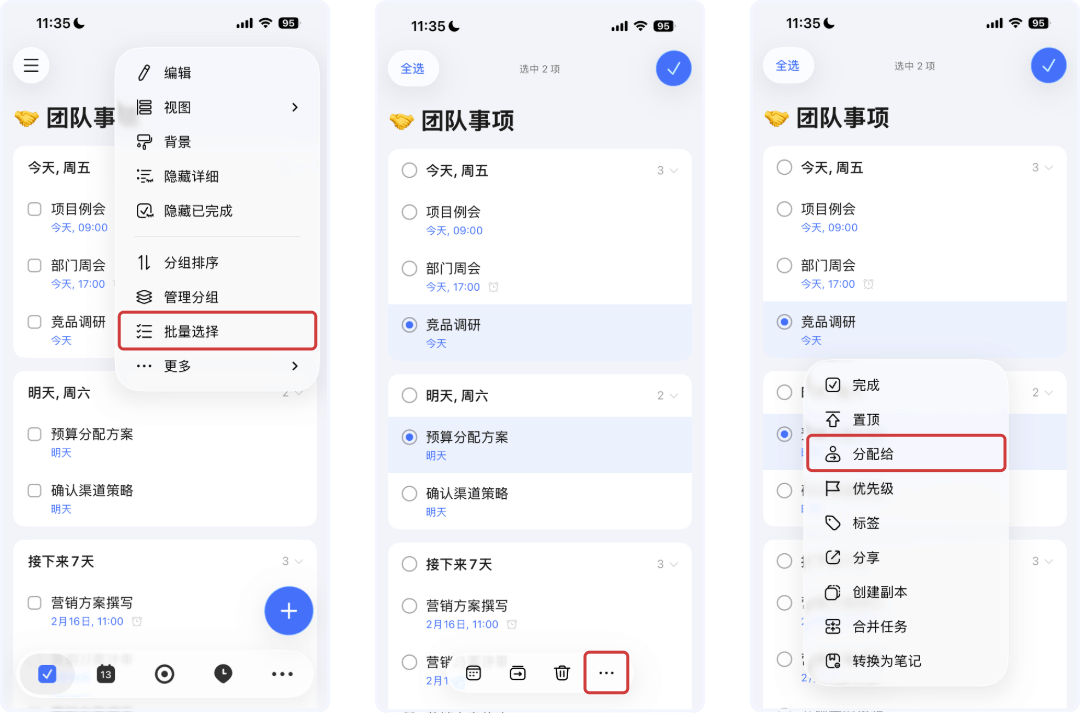
你也可以在任务列表页,批量指派任务。点击右上角「···」-「批量编辑」并多选任务,点击右下角「···」 - 选择「分配给」进行指派。
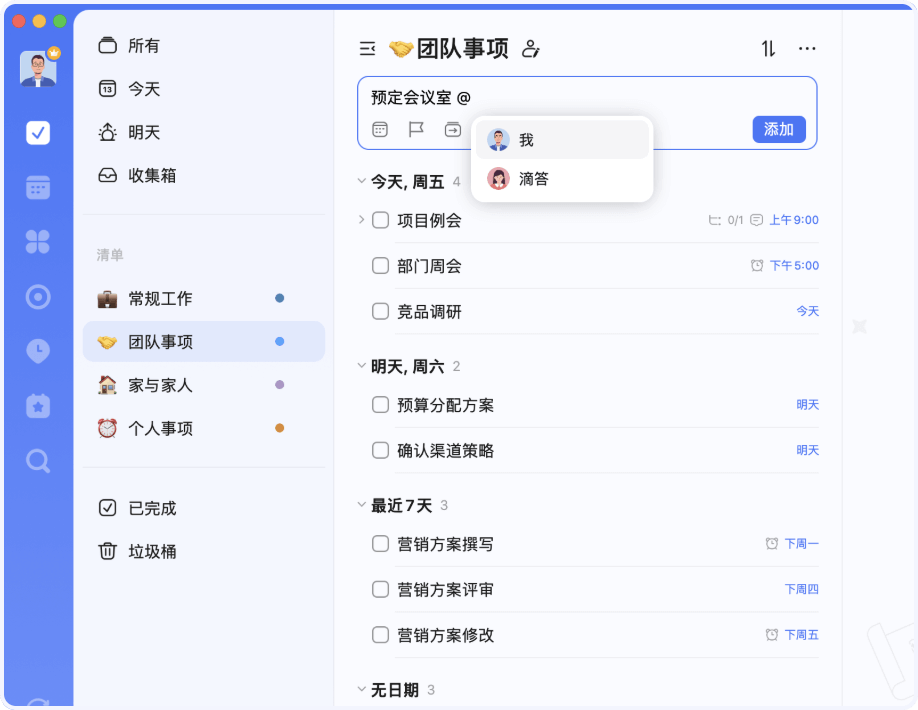
创建时分配任务
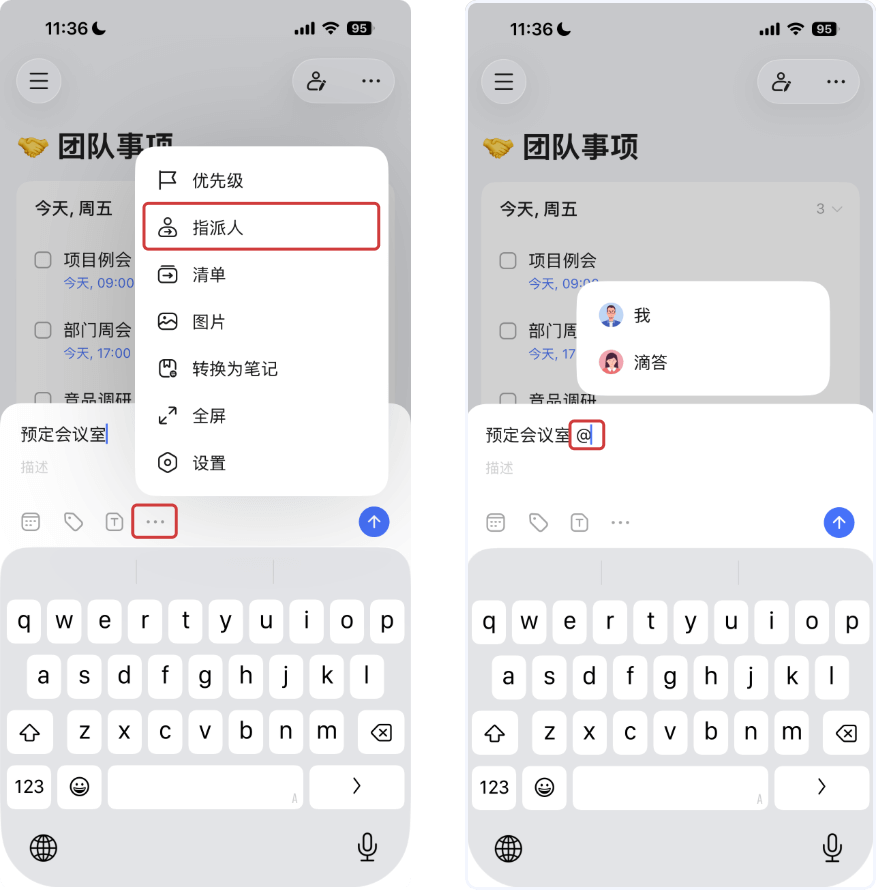
打开任务输入栏输入任务 - 点击「指派」图标。输入「@」,选择被指派人。
评论任务
接收到指派任务后,可以使用评论功能来添加备注说明,或和其他团队成员交流表达自己的想法。
进入任务详情界面,点击右上角「···」- 选择「评论」- 输入评论的内容 - 点击「发送」即可添加评论。
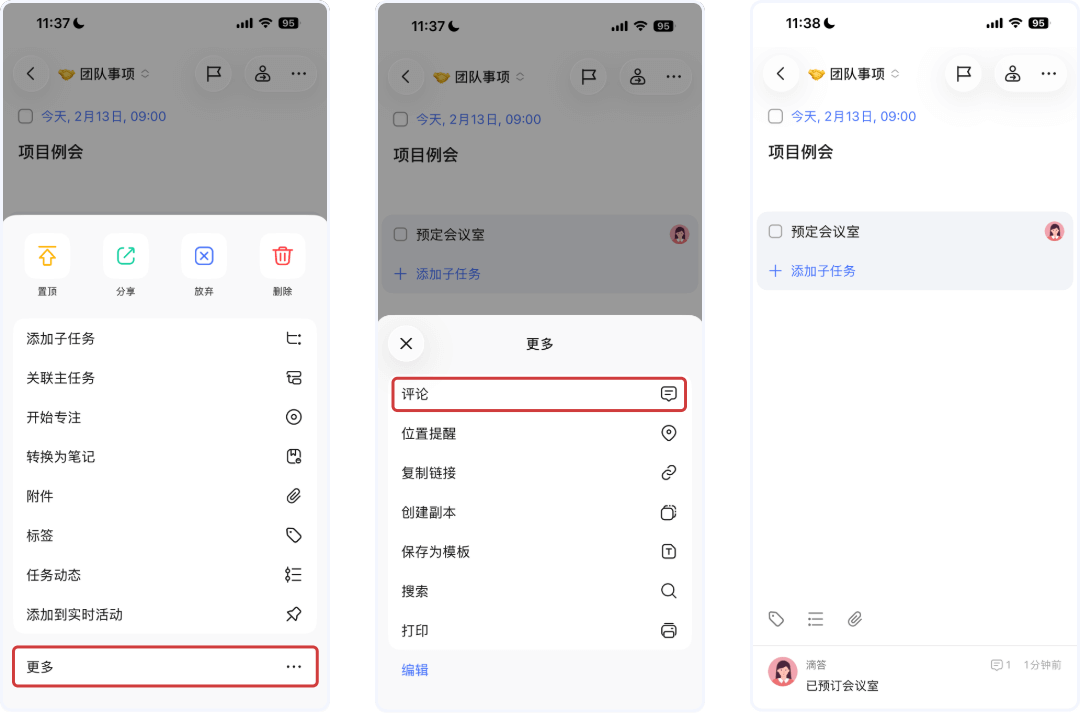
您可以留言或在留言中@某人。评论成功后,被您评论或@的用户将会在「通知中心」里收到提醒。
共享协作通知
通知中心
想要获取共享清单变更的实时动态,可以选择开启清单的通知权限。当有任务变更时,在左侧边栏,点击通知按钮查看消息通知。
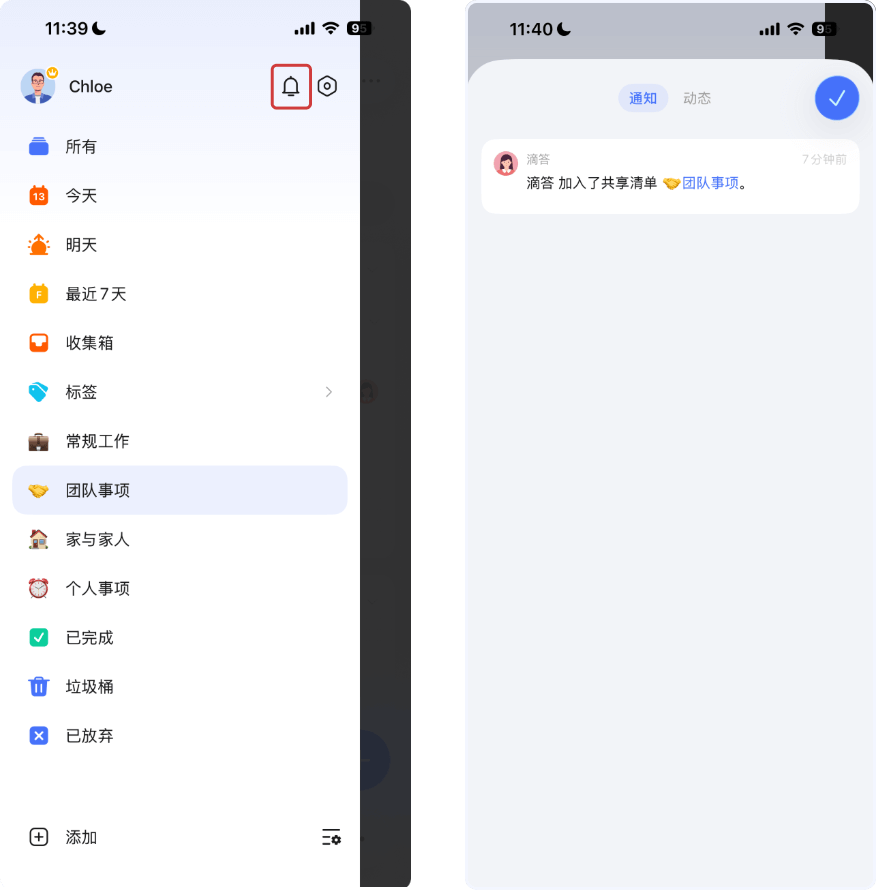
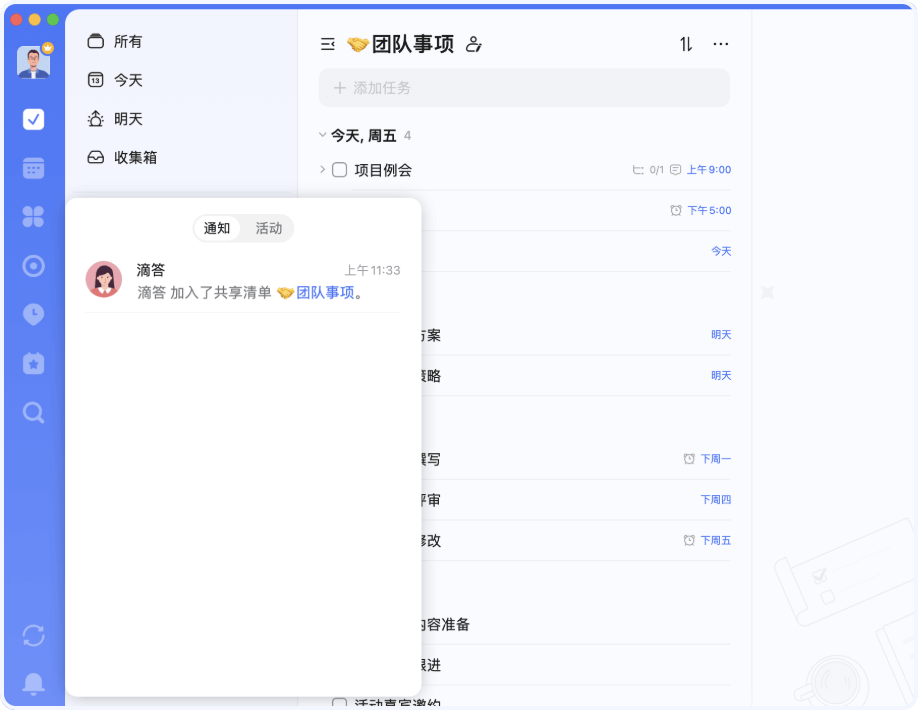
消息通知
滴答清单支持给共享清单设置通知权限。
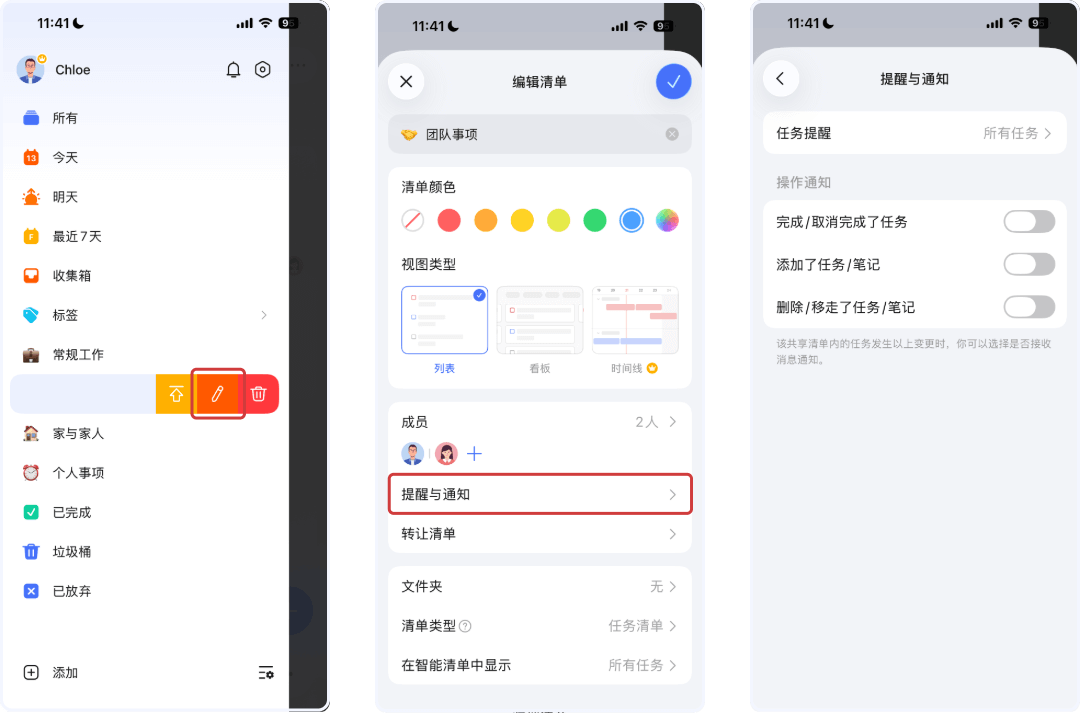
左滑或者长按清单进入「编辑」→ 点击「提醒与通知」,就可以单独给当前清单开启「完成/取消完成了任务」、「添加了任务/笔记」、「删除/移走了任务/笔记」等通知权限。
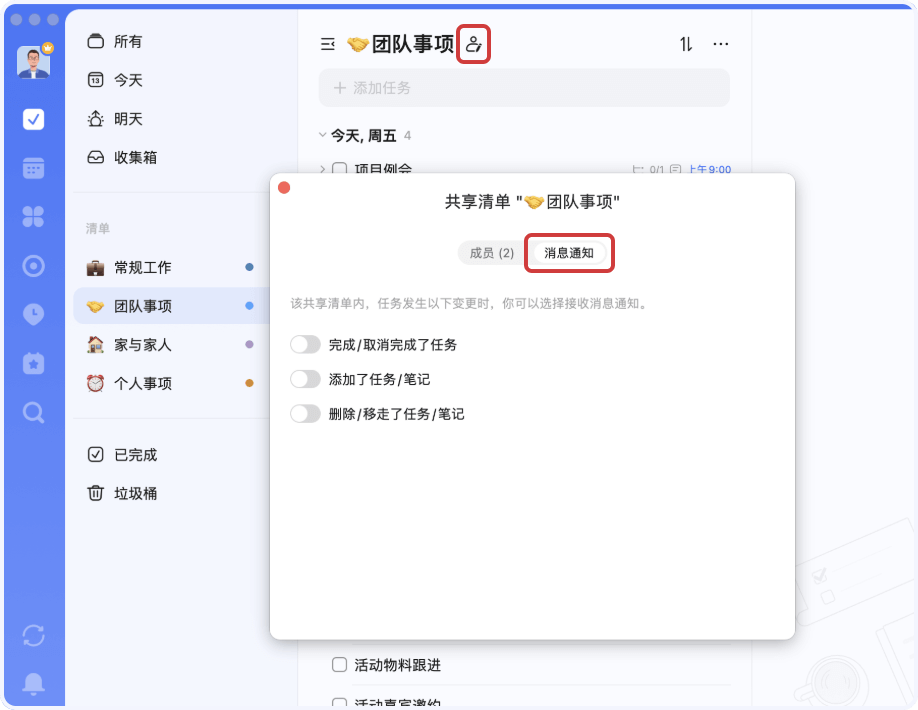
点击清单标题旁的「共享」按钮 - 点击「消息通知」,就可以单独给当前清单开启「完成/取消完成了任务」、「添加了任务/笔记」、「删除/移走了任务/笔记」等通知权限。
任务提醒
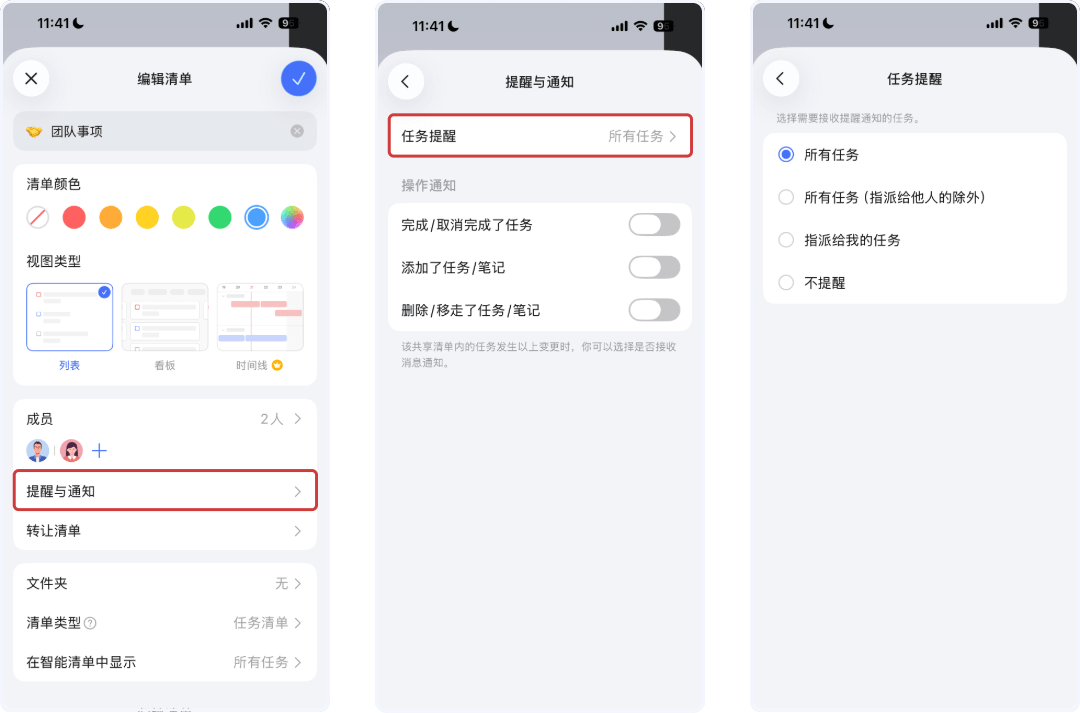
移动端桌面端左滑或者长按清单进入「编辑」→ 「提醒与通知」,点击进入「任务提醒」,即可选择接收提醒的任务为所有任务、所有任务(指派给他人的除外)、指派给我的任务或者不提醒。
![]()
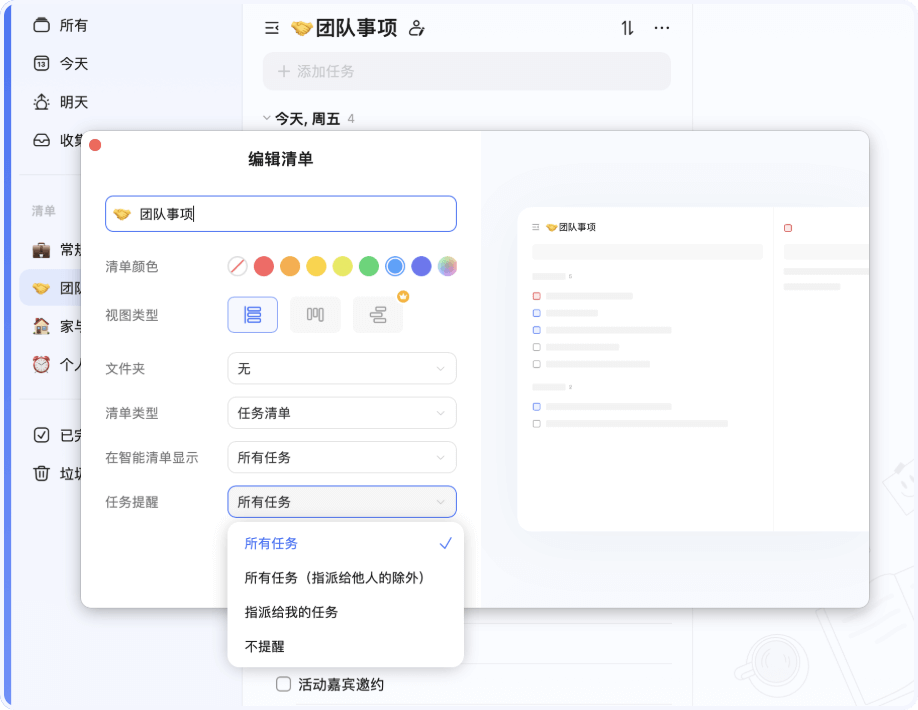
右键单击共享清单,进入「编辑」,找到「任务提醒」,你可以选择接收提醒的任务为所有任务、所有任务(指派给他人的除外)、指派给我的任务或者不提醒。
![]()
在智能清单显示
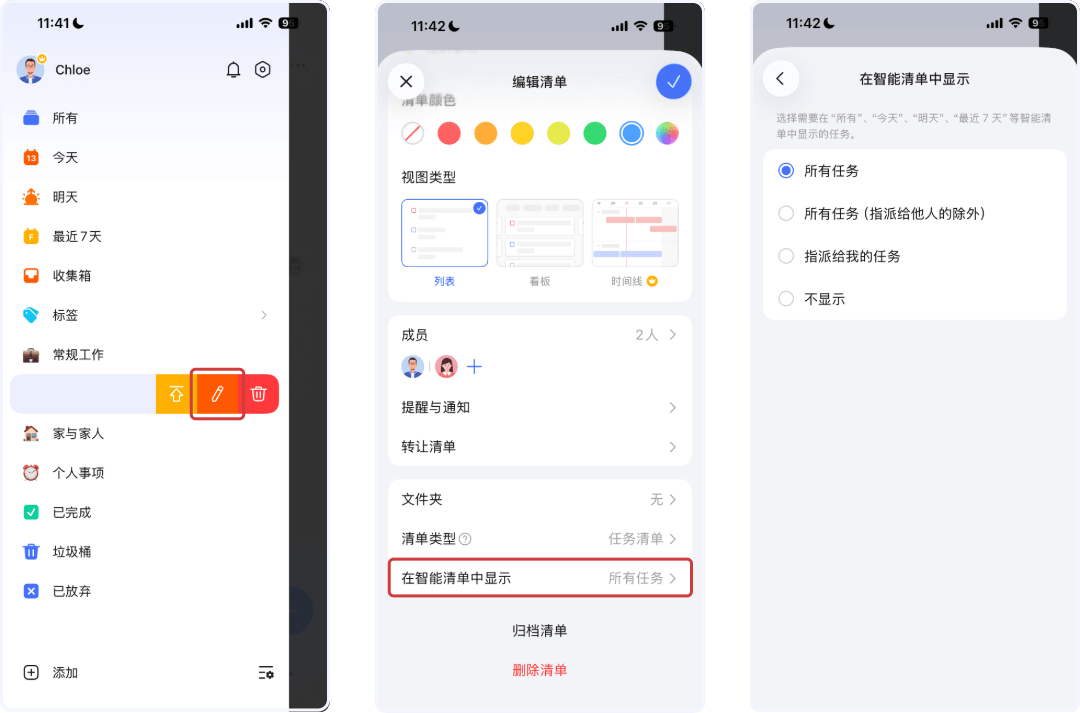
移动端桌面端左滑或者长按清单进入「编辑」,找到 「在智能清单中显示」,可选择需要在「所有」、「今天」、「明天」、「最近7天」等智能清单中显示的任务为:所有任务、所有任务(指派给他人的除外)、指派给我的任务或者不显示。
![]()
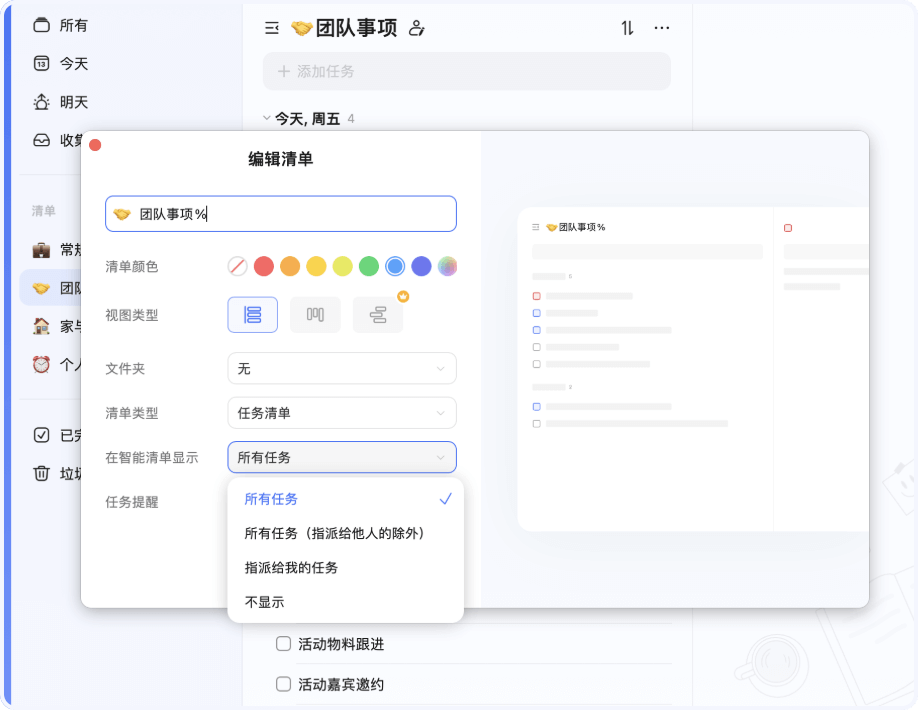
右键单击共享清单,进入「编辑」,找到 「在智能清单中显示」,可选择需要在「所有」、「今天」、「明天」、「最近7天」等智能清单中显示的任务为:所有任务、所有任务(指派给他人的除外)、指派给我的任务或者不显示。
![]()
管理成员权限
左滑或者长按清单进入「编辑」→ 「提醒与通知」,点击进入「任务提醒」,即可选择接收提醒的任务为所有任务、所有任务(指派给他人的除外)、指派给我的任务或者不提醒。
右键单击共享清单,进入「编辑」,找到「任务提醒」,你可以选择接收提醒的任务为所有任务、所有任务(指派给他人的除外)、指派给我的任务或者不提醒。
左滑或者长按清单进入「编辑」,找到 「在智能清单中显示」,可选择需要在「所有」、「今天」、「明天」、「最近7天」等智能清单中显示的任务为:所有任务、所有任务(指派给他人的除外)、指派给我的任务或者不显示。
右键单击共享清单,进入「编辑」,找到 「在智能清单中显示」,可选择需要在「所有」、「今天」、「明天」、「最近7天」等智能清单中显示的任务为:所有任务、所有任务(指派给他人的除外)、指派给我的任务或者不显示。
管理成员权限
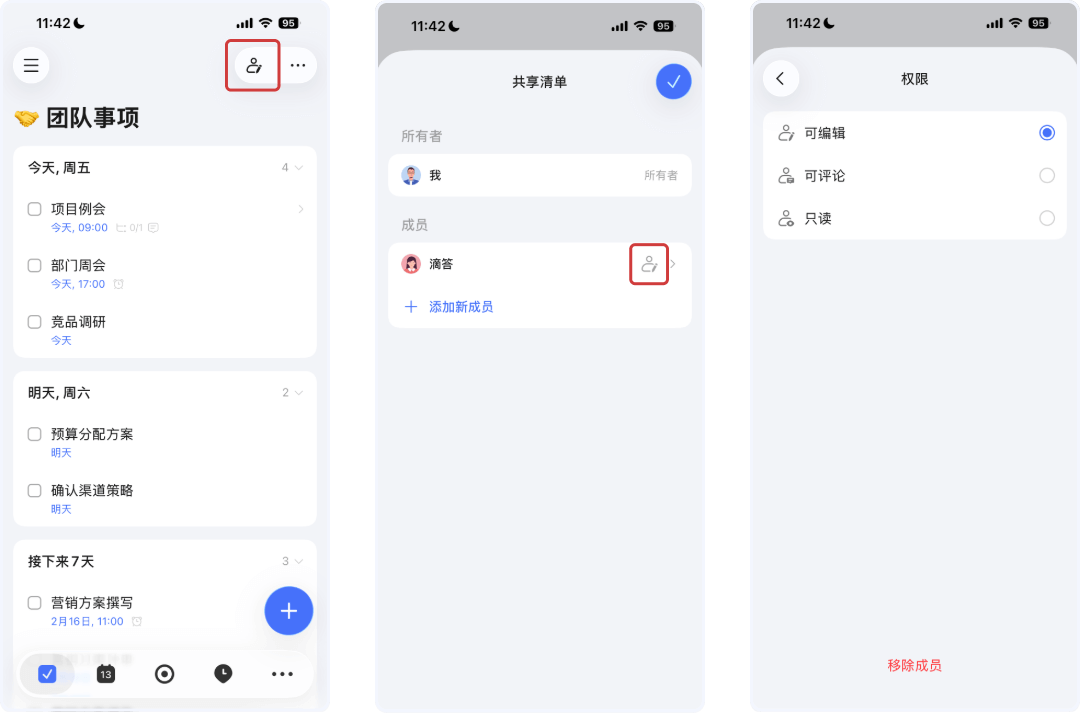
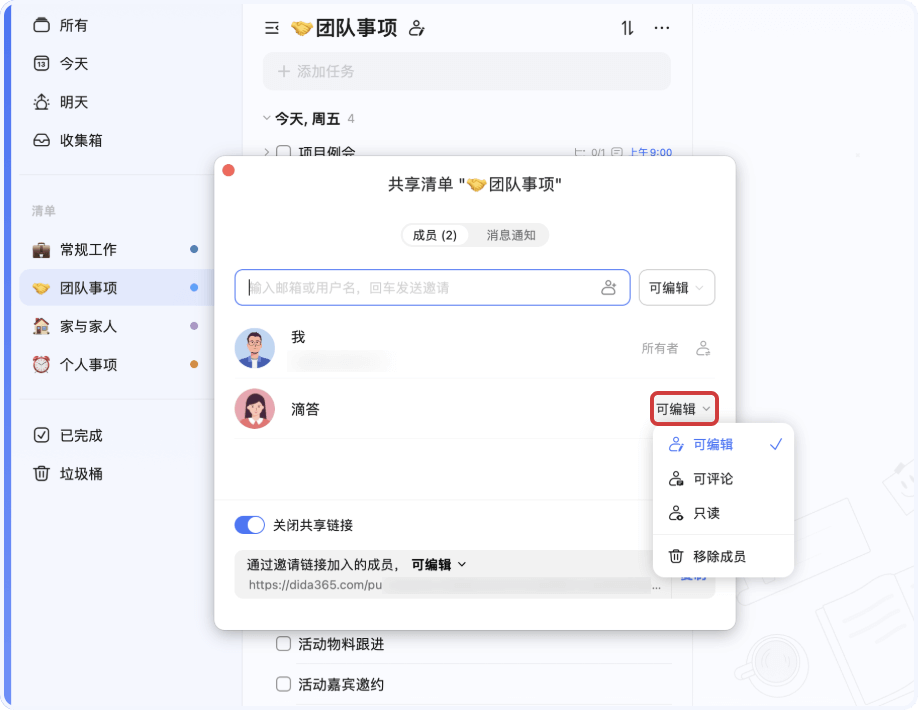
在共享清单中,还可以给清单成员设置编辑权限,点击清单标题旁边的「成员」图标,即可查看到该清单下所有成员。点击成员右边的「编辑」即可对该成员进行编辑权限设置。可设置清单成员的可编辑、可评论和只读等权限。
常见问题
如何查看任务动态?
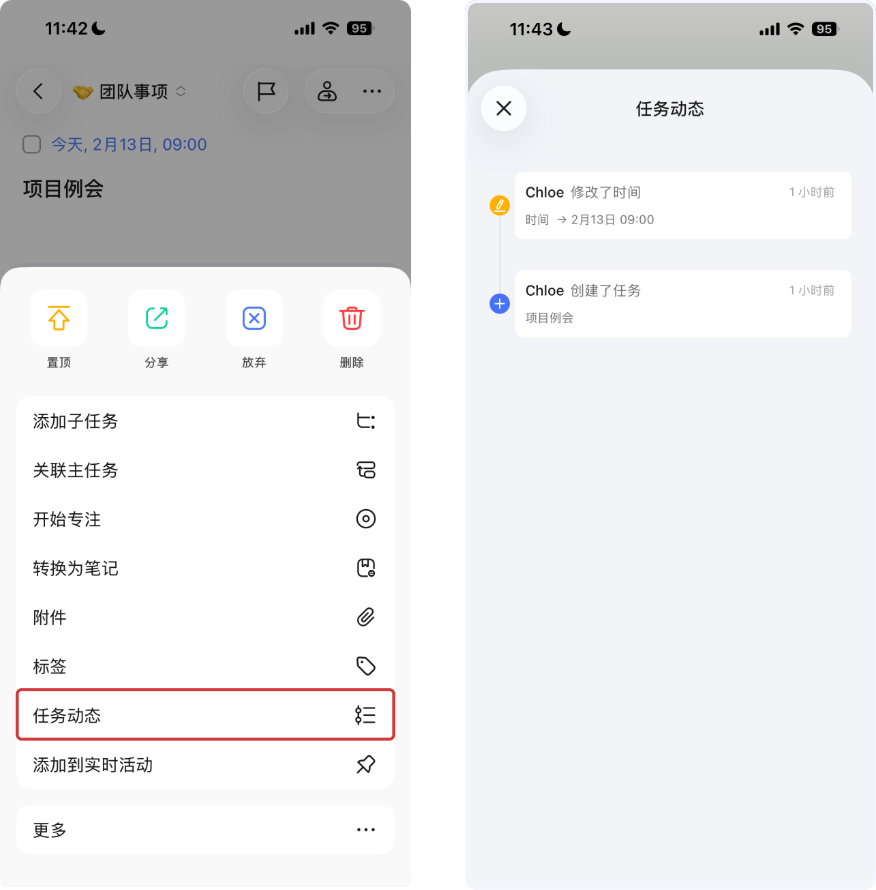
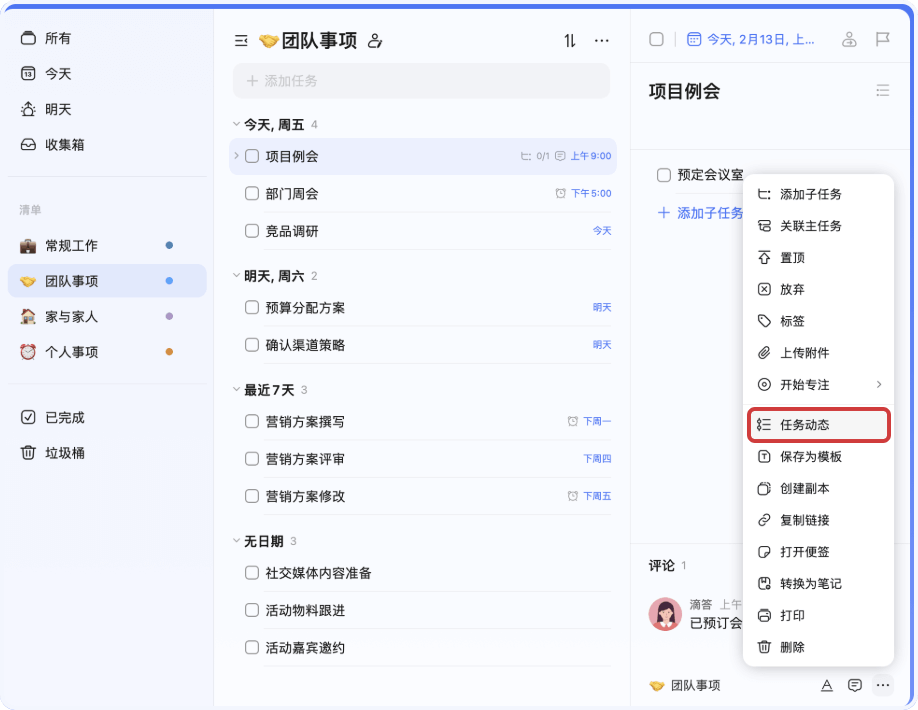
移动端桌面端可以在任务动态中找到每一步操作的责任人,同时,也可以查询任务从创建之初到被完成时的所有改动。
- 进入任务详情页,点击右上角「...」,选择任务动态,即可查看。
![]()
![]()
如何查看清单动态?
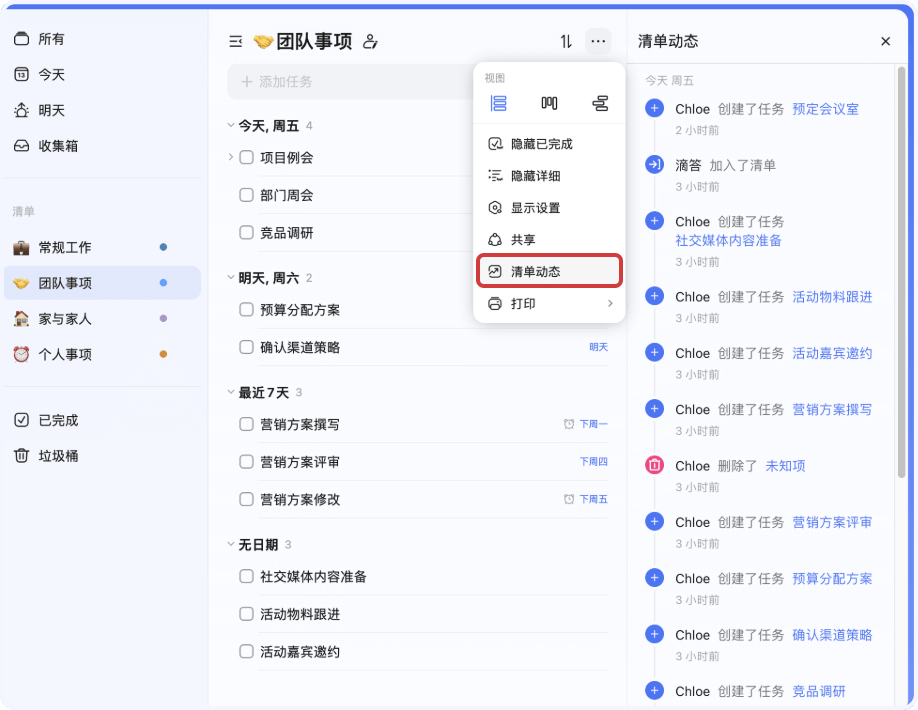
目前只支持在电脑端查看清单动态,点击清单右上角「···」-「清单动态」即可查看。
![]()
和多人共享清单,需要每个人都是高级会员吗?
不需要。只需清单所有者是高级会员,此清单即可共享给 29 个成员,但是非高级会员的成员不能使用高级功能。
与他人共享清单后,我账号中所有的内容都会跟对方共享吗?
不是,只有对应的共享清单中的内容会与对方共享,其他内容将不会共享。
如何查看任务动态?
可以在任务动态中找到每一步操作的责任人,同时,也可以查询任务从创建之初到被完成时的所有改动。
- 进入任务详情页,点击右上角「...」,选择任务动态,即可查看。
如何查看清单动态?
目前只支持在电脑端查看清单动态,点击清单右上角「···」-「清单动态」即可查看。
和多人共享清单,需要每个人都是高级会员吗?
不需要。只需清单所有者是高级会员,此清单即可共享给 29 个成员,但是非高级会员的成员不能使用高级功能。
与他人共享清单后,我账号中所有的内容都会跟对方共享吗?
不是,只有对应的共享清单中的内容会与对方共享,其他内容将不会共享。